
Fehlerbehebungen
Beschreibung:
Was tun Wenns mal hakt, für Fehler oder Misskonfigurationen, hier die Lösung:
Fehler:
Cache Warning Weil zu wenig RAM
WARNING : Unable to keep up with recording segments in cache for Innenhof_CAM_Mobil. Keeping the 6 most recent segments out of 7 and discarding the rest...
2024-09-08 07:27:02.556983431  [2024-09-08 09:27:02] frigate.record.maintainer
WARNING : Unable to keep up with recording segments in cache for Innenhof_CAM. Keeping the 6 most recent segments out of 7 and discarding the rest...
2024-09-08 07:27:02.648738143  172.30.32.1 - - [08/Sep/2024:09:27:02 +0200] "GET /api/birdseye/latest.jpg?h=276 HTTP/1.1" 200 4335 "-" "HomeAssistant/2024.8.3 aiohttp/3.10.5 Python/3.12" "-"
Lösung:
In den Record Eingenschaften wo Ihr auch die Aufbewahrungszeit einstellt, angeben das das Aufnahmen nur bei Bewegung getätigt werden soll und nicht durchgehend. Denn Standard mäßig ist es immer eine riesige Video Datei die so groß ist, wie die Aufbewahrungszeit, woraus die Clips raus geschnitten werden.
Gleichzeitig legen wir dann auch mit fest wie viel Sekunden vor und nach dem Ereignis noch mit aufgenommen werden soll.
Ich finde 10 Sekunden vor und 10 Sekunden nach, gar nich mal so schlecht als Wert. Hat aber mit dem Fehler hier nichts zu tun, dachte nur wenn wir eh das bearbeiten und Ihr eventuell noch keine Vor Nachlaufzeit habt, kann man das ja ergänzen.
 record:
      enabled: true
      retain:
        days: 1
        mode: motion #nimmt nur auf wenn Bewegung erkannt wurde und nicht komplett durchgehend, dies ist Lösung für die Cach Warning
      events:
        retain:
          default: 30
          mode: active_objects
        pre_capture: 10    # Anzahl der Sekunden vor dem Ereignis, die ebenfalls aufgenommen werden
        post_capture: 10  # Sekunden nach einem Ereignis
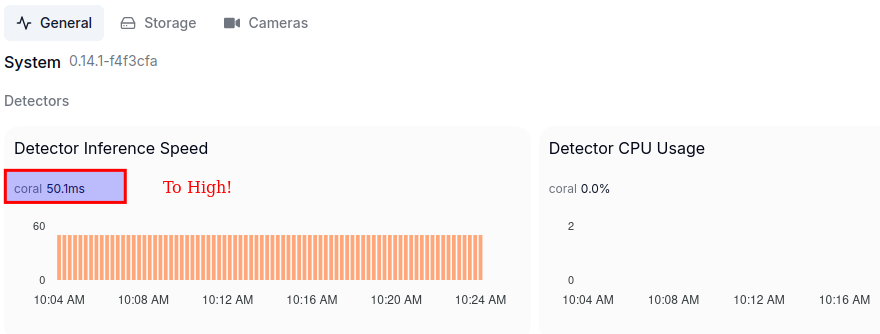
Eine weitere Möglichkeit kann sein, wenn Ihr einen Google Coral USB Stick benutzt der Coral Stick zu langsam ist wenn er in Proxmox per USB einfach durchgeschliffen wird.
Abhilfe USB PCI Karte in die VM durchreichen oder einen LXC Container aufsetzten.
Denn eine normale Response sind 10-15 ms aber nicht 50 ms und höher
Kein Camera Bild obwohl URL richtig gesetzt in go2rtc:
Testen der URL von go2rtc im Browser.
Denn damit prüfen wir kann Frigate die Kamera überhaupt erreichen bzw. läuft go2rtc überhaupt.
http://<FRIGATE_IP>:1984/streams/<camera_name>
http://<FRIGATE_IP>:1984/streams/parkplatz