
Frigate Notifcations with Preview
Beschreibung:
Ein Blueprint für HA Automatiserung, ja ausnhamsweise mal nicht Node Red.
Weils halt von Frigate kommt
Die URL zum Git Repo : https://github.com/SgtBatten/HA_blueprints/tree/main/Frigate_Camera_Notifications
Vorrausetzungen
Damit das funktioniert muss frigate mit MQTT eingerichtet sein
Blueprint installation:
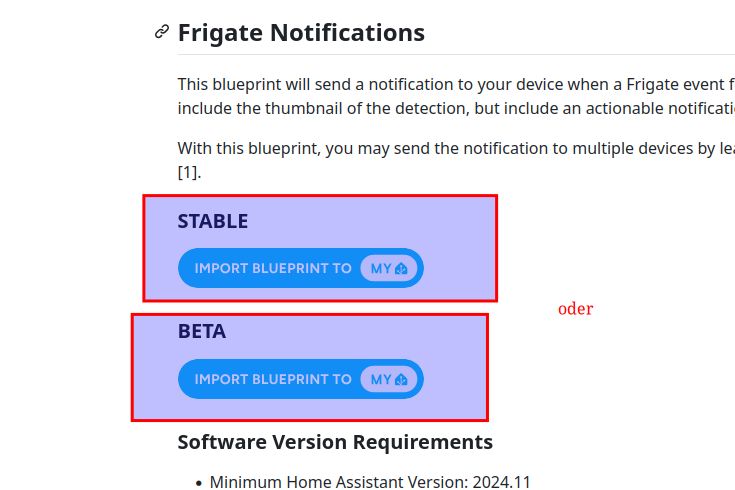
Wir installieren die Beta.
Dazu link öffnen und auf Beta klicken.
Wer möchte kann auch die Stable installieren
(In den Screenshots zu Installation ist noch Stable drin, weil die Beta hat neue Funktionen für Android 12+, was ich aber erst später wusste. Allerdinsg ist die installations vorhergehen weise die selbe)
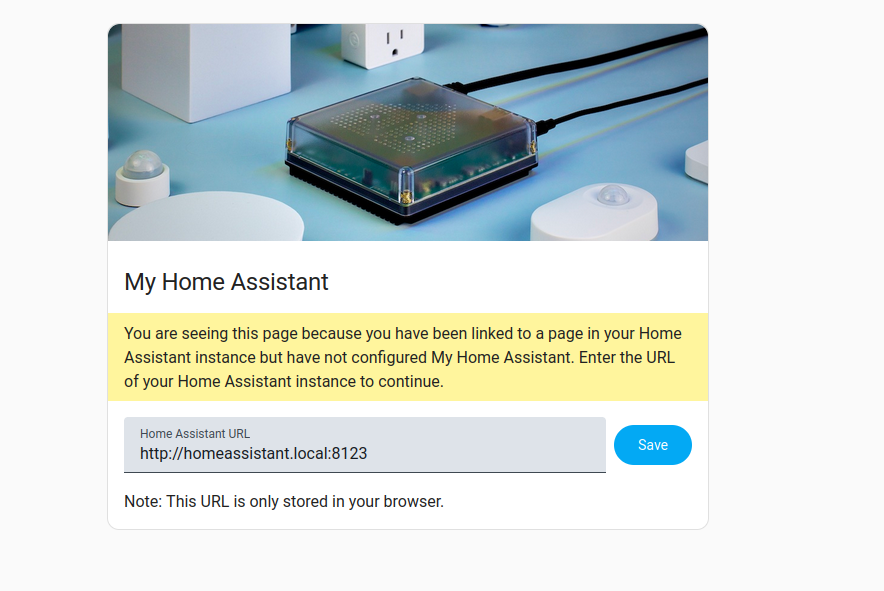
Change url to your instance and click save
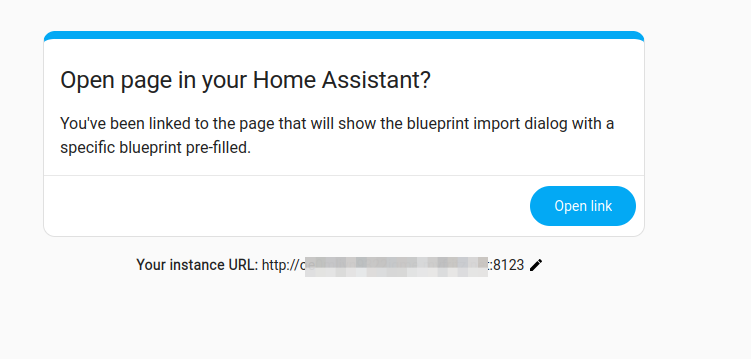
Nun auf öffnen klicken, dann anmelden
Nun auf Vorschau klicken
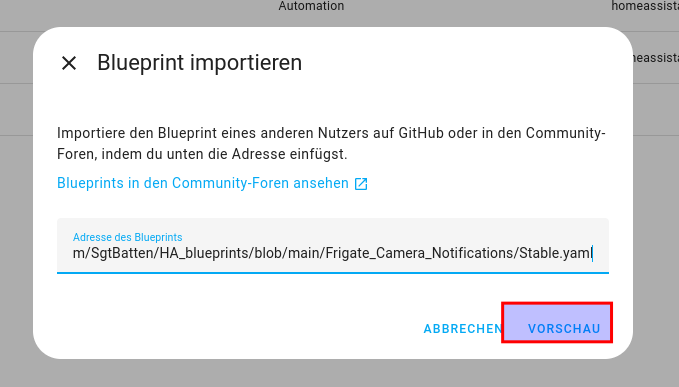
Und auf importieren klicken
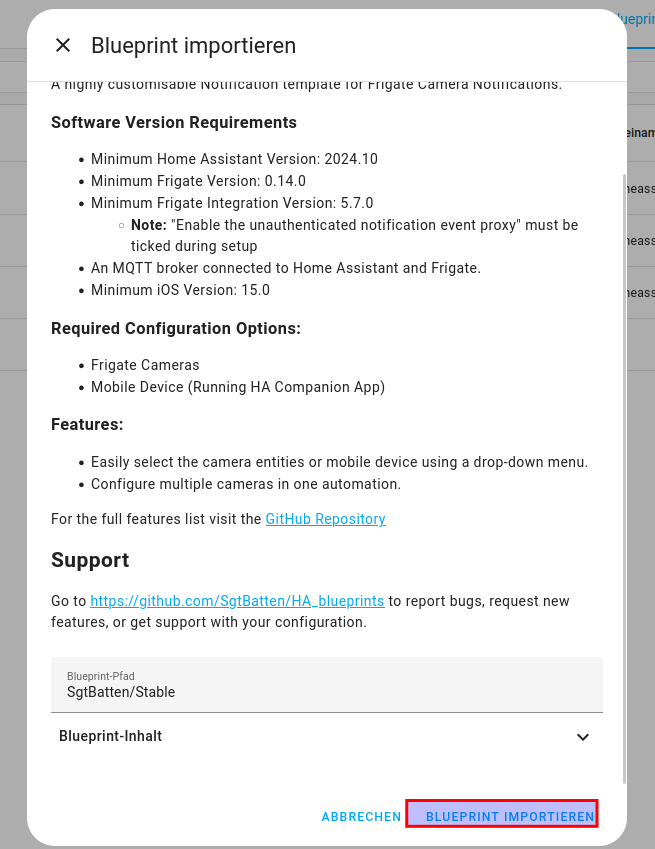
Blueprint installiert
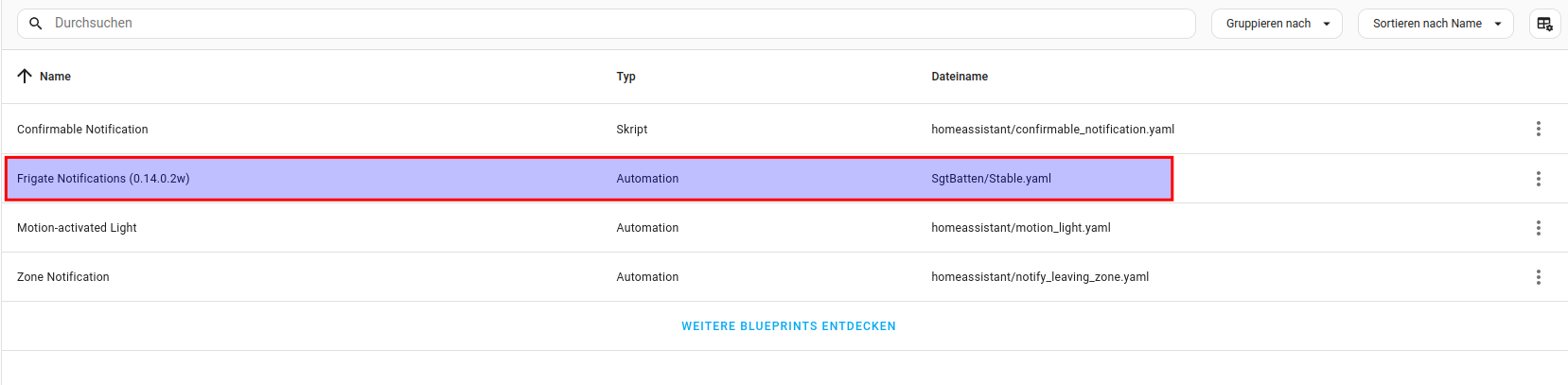
Notification mit dem Blueprint einrichten
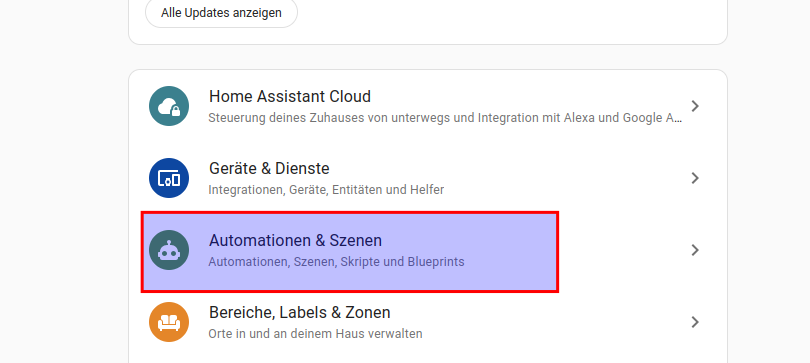
Auf einstellungen und Dann Automationen und Szenen

Unten Rechts auf Automation erstellen klicken
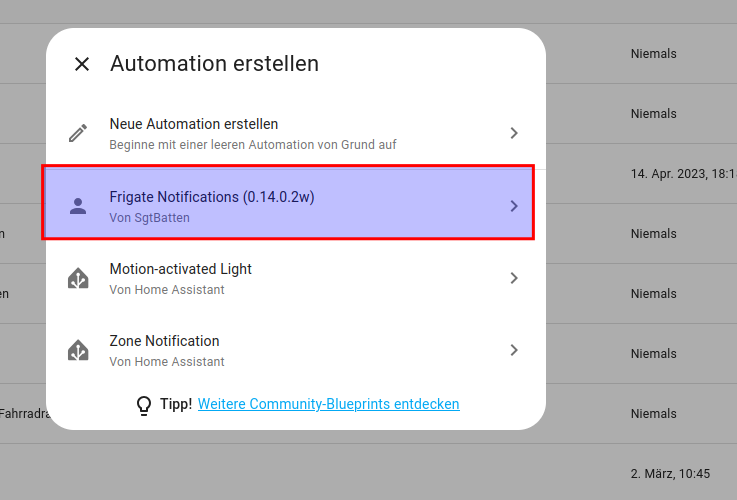
Nun Frigate auswählen
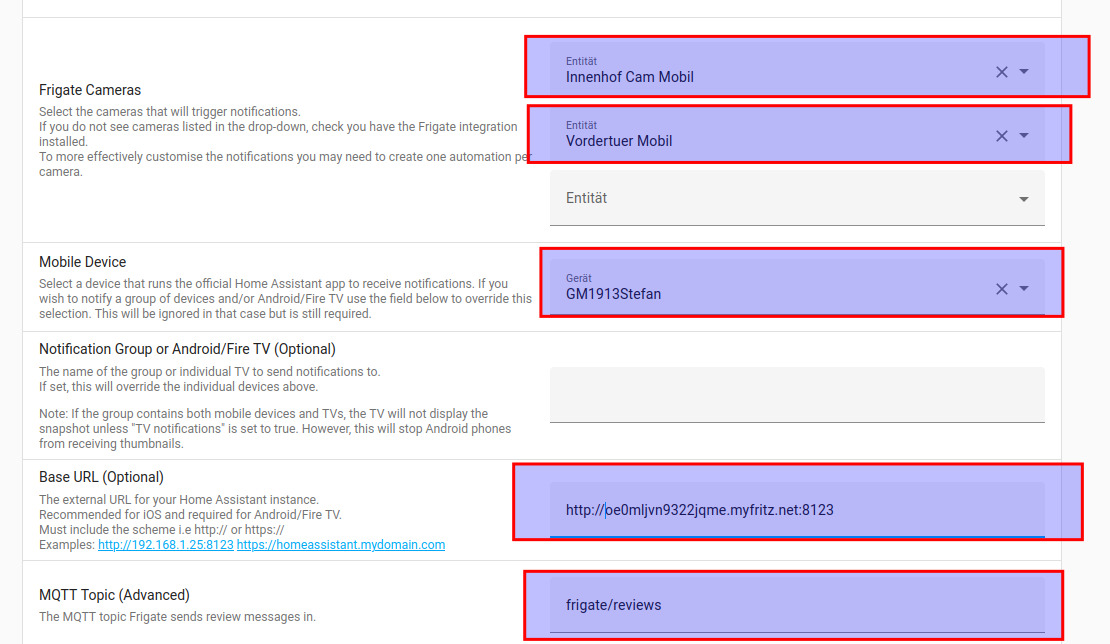
Nun die Einstellungen vornehmen
Kameras auswählen, Das mobilgerät auswählen.
Wenn mehrer Mobilgeräte vorhanden sind muss für jedes Gerät eine Automation erstellt werden.
Die URL ZUm Home Assistenten eintragen MQTT Topic so lassen.
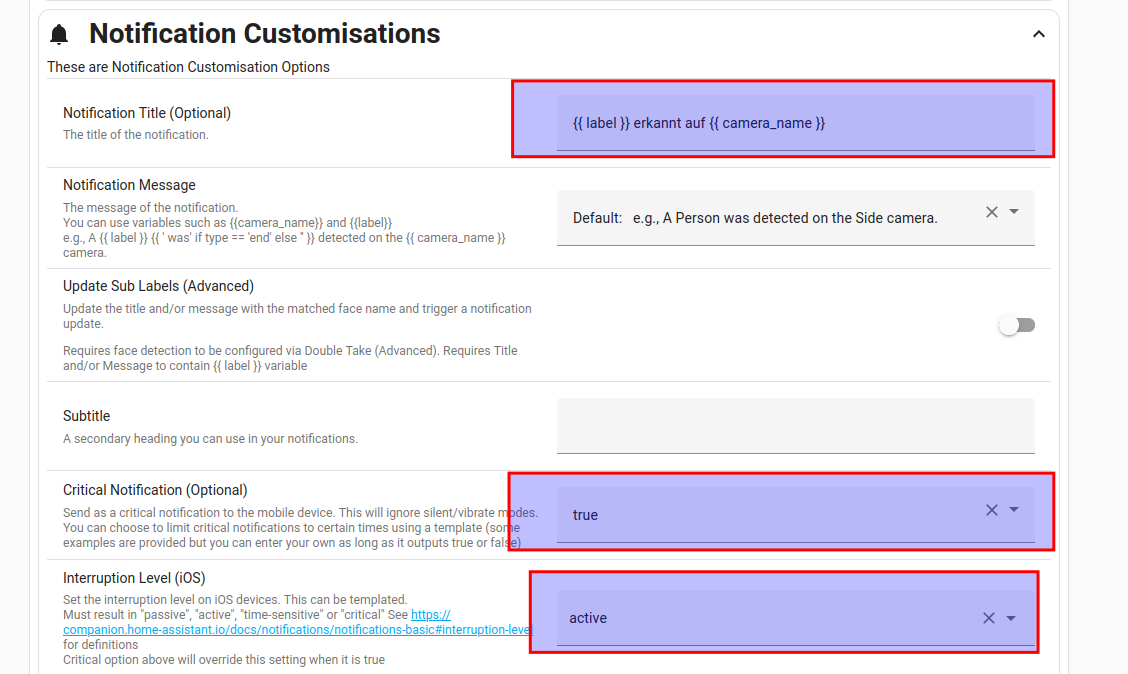
Notifications:
Notification title, der Titel der über dem Bild erscheint.
Label ist die Variable für Dog, Person, Car usw.
und camera_name die Variable für den Kamera namen.
Critical nofitication auf true, damit auch die Benachrichtung beim lautlos modus rein kommt.
Interruption Level (iOS) wird eigentlich schon überschrieben da Critical Notification angehakt haben.
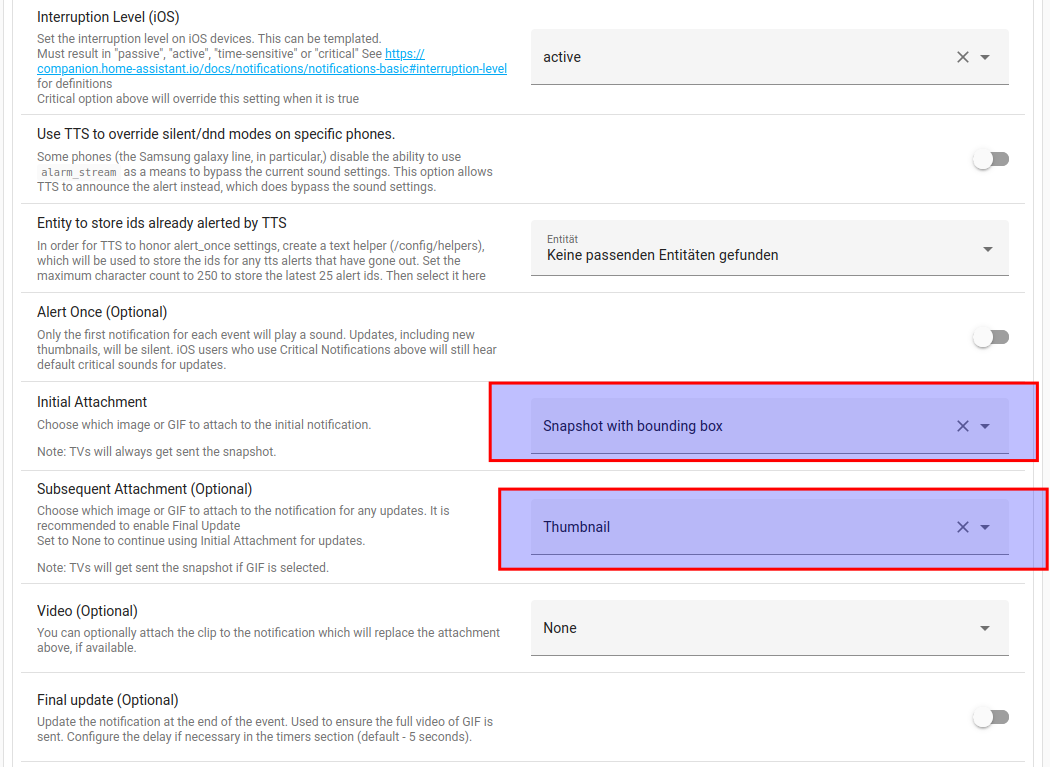
Inital Attachment Snapshot with Bounding box.
So kann man sehen wo das Objekt erkannt wurde
Subsequent Attachment Thumbnail
icon ändern auf CCTV
iOS hat die Möglichkeit auch ein Livebild einzublenden über den Wert Live View Entity.
Das würde hier aber nur Sinn machen wenn die Automation sich nur auf eine Kamera bezieht, also möchte man Live view, für jede Kamera eine Automation anlegen. Und natürlich auch nur wenn man iOS Geräte hat.
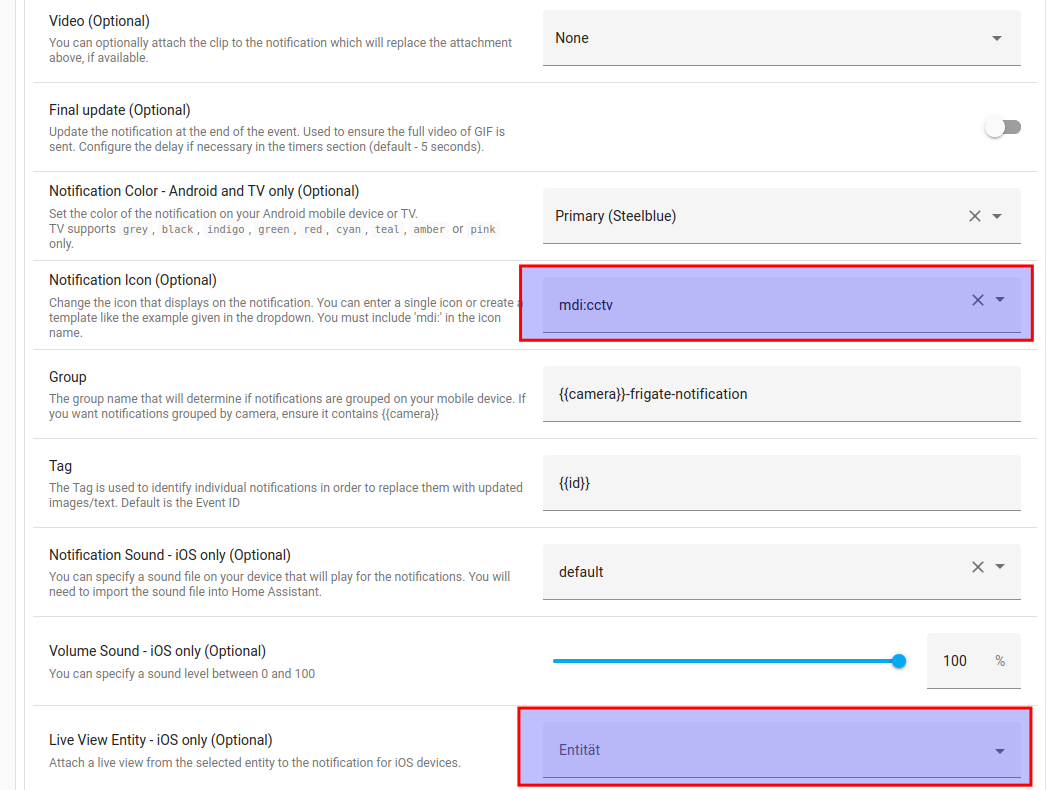
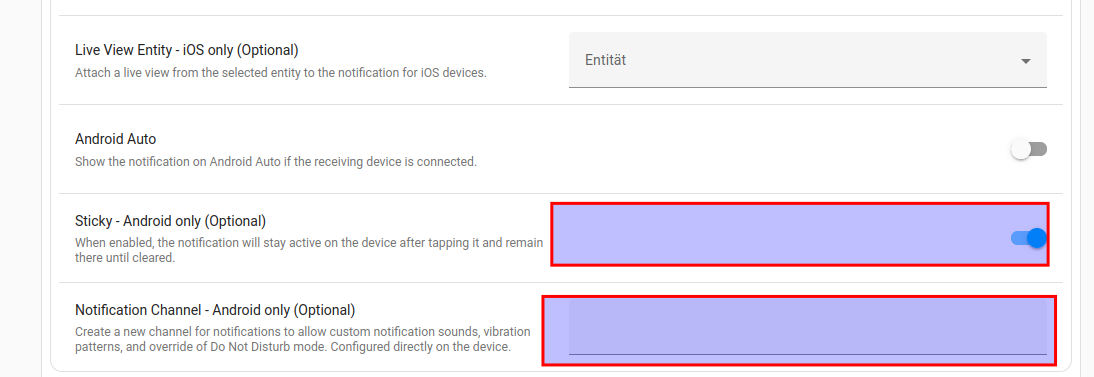
Sticky rein, damit die Nachricht bestehen bleib und im Vollbild geöffnet wird wenn sie das oberste Element in der Liste ist.
Notification Channel, lass ich hier leer, aber möchte man einen eigenen Kanal so kann man in Benachrichtungen Home Assistant app hier einen eigenen Klingelton angeben. Denn dieser Kanalname wird beim ersten senden in der App registriert, so das man nach dem ersten Senden den Tpon anpassen kann. SOnst wird der Standard Wecker / Alram ton vom System genommen, wenn das Feld leer bleibt. Ich lasse es leer.
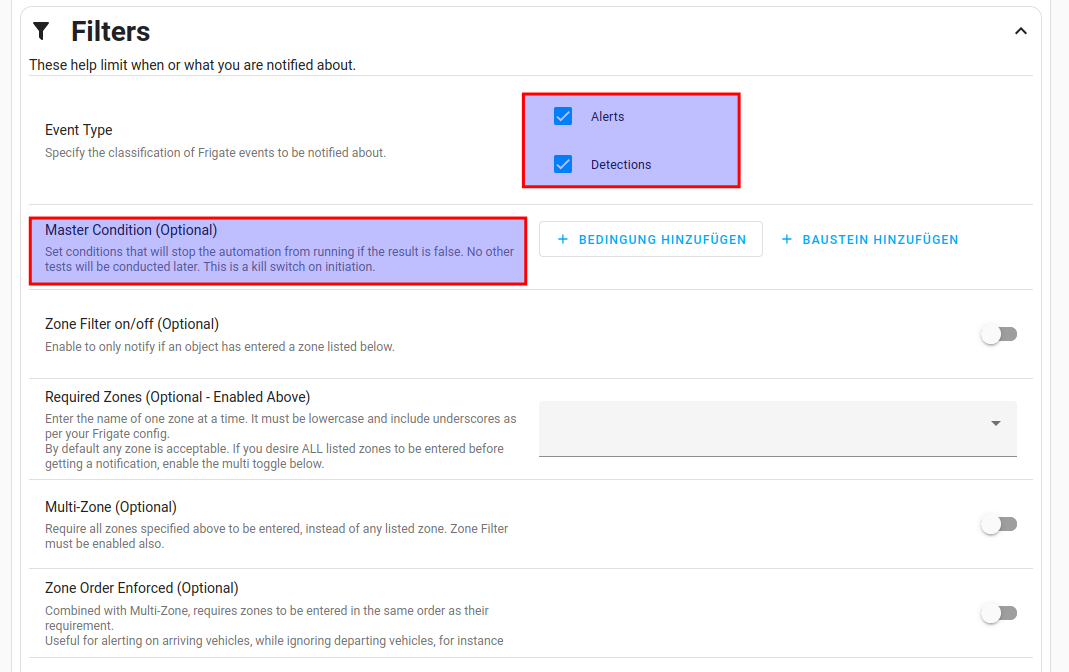
Filter
Über Filter kann man definieren, ob die Automatisierung statt findet oder nicht.
Event Type, alles anhaken.
Über eine Master condition kann man auswählen ob aktiv oder nicht aktiv.
Zum Biespiel ein Schalter auf dem Dashboard oder so.
Objekt filter, Nur wenn es Auto und Person ist benachrichtigen, wenns ein Hund ist ignorieren. Das heißt der Hund kommt nicht mit in die Liste
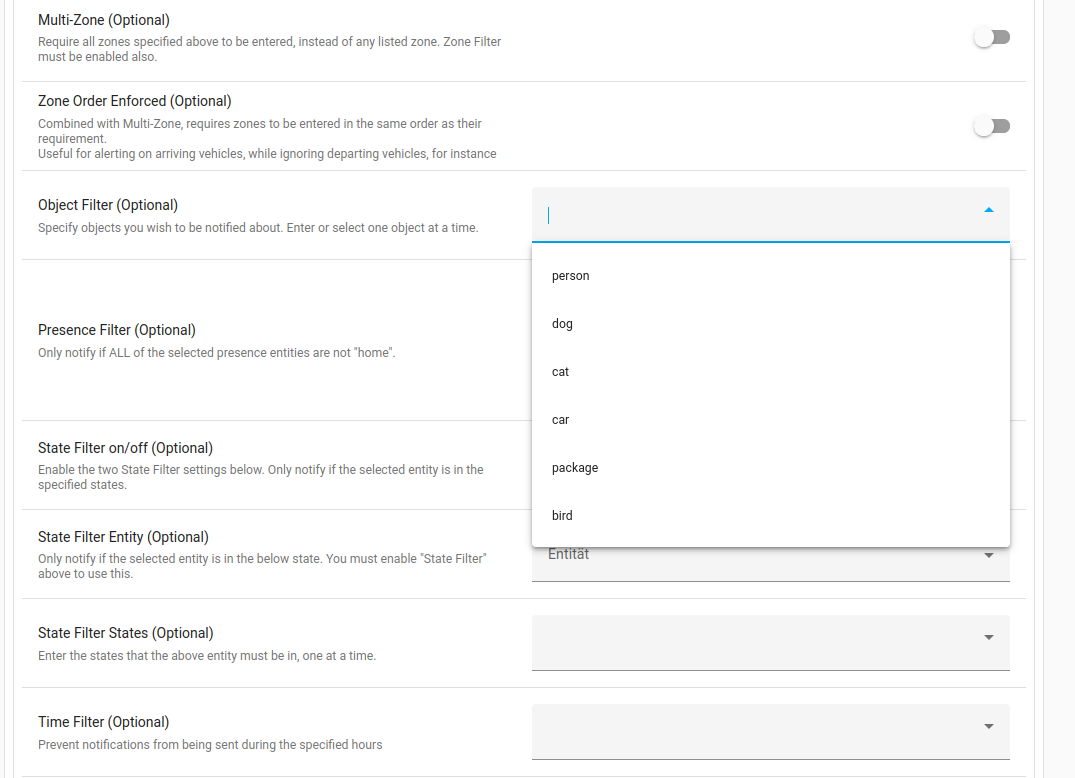

Presence Filter, Benachrichtung nur wenn alle ausgewählten Personen NICHT Zuahsue sind.
Oder verknüpft zu allen Personen. Erst wenn keiner mehr zu Hause ist, dann Benachrichtigen.
Auch ziemelich Cool
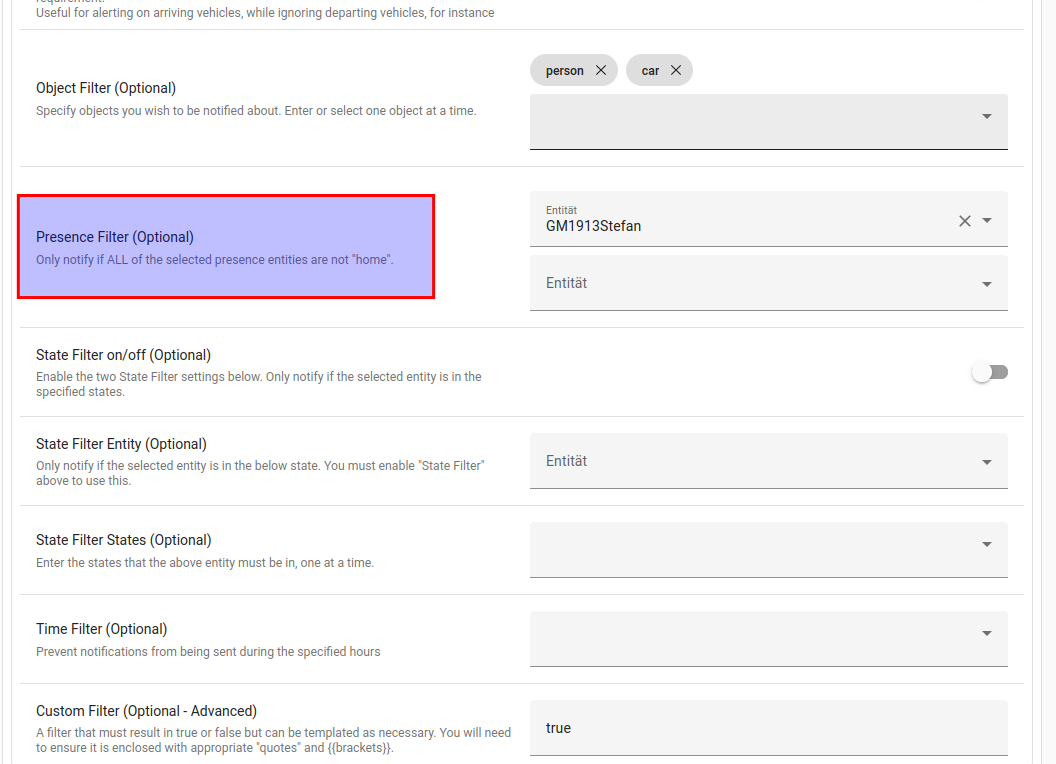
State filter kann ein Entität ausgewählt werden, und dann wird die Automatisierung nur aktiv wenn dann der Wert übereinstimmt
In diesem Fall sollen nur Ereignisse gesendet werden, wenn der Rauchmelder rauch meldet.
Das dies kein Sinn macht ist schon klar, es geht um die Verwendung.
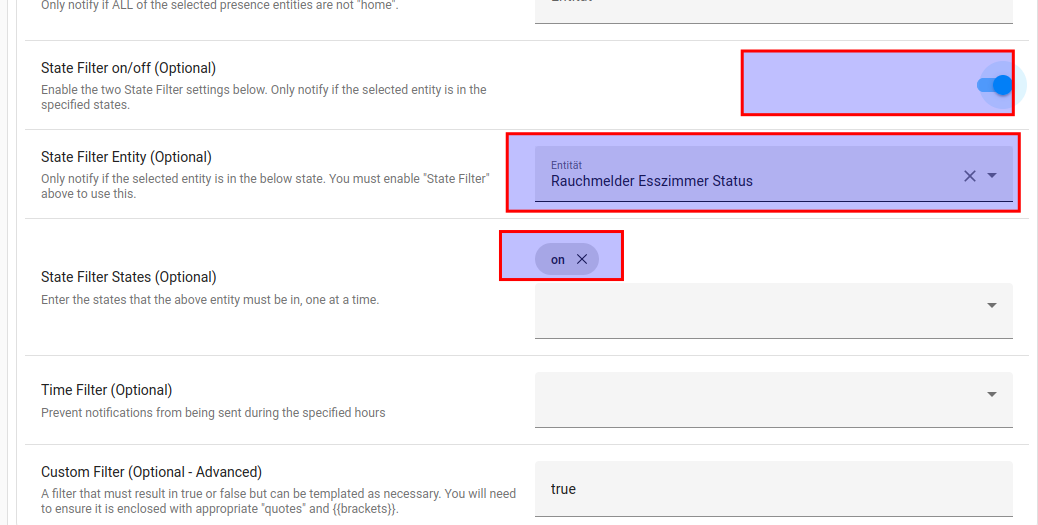
Die Texte für die Action Buttons ändern.
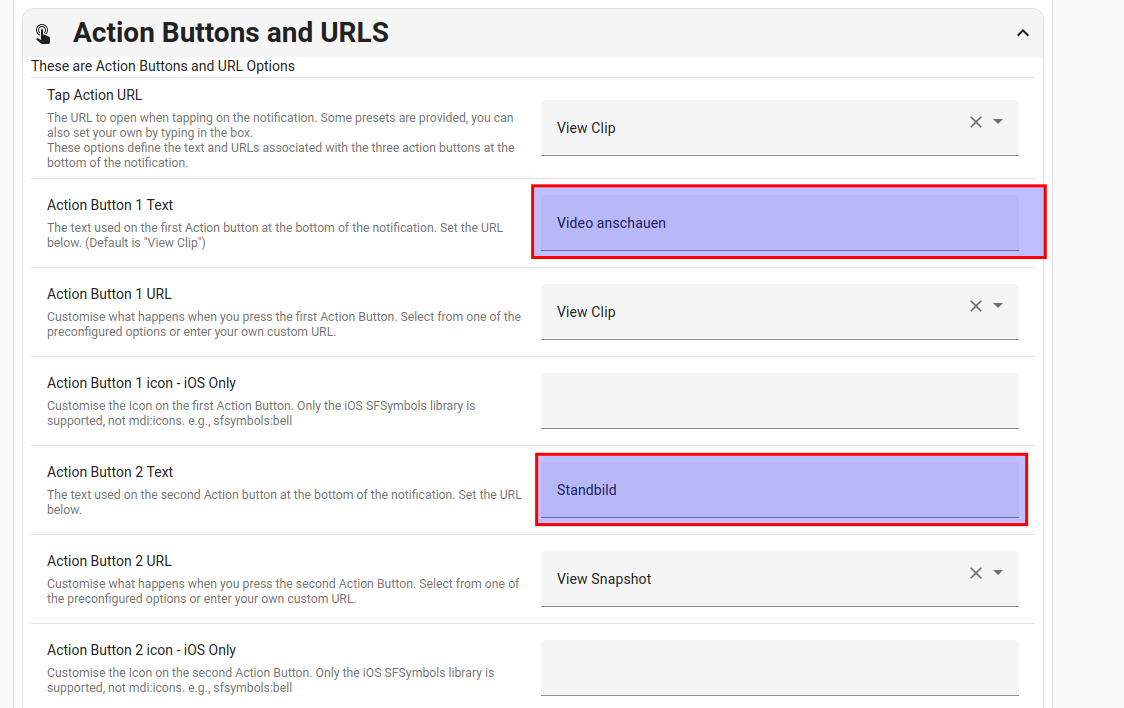
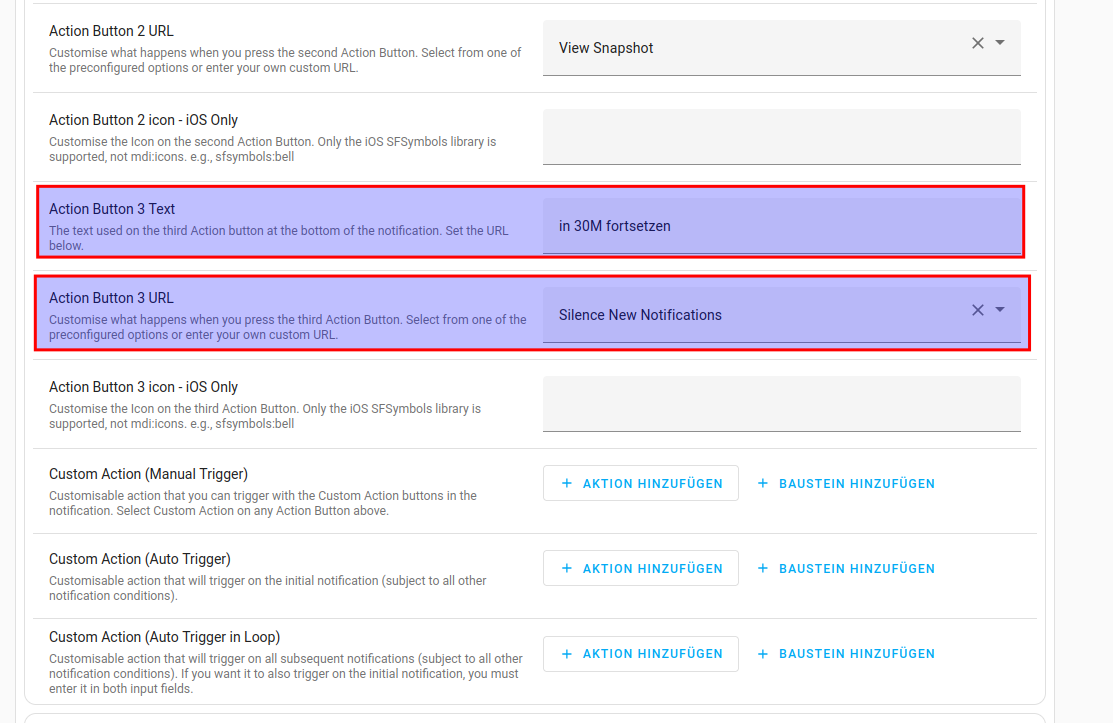
Action Button 3 ist Speziell, dieser Dient eigentlich dazu weitere Benachrichtigungen zu deaktivieren /pausieren, da man eventuell weiß das weitere kommen.
Wenn man aber permanent Benachrichtigt werden möchte, ohne aus versehen auf den Button zu kommen (denn das würde die Automation für Zeit X deaktivieren), können wir künstlich diese Funktion ausschalten mit Variante 2
Hier gibts zwei Möglichkeiten.
Screenshot für Variante 2, Variante 1 kommt da drunter weils noch die Timer Settings gibt
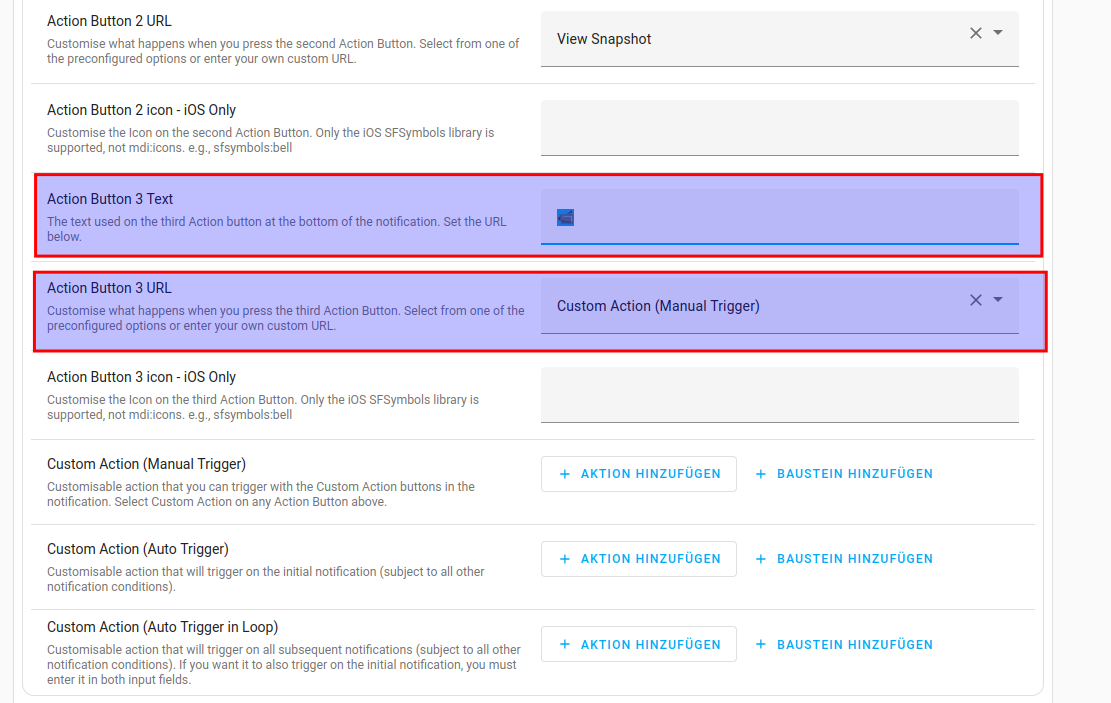
Variante 1
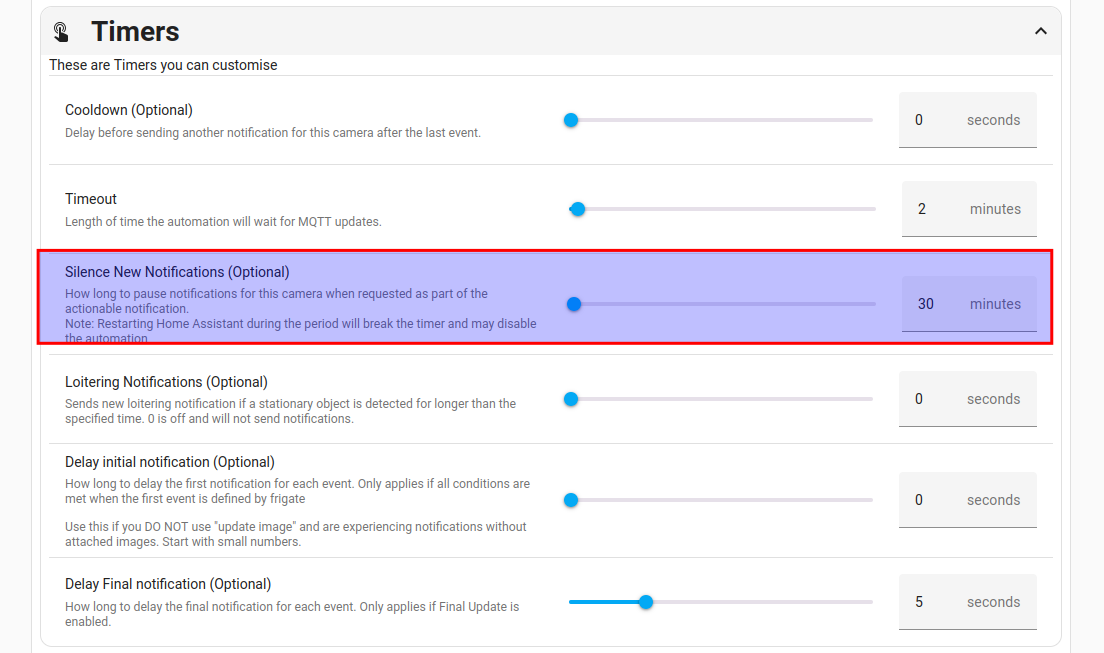
Den Action button 3 Text anpassen auf die Zeit in Minuten die beim Timer eingestellt ist, siehe nächsten Schritt.
Also bei 30 Minuten, lautet der Text in 30 min fortsetzten
Nun im Timer die gewünschte Zeit einstellen
In unserem Beispiel 30 Minuten
Fertig ;-)
Screenshots vom Android
Variante 1:
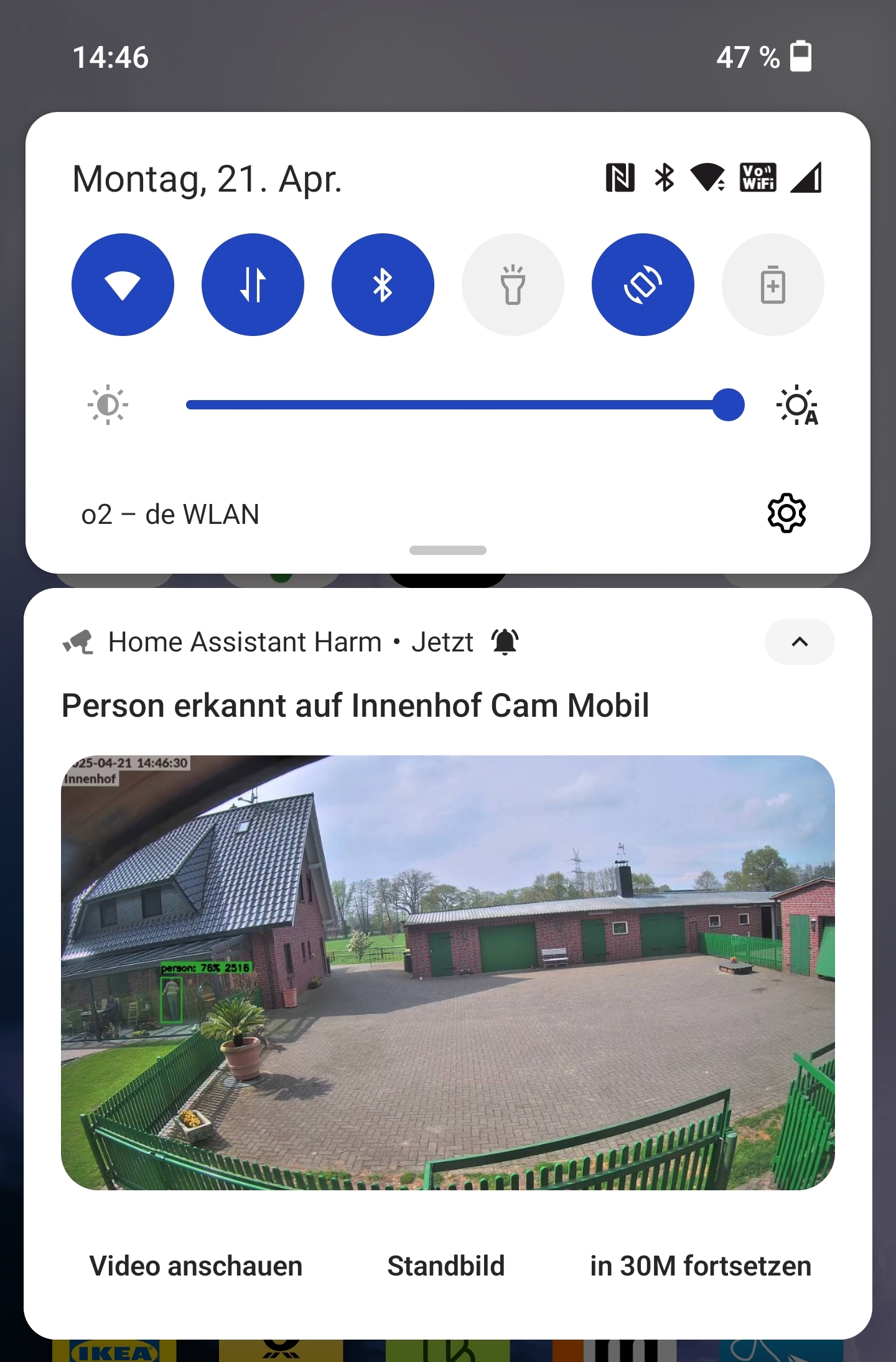
Variante 2, mit Kamera Bild als Platzhalter. Die Funktion des Button 3 ist deaktiviert.
Alle Benachrichtungen lassen sich wegwischen