
Grundübersicht - Erstbedienung
Flows und Nodes
Übersicht
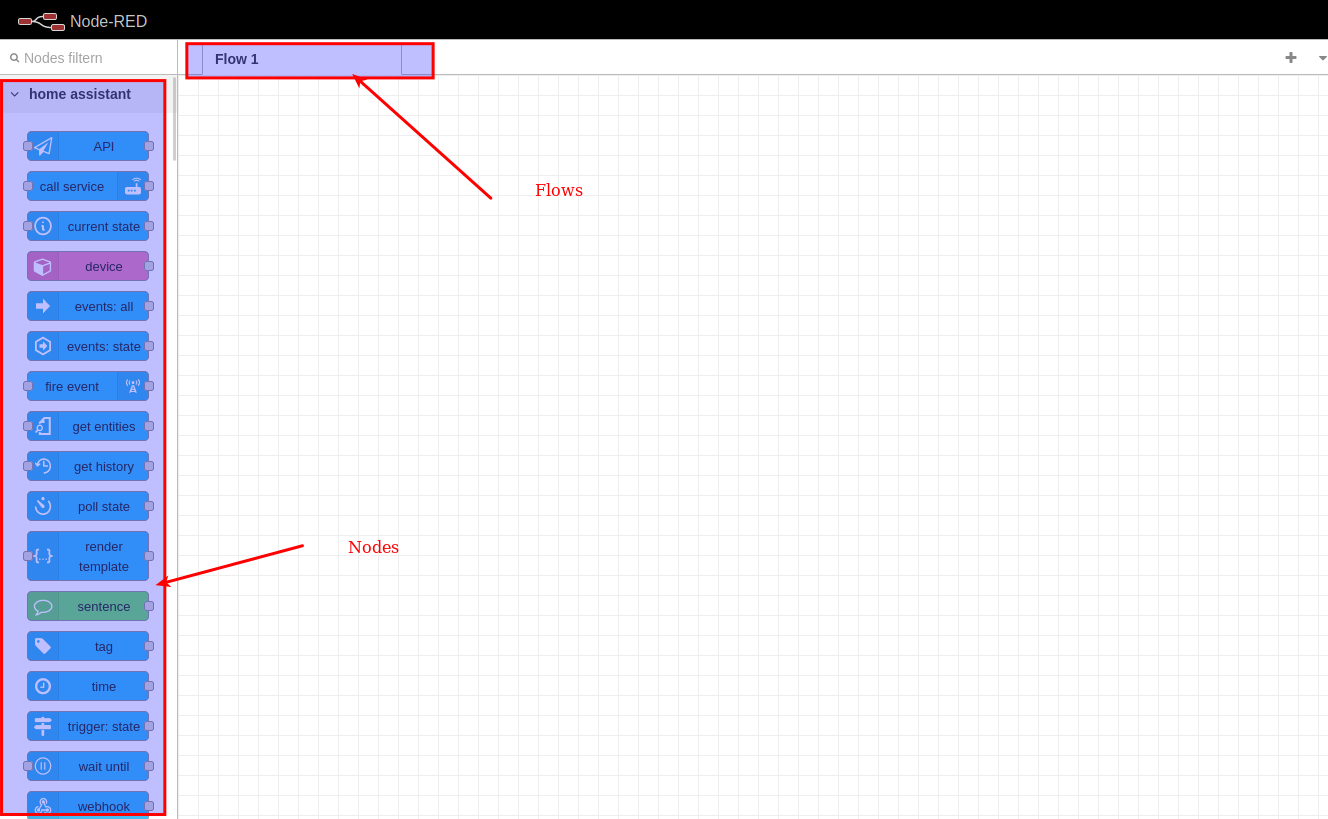
Flows sind die Seiten auf den Nodes plaziert werden. Mann kann mehrere Flows haben. Vergleichbar mit Szenen.
Somit wird es übersichtlicher. Man kann natürlich auch alles auf einen Flow packen. Aber der Übersichthalber kann man halt mehrere Flows anlegen.
Die Nodes sind auf der Linke Seite.
Nodes sind unsere Bausteine mit den wir unseren Flow bauen.
Flow hinzufügen
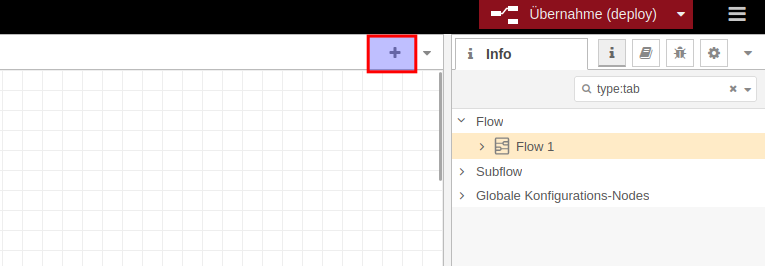
Um ein weiteren Flow hinzu zu fügen klicken wir auf das + Symbol
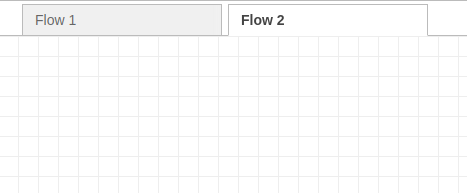
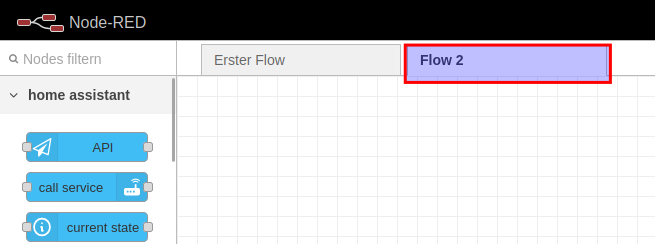
Nun haben wir einen zweiten Flow im Tab daneben.
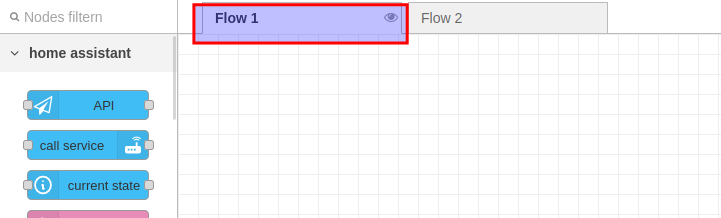
Im Rechten Fenster sehen wir auch nochmal unsere Flows.
Flow umbenennen
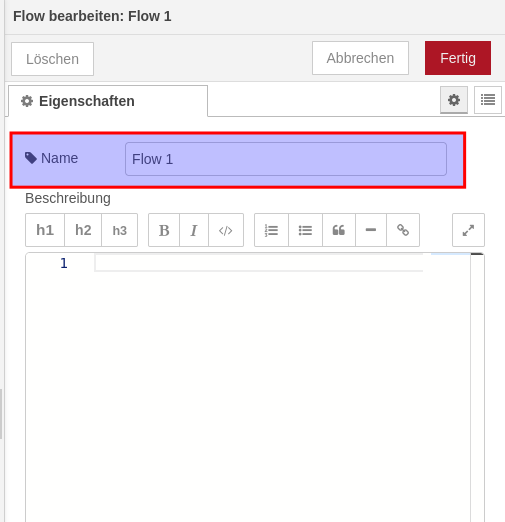
Um einen Flow umzubenennen, doppelklick auf den Tab des Flows den man umbenennen möchte
Nun dort den Text ändern. Wir haben auch die Möglichkeit eine Beschreibung hinzuzufügen.
Darin kann man zum Beispiel noch mal seine Abläufe erläutern, damit man nach einem jahr auch noch weiß was womit gemeint war, so ne Art Doku.
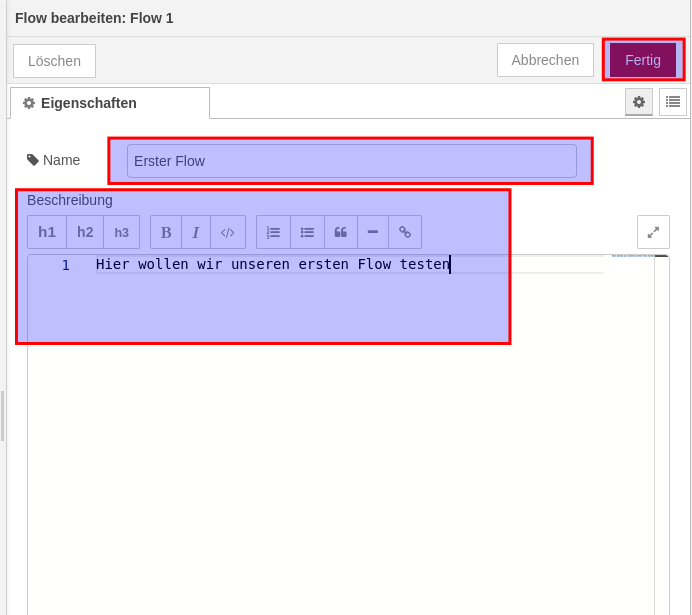
Geändert und eine Beschreibung eingefügt. Nun auf Fertig klicken.
Flow löschen
Doppelklcik wieder auf den Reiter des zu löschenden Flows
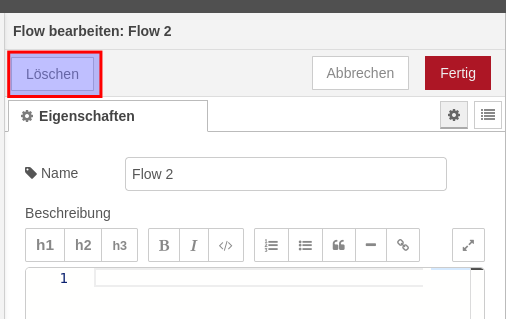
Und dort dann löschen anklicken
Nodes
Plazieren von Nodes
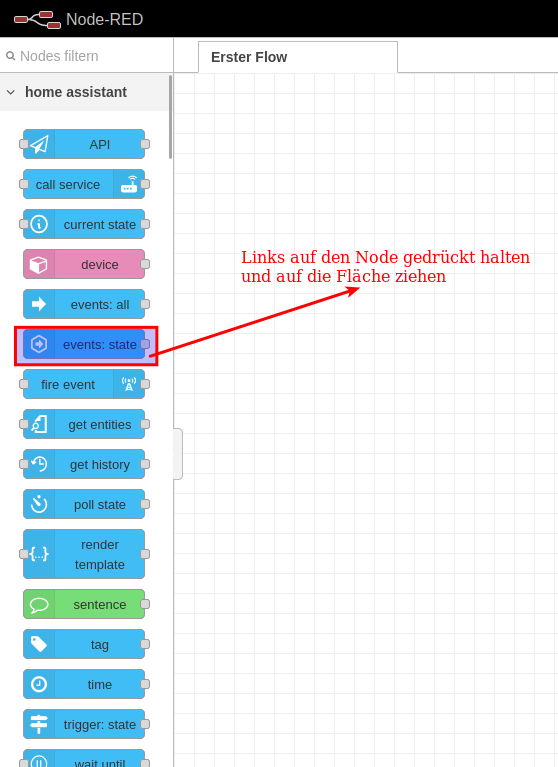
Um ein Node auf den Flow zu ziehen, den node den man haben möchte aus der Liste Links mit der linken Muastatse gedrückt halten und auf den Flow ziehen
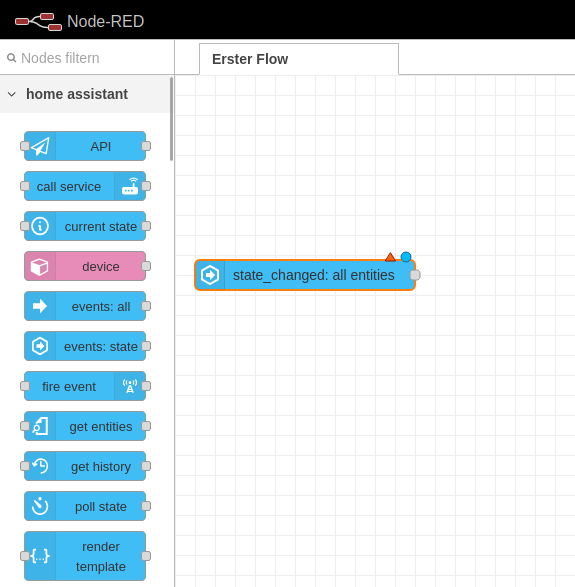
Nun ist die Node plaziert.
Eigenschaften der Node anzeigen, umbenennen und löschen
Hierrüber kann die Node auch gelöscht werden, analog wie beim Tab.
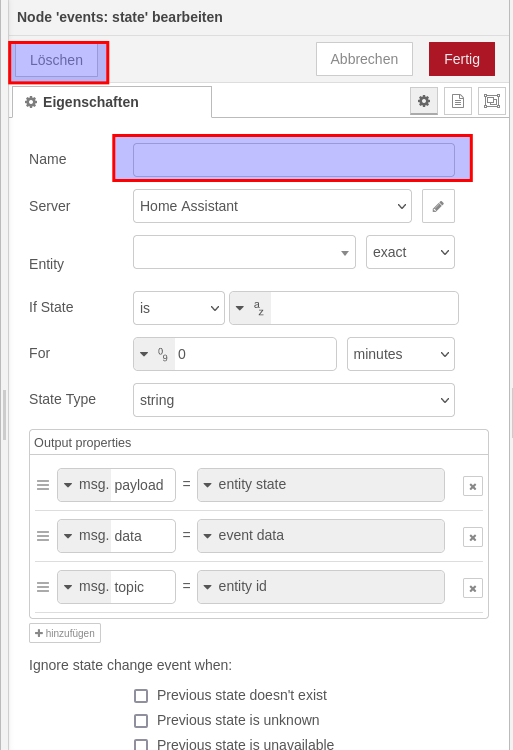
Dazu doppelklick auf die Node.
Nun können wir Name vergeben oder aber über den löschen Button die Node löschen.
Deployen - scharf schalten
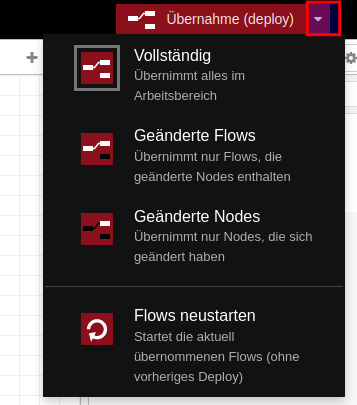
Damit Nodes eigenschften etc. auch Aktiv geschaltet werden, gibt es oben rechts den Butto deploy.
Kann man gleich setzten mit speichern oder übernehmen.
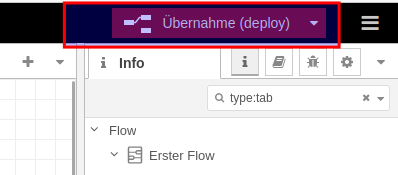
Über den Pfeil kann man auch sagen, mann will nur bestimmte Bereiche Deployen möchte
Erste Automation
Denn Node RED dient ja dazu Automatisierungen Visuell zu Programmieren mit Blöcken (Nodes)
Was brauchen wir für die Automatisierung:
- Ein Gerät / Entität,
- Diese muss Eigenschaften haben irgendwas zu triggern also ein Sensor quasi (Zum Besipiel ein Temperatur Sensor)
- Dann wird eine Aktion ausgelöst, zum Beispiel eine Benachrichtung oder ein Gerät wird geschaltet
- Das ganze kann man dann noch mit einer Statusüberwachung prüfen.
Nodes typen
Kommentar Node
Die Kommentar Node hat keine Funktion, sie dient zur Dokumentation von Bausteinen oder sonstigen infos.
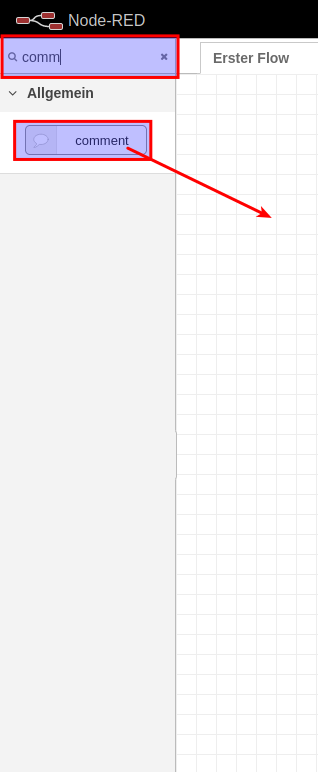
Jetzt suchen wir uns die Comment Node raus. Dazu einfach comm
Oben links ist ein suchfilter. Da kann man nach Nodes filtern.
Dann braucht man nicht so viel scrollen. DIese dann wieder mit linker Taste gedrückt halten und auf die freie Fläche ziehen
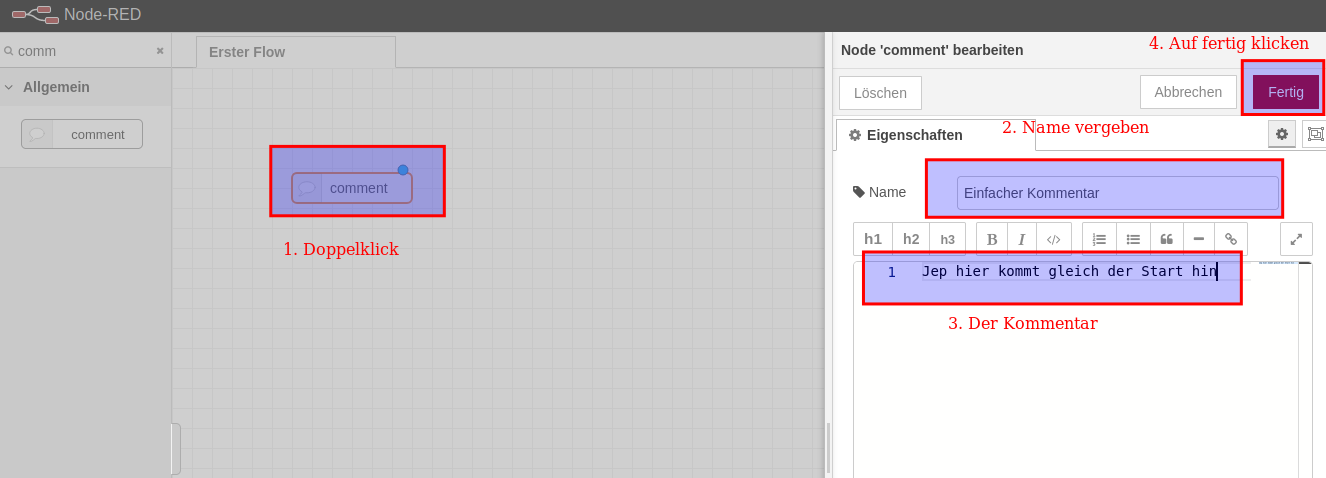
Nun doppelklick auf die Node, kann man Name und den Kommentar eingeben
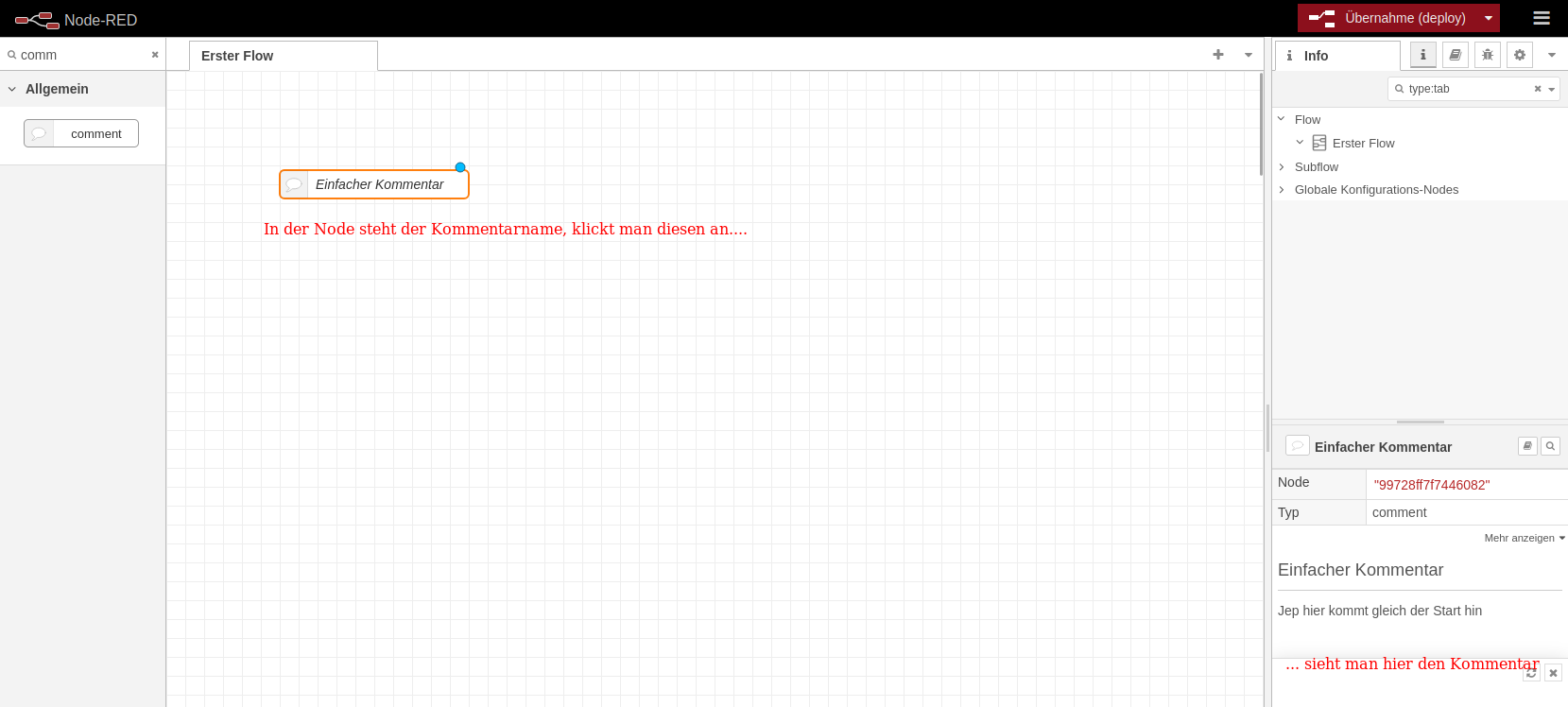
In der Node selbst wird der name angezigt, klickt man die Node an. wird im rechten Fenster der Inhalt also unser Kommentartext angezeigt.
Entity Node (Ersetzt durch eine neue Gruppe von Elementen die "Home Assitant Entities" )
Die Entity Node ist eine Node mit der man eine Entität in Home Assistant anlegen kann. Also ein Virtuelles Gerät.
Zum Beispiel ein Schalter oder ein sensor. Diese Entität ist allerding deprecated. Denn in diese Entität war zu unflexibel.
Dafür gibt es jetzt neue Nodes, mit denen Man GUI Elemnte oder Sensororen in Home Assistant bauen kann.
Virtuell halt.
Am Namen kann man schon erkennen was was sein soll.
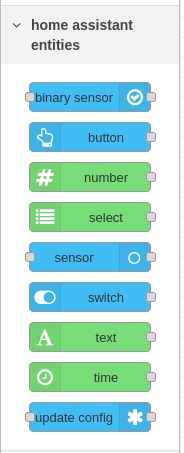
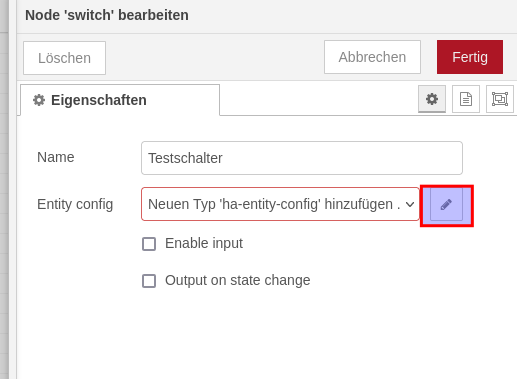
Wir ziehen uns einen Schalter (switch) auf die freie Fläche) und geben Ihm den Namen. Testschalter.
klicken dann auf den Bleistift.
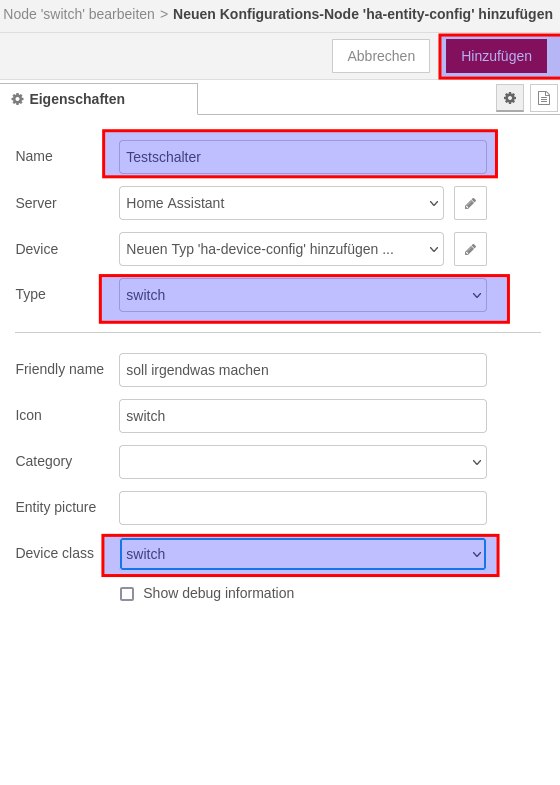
Nun Einen Namen angeben, switch auswhlen und Device class auch switch.
Mit dem Stift bei Device kann man auch einen Eigenen Geräte Namen und Hersteller angeben.
Wenn man möchte. Dann auf Hinzufügen
Nun noch Auf Fertig klicken.
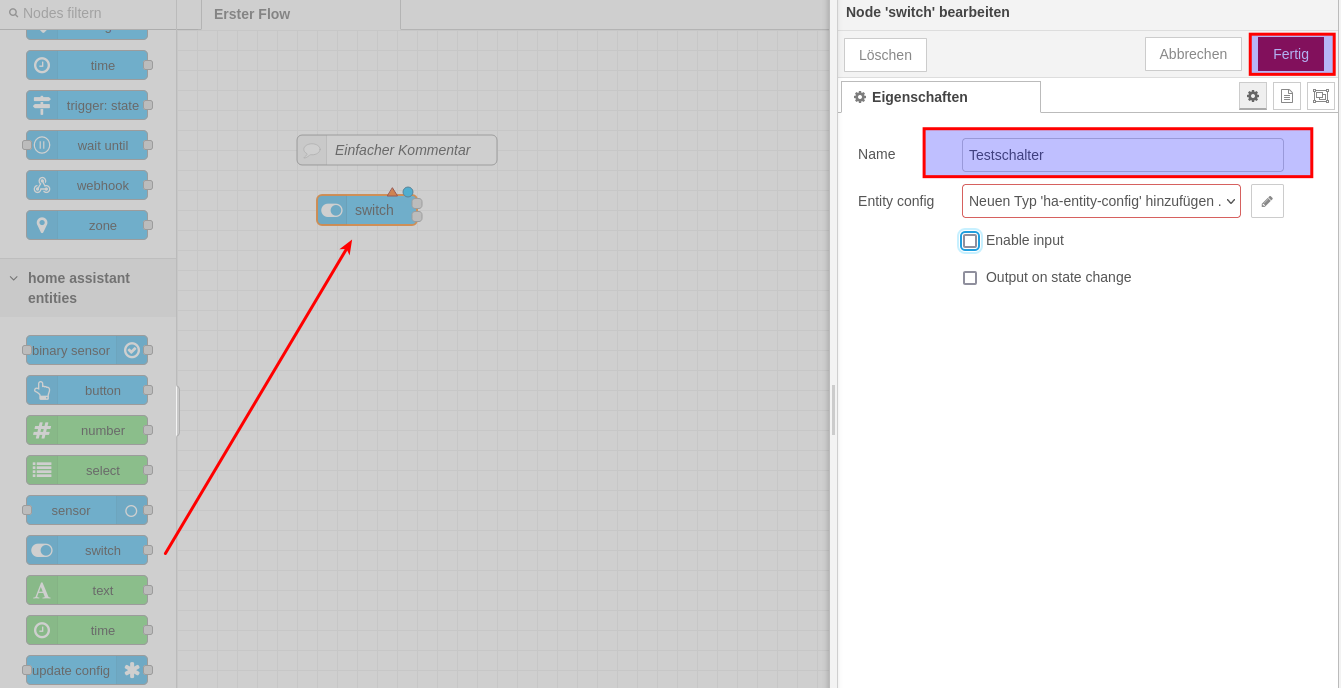
Danach auf deploy klicken
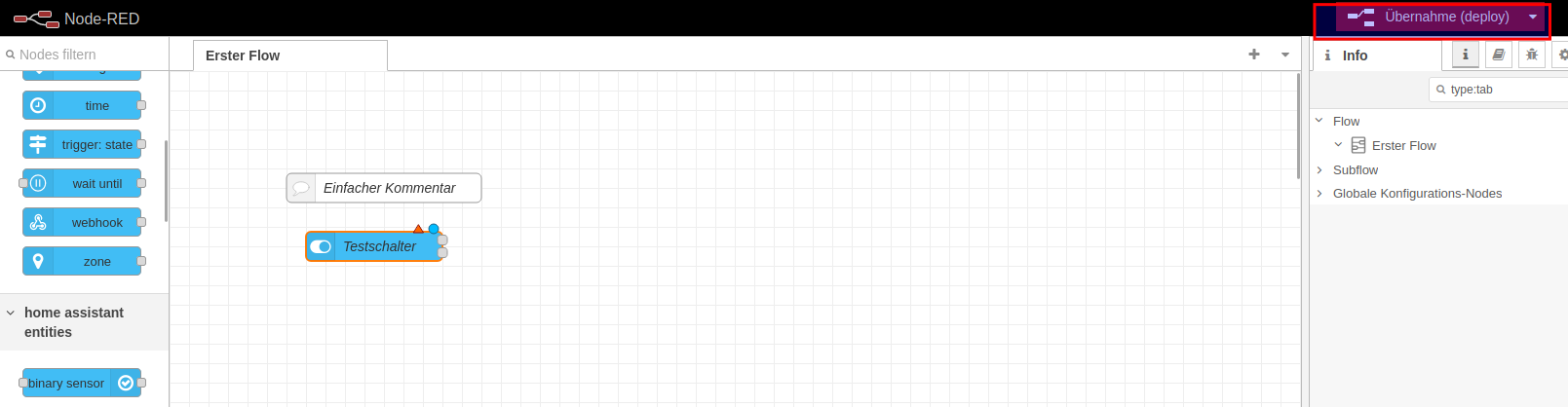
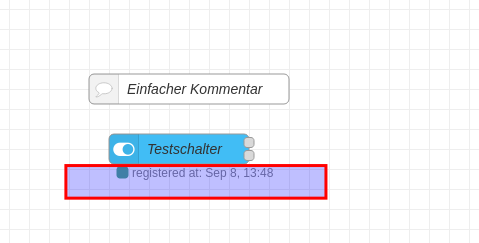
Nun haben wir einen registrierten Schalter
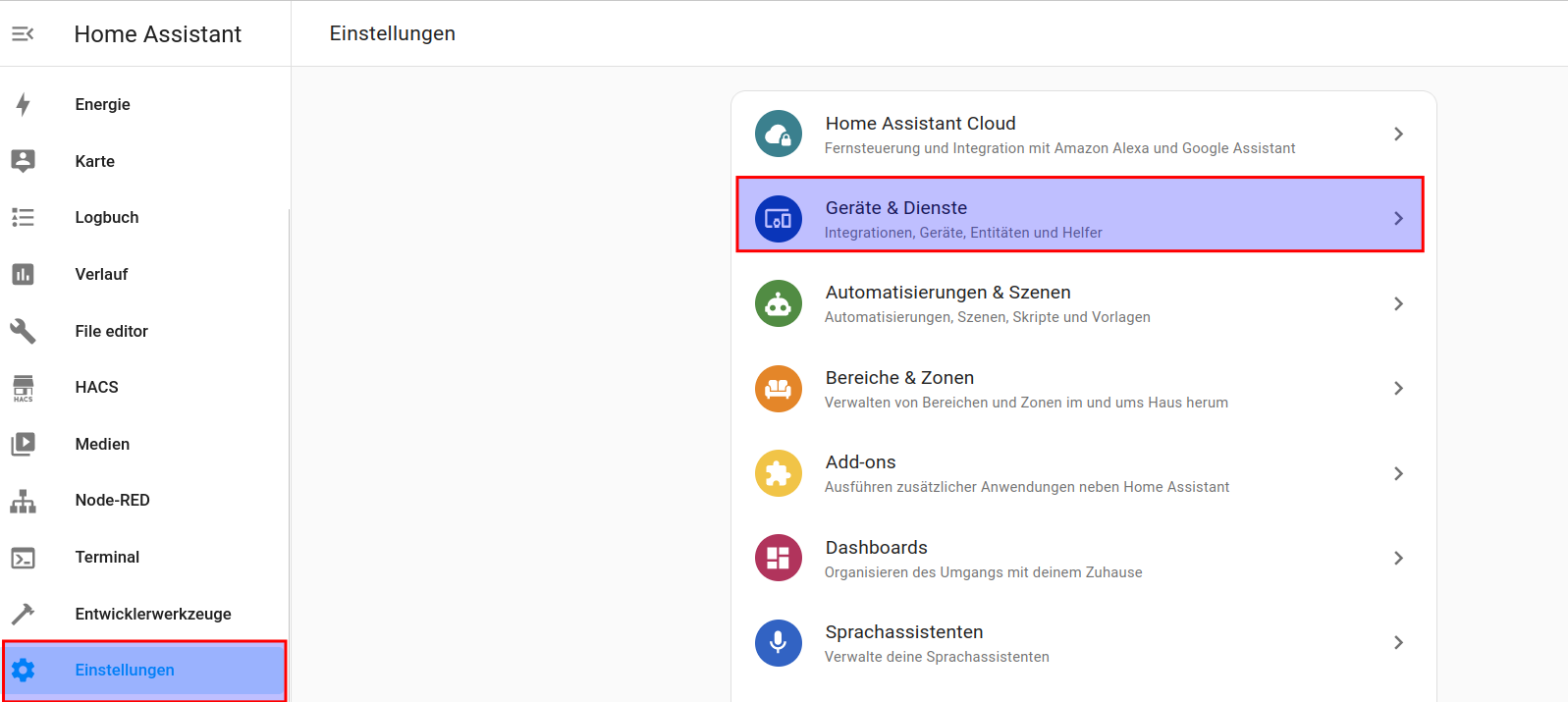
Um zu sehen welche Entitäten von Node-RED Companion es gibt, gehen wir unter
EInstellungen -> Geräte und Dienste
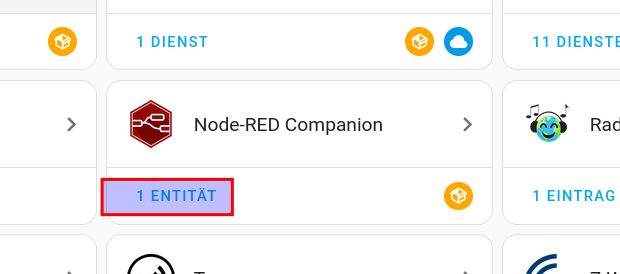
Dort sehen wir dann bei Node Red Companion 1 Entität. Weil wir haben zur Zeit einen Schalter.
Da klicken wir drauf.
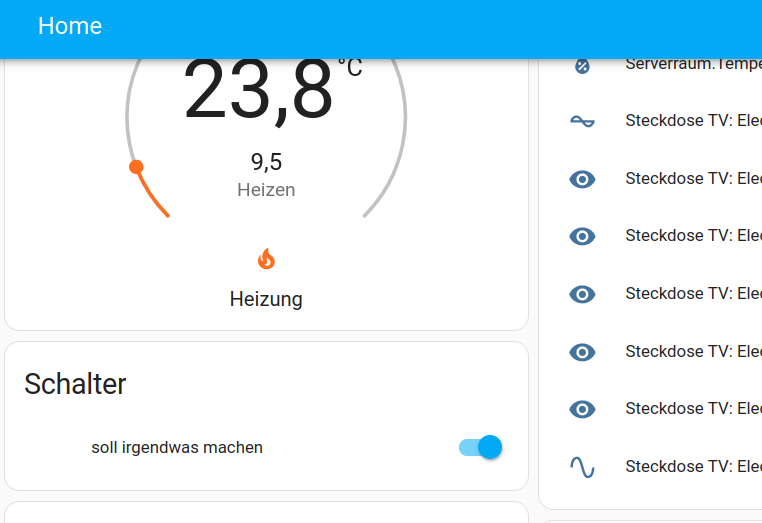
Nun sehen wir unseren Schalter. Name soll irgendwas machen. vom Typ switch.{name} name = soll irgendwas machen.
läuft. Dieses Gerät kann wie jedes anderes Gerät dann auch ein Bereich zugewiesen werden usw.

Auf dem Dashboard sieht das dann so aus. Ein Virtueller Schalter.
Event State Node (trigger/sensor)
Die EventState Node fragt Geräte eigenschaften / Zustände ab, also ein trigger.
Wieder einen