Installation auf dem Raspberry PI 3 / 4
- SD-Karte vorbereiten min. 16GB
- URL zum Download : https://www.home-assistant.io/installation/raspberrypi/
dann unter Punkt 4 die Architektur auswählen / kopieren
Eventuell gibt es schon eine neuere version als zur Erstellung des Artikels
Im Webbrowser die Url angeben, eventuell Versionnummer anpassen oder gleich auf die github seite für die releases
https://github.com/home-assistant/operating-system/releases
https://github.com/home-assistant/operating-system/releases/download/8.2/haos_rpi4-64-8.2.img.xz
(Das hier angegebene Image ist die 64 Bit Version für einen Raspberry 4) - Nach dem Download das xz archiv entpacken zum beispiel mit 7zip unter Windows.
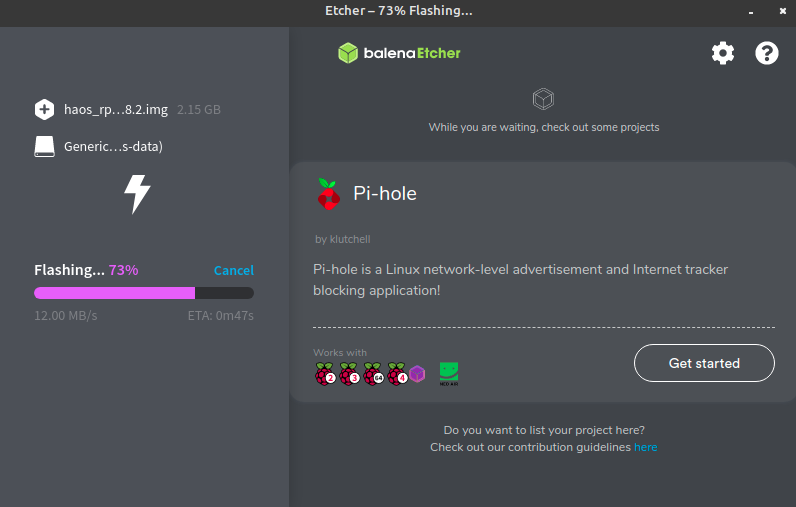
Unter Linux/MacOS mit der Archiverwaltung. - Jetz BalenaEtcher runterladen für sein Betriebssystem (Window/Linux/Mac) um das Image auf die SD-Karte zu flashen
https://www.balena.io/etcher/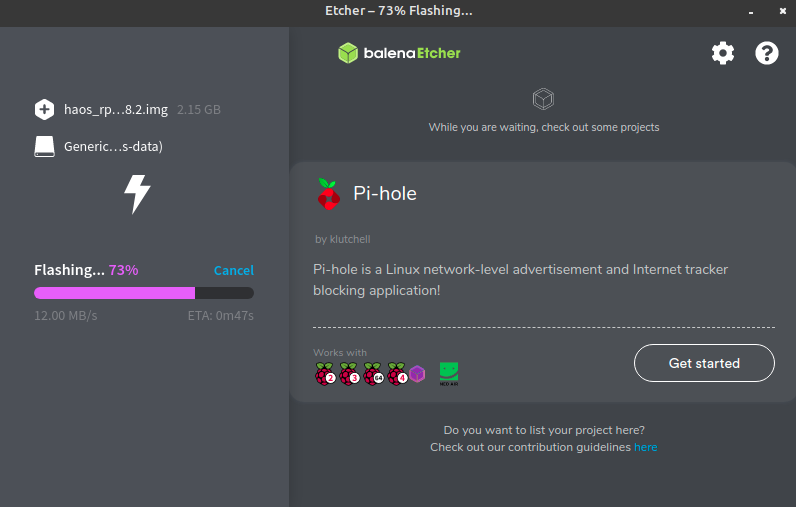
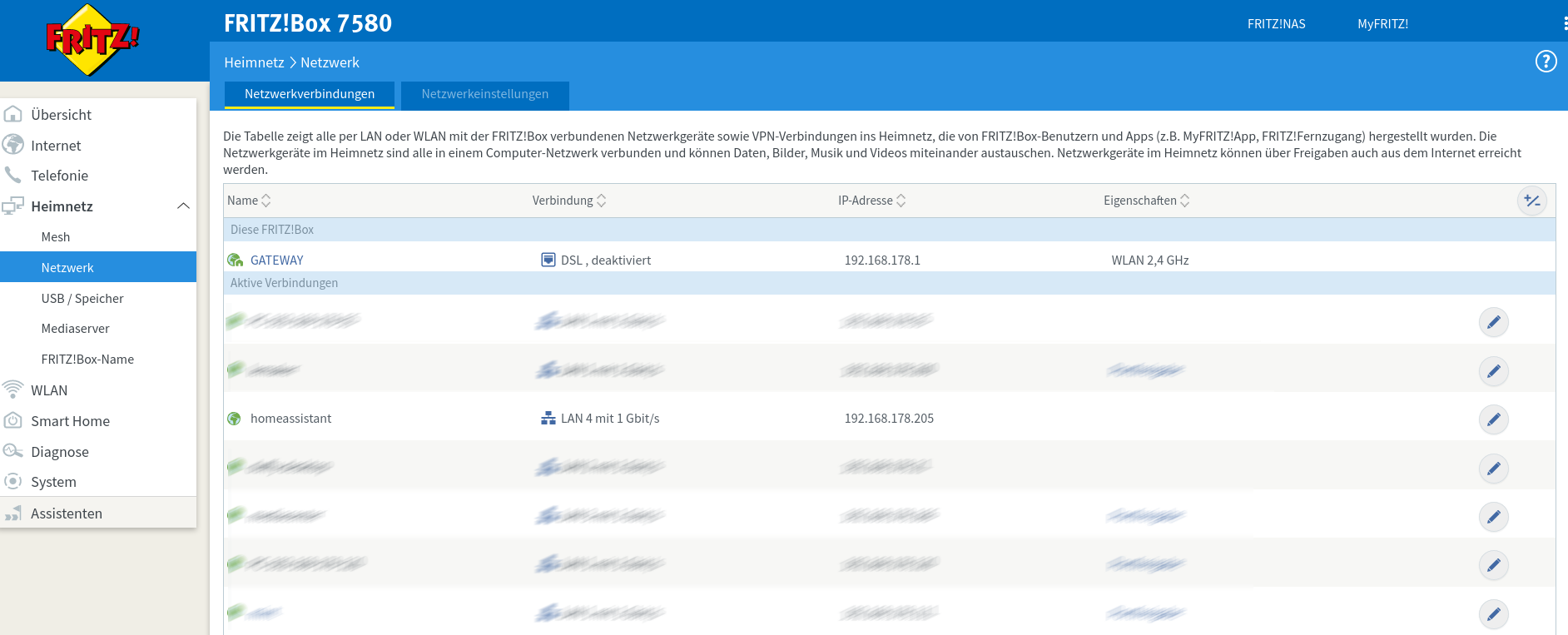
- Nun die SD Karte in den Raspberry Packen und im Router nachschauen welche IP Adresse der Raspberry bekommen hat.
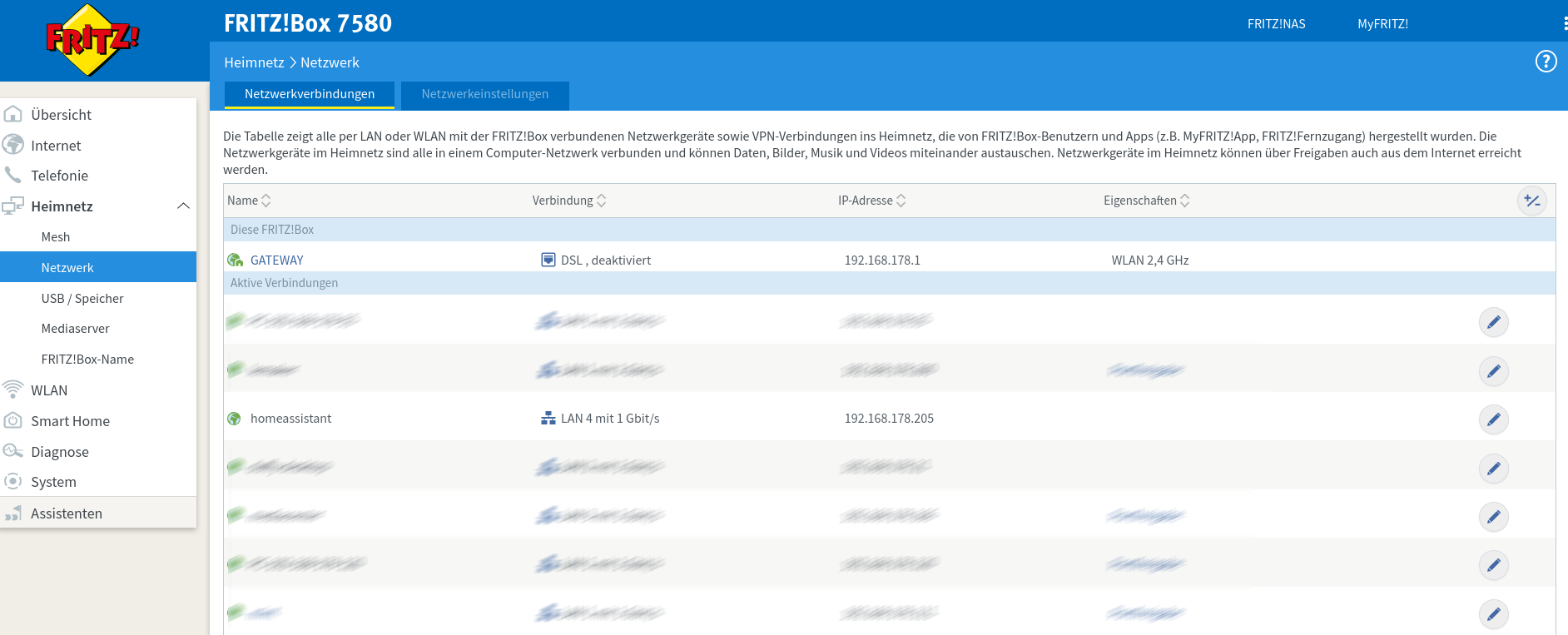
Wie in dem Bild zu sehen heißt unser Raspberry homeassistent. - Zum Login auf die IP hier http://192.168.178.205:8123 gehen nun im folgenden eure Daten eingeben.
benutzername ausdenken und merken. Passwort vergeben und merken.
Oder aber von einem Backup wiederherstellen. Wie das geht sehen wir im nächsten Kapitel.
- Grundeinstellungen
- Name
- Zeitzone
- Einheitensystem
- Währung
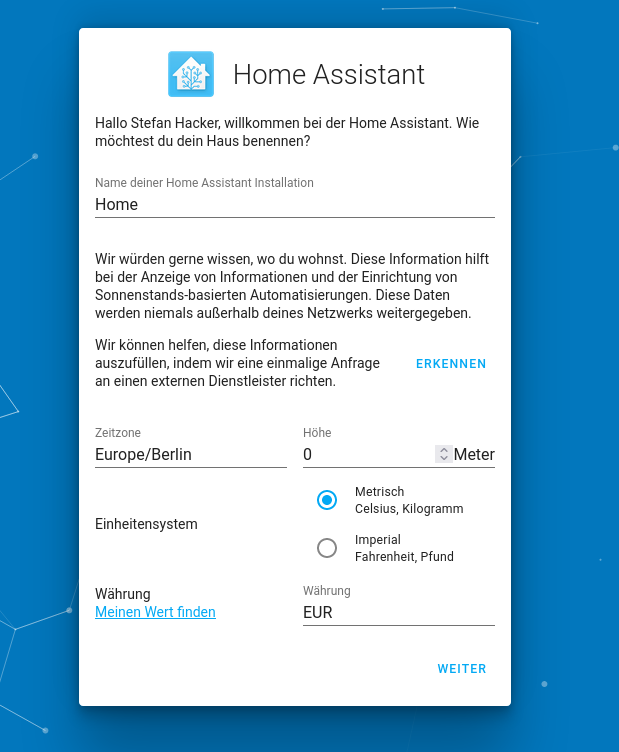
Durch klick auf erkennen wird anhand der IP festgestellt weche Werte passen.
Dann nur noch einen Namen vergeben. Ich belasse es bei Home.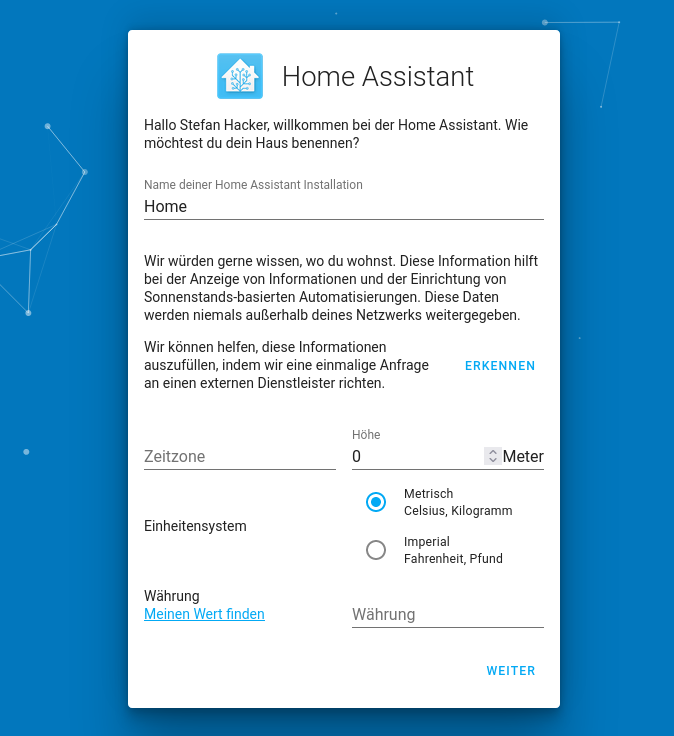
- Beispiel
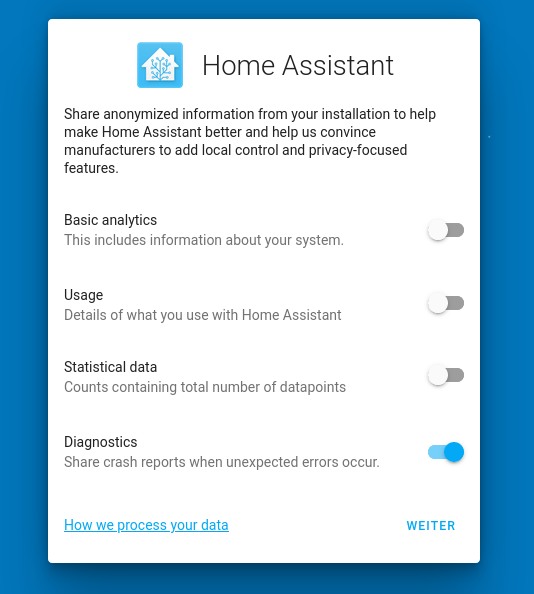
- Datenübertragung, ich übertrage nur Crash Reports, denn das Hilft den Entwicklern weiter.
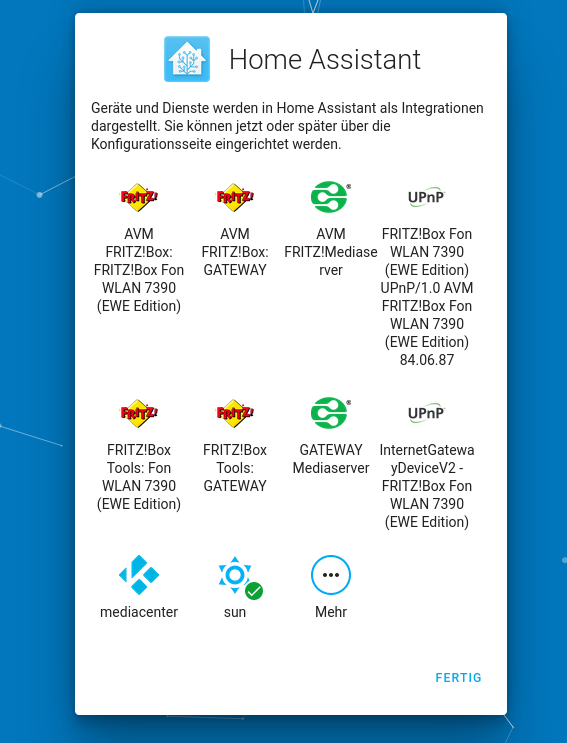
- Geräte auswahl. Hier gehe ich jetzt auf fertig. Ansonsten euer/eure Gerät(e) .
Denn auf die Geräte Einrichtung kommen wir später noch genauer.
- Nun gelangen wir auf die Hauptseite.
Da wir keine Geräte ausgewählt haben, gibt es nur den Benutzer
Den Spannungsadapter vom PI
und das Wetter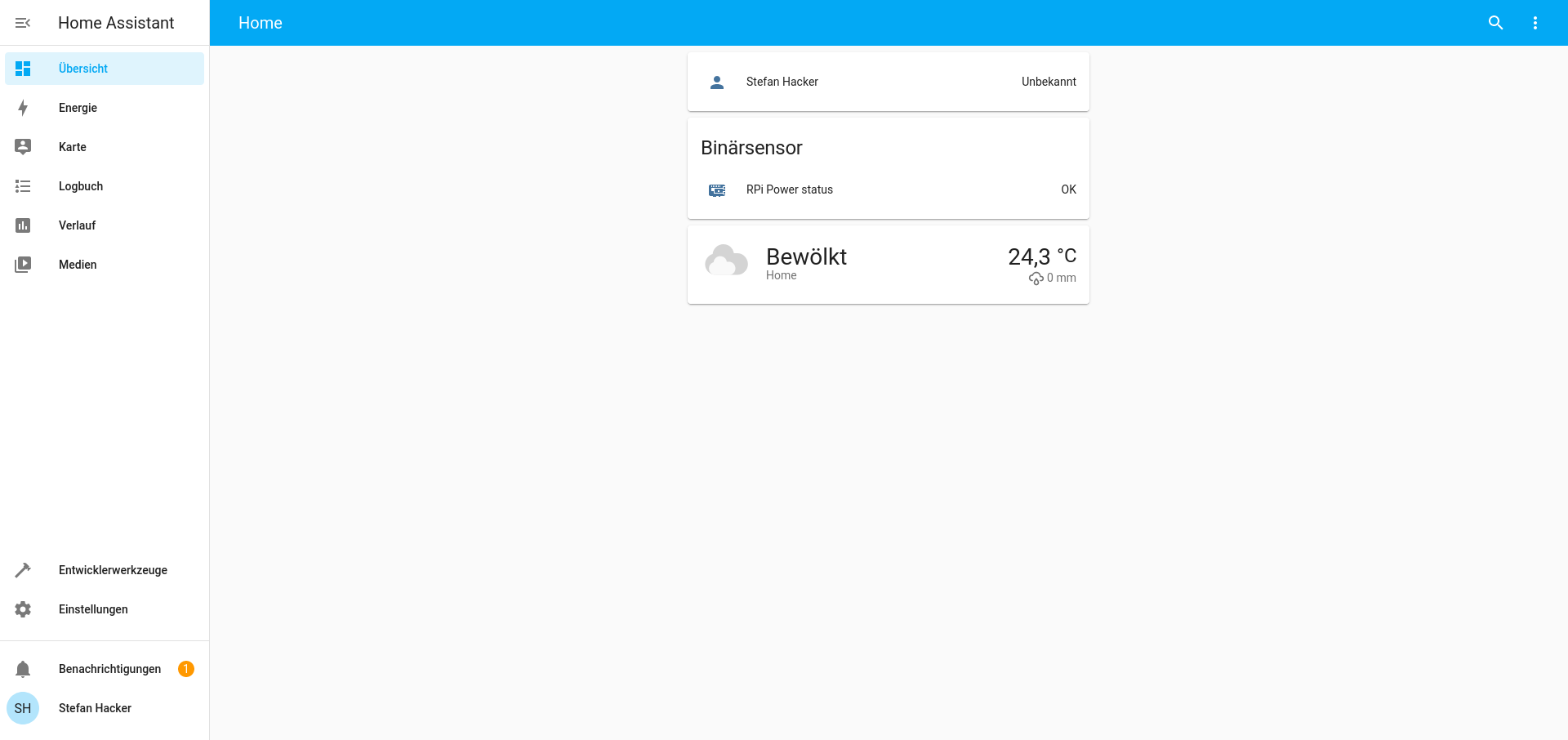
- Installation abgeschlossen.