
Installation in Home Assistant
Beschreibung:
Ein Videoüberwachungssystem , Installation in Home Assistant direkt.
Vorraussetzungen:
Ein MQTT Broker
Das Fileeditor Addon
Installation aus dem Addon Store:
Dazu auf
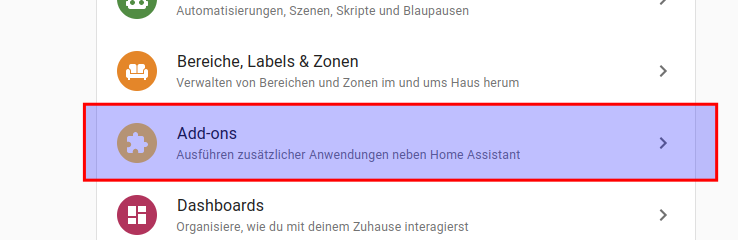
Einstellungen -> Addons -> Addon Store
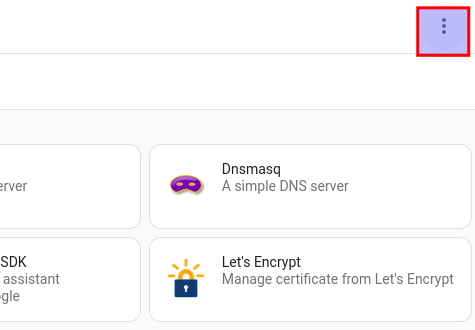
Dort Repository hinzufügen (3 Punkte oben rechts)
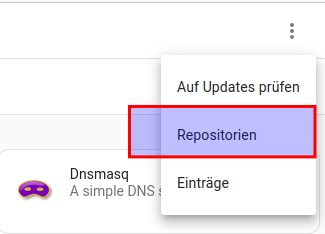
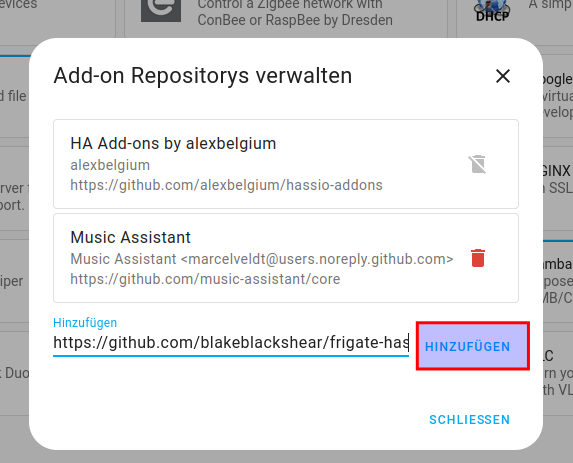
Dort folgende Repo hinzufühgen
https://github.com/blakeblackshear/frigate-hass-addons
und auf hinzufügen klciken
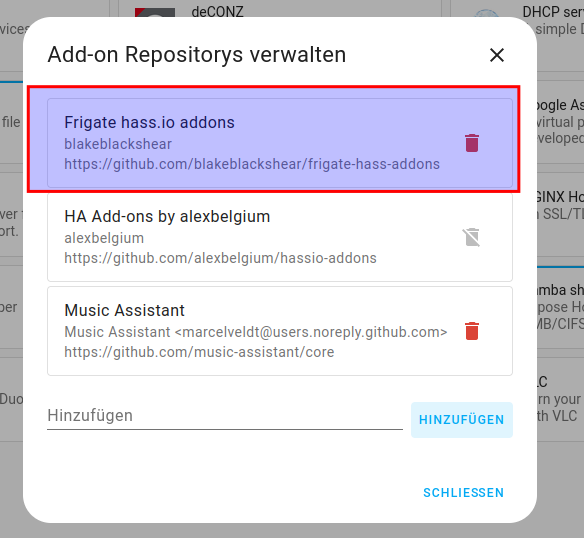
Nun ist die Repo drin und auf schließen klicken, danach den browser mit F5 refresh durchführen
Nun haben wir in unserem Store die frigate Varianten zur Verfügung
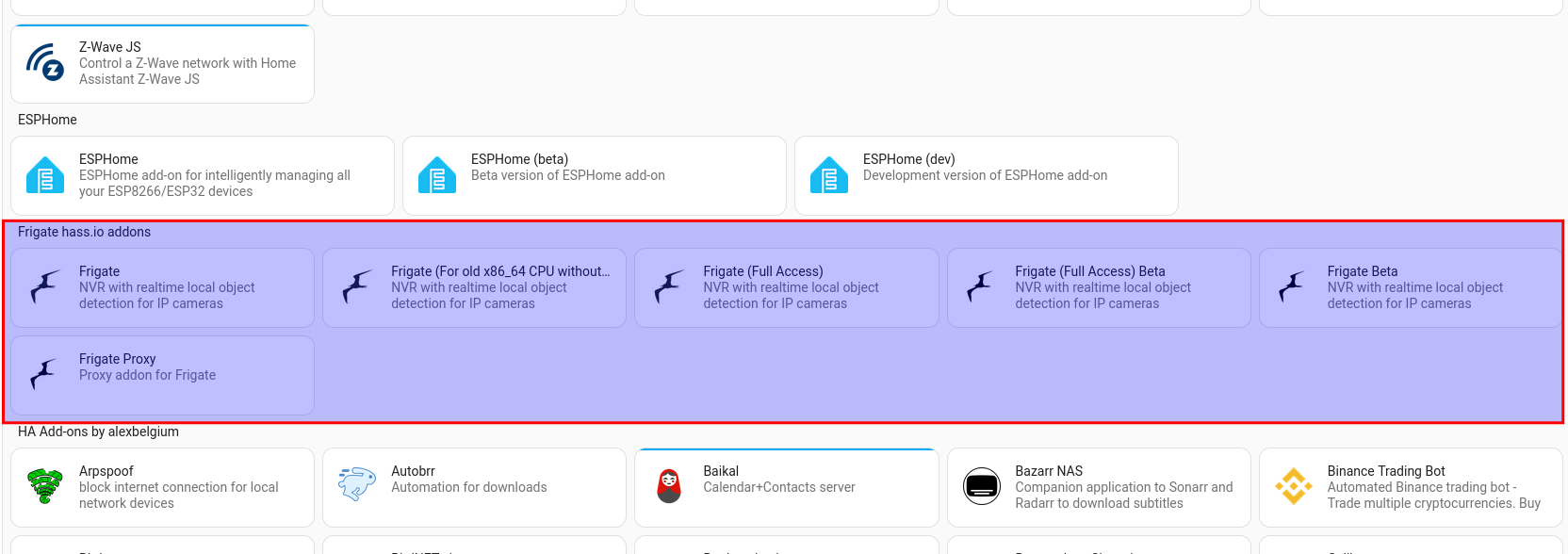
Wir wäheln die Frigate Standard Variante, Full Access wäre für Kameras mit Hardware Beschleunigung.
Habt Ihr Kameras mit Hardware Beschleunigung nehmt Ihr Full Access

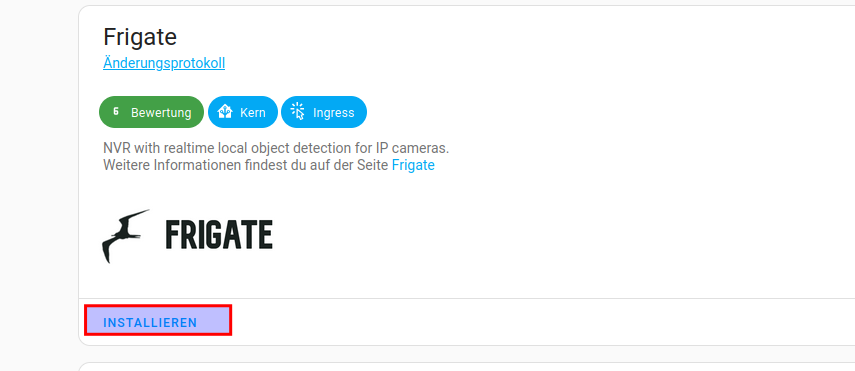
Nun auf installieren klicken, danach das Addon noch NICHT!! starten
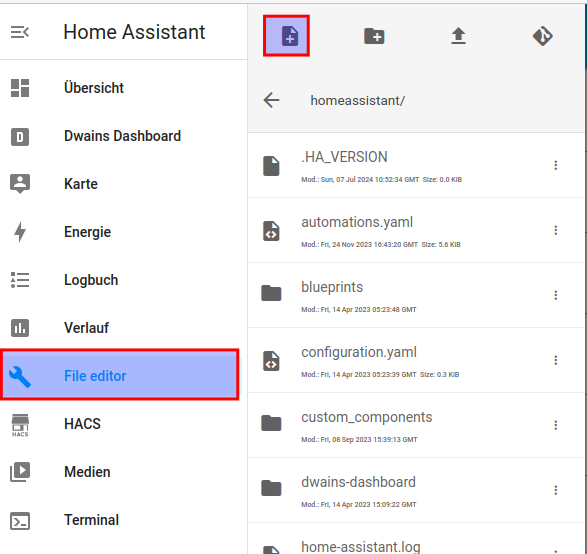
Nun im File Editor auf Browse / Durchsuchen gehen gehen und eine neue Datei anlegen mit dem namen
frigate.yml

Hier mal ein Inhalt den man als Vorlage nehmen und erweitern kann:
mqtt:
  enabled: True
  host: 172.16.0.14
  user: smarthome
  password: smarthome
  topic_prefix: frigate
  # Optional: client id (default: shown below)
  # WARNING: must be unique if you are running multiple instances
  client_id: frigate
  # Optional: interval in seconds for publishing stats (default: shown below)
  stats_interval: 15


# Optional: Detectors configuration. Defaults to a single CPU detector
detectors:
  # Required: name of the detector
  detector_name:
    # Required: type of the detector
    # Frigate provided types include 'cpu', 'edgetpu', and 'openvino' (default: shown below)
    # Additional detector types can also be plugged in.
    # Detectors may require additional configuration.
    # Refer to the Detectors configuration page for more information.
    type: cpu
#Hardware Beschleunigung aktivieren, wenn eine GPU vorhanden für hw Beschleunigung dann den Kommentar bei hwaccel_args entfernen
ffmpeg:
  #hwaccel_args: -c:v h264_qsv
  hwaccel_args: preset-intel-vaapi
  #hwaccel_args: preset-intel-qsv-h264

birdseye:
  enabled: True
  restream: True
  mode: objects

objects:
  track:
    - person
    - car
#ich hab den Filter rausgenommen, aber wer möchte das die Objekterkennung nur über einen bestimmten Bereich geht, kann diesen Definieren.
#Allerdings wäre es dafür einfacher Zones für die Kameras in der UI zu erstellen.
  #filters:
   # person:
     # min_area: 5000
     # max_area: 100000


go2rtc:
  streams:
    Treppenhaus:
      - rtsp://smarthome:Smarthome&More@192.168.101.185:554/h264Preview_01_main
      - "ffmpeg:rtsp_cam#audio=opus"
    Treppenhaus_sub:
      - rtsp://smarthome:Smarthome&More@192.168.101.185:554/h264Preview_01_main
      - "ffmpeg:rtsp_cam#audio=opus"
  #in dem Streams abschnitt kann man über die RTSP Eigenschaft den Timeout und ein Buffer einstellen.
  #Ich habe diesen nicht benutzt, kann man aber aktivieren.
  #rtsp:
   # mediatimeout: 10s  # Erhöht die Timeout-Zeit für den RTSP-Stream
  #buffer:
   # size: 8388608 # Puffergröße in Bytes, hier etwa 8 MB

cameras:
  Treppenhaus_CAM:
    ffmpeg:
      inputs:
        - path: rtsp://127.0.0.1:8554/Treppenhaus?video=copy&audio=aac
          input_args: preset-rtsp-restream
          roles:
            - record
        - path: rtsp://127.0.0.1:8554/Treppenhaus_sub?video=copy
          input_args: preset-rtsp-restream
          roles:
            - detect
    detect:
      width: 1280
      height: 720
      fps: 5
    snapshots:
      enabled: True
    record:
      enabled: True
      retain:
        days: 7
      events:
        retain:
          default: 14
Die Config Werte:
MQTT:
Wir ändern den Username und kennwort bei MQTT auf unseren MQTT Benutzer und Kennwort ab.
Den Host ändern wir auf die IP Adresse unseren Home Assistanten ab.
Den rest von MQTT lassen wir so.
Detectors:
Hier type: cpu nehmen oder wer ein google corel ai Stick hat stellt folgendes ein:
Birdeye view
Object:
Wir wollen Personen und Autos erkennen.
go2rtc:
hier wird eine Verbindung zur Kamera aufgebaut. Wenn eine Kamera auch einen Substream hat, für hohe und niedrige auflösung wählen.
Main ist immer hochauslösend, sub als Previe.
Kann die Cam nur ein Stream.
Diesen bei beie eintargen.
Cameras:
Dort den Namen der Camere eintragen wie er auch wirklcih erscheinen soll.
Hier erstellen wir ein enuen RSTP Stream auf lokalhost.
Dieser verlinkt auf den go2rtc. Vorteil eure Kamera die in go2rtc angelegt ist, unterstützt nur einen Stream gleichzeitg zum abruf, könnt Ihr den input von cameras auch für externe anwendungen nutzen. Denn in der externen anwedung gebt ih den Camera input an. Und dann greift Home Assistant auf die cam im go2rtc zu.
anderen Speicherort festlegen:
frigate stoppen
Alle daten werden im /media/frigate Verzeichnis gespeichert.
Damit die Datenbank aber nicht im Media Verzeichnis liegt:
Aa die Config anfügen
database:
  path: /config/frigate.db
Nun einen neuen Netzwerkspeicher anlegen mit dem Namen frigate.
Dieser wird dann mit dem Namen frigate in Verzeichnis /media gemountet.
Somit ist der Pfad dann Media frigate
Möchte man seine alte Daten noch halten dann benennen wir vor dem erstellen des Speichers , das Verzeichnis frigate in frigate_tmp um
Nachdem der Netzwerkwerk speicher angehängt wurde verschieben wir den Inhalt aus frigate_tmp in frigate.
Dann starten wir das Addon wieder.
Fertig
Das umbenennen kann man über das Addon terminal in der Sidebar gemacht werden