
Paypal einrichten
Beschreibung:
Zahlungsmethode PayPal einrichten.
Vorraussetzung:
ein PayPal Geschäftskonto mit API Zugriff.
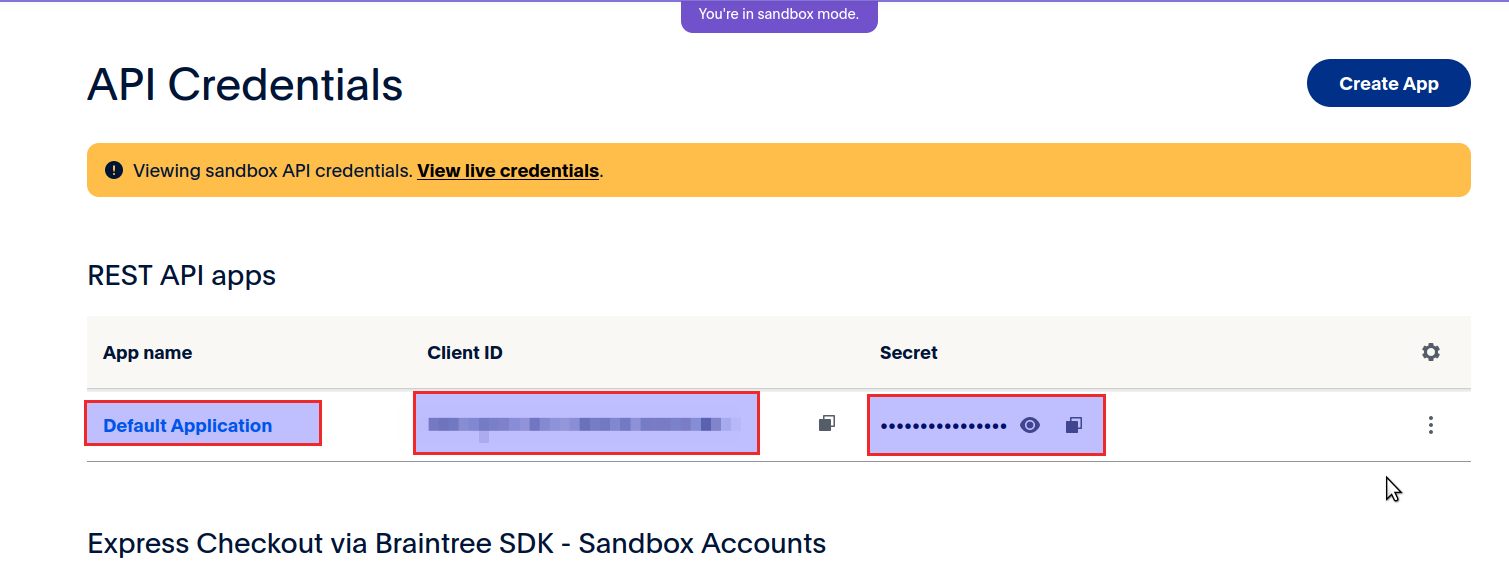
Siehe : https://developer.paypal.com/dashboard/applications/sandbox
Dort dann die Client ID und den Secret notieren bzw kopieren
Installation:
In Hostbill unter konfiguartion Module gehen
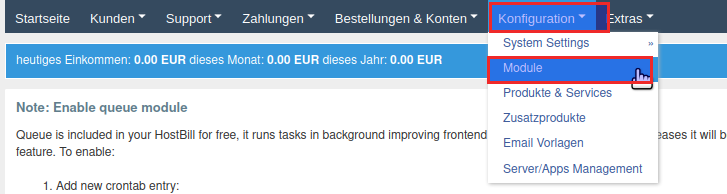
Dann auf Zahlungsmodule und dann inkativ auswählen

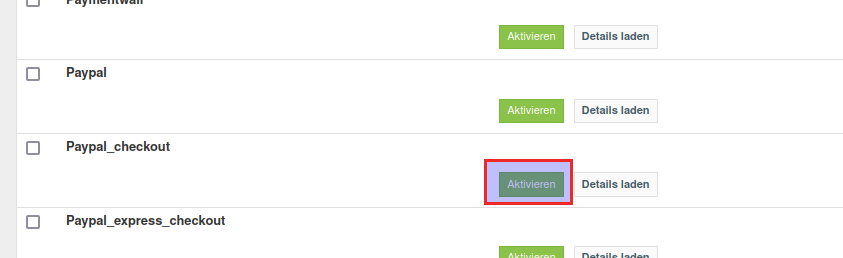
Nun mit STRG+F nach paypal suchen bis wir bei paypal checkout sind.
Dort auf aktivieren klicken
Nun in den Eintellungen
locale : de_DE
Sandboxmode : haken rein nur zum testen wenn alles funktioniert live Daten rein
Client ID : die paypal id
Secret : Das Secret / Secret 1
Noch nicht auf speichern klicken, geht dann noch weiter
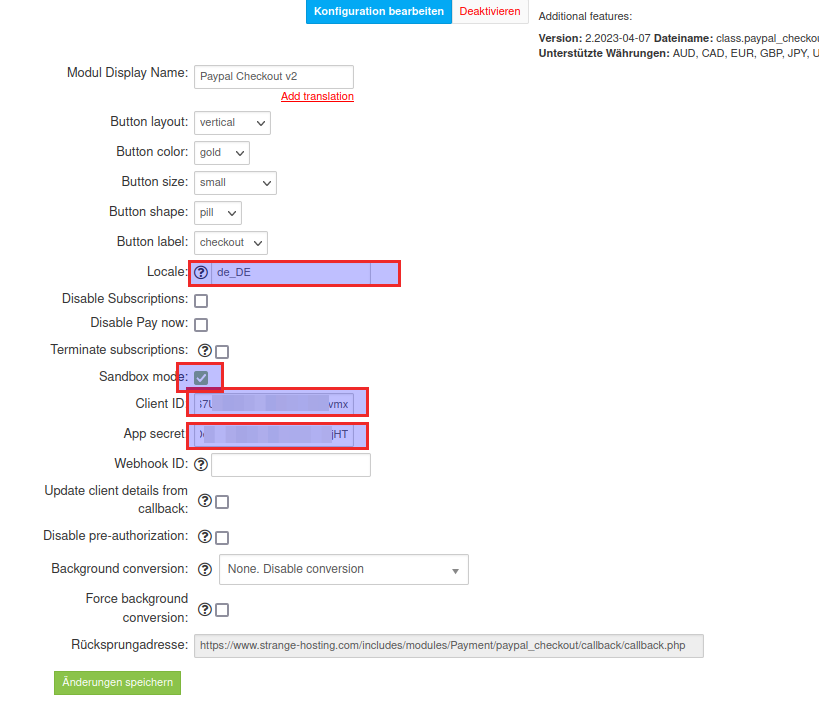
In der Rücksprungadresse ist die Adresse die Pay paypal als Webhook eingerichtet werden muss. Diese kopieren.

Nun bei PayPal in einem neuen Tab einloggen und ins Developer einloggen
https://developer.paypal.com/dashboard/applications/sandbox
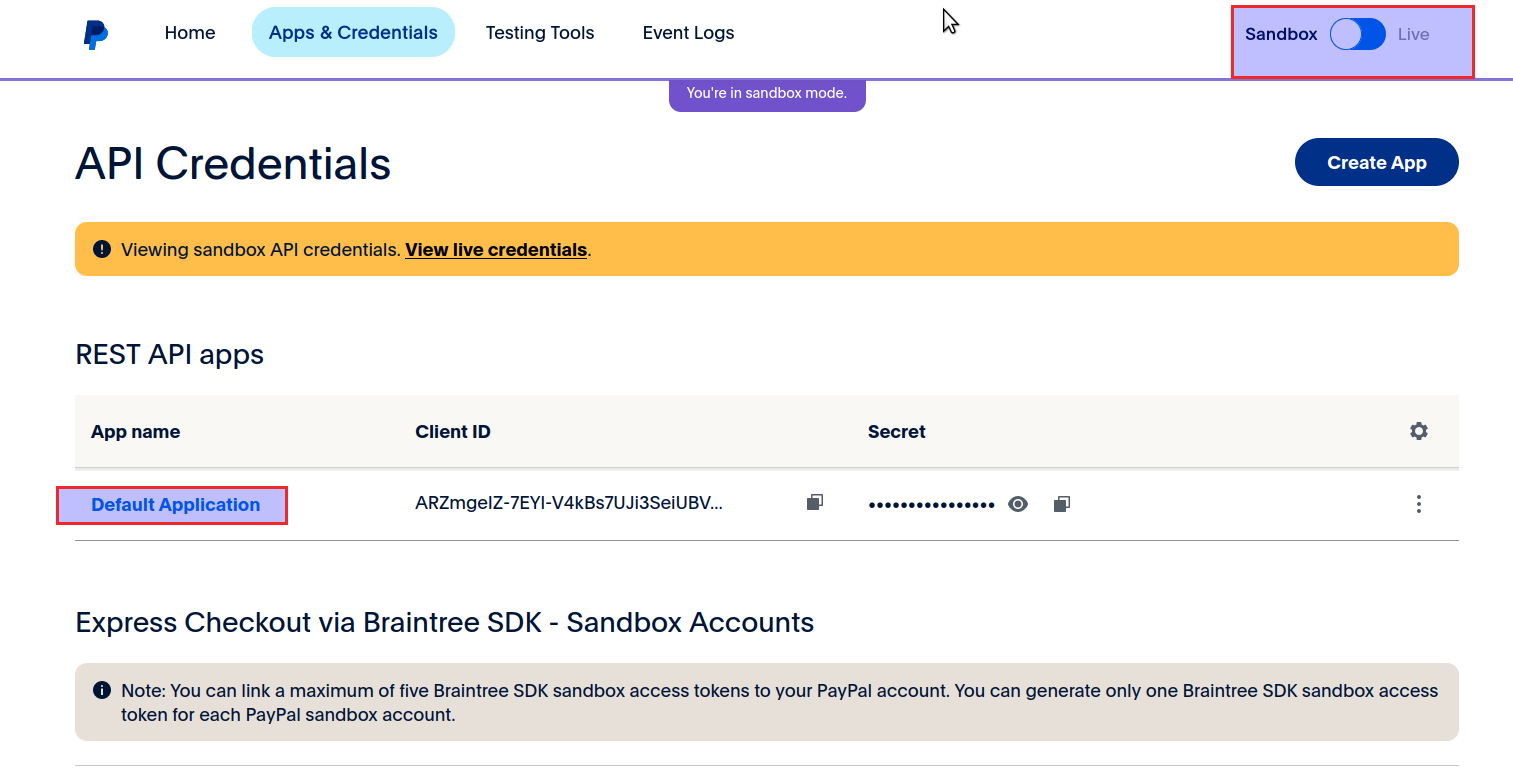
Oben ist ein schiebeschalter der sollte erst auf Sandbox stehen.
Dann auf die Default Application klicken (können wir auch gleich umbenennen)
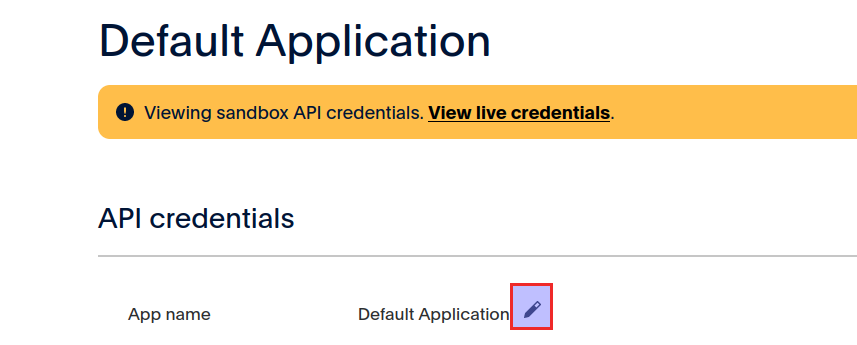
Über den Stift können wir die Application umbennen wenn man möchte
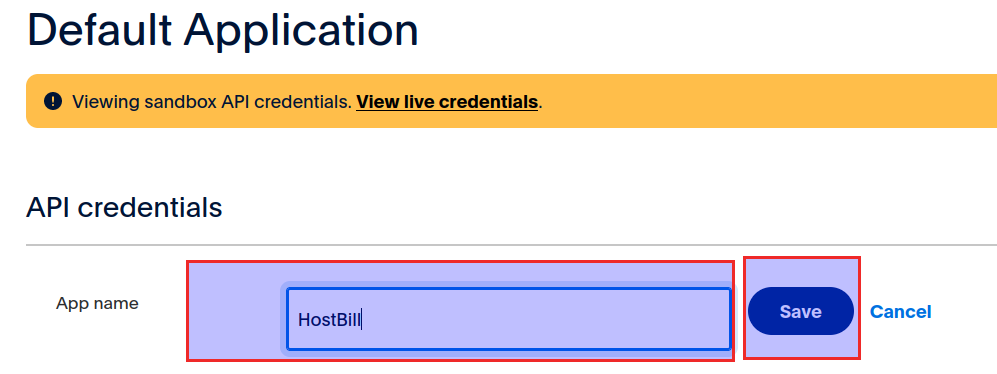
Nun umbennenen und speichern
Umbenannt ;-)

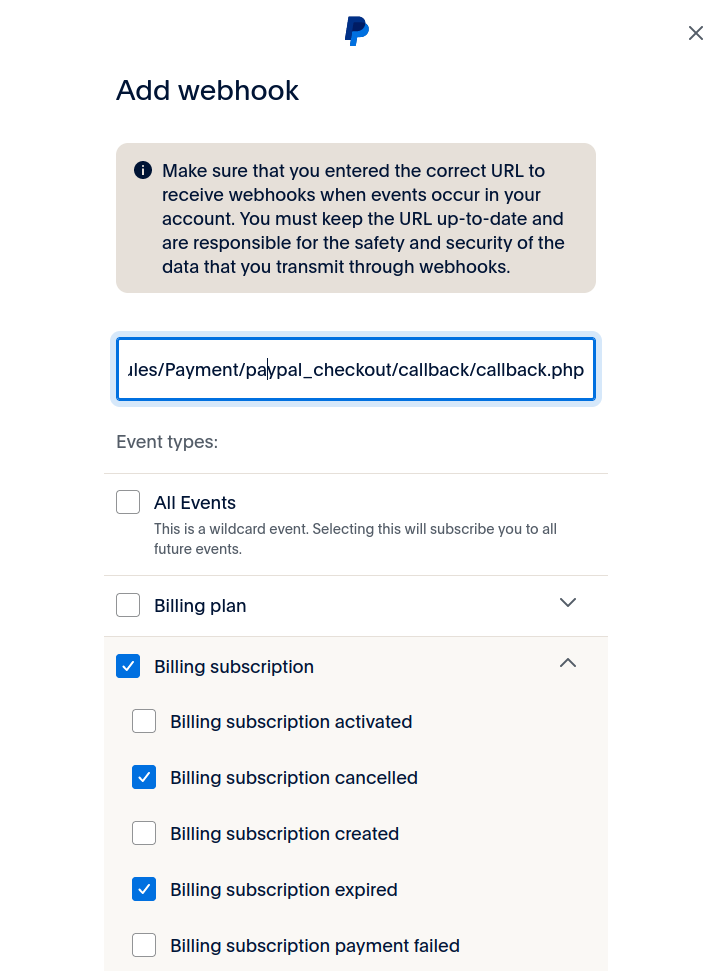
Nun runter scrollen bis zum Abschnitt Webhooks und auf Add Webhook klicken.
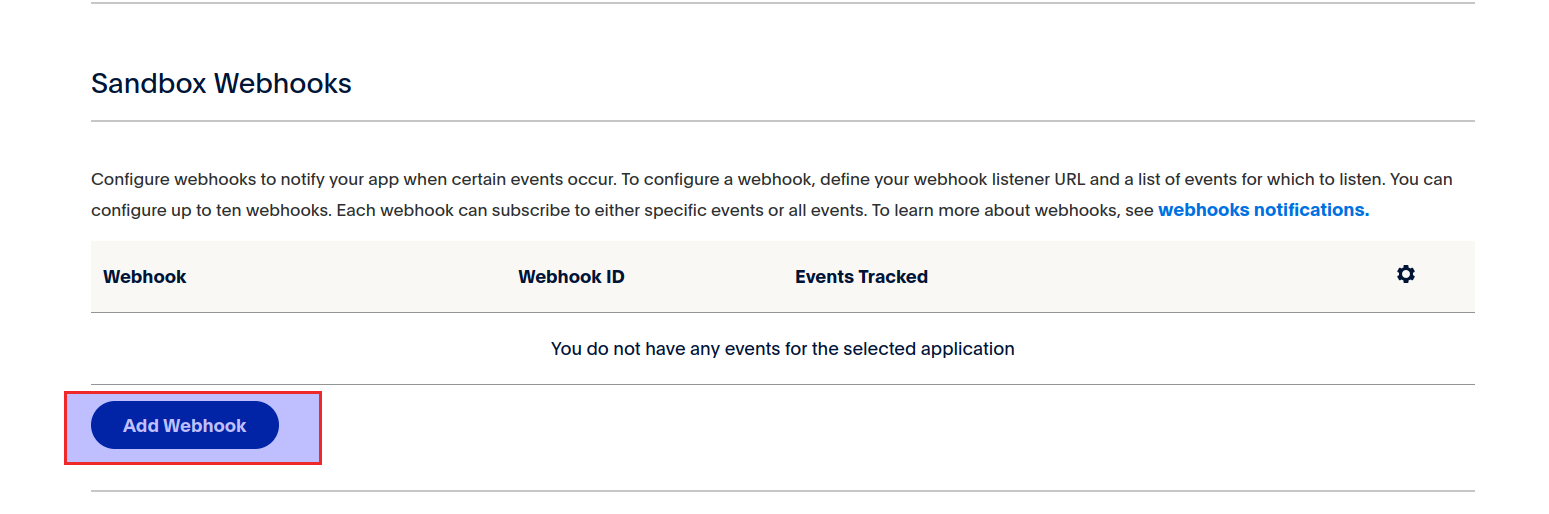
Nun webhook url eintragen und auswählen welche Ereignisse übermittelt werden dann runterscollren auf save klicken.
-
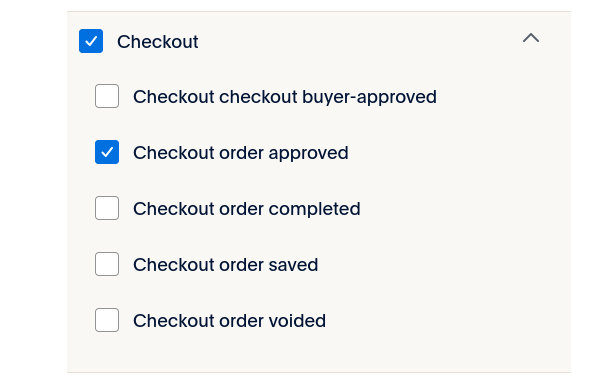
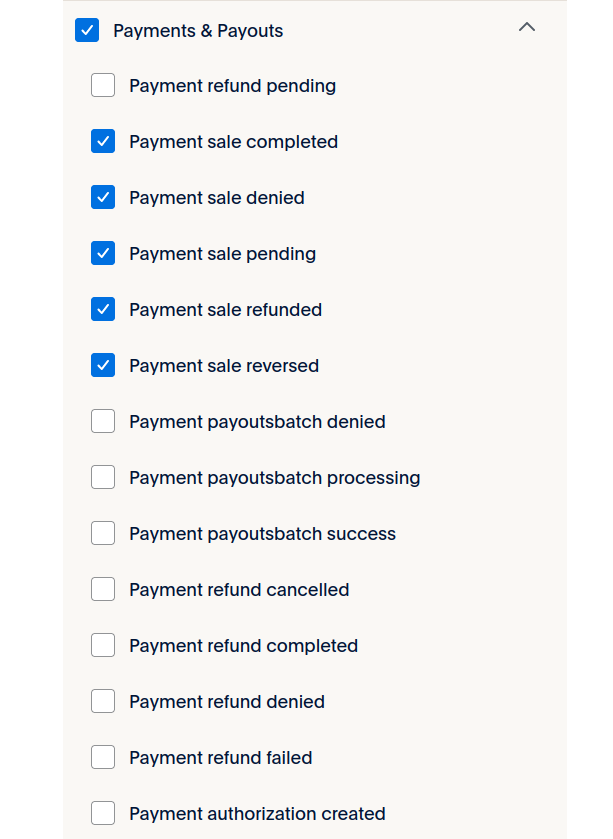
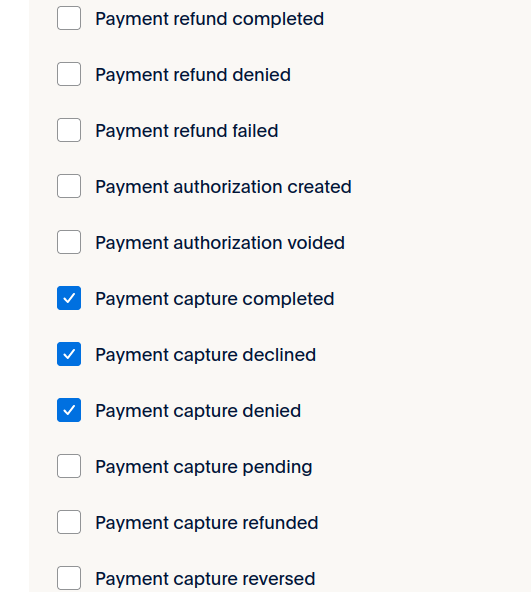
From the event types list, select:
- Checkout order approved
- Billing subscription cancelled
- Billing subscription expired
- Payment capture completed
- Payment capture denied
- Payment capture declined
- Payment sale completed
- Payment sale denied
- Payment sale pending
- Payment sale refunded
- Payment sale reversed
Nach drücken auf save haben wir dann unsere Webhook ID
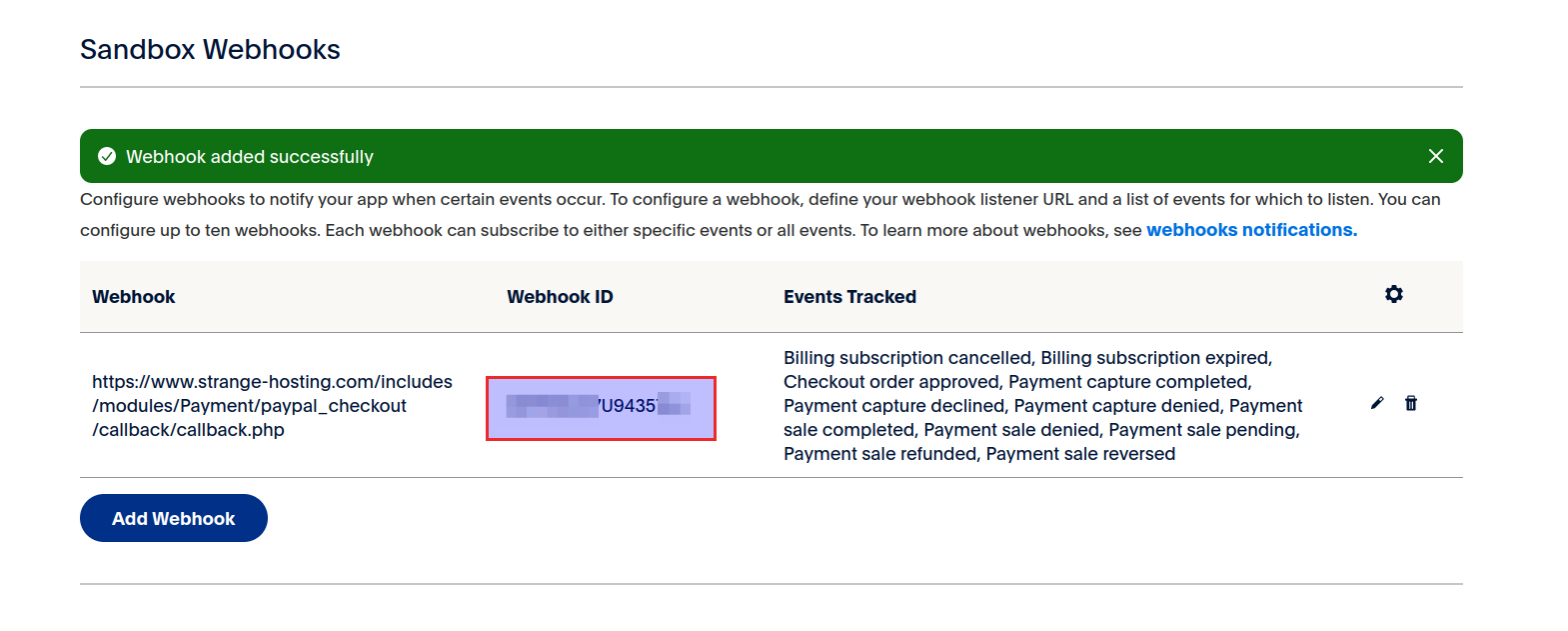
Nun gehen wir wieder in unsere Hostbill Payment Einstellungen zurück und tragen dort unsere gerade eben bekommene WEBHOOKID ein.