
Werkseinstellungen unter Linux durchführen
Beschreibung:
iPad auf Werksteinstellung wenn zum beispiel PIN vergessen wurde.
Dies funktioniert nur wenn es nicht mit einem Apple Account verbunden wurde.
Wenn es verbunden ist, wird beim nächsten start nach der Apple ID und dem Kennwort gefragt.
Dies ist tatsächlich am einfachsten über Linux möglich.
kein iTunes oder sonstiges.
Durchführung:
Tools installieren (falls noch nicht geschehen):
Ich würde die Docker Variante bevorzugen ;-)
sudo apt update
sudo apt install libimobiledevice-utils usbmuxd idevicerestore
In einigen Repos ist nur Version 1.0.0 drin, die geht nur bis 2016 iPads.
Besser ein docker container
docker installieren
sudo apt install docker.io docker-composeVerzeichnis anlegen
mkdir ~/Downloads/idevicerestoredockBei Docker hub mal schauen wer das aktuellste image hat und dieses in die docker-compose Datei einpflegen
https://hub.docker.com/search?q=idevicerestore
Dann darin die Composer Datei anlegen
nano ~/Downloads/idevicerestoredock/docker-compose.ymlInhalt
version: '3.7'
services:
  idevicerestore:
    image: kuper0201/idevicerestore
    container_name: idevicerestore
    privileged: true
    device_cgroup_rules:
      - 'c 189:* rmw'
    volumes:
      - /dev/bus/usb:/dev/bus/usb
      - ./firmware:/firmware
    stdin_open: true
    tty: true
    #entrypoint: /bin/bash
in den Ordner Firmware kommen die die ipsw rein.
oder man lasst sie mit dem Befehl -l einfach downloaden, wie man möchte.
WICHTIG!!! Die zahlen oder eingaben werden nicht dargestellt als zeichen sind aber da.
Also einfach blind 1 oder 2 eingeben und enter drücken.
UND bei YEs einfach Großbuchstaben YES eingeben und enter drücken auch wenn nichts zu sehen ist.
Ausführen
cd ~/Downloads/idevicerestoredockdocker container starten
sudo docker-compose run idevicerestoreNun sind wir im bash drin und können mit dem Befehl unten weiter machen, nachdem wir unsere version herausgefunden haben zum selbt laden oder mit -l laden lassen.
-l ist natürlich bequemer.
mit -l gleich zum tool scrollen
iPad in den DFU-Modus bringen:
Der Modus ist wichtig, nicht nur Recovery, sondern DFU.
Für neuere iPads (Face ID oder ohne Home-Button):
Das Gerät muss eingeschaltet sein! Dann einfach das machen
Dann folgende Tasten drücken:
-
-
Kurz Lauter
-
Kurz Leiser
-
Dann Power (oben) 10 Sekunden gedrückt halten
-
Während du Power gedrückt hältst, drücke zusätzlich Leiser (wie beim „Greifen“)
-
Halte beide 5–7 Sekunden
-
Dann nur noch Leiser halten, Power loslassen
-
Warte weitere 10 Sekunden
-
Wenn du's richtig gemacht hast, ist der Bildschirm schwarz, aber das Gerät ist in DFU.
iPAd Modell rausfinden, meisten auf der Rückseite, hier ein A1980
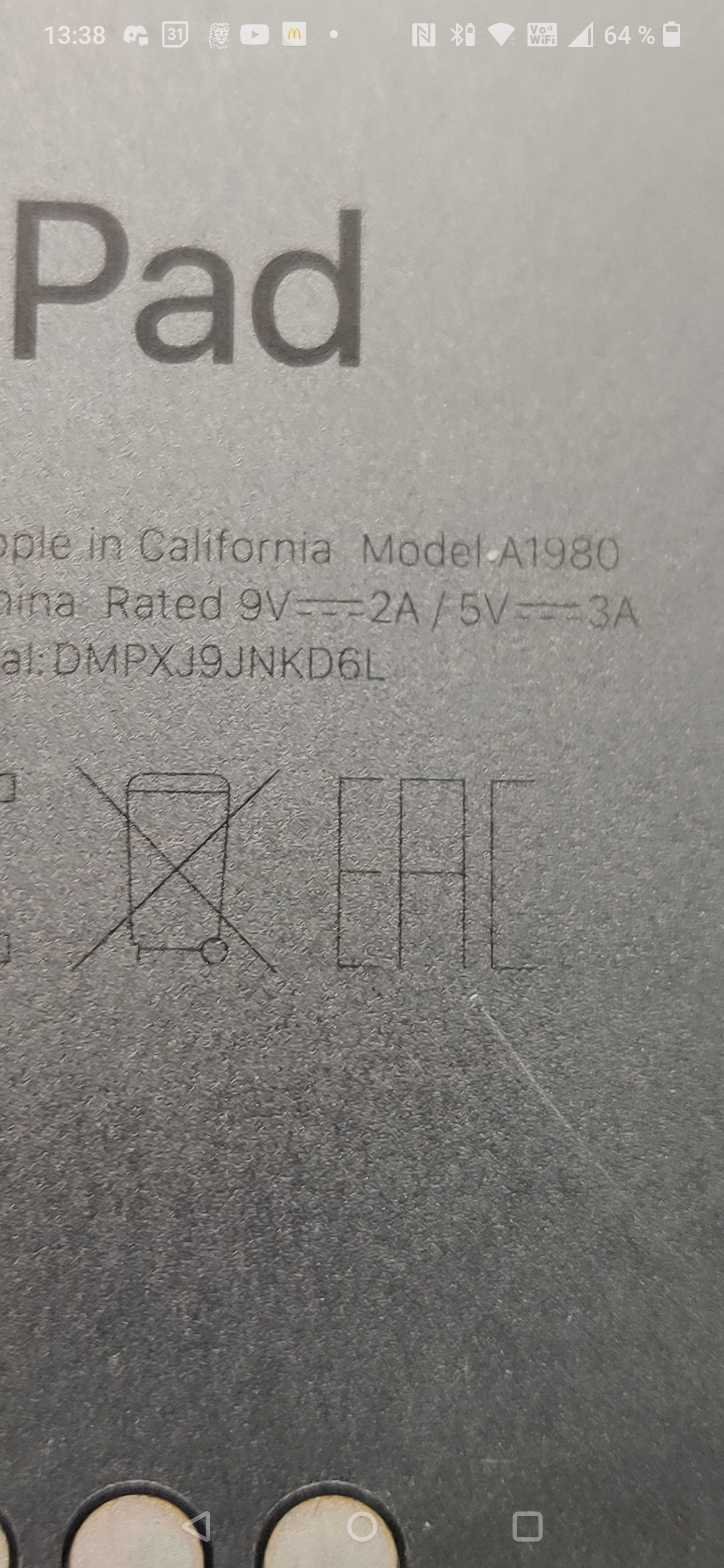
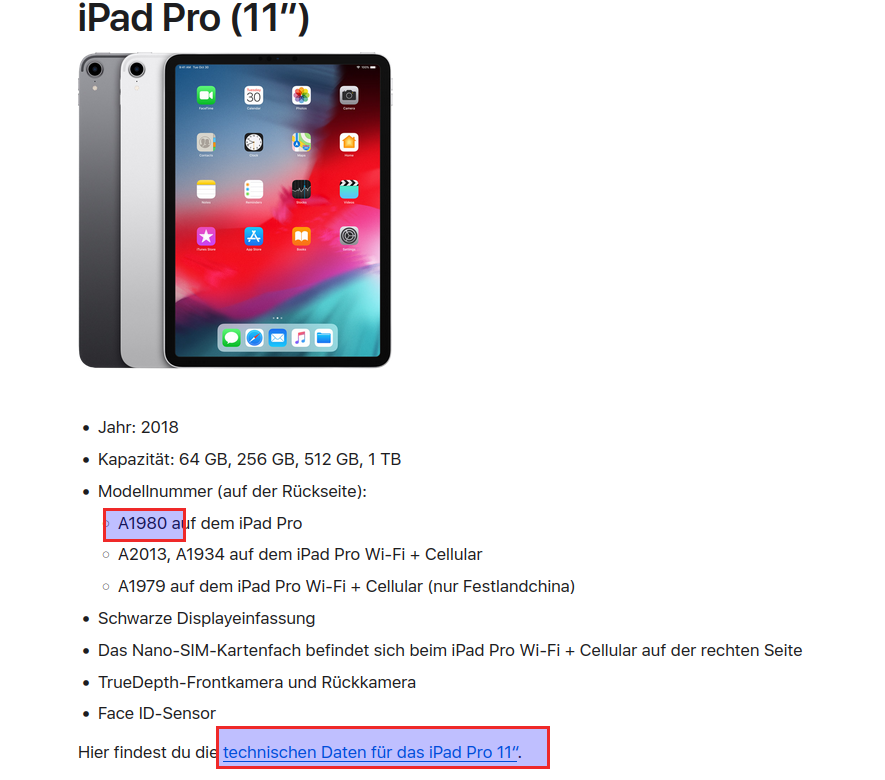
Nun kann auf dieser Seite, einfach mit suchen (STRG+F) die Modellnummer eingeben
https://support.apple.com/de-de/108043
Laut Seite haben wir ein iPad Pro 11 (2018)
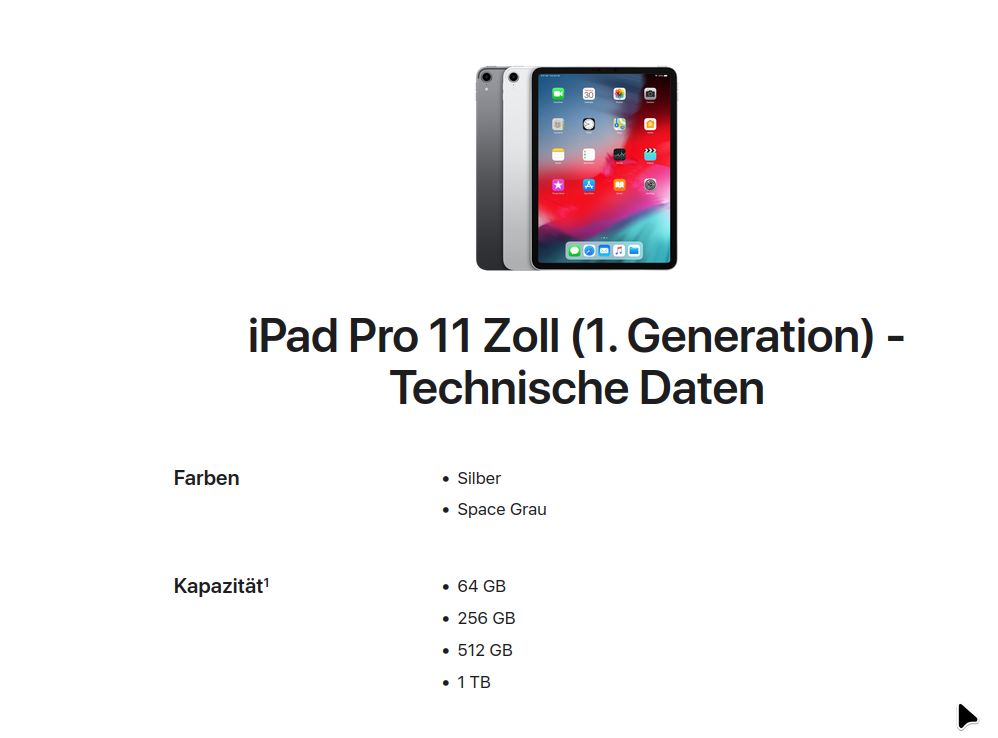
Dort dann auf technische Daten klicken um die Generation herauszubekommen
Hier sehen wir jetzt das es ein iPad Pro 11 Zoll 1 Generation Wifi ist.
Das Jahr 2018 wissen wir von der vorherigen Seite.
Firmware (.ipsw) herunterladen
-
Gehe auf https://ipsw.me/device-finder
- Dort runter scrollen und die Modell Nummer eingeben hier A1980
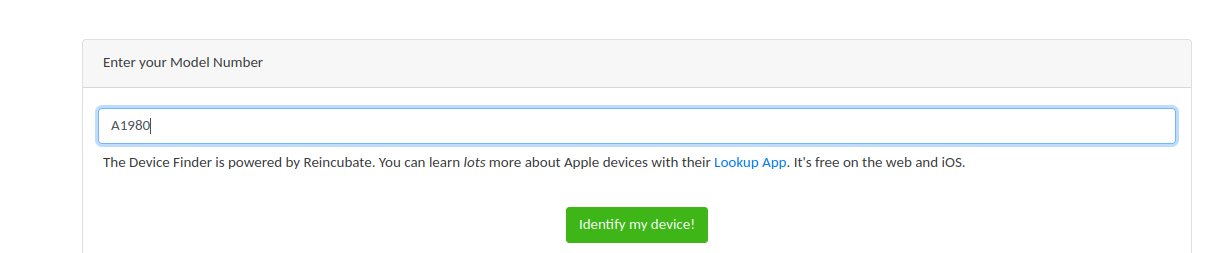
- Dort auf den Link klicken

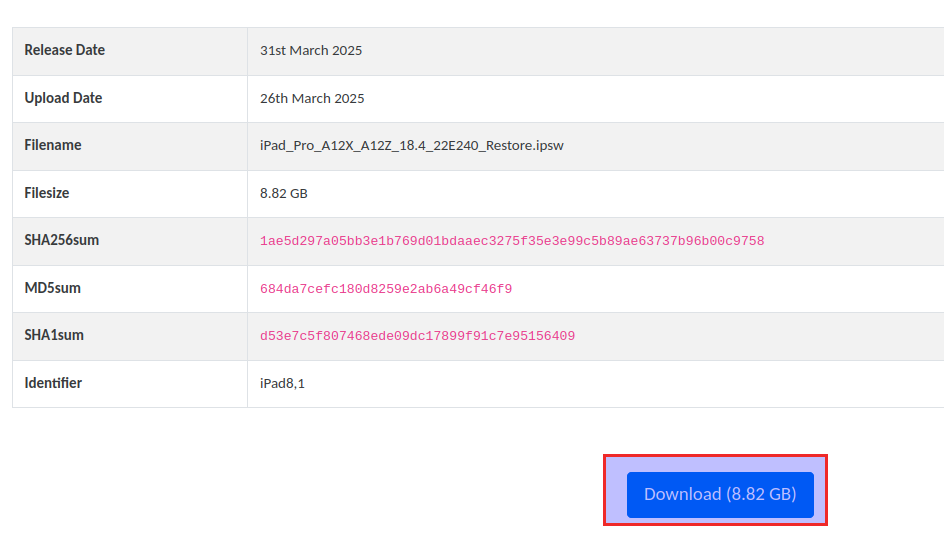
Dann auf Download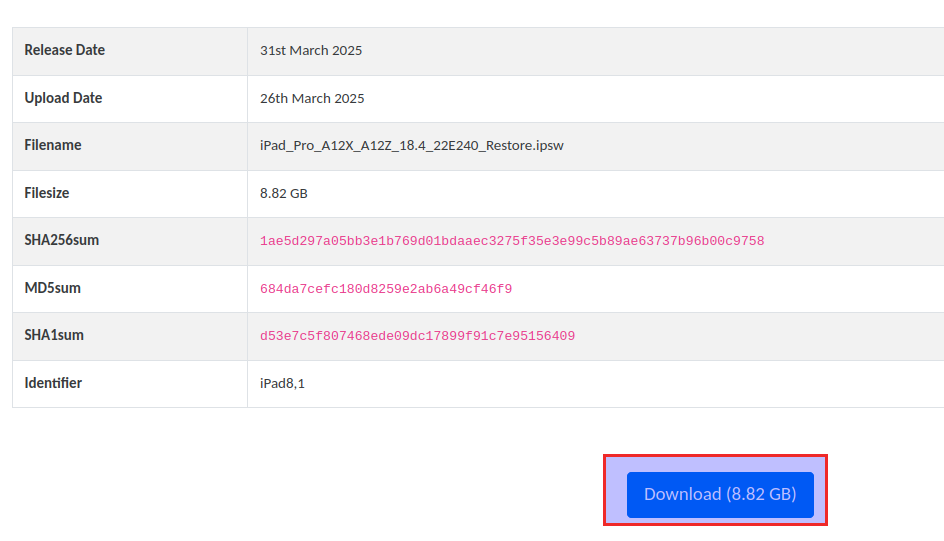
-
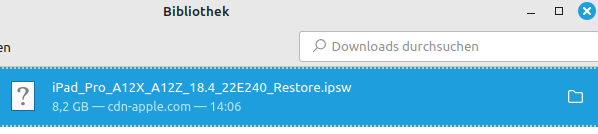
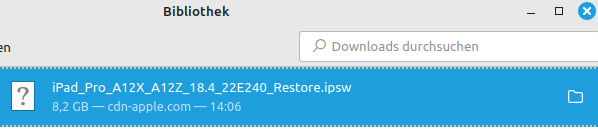
Lade die aktuelle signierte IPSW-Datei herunter, nun liegt die Datei im Download Verzeichnis


iPad mit Linux zurücksetzen:
Nun ein terminal aufmachen.
Ins Download Verzeichnis wechseln.
cd ~/Downloads
idevicerestore -e Firmware.ipsw


Beispiel:
cd ~/Downloads
idevicerestore -e iPad_Pro_A12X_A12Z_18.4_22E240_Restore.ipsw
Man kann auch alternativ das Download tool, die Frimware downloaden lassen
cd ~/Downloads
idevicerestore -e -l


Beispiel:
cd ~/Downloads
idevicerestore -e -l
Wichtig!!!
im docker container, erst in das firmware verzeichnis gehen
cd /firmwareAusgabe:
ound device in DFU mode
Identified device as j317ap, iPad8,1
The following firmwares are currently being signed for iPad8,1:
  [1] 18.4 (build 22E240)
  [2] 18.3.2 (build 22D82)
Select the firmware you want to restore: 1
Selected firmware 18.4 (build 22E240)
Verifying 'iPad_Pro_A12X_A12Z_18.4_22E240_Restore.ipsw'...
Checksum matches.
Extracting BuildManifest from IPSW
Product Version: 18.4
Product Build: 22E240 Major: 22
Fehler:
Meldung: TSS server returned: STATUS=94&MESSAGE=This device isn't eligible for the requested build.
TSS server returned: STATUS=94&MESSAGE=This device isn't eligible for the requested build.
ERROR: TSS request failed (status=94, message=This device isn't eligible for the requested build.)
Sending TSS request attempt 1... ERROR: Unable to send TSS request
ERROR: Unable to get SHSH blobs for this device
Komplette Ausgabe
Found device in DFU mode
Identified device as j317ap, iPad8,1
Extracting BuildManifest from IPSW
Product Version: 18.4
Product Build: 22E240 Major: 22
Device supports Image4: true
Variant: Customer Erase Install (IPSW)
This restore will erase your device data.
################################ [ WARNING ] #################################
# You are about to perform an *ERASE* restore. ALL DATA on the target device #
# will be IRREVERSIBLY DESTROYED. If you want to update your device without  #
# erasing the user data, hit CTRL+C now and restart without -e or --erase    #
# command line switch.                                                       #
# If you want to continue with the ERASE, please type YES and press ENTER.   #
##############################################################################
> YES
Checking IPSW for required components...
All required components found in IPSW
Extracting filesystem from IPSW: 090-43191-326.dmg.aea
[==================================================] 100.0%
Found ECID 1712631976558638
Getting ApNonce in dfu mode... c7 6c c6 41 a4 2d fe 58 6f 2a 1b 1c 88 c4 fc b2 06 26 8c b2 7b 19 f1 59 31 e8 09 6f ed e2 ca f1
Trying to fetch new SHSH blob
Getting SepNonce in dfu mode... ff a9 2c 35 f0 8c 1f bc b0 88 54 f1 6c 1d ee e1 39 04 d7 06
Request URL set to https://gs.apple.com/TSS/controller?action=2
TSS server returned: STATUS=94&MESSAGE=This device isn't eligible for the requested build.
ERROR: TSS request failed (status=94, message=This device isn't eligible for the requested build.)
Sending TSS request attempt 1... ERROR: Unable to send TSS request
ERROR: Unable to get SHSH blobs for this device
Aussage:
Firmware ist zu alt, neue besorgen die Signiert ist, oder das Tool ist zu alt.
Updaten oder wenn nichts neues in der repo ein Docker container bauen
Dazu bei Dockerhub mal schauen
https://hub.docker.com/search?q=idevicerestore
ERROR: Device failed to enter restore mode.
Sending RestoreSEP (5889690 bytes)...
Extracting kernelcache.release.ipad8 (kernelcache.release.ipad8)...
Personalizing IMG4 component RestoreKernelCache...
Sending RestoreKernelCache (18453168 bytes)...
Waiting for device to enter restore mode...
ERROR: Device failed to enter restore mode.
Please make sure that usbmuxd is running.
Starte den Befehl nochmals, sollte da weiter machen wo aufgehört.
iPad bleibt schwarz und kein DFU mode wird erkannt.
HARD RESET:
-
Drücke kurz Lauter
-
Drücke kurz Leiser
-
Dann Power-Taste (oben) lange gedrückt halten
-
Halte mindestens 10–15 Sekunden
-
Wenn das Apple-Logo kommt → es war nur ein Hänger
Falls nichts passiert: nochmal die DFU-Sequenz versuchen.
Sollte recovery mode stehen. Dann bei Fehler Recovery Mode in DFU mode gehen
Vom Recovery modus in den dfu modus wechseln
-
Gerät im Recovery Mode lassen (zeigt USB-Kabel/Computer)
-
Halte die Power-Taste (oben) gedrückt – ca. 3 Sekunden
-
Drücke jetzt zusätzlich die Leiser-Taste (rechte Seite)
-
Halte beide Tasten für etwa 10 Sekunden gedrückt
-
Der Bildschirm wird schwarz
-
-
Lasse die Power-Taste los, aber halte Leiser weiterhin für etwa 5–8 Sekunden