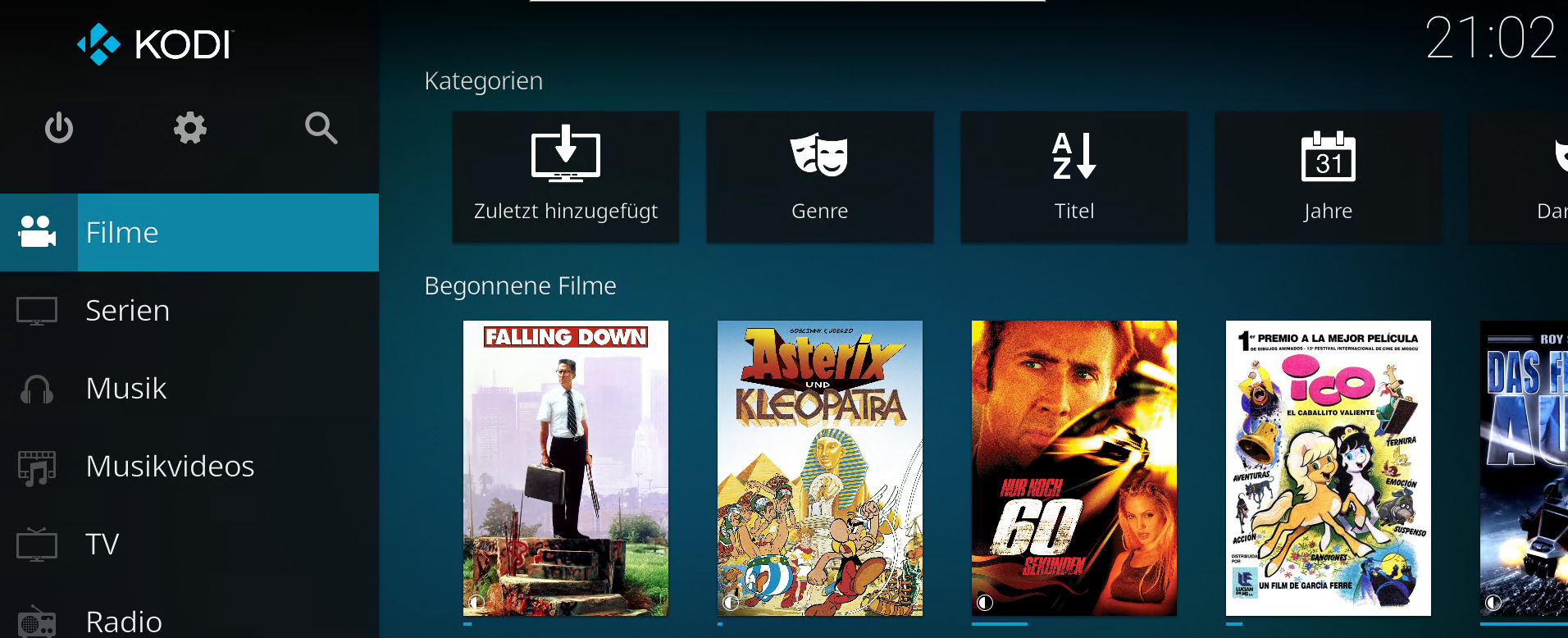
PlexKodiConnect Plugin
PlexKodiConnect ist ein Plugin zum Verbinden und einbinden der Plex Mediathek.
Dieses Plugin wird über eine HTTP Repo installiert.
kein Download nötig
Nun Kodi öffnen und im Hauptmenü auf Einstellungen gehen
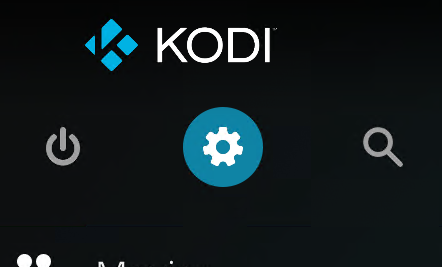
Dann Dateimanager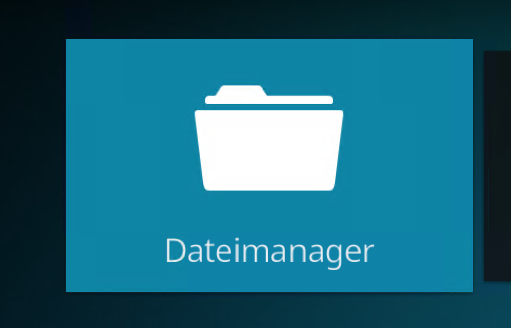
Dann auf Quelle hinzufügen
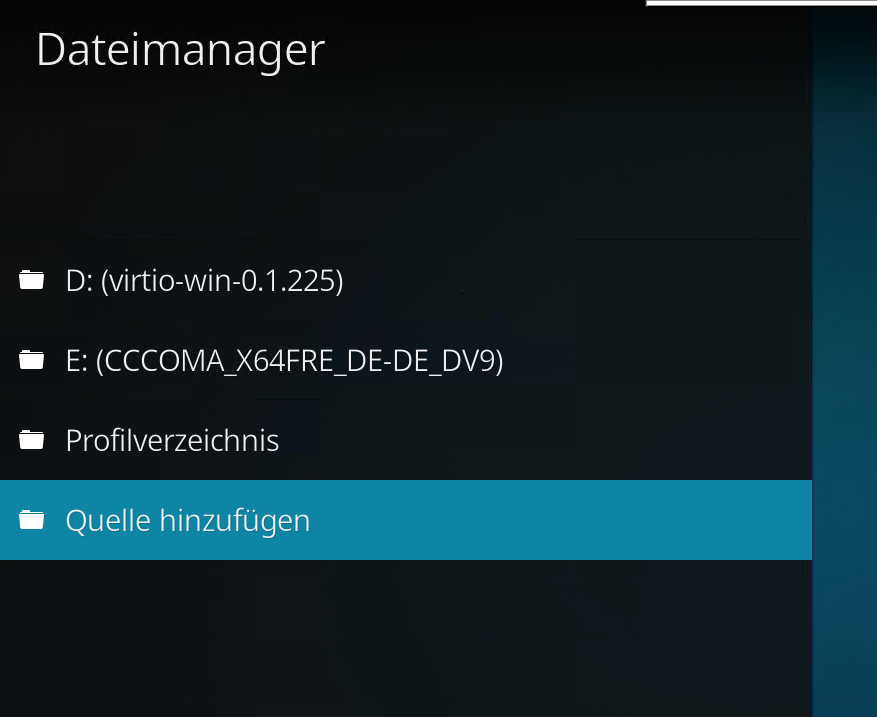
Bei Keine markieren und enter drücken
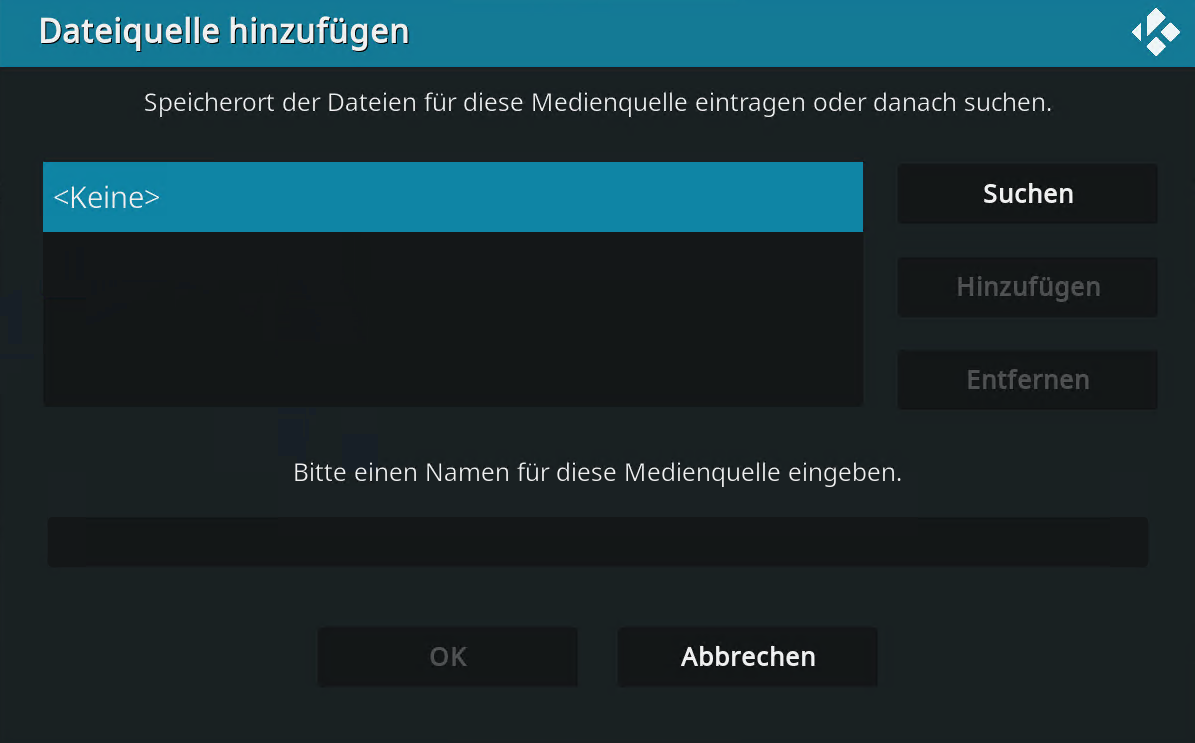
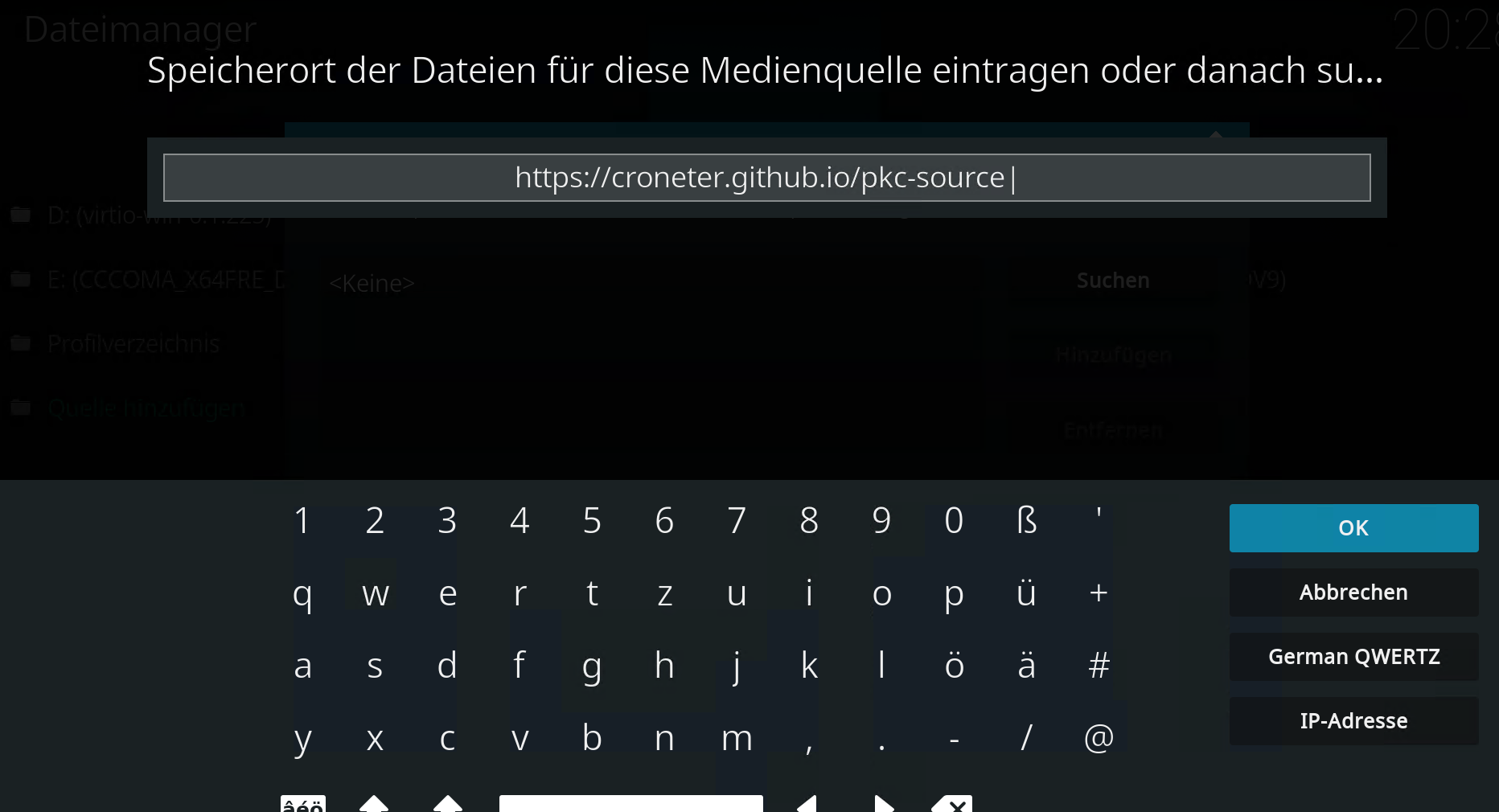
Nun die Quelle eingeben, strg+v für paste funktioniert auch.
https://croneter.github.io/pkc-source
nun auf ok
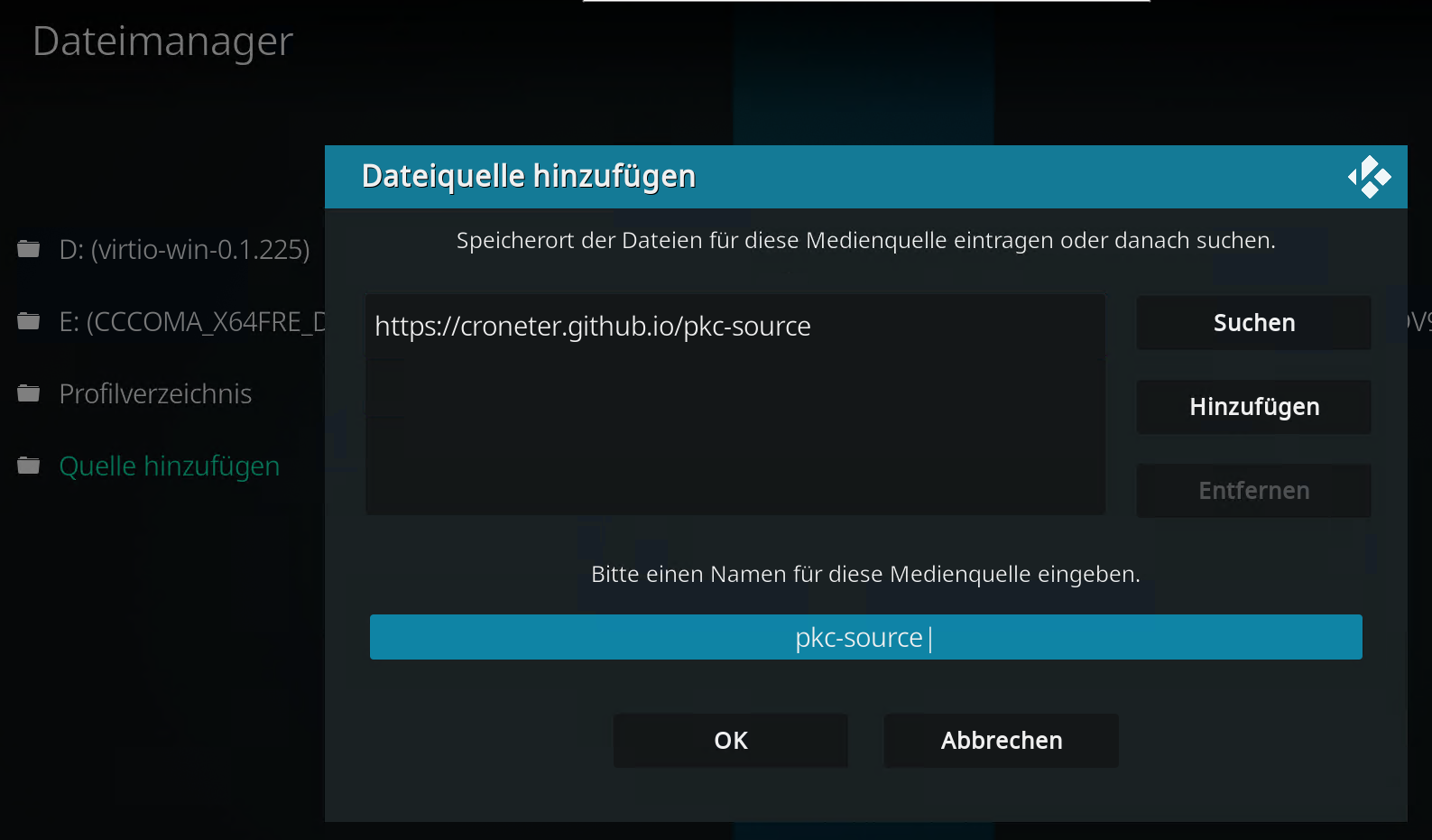
Jetzt unten der Quelle schon ein vordefinierter Name, den können wir so lassen. Nun auf OK
PKC (Steht für PlexKodiConnect)
Nun sehen unsere Quellen so aus.
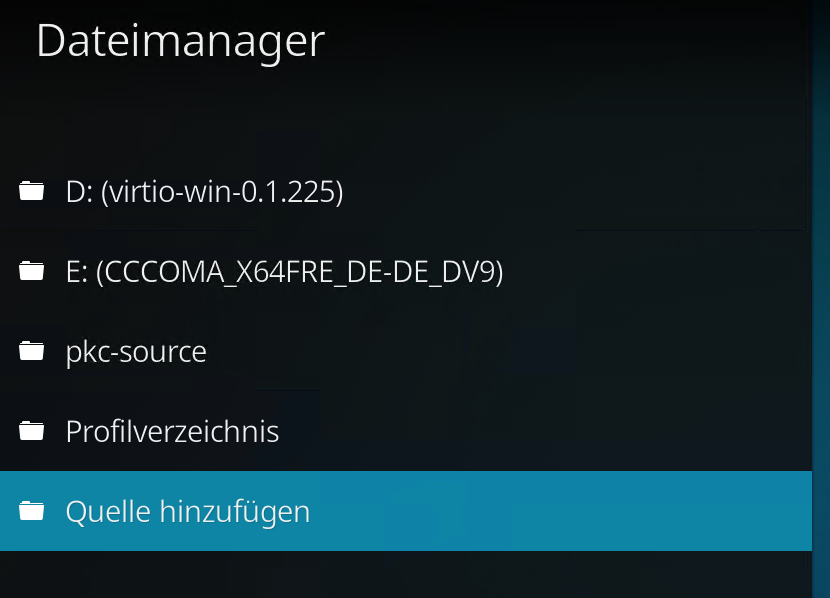
Mit ESC zurück ins Hauptmenü
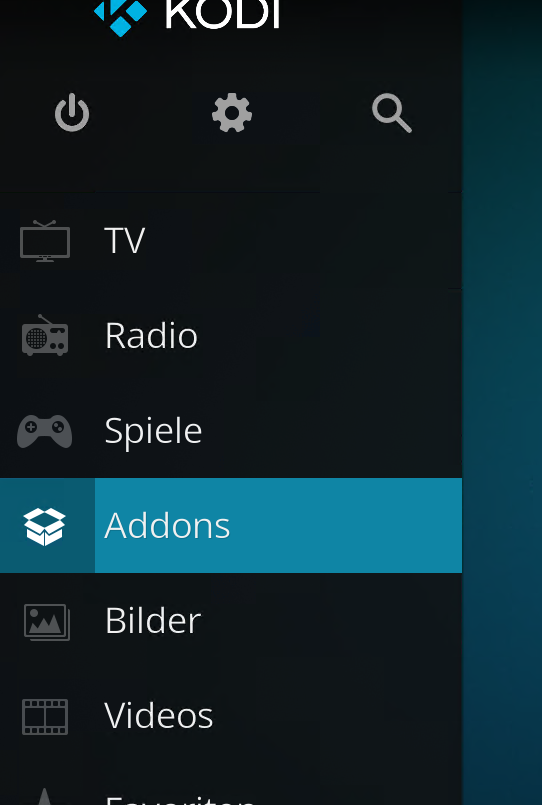
Dann auf das Paket Symbol
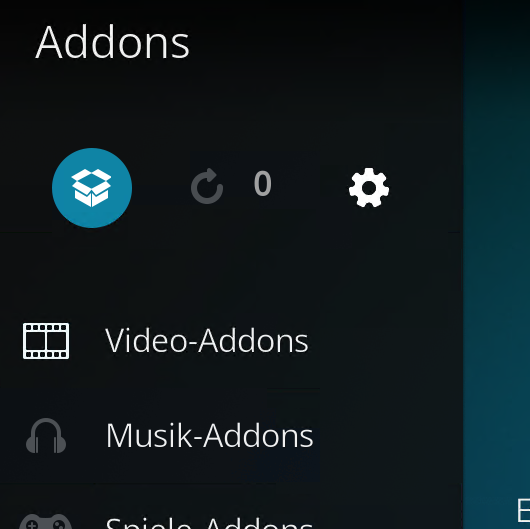
Dann aus Zip Datei installieren

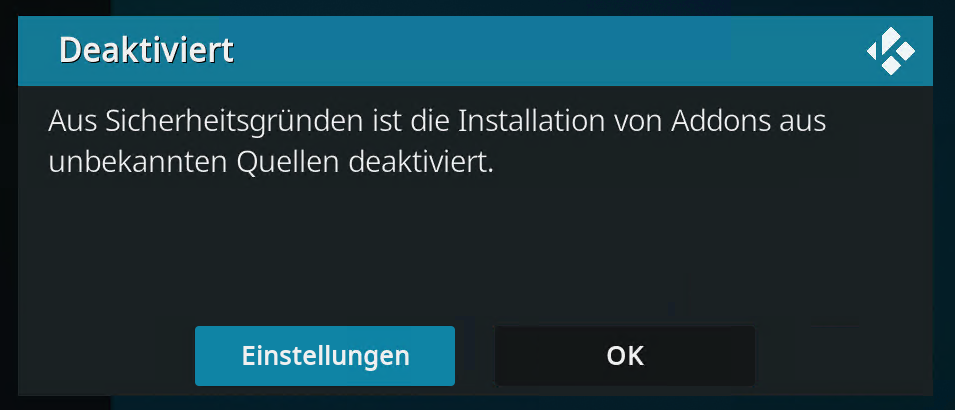
Nun kommt die Meldung Deaktiviert aus sicherheitsgründen. Dort auf Einstellungen klicken
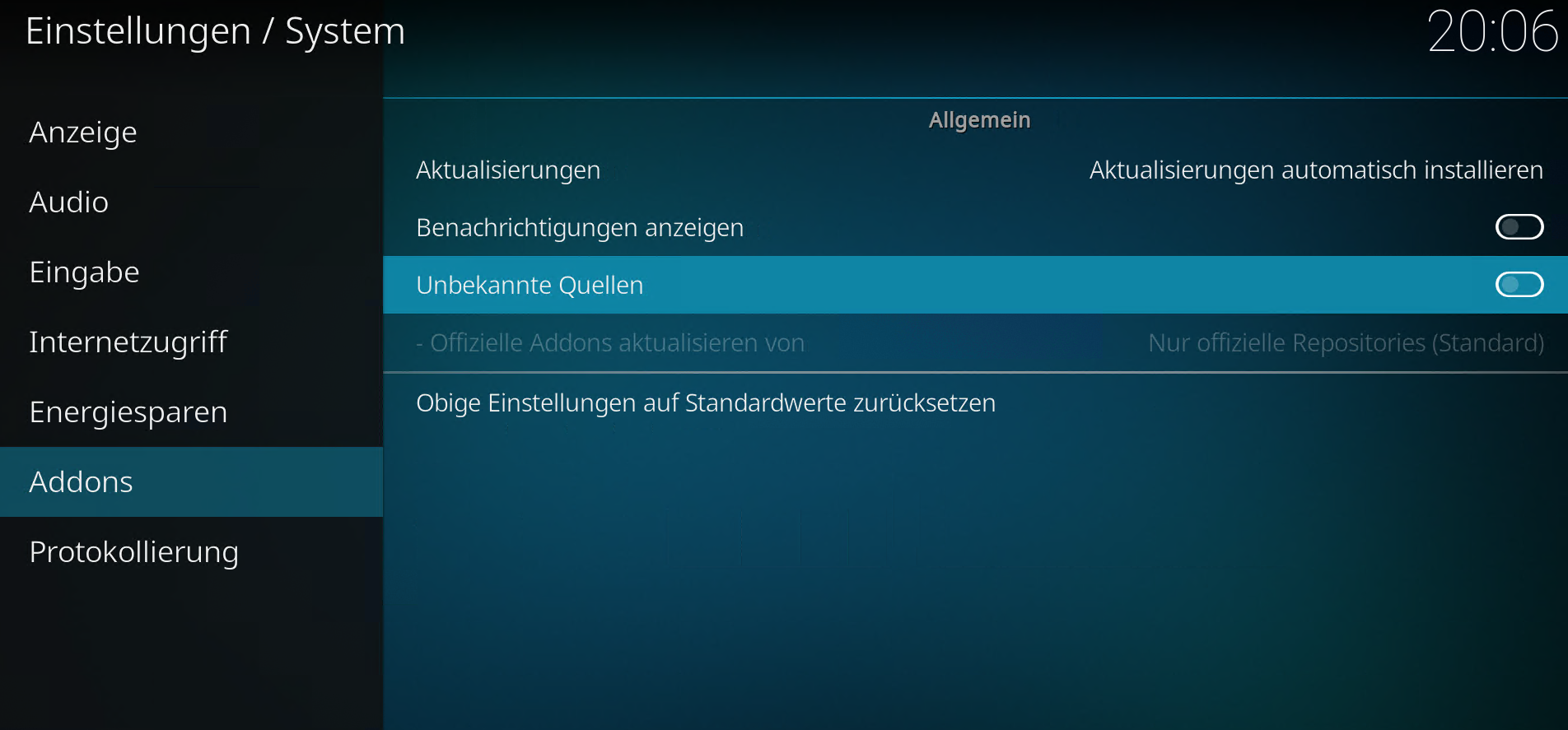
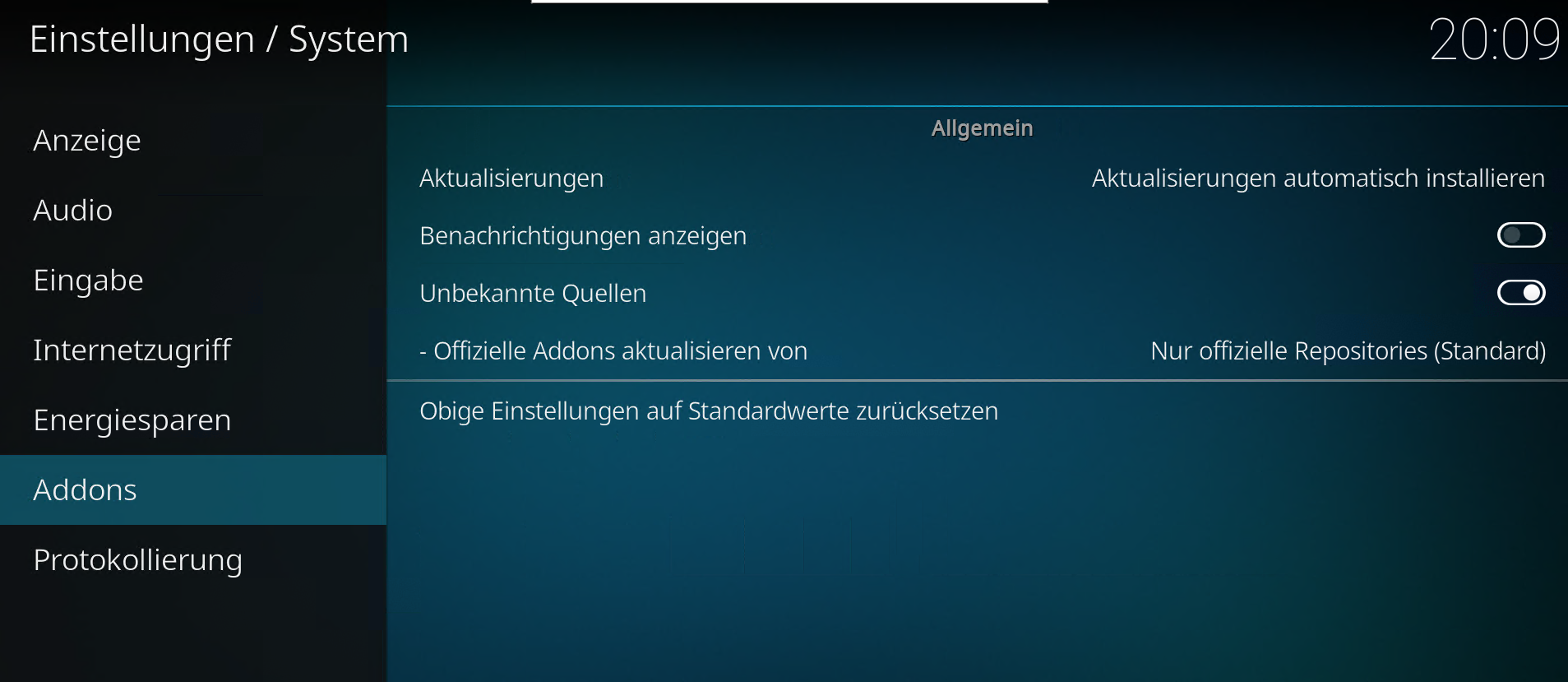
Nun den den Eintrag unbekannte Quellen auswählen und Enter drücken
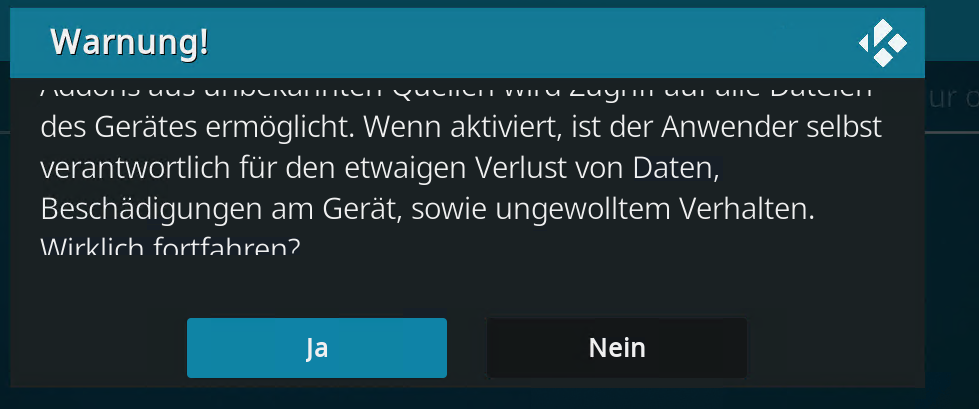
ob wir das wirklich aktivieren wollen, mit ja bestätigen
Nun sieht das ganze dann so aus, und danach esc drücken
Nun nochmal aus ZIP Datei installieren auswählen

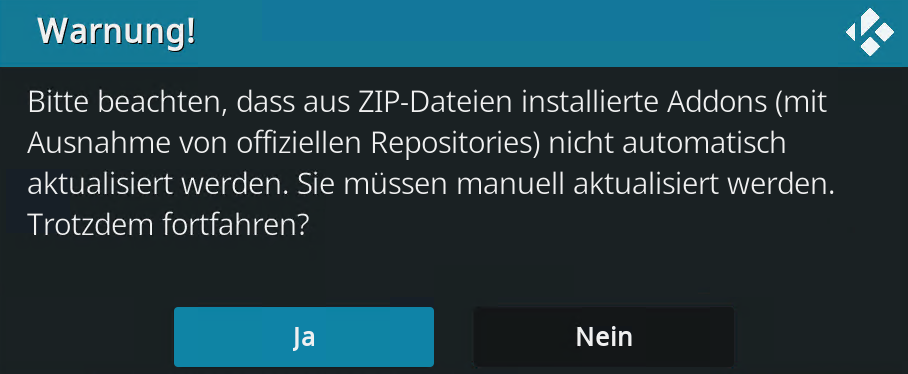
Hinweis mit JA beantworten das wir wissen das ZIPS nicht automatsich aktualisiert werden.
Da die ZIP eine REPO ist gibts trotzdem updates, weil in der ZIP ein REPO Link zu dem Eigentlichen Plugin ist, und der link sich nicht ändert. ABer egal, mit JA bestätigen
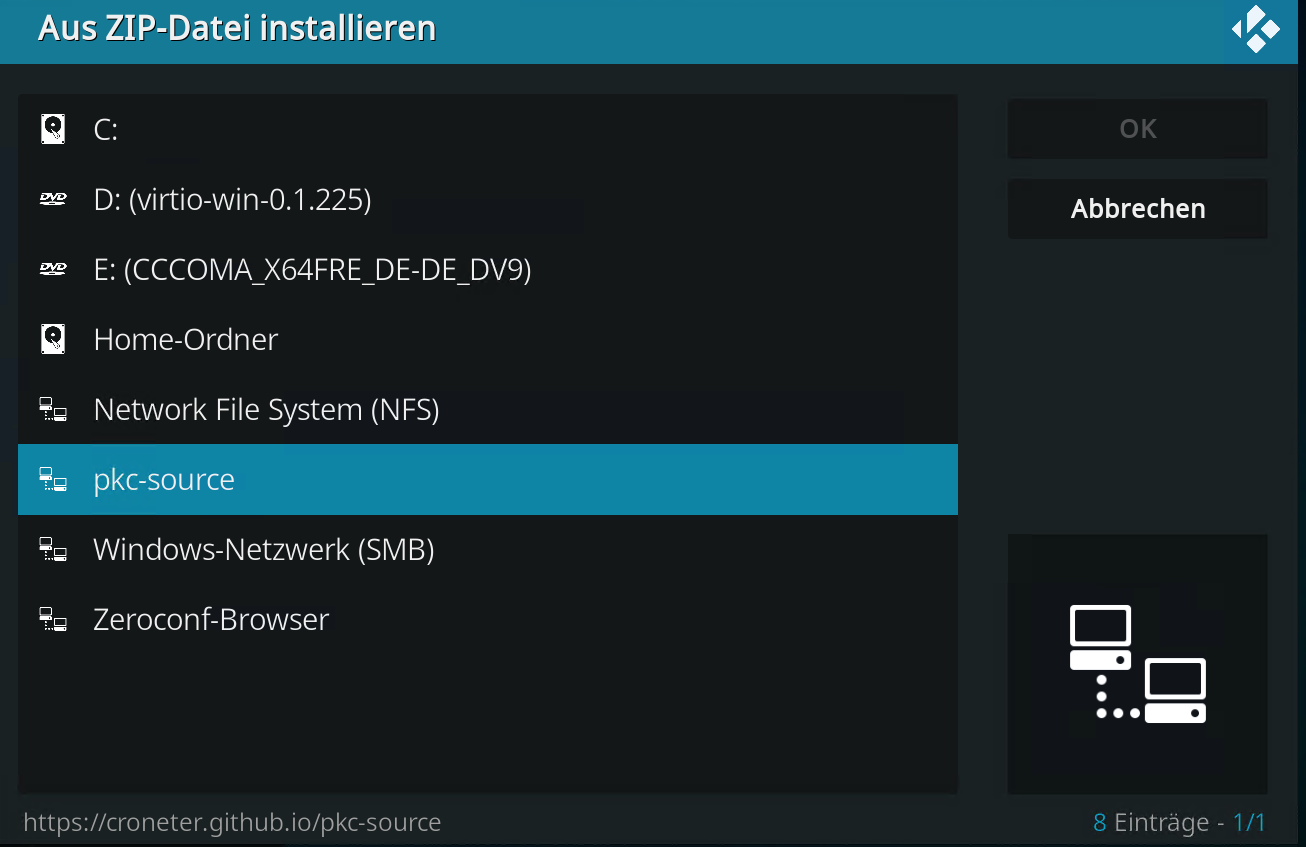
Nun pkc-source auswählen und enter drücken (Ist bei Windows und Linux gleich)
Dort auf Plex Kodi Connect BETA oder Stable für MAtrix auswählen und enter drücken.
ich nehme BETA weil ich die neusten funktionen möchte. Aber das ist geschmackssache

Nun bekommen wir die Meldung installiert
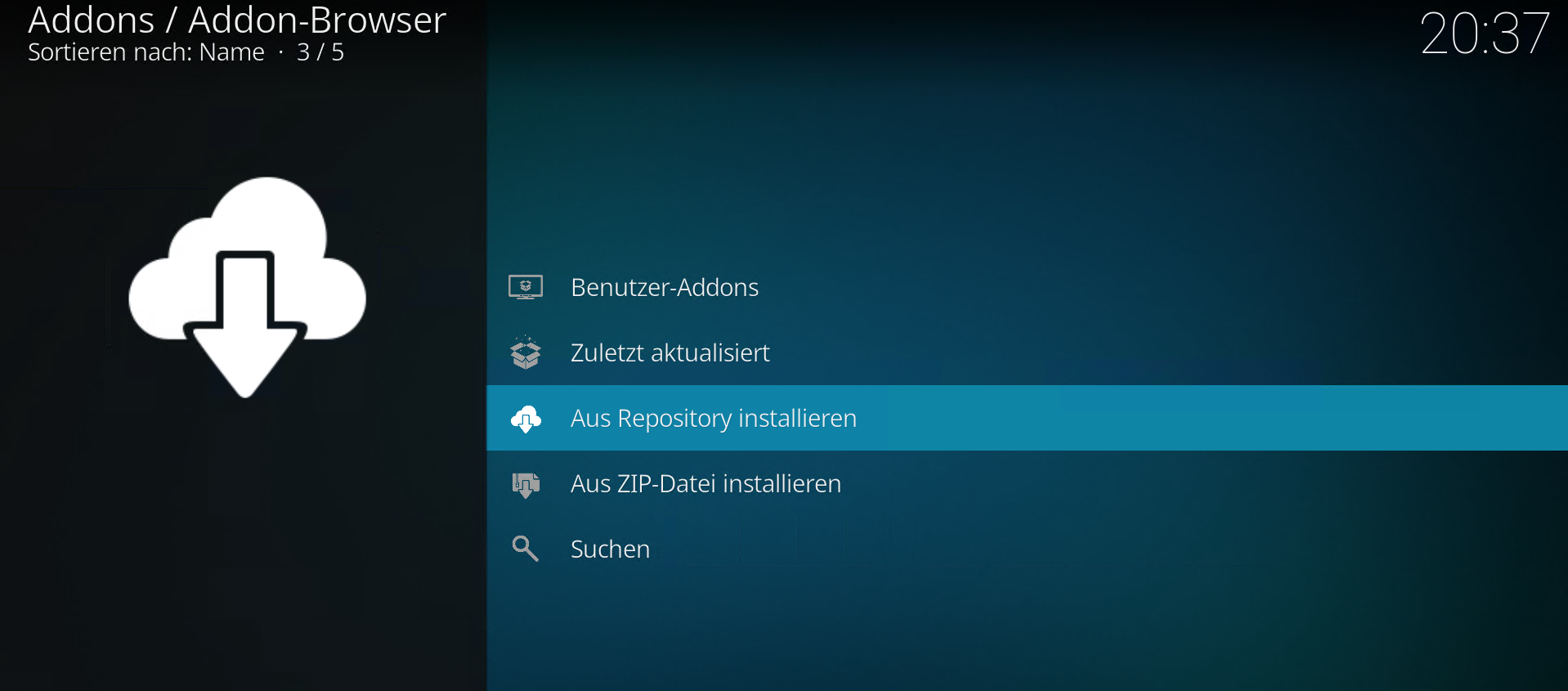
Nun aus Repositroy installieren auswählen und enter
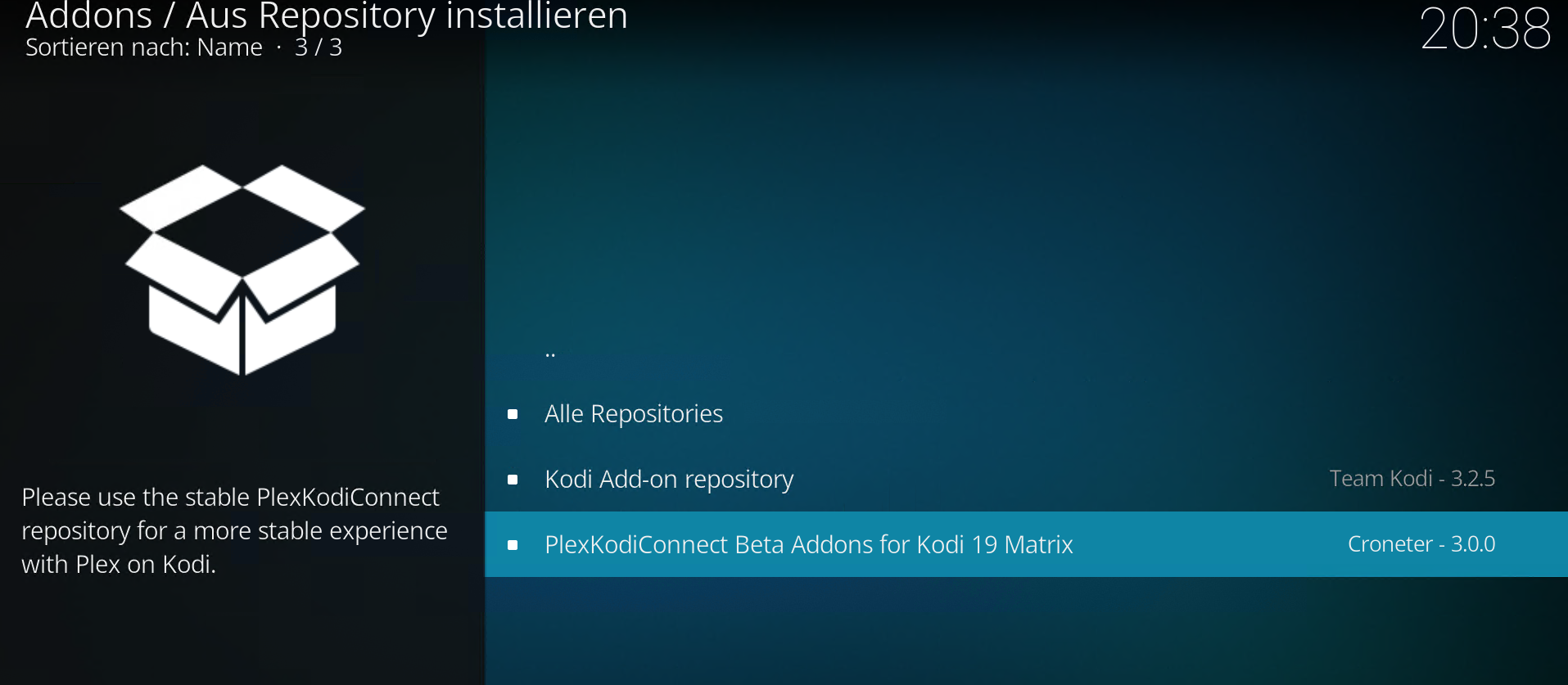
Nun Plex Kodio Connect Beta... auswählen und enter
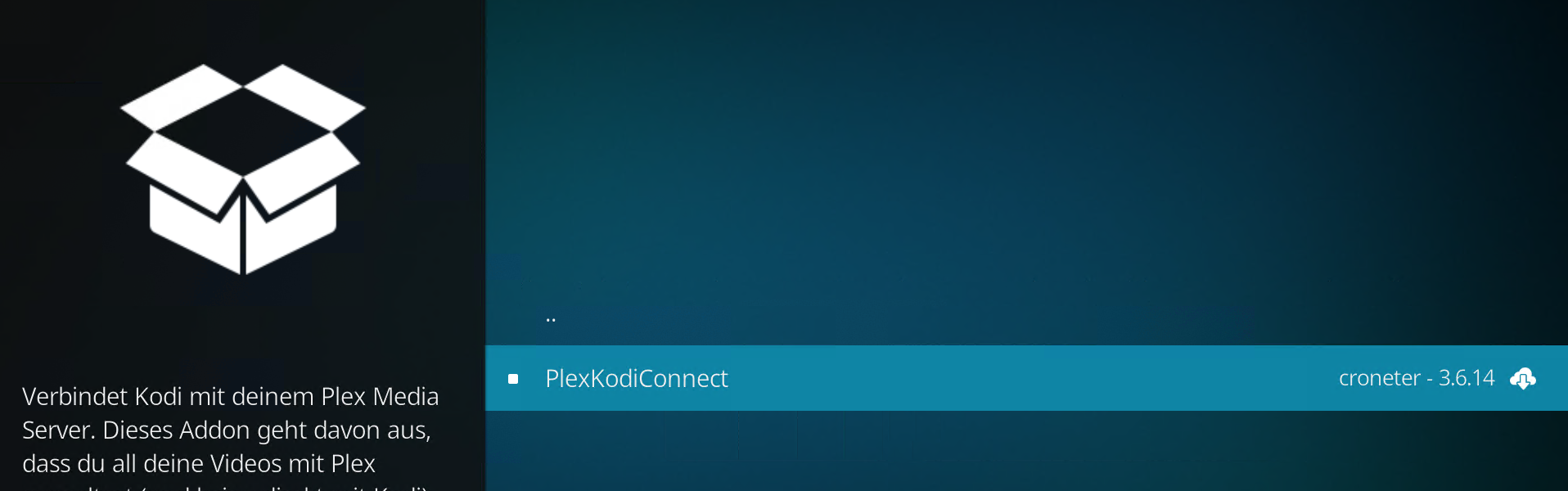
Nun auf Video Addons und enter

Nun auf PlexKodi Connect und enter
Installieren auswählen und enter
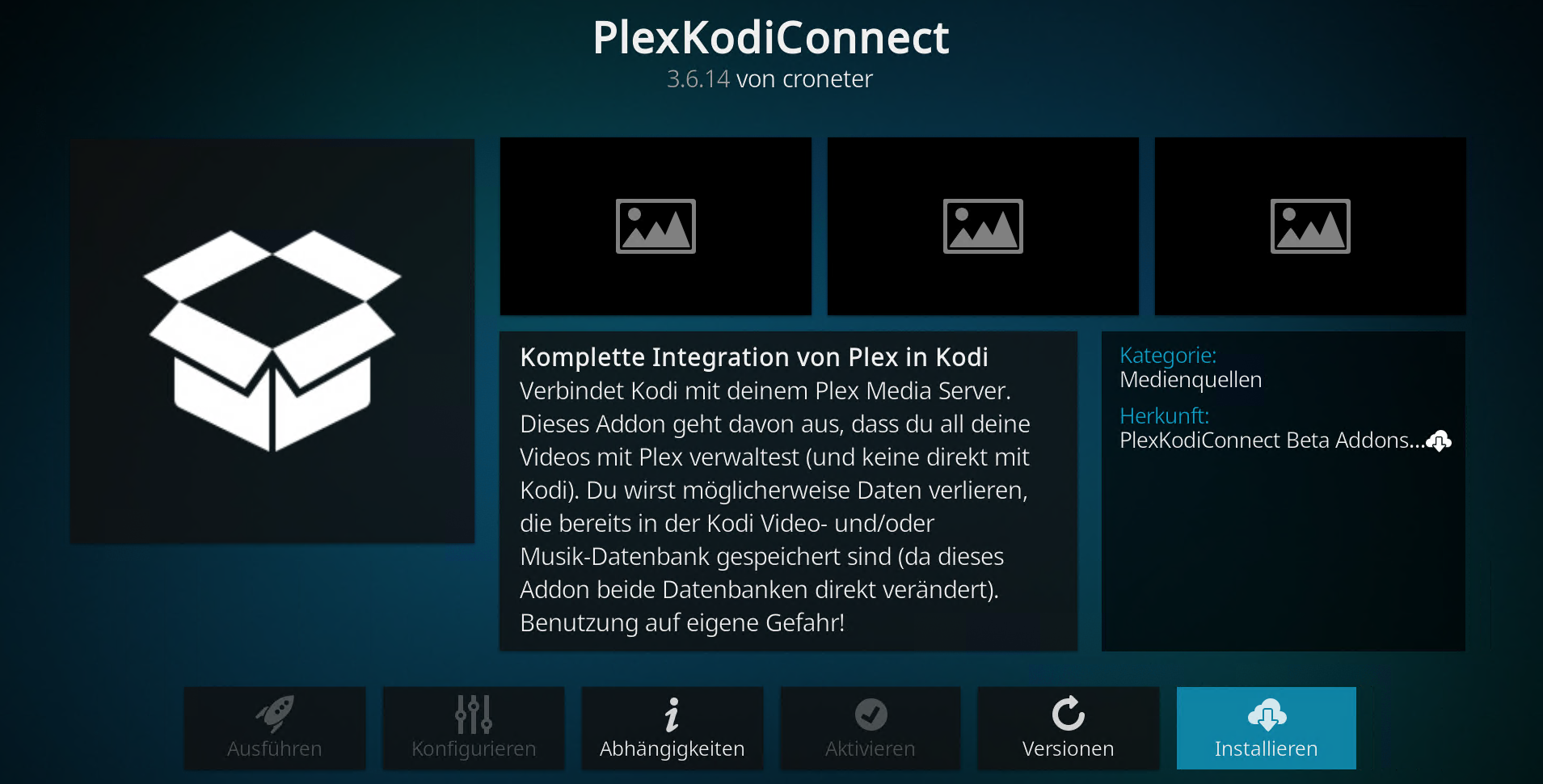
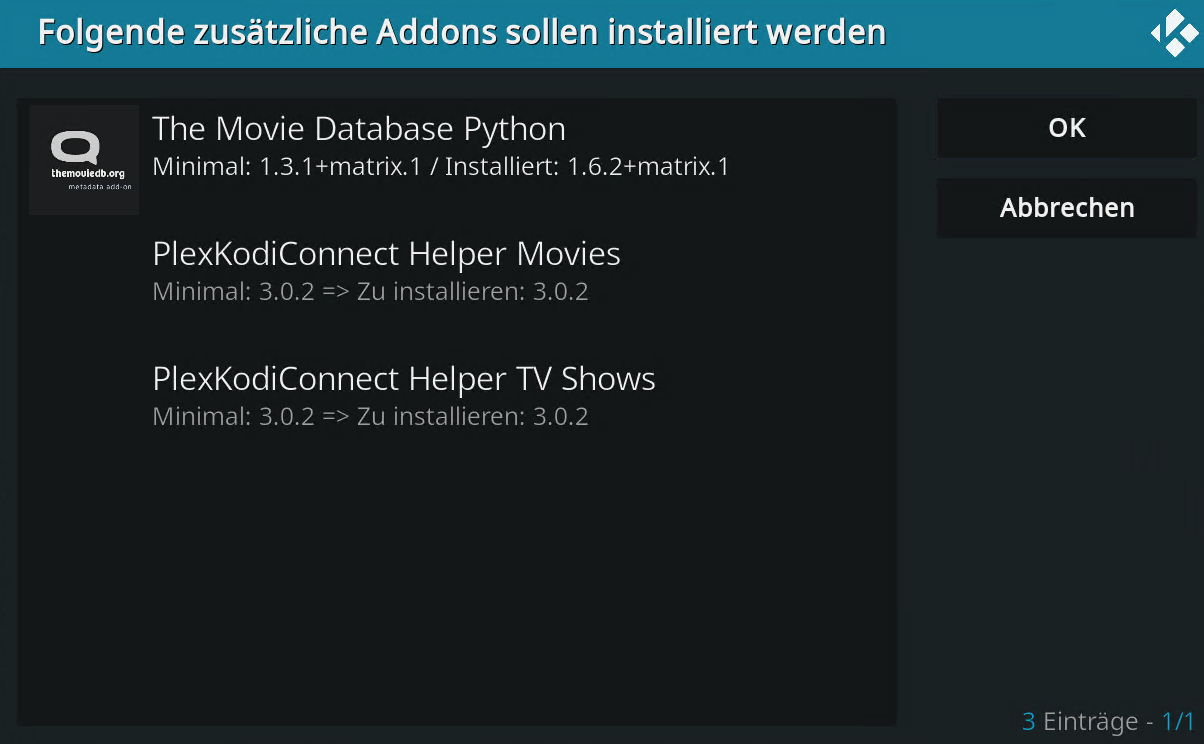
Nun wird aufgelistet welche Abbhängigkeiten noch installiert werden. Dann auf OK und enter drücken
Meldung installiert
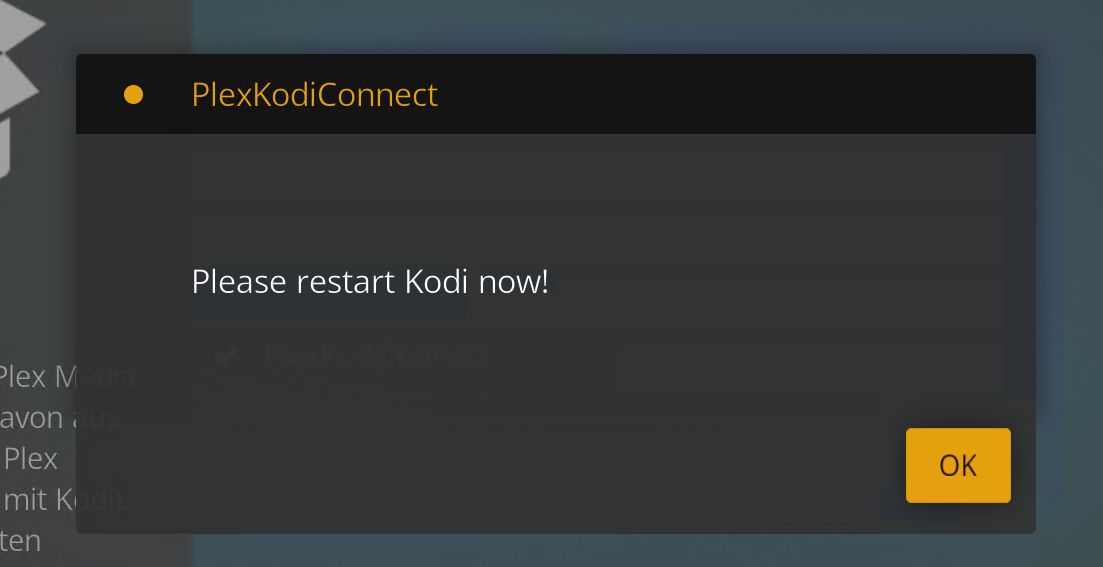
Nun auf OK und enter um Kodi neuzustarten
Webserver aktivieren mit ok und enter bestätigen

Nun ja auswählen und enter drücken

Nun kommt eine PIN. Meldung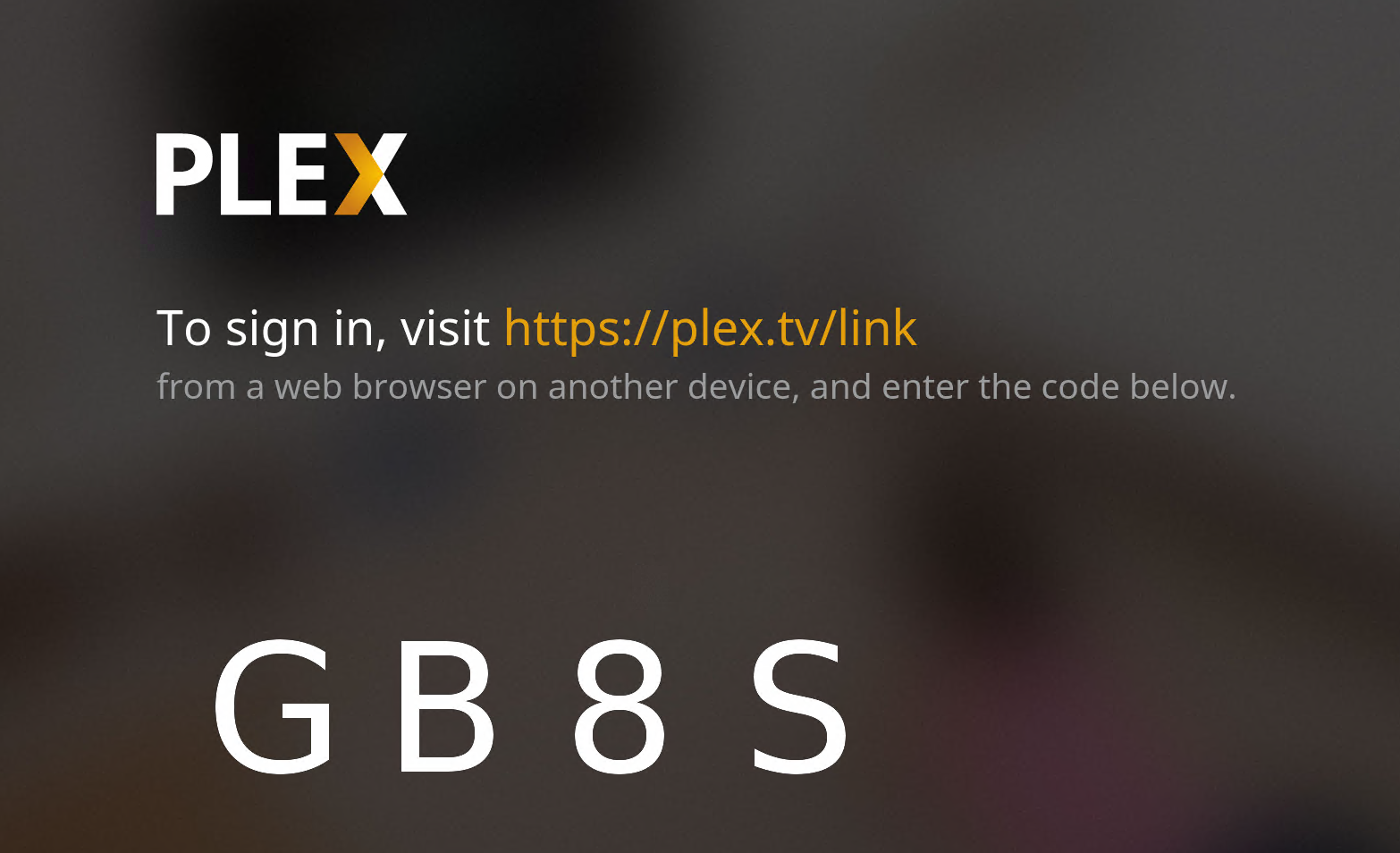
Nun auf einem anderen Gerät z.b Smartphone plex.tv/link mit seinen Daten amleden und dort den PIN eingeben
Bild vom LINK einageb
Nun kommt die Meldung Account linked
BILD von Account linked
Jetzt gehts in Kodi weiter, er sucht nach Plex Servern für das Konto, bei mir ist es die HackerThek die gefunden wurde.
Bei euch heißt sie natürlich anders.
Eure auswählen und enter drücken

Da wir sowieso das Standard SKin verwenden, aber egal auf ja gehen und enter drücken

Addon Path auswählen und enter drücken
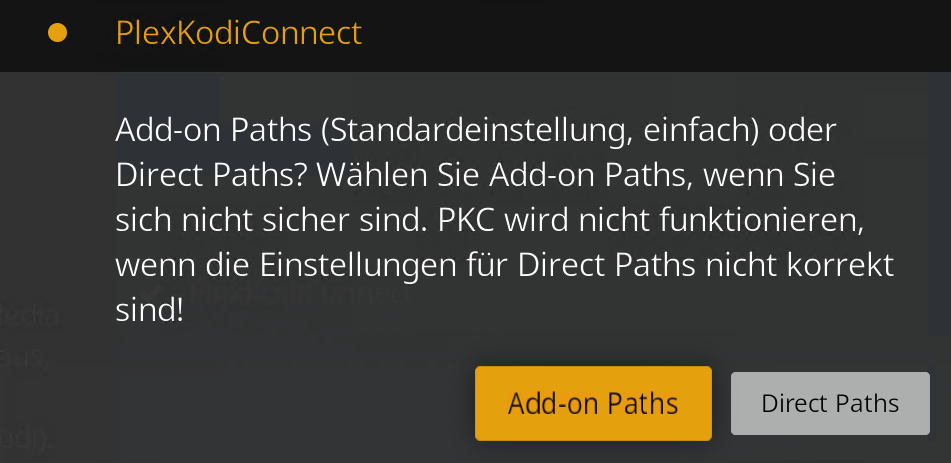
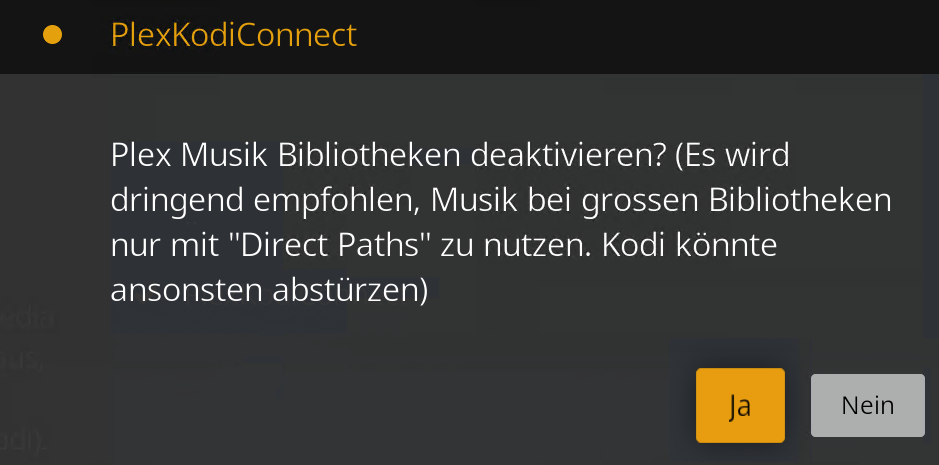
Nun müsst Ihr selbs entscheiden, wenn Ihr große Musik Bibliotheken habt, dann Ja auswählen oder die Driect Path einstellungen ändern in den Addon Optionen. <dann natürlcih nein auswählen.
Da ich keine Musik habe sag ich Ja und enter
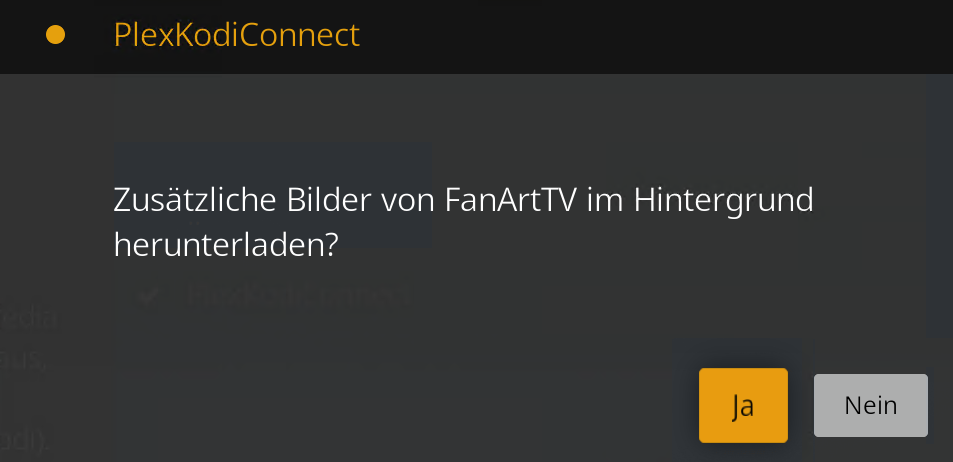
Fanart runterladen? Jaaaaaaaaaa, das ist ja das geile
Auf JA und enter
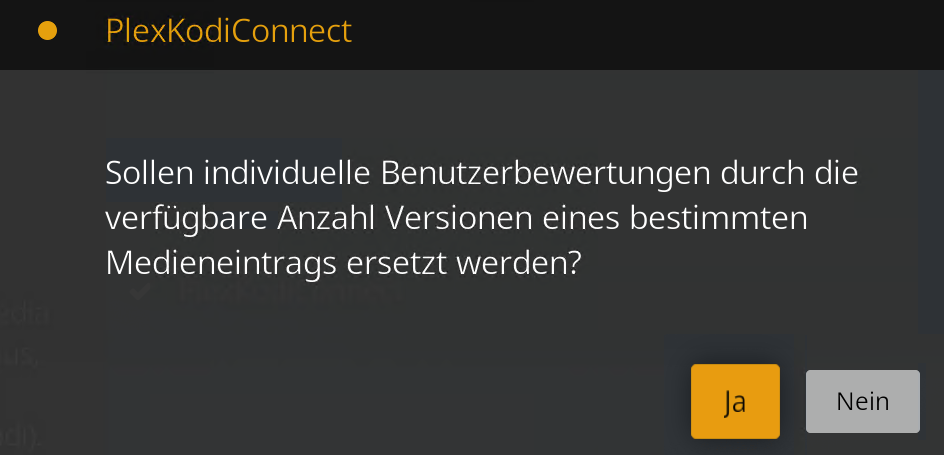
Geschmackssache, da ich meine eigenen Filme nicht bewerte und ich die gerne die Meinung anderer einbeziehe sag ich hier Ja zum überschreiben. Wer das nicjht möchte sagt natürlich nein.
Bei mir ja und enter
Auch wenn wir in den einstellungen nichts mehr ändern, trotzdem ja und enter
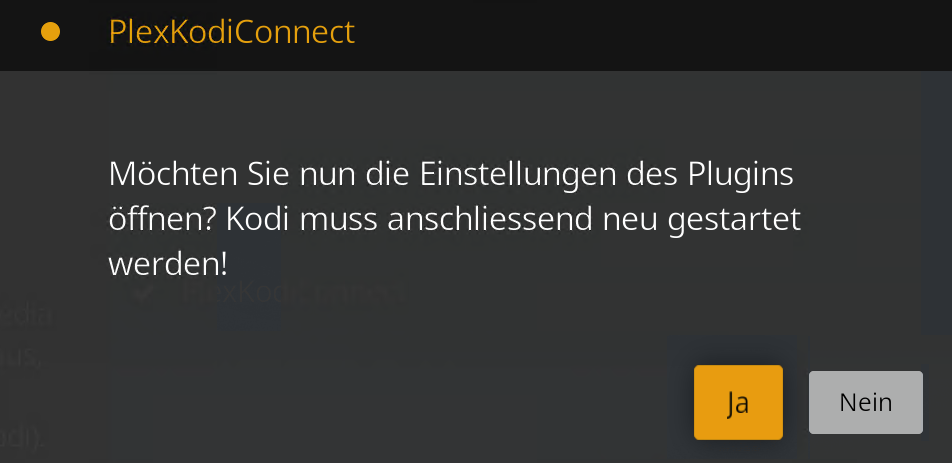
Nun auf OK

Nun sind wir wieder in der Plugin übsericht.
Solange Escape bis im Hauptmenü dort oben auf den Ausschalt button und enter
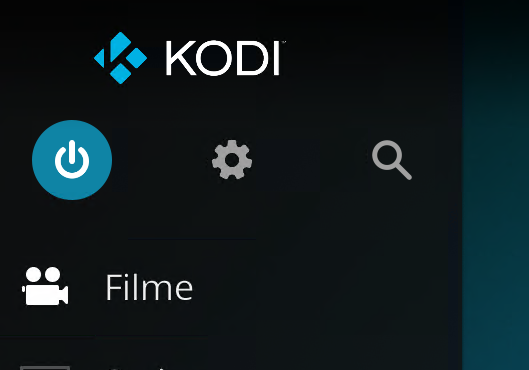
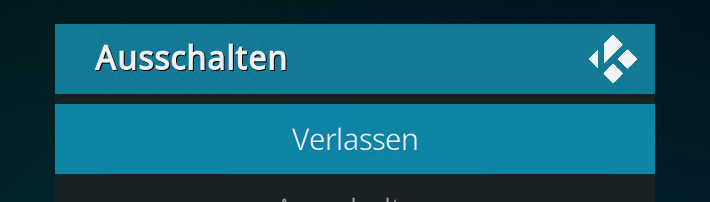
Im Mneü verlassen auswählen und enter
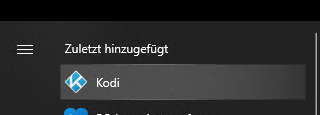
Kodi neustarten ausm Startmenü
Nun Fragt Kodi nach dem Benutzer, wenn Ihr merhere Habt, benutzer auswählen und enter drücken
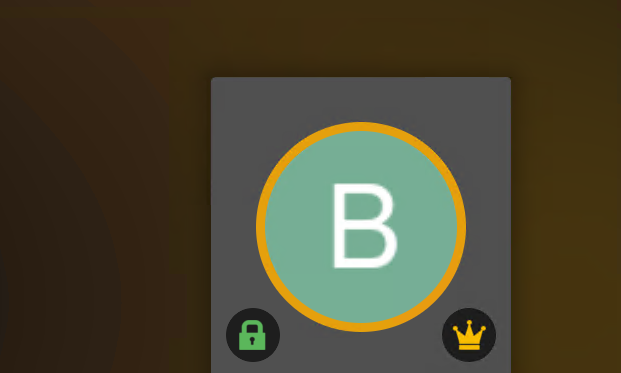
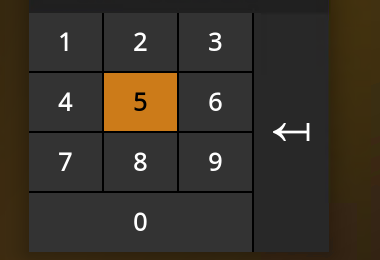
GGF Pin eingeben, ich hab mein Benutzer mit PIN versehen.
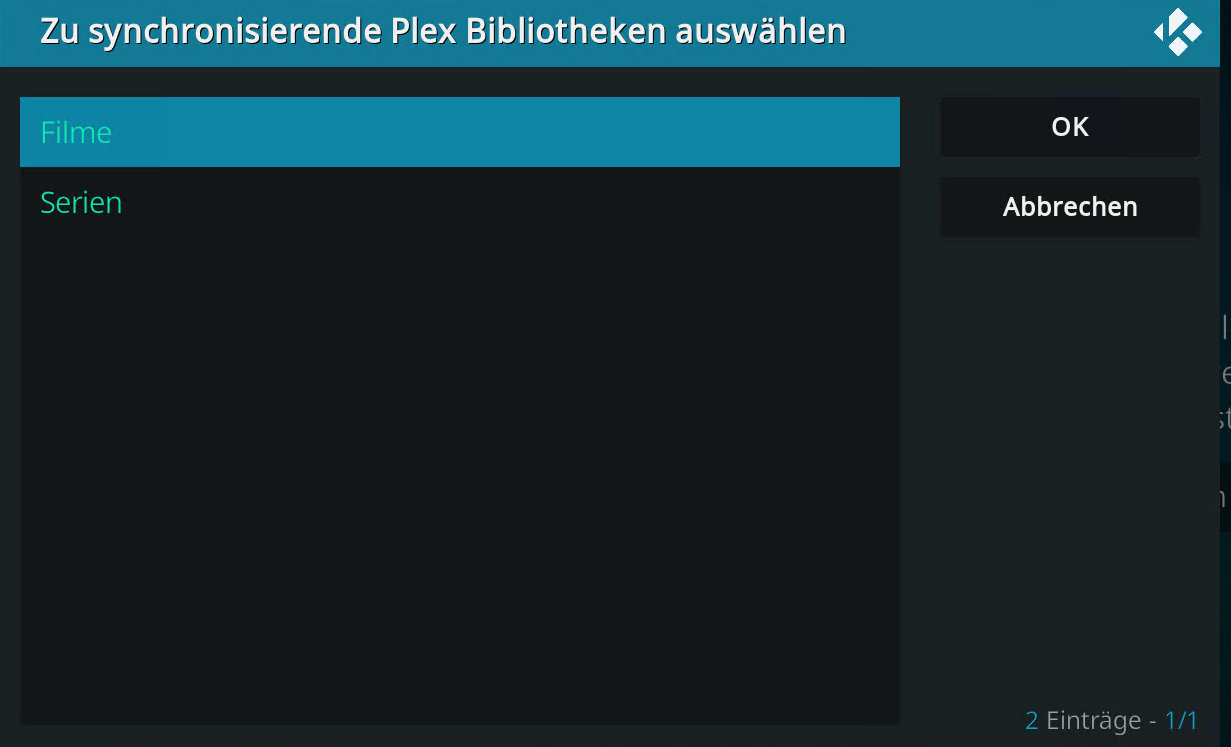
Nun Bibliotheken auswählen. Türkis markiert, heißt wird hinzugefügt.
Da Ich alle Bibliotheken haben möchte einfach nur enter. Anosnsten Bibliotheken an/abwählen und dann okay.
Tadaaa Filem drin: