
Mittlere Muastatse deaktivieren um ungewollten schließen von Tabs/Fenstern zu verhindern
Beschreibung:
Bei einigen Notebooks ist es echt ätzend das die mittlere Maustaste nicht sichtbar szwichen der linken und rechten taste liegt.
Will man eigentlich nur einen Linksklick machen, und kommt zu weit rechts, wird der Tab geschlossen anstatt das er wieder aktiviert / angezeigt wird.
Gott sei Dank kann man mit xinput die Taste auch deaktivieren. Ist ein bisschen mühselig aber lohnt sich.
Installation xinput
sudo apt-get install xinputIDs herausfinden
Nun die ID unseres Gerätes (Touchpad) herausbekommen
xinput list


Ausgabe:
xinput list
⎡ Virtual core pointer                    	id=2	[master pointer  (3)]
⎜   ↳ Virtual core XTEST pointer              	id=4	[slave  pointer  (2)]
⎜   ↳ Wacom HID 52CD Pen stylus               	id=10	[slave  pointer  (2)]
⎜   ↳ Wacom HID 52CD Finger touch             	id=11	[slave  pointer  (2)]
⎜   ↳ MSFT0001:00 06CB:CE78 Mouse             	id=12	[slave  pointer  (2)]
⎜   ↳ MSFT0001:00 06CB:CE78 Touchpad          	id=13	[slave  pointer  (2)]
⎜   ↳ Wacom HID 52CD Pen eraser               	id=15	[slave  pointer  (2)]
⎣ Virtual core keyboard                   	id=3	[master keyboard (2)]
    ↳ Virtual core XTEST keyboard             	id=5	[slave  keyboard (3)]
    ↳ Video Bus                               	id=6	[slave  keyboard (3)]
    ↳ Power Button                            	id=7	[slave  keyboard (3)]
    ↳ Integrated Camera: Integrated C         	id=8	[slave  keyboard (3)]
    ↳ Ideapad extra buttons                   	id=9	[slave  keyboard (3)]
    ↳ AT Translated Set 2 keyboard            	id=14	[slave  keyboard (3)]
id=12und 13 kommt unsererm Tochpad am nähesten.
Wie wir sehen ist Tocuhpad und Mouse mit der gleichen ID vorhanden.
Warum auch immer.
Wir führen diese Prozedur für beide IDs durch.
Wir holen uns die Tasten von Gerät mit der ID 12 bei euch kann es ne ander ID sein.
Wie wir sehen ist warum auch immer .
Die Buttons für 12 und 13 sind identisch
xinput get-button-map [id]

Ausgabe für 12

xinput get-button-map 12
1 2 3 4 5 6 7

Ausgabe für 13

xinput get-button-map 13
1 2 3 4 5 6 7
Taste deaktivieren
In dierser Liste von Zahlen entpricht in der Regel die zweite Zahl die mittlere Maustaste.
Wir deaktivieren diese in dem wir sie auf 0 setzen.
Wichtig ist das wir alle folgenden Zahlen auch mit eintragen.
xinput set-button-map [ID] 1 0 3 [restliche Zahlen]

Beispiel:

xinput set-button-map [ID] 1 0 3 4 5 6 7
Nun für beide ids
xinput set-button-map 12 1 0 3 4 5 6 7
xinput set-button-map 13 1 0 0 4 5 6 7
Beim Systemstart ausführen lassen
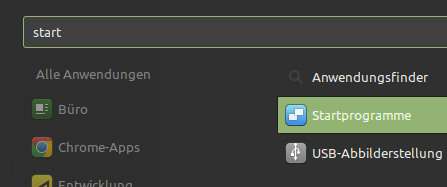
Nun öffnen wir Startprogramme
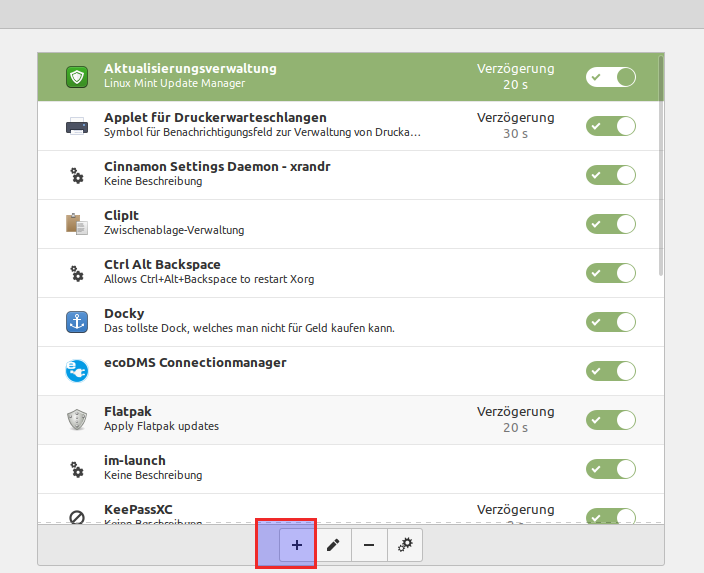
klicken auf das Plus
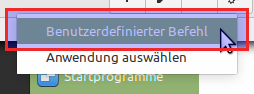
und wählen benutzerdefinierter Befehl aus
Nun Namen vergeben mit ID 12
Den Befehl reinpacken : xinput set-button-map 12 1 0 3 4 5 6 7
Das ganze wiederholen wir dann auch für die ID 13
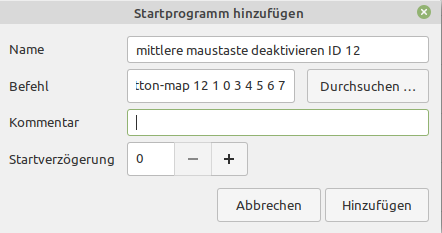
Fertig.
Nun kein generve mehr mit schließen von mittlerer Maustate auf dem Tocuhpad.
Bei allen anderen Mäusen die ventuell noch angeschlossen sind funktioniert die mittlere Maustatse immer noch.
Wenn man die auch deaktivieren möchte, dann von der Maus die id raussuchen und das gleiche Spiel nochmals ;-)