
Installation auf Raspberry
Beschreibung:
Installation mit dem Raspi Imager.
Tipp: Verwendet einen Raspi 3b.
16GB SD-Karte sollten reichen
Installation:
RaspiImager downloaden : https://www.raspberrypi.com/software/
Für jedes System was dabei ;-)
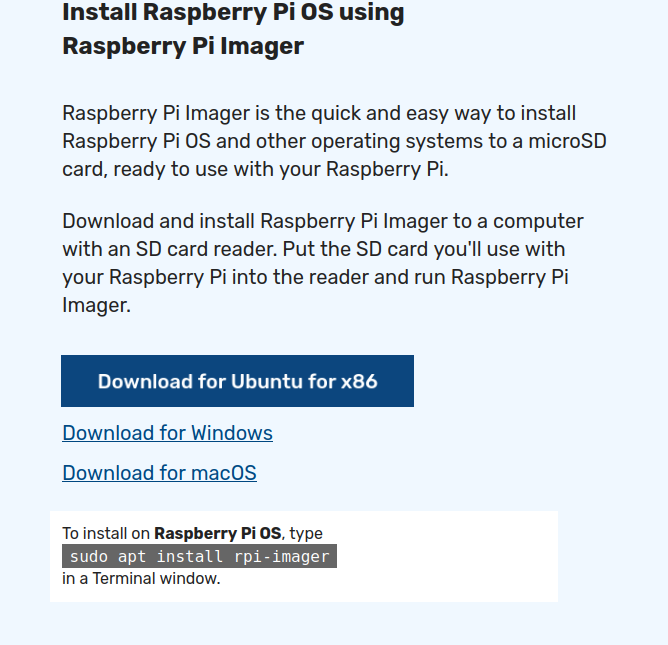
Ich installieren es per Terminal für Linux 64 deverate, da ich linux habe
sudo apt install rpi-imagerNachdem es installiert wurde, habt ihr den RPI-Imager im Startmenü
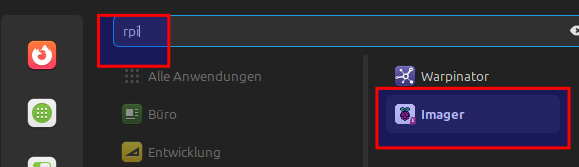
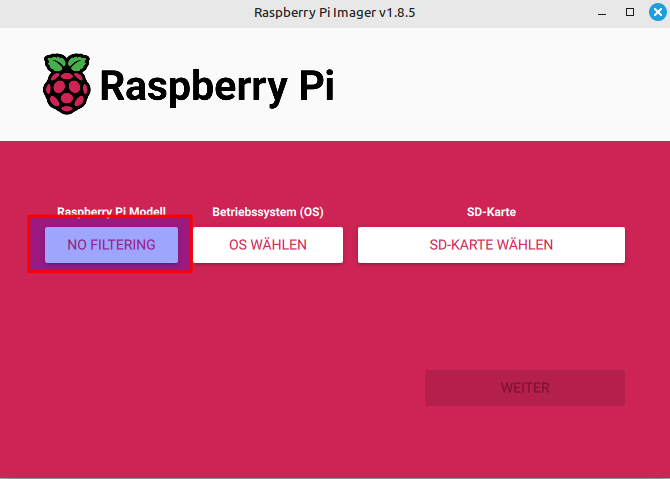
Diesen dann öffnen nun Raspberry model auswählen
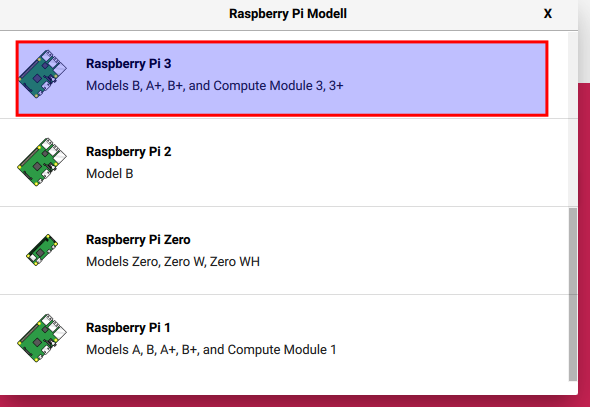
Nun das Betriebssystem wählen, dazu os anklicken
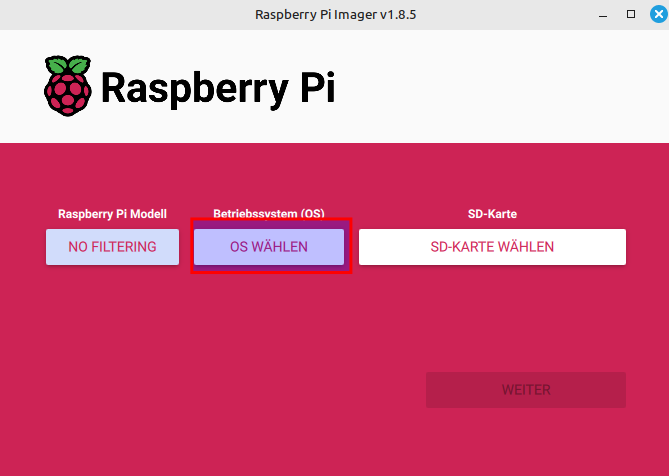
Nun auf other Specific puposes os
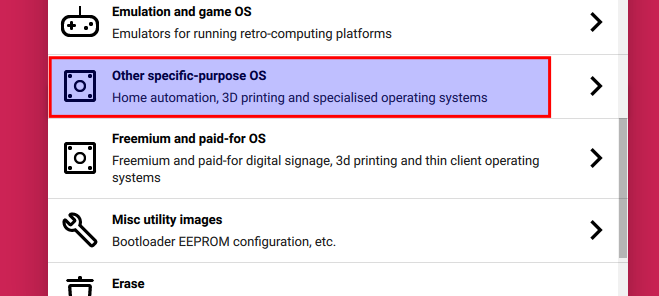
dann auf §D Printing
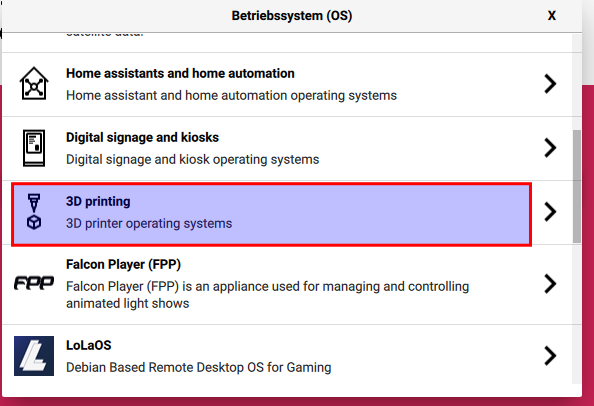
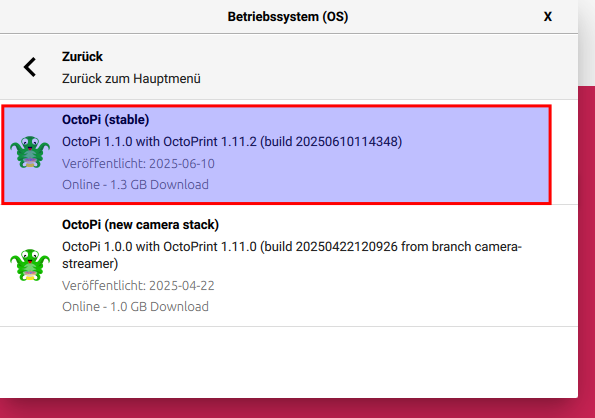
Dann OctoPi auswählen
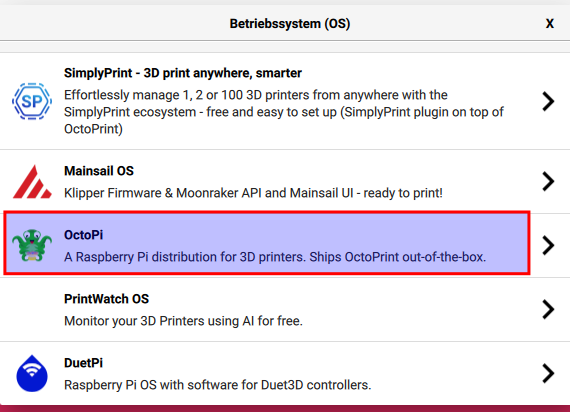
Dann stable
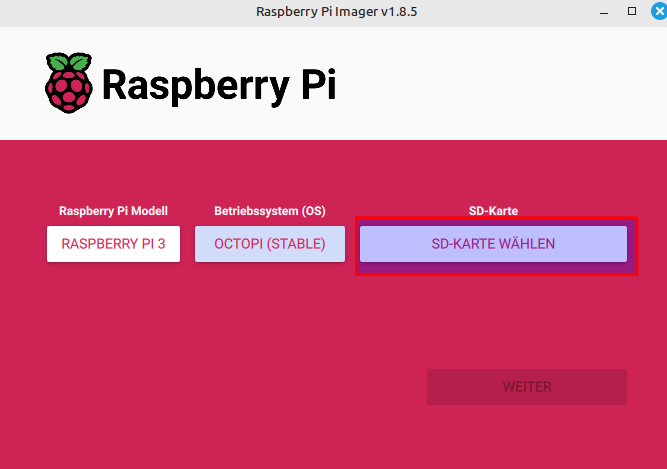
Nun SD-Karte auswählen anklicken
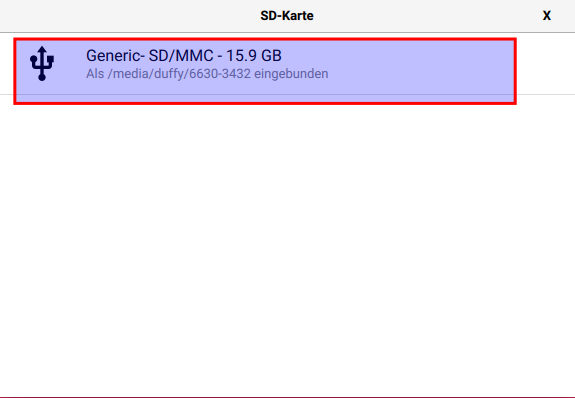
Nun die SD_karte anklicken
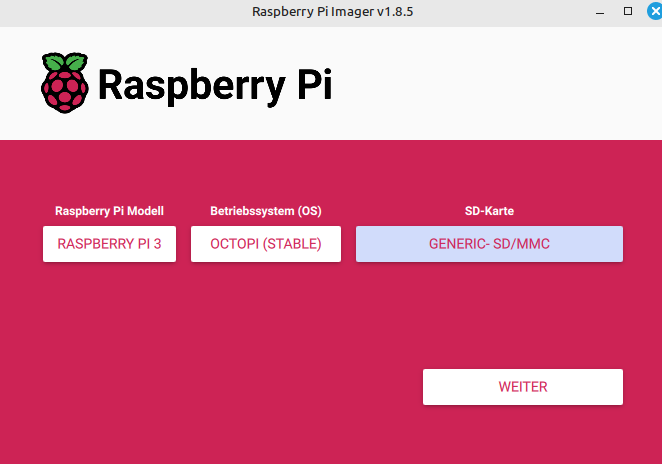
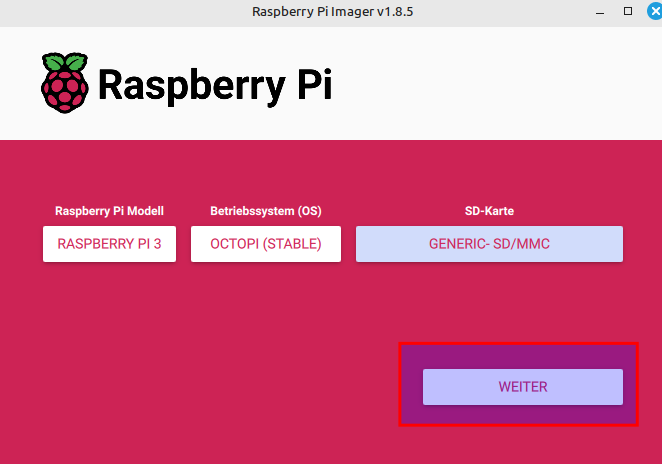
Nun auf weiter klicken
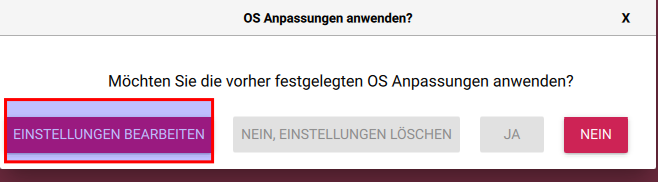
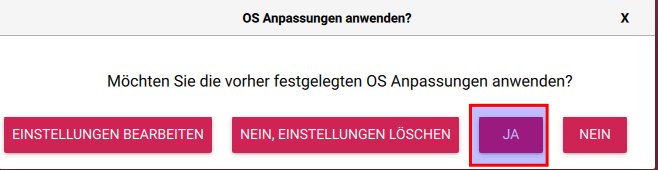
Nun bei vorher gelegten OS Anpassungen anwenden, auf bearbeiten klicken
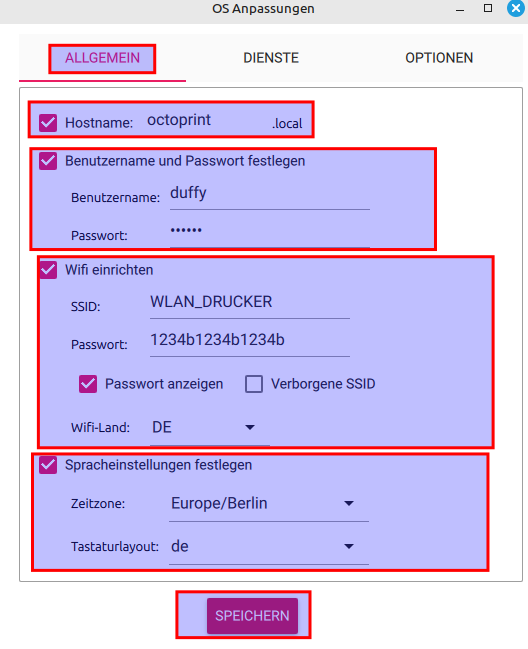
Nun Allgemein
Nun die Einstellungen ändern wie im Screenshot natürlich mit euren Daten
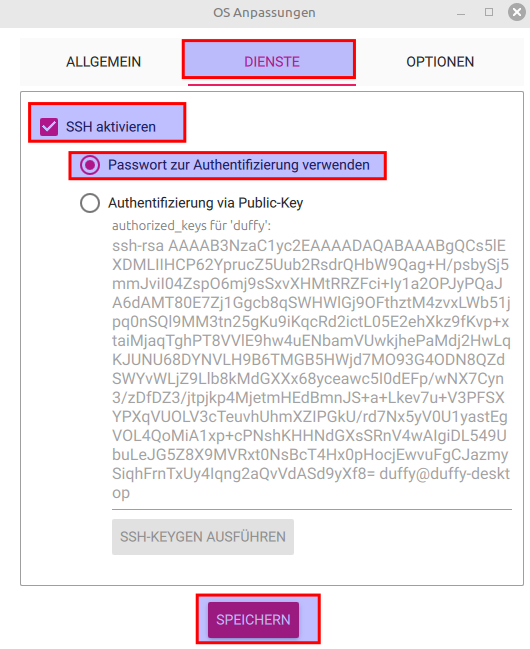
Nun unter Dienste SSH aktivieren mit Passwort Authentifizierung
Nun auf Ja klicken
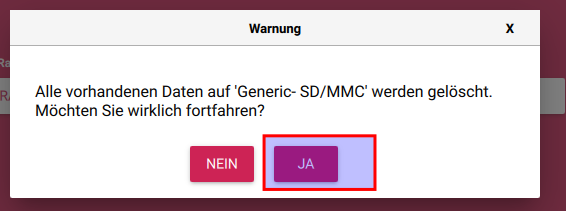
Nun noch Bestätigen das wir wissen und damit einverstanden sind das die Karte gelöscht wird.
Nun schreibt er:
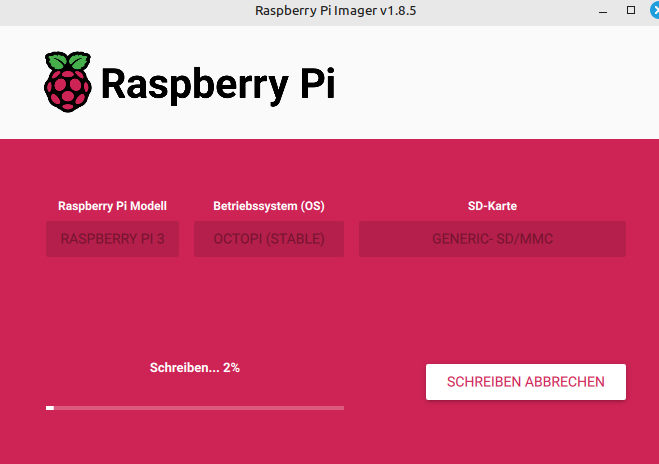
Nun auf weiter klicken

Jetzt Software beenden, Karte ordnungsgemäß auswerfen / unmounten
USB Kabel mit dem Drucker verbinden und mit Strom anschließen, der Octoprint sollte sich nach einem kurzen Moment dann auch im WLAn einloggen.
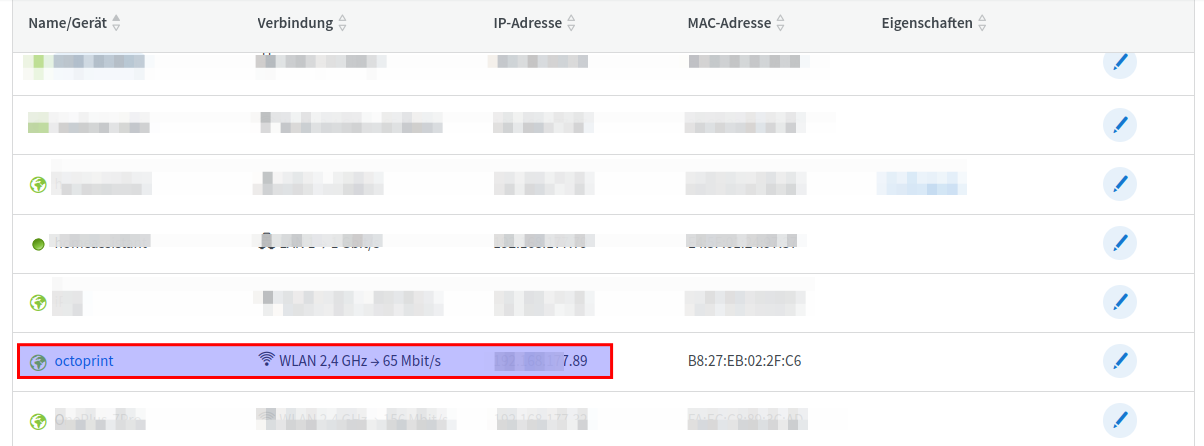
IP-Adresse in der Fritzbox nachschauen.
.89 da isser
Einrichtung Webgui:
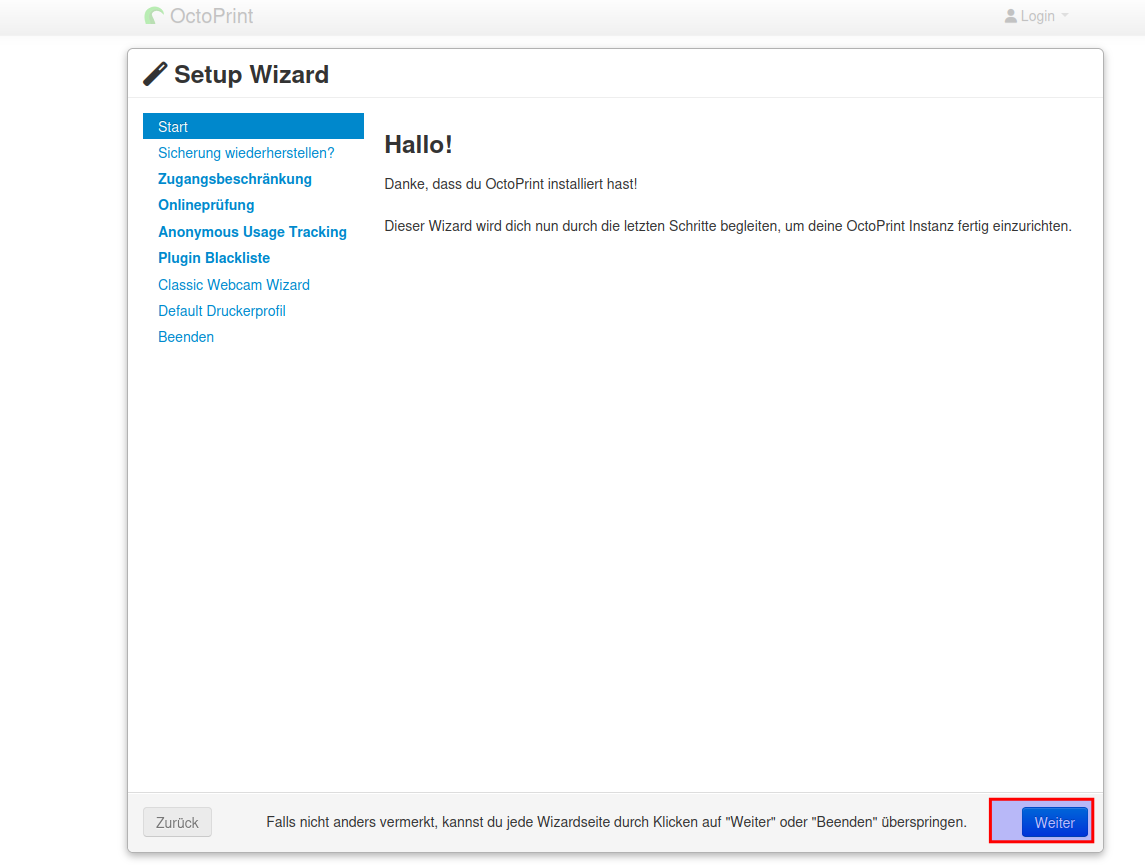
Nun die IP Adresse in die Adresseziele und wir haben unseren Setup Wizzard.
nun auf Weiter klicken
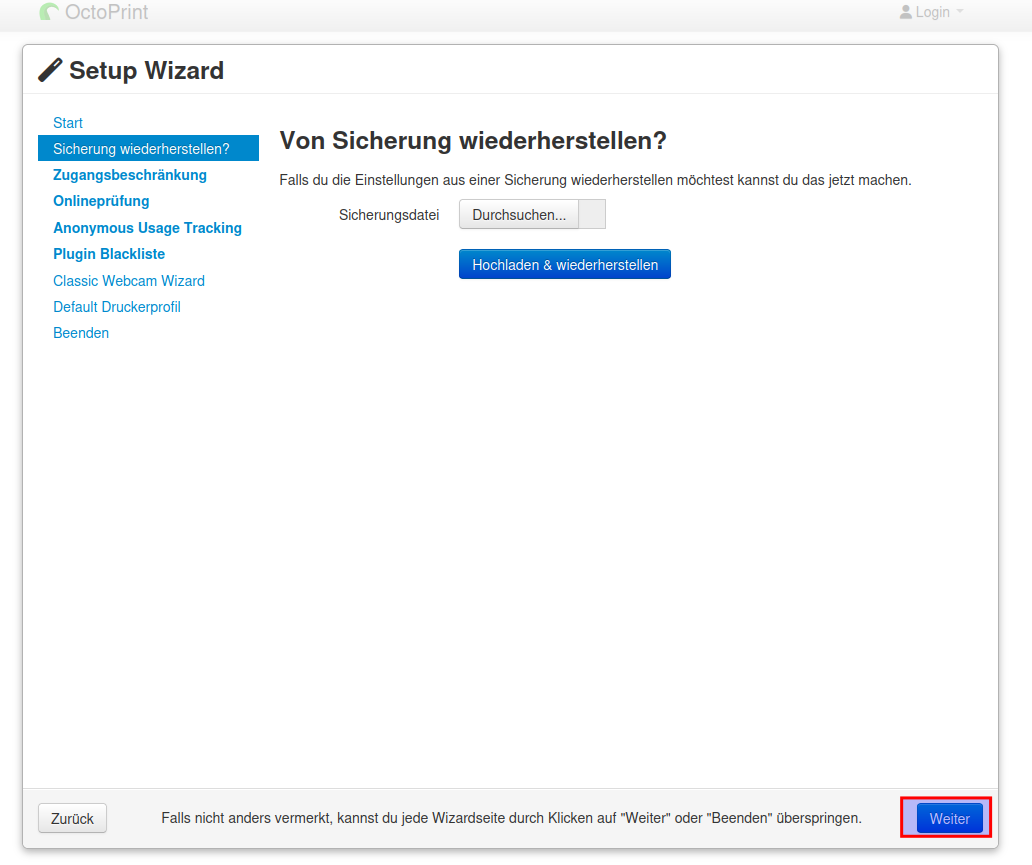
Jetzt haben wir ne Möglichkeit ein Backup einzuspielen wenn wir eins haben. Bei der Ersteinrichtung haben wir zwar keins, aber wir wissen jetzt das wir in Schritt zwei eins wiederherstellen können über den Durchsuchen Button und dann hochladen wiederherstellen in Backup einspielen.
Da wir aber wie schon gesagt keins haben, auf weiter für überspringen
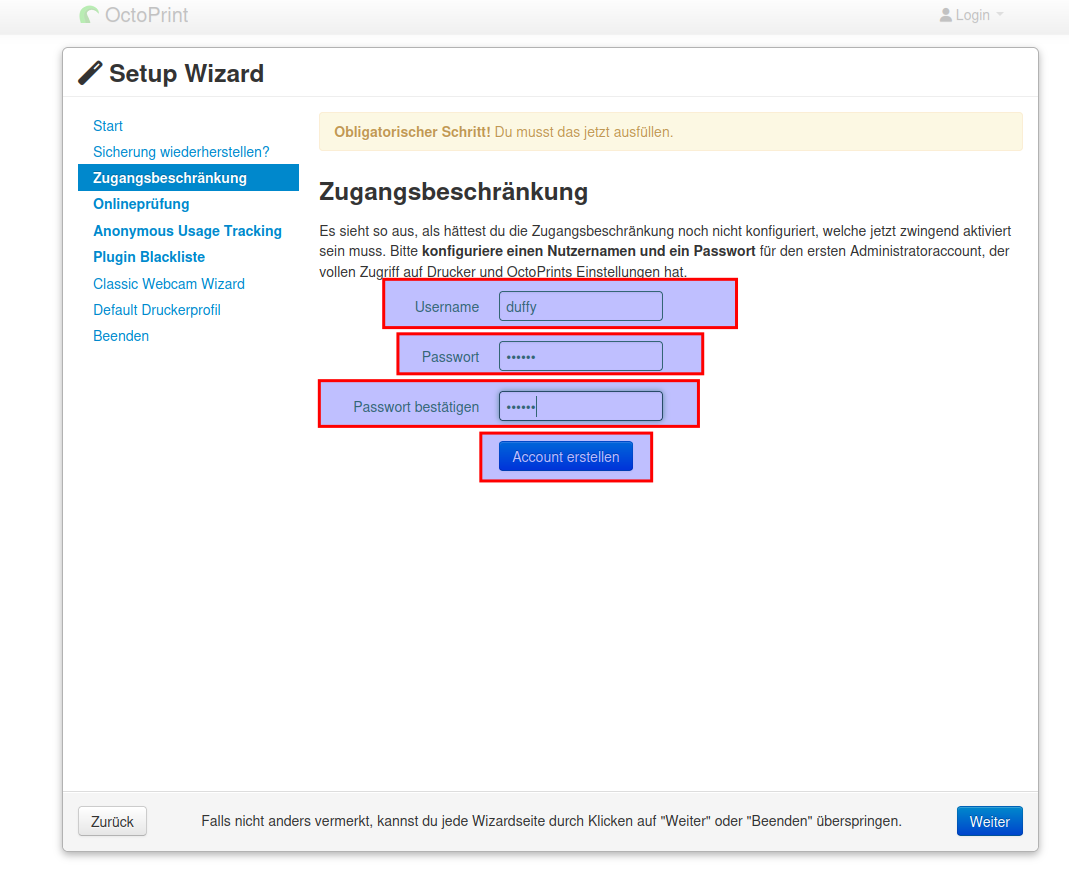
Nun Benutzerkonto erstellen .
Benutzername kennwort anklicken und auf Account erstellen klicken
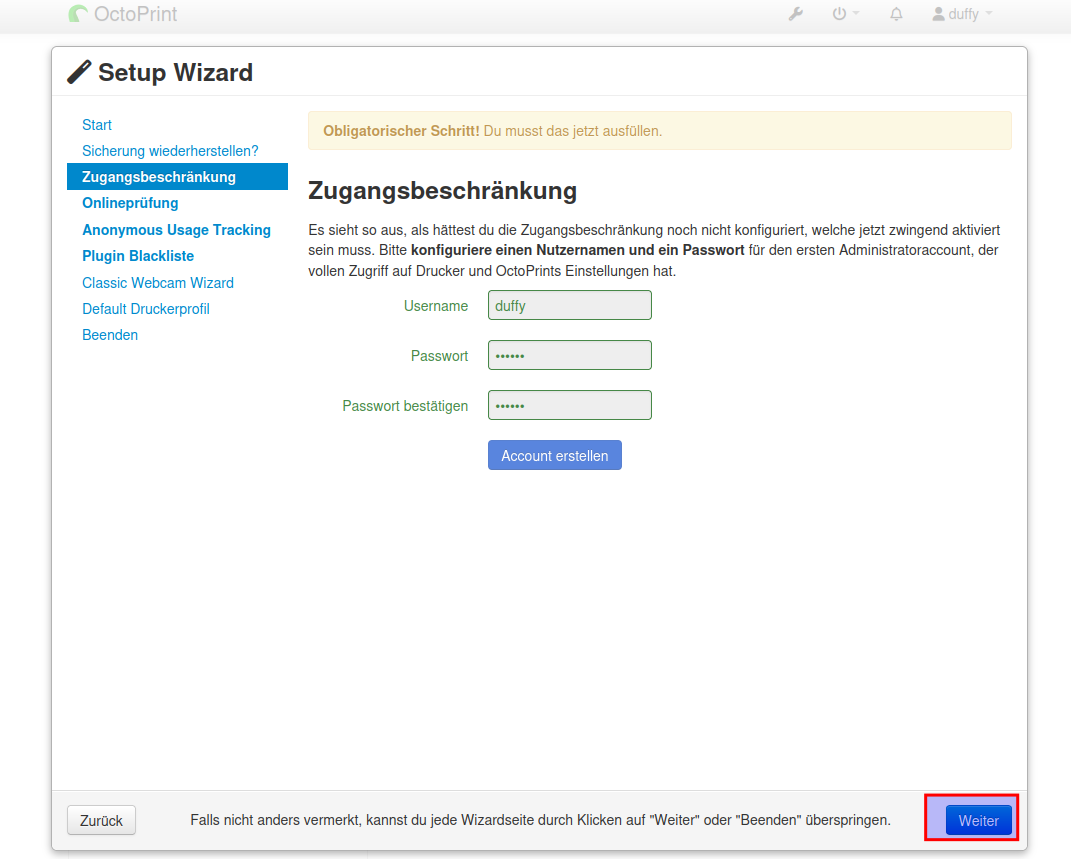
Wenn die Felder gRau sind hats geklappt nun auf weiter
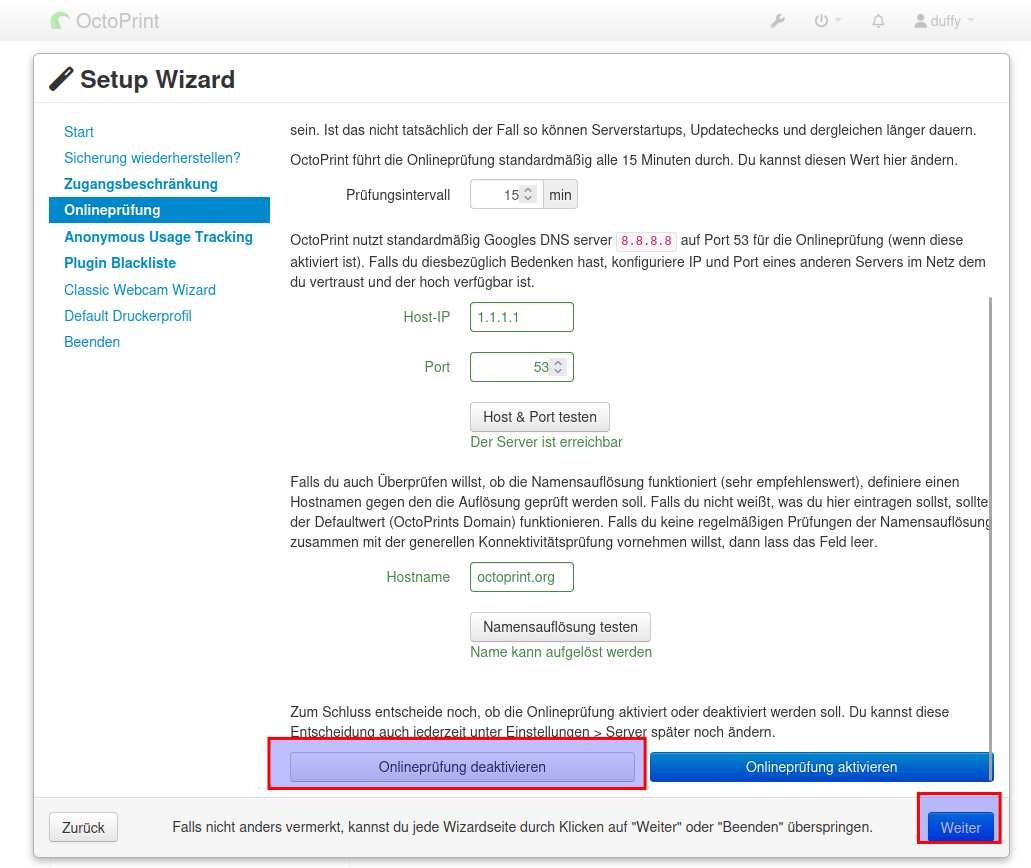
Online Prüfung deaktivieren anklicken und weiter, denn der Octoprint ist eh nur über Tunnel erreichbar
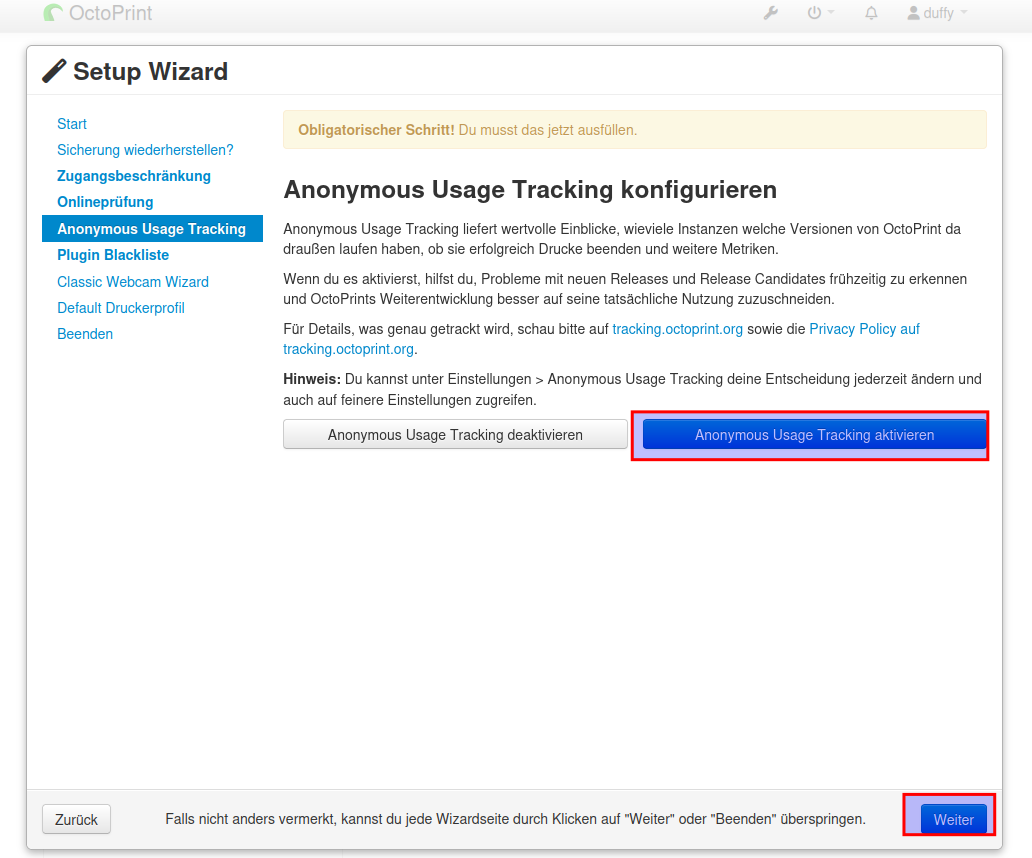
Annonymes user Tracking?
Ich aktiviere es
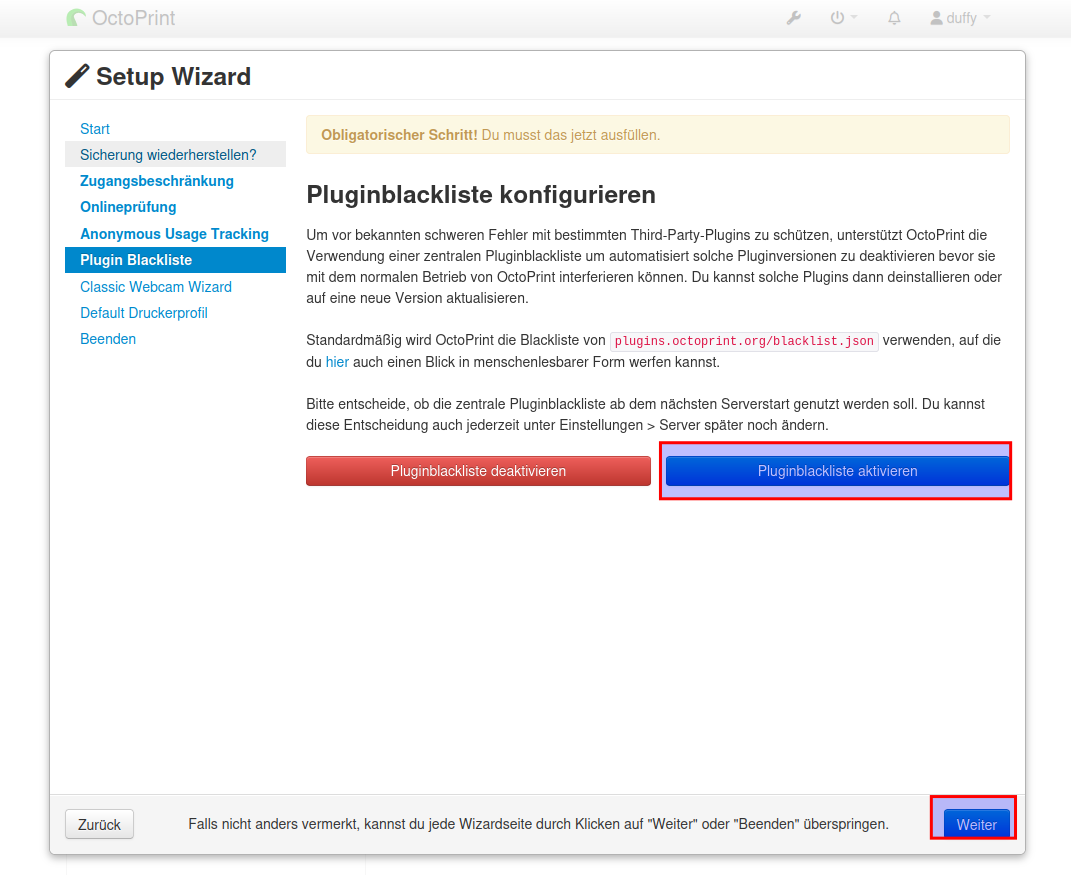
Nun die Pluginblackliste aktivieren und weiter
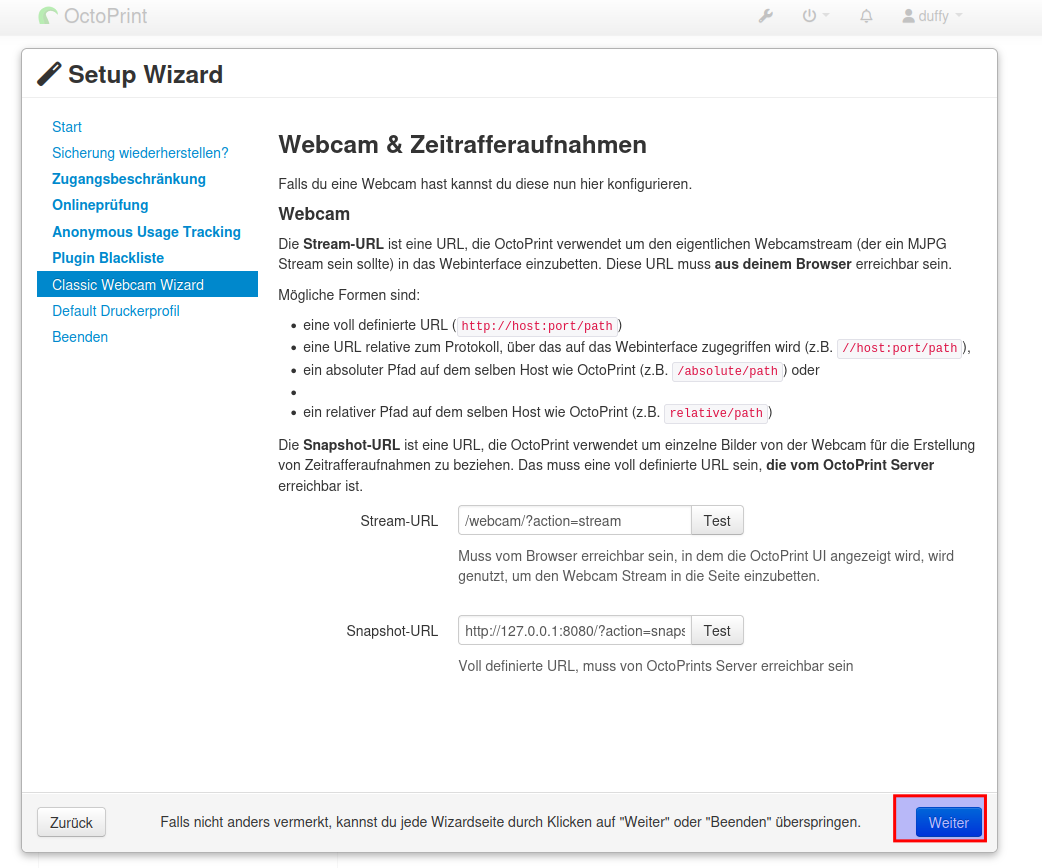
Hier konfigurieren wir noch keine CAM, ersten hab ich keine und wenn machen wir das später
Also einfach nur weiter
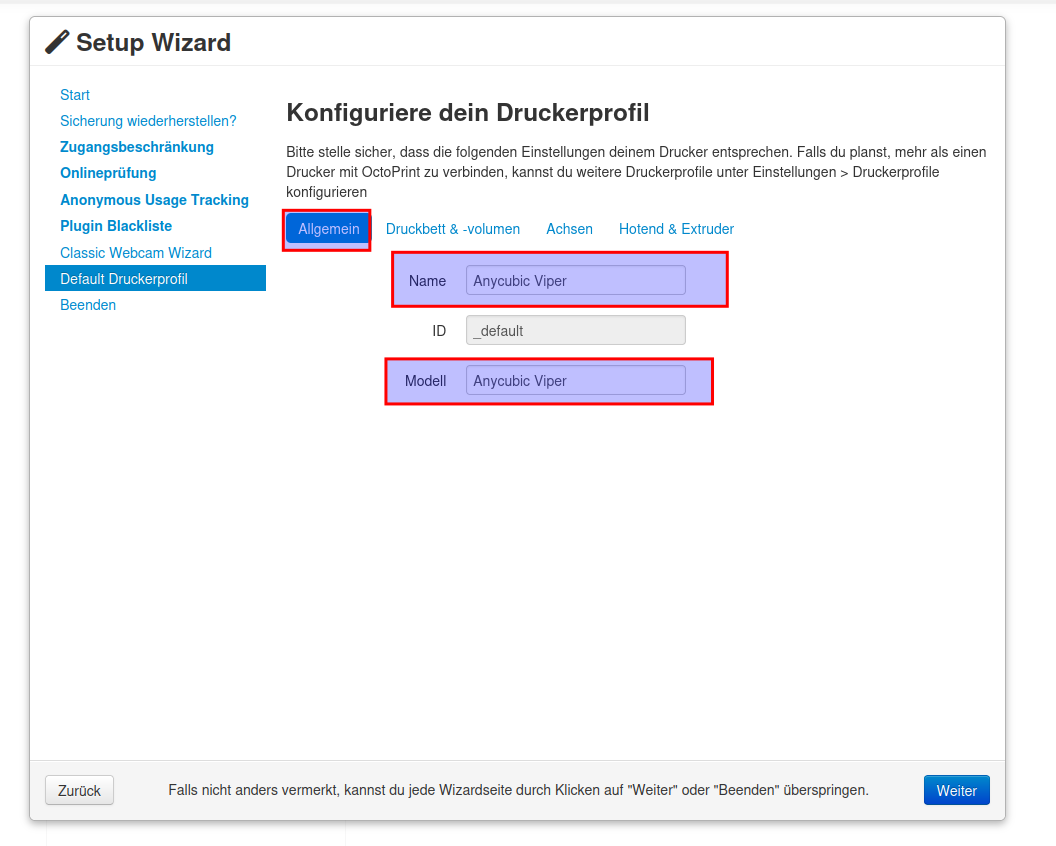
Drucke reinrichten unter Allgemein Namen vergeben UND NICHT auf weiter klicken!!!!
Unter Druckbett & Volumen anklicken ausfüllen und dann weiter klicken
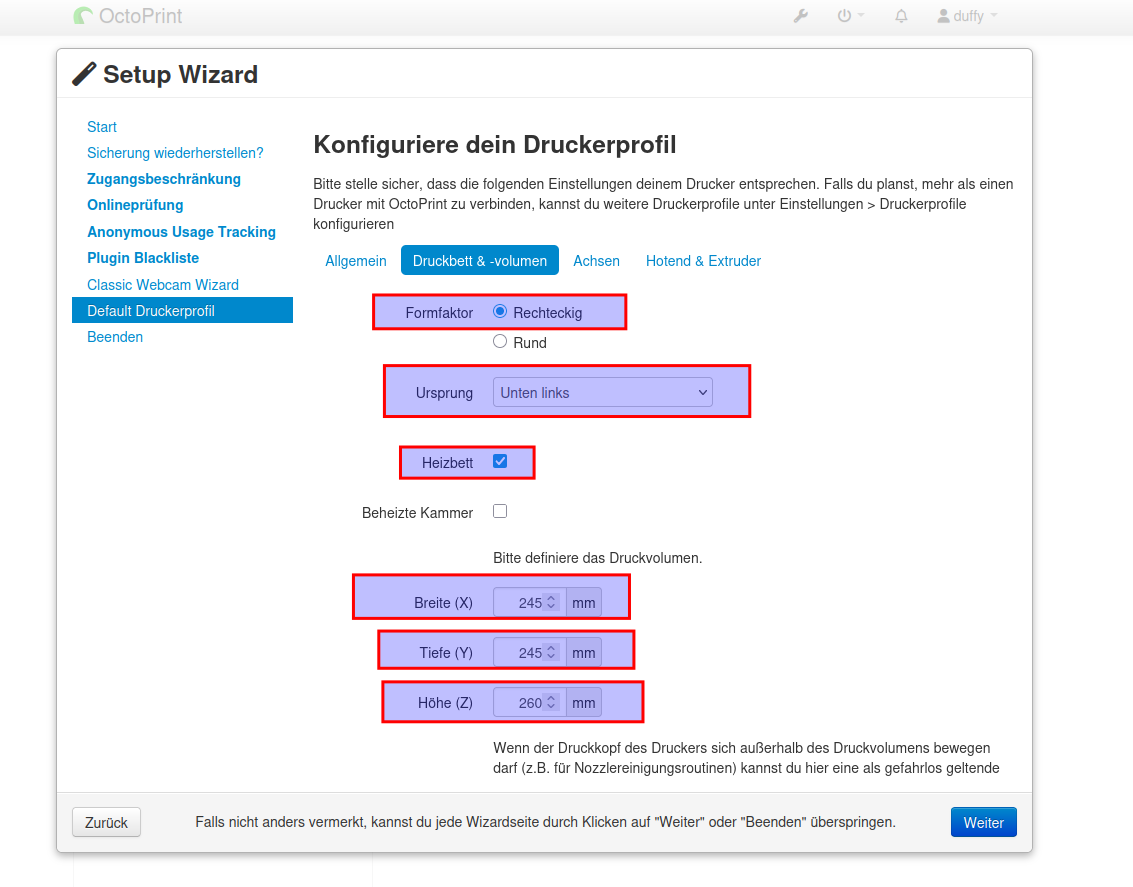
Hier einmal eine Tabelle für den Anycubic Viper mit den Daten
| Attribute | Value |
|---|---|
| Printer model name | Vyper |
| Printer manufacturer / brand | Anycubic |
| Bed type | Square |
| Bed size | 245 x 245 mm |
| Max print height | 260mm |
| Has heated bed | Yes |
| Max extruder temperature | 260° |
| Max bed temperature | 110° |
| Filament width | 1.75mm |
| Probing tool / Auto Bed Leveling | Yes |
| Direct drive | No |
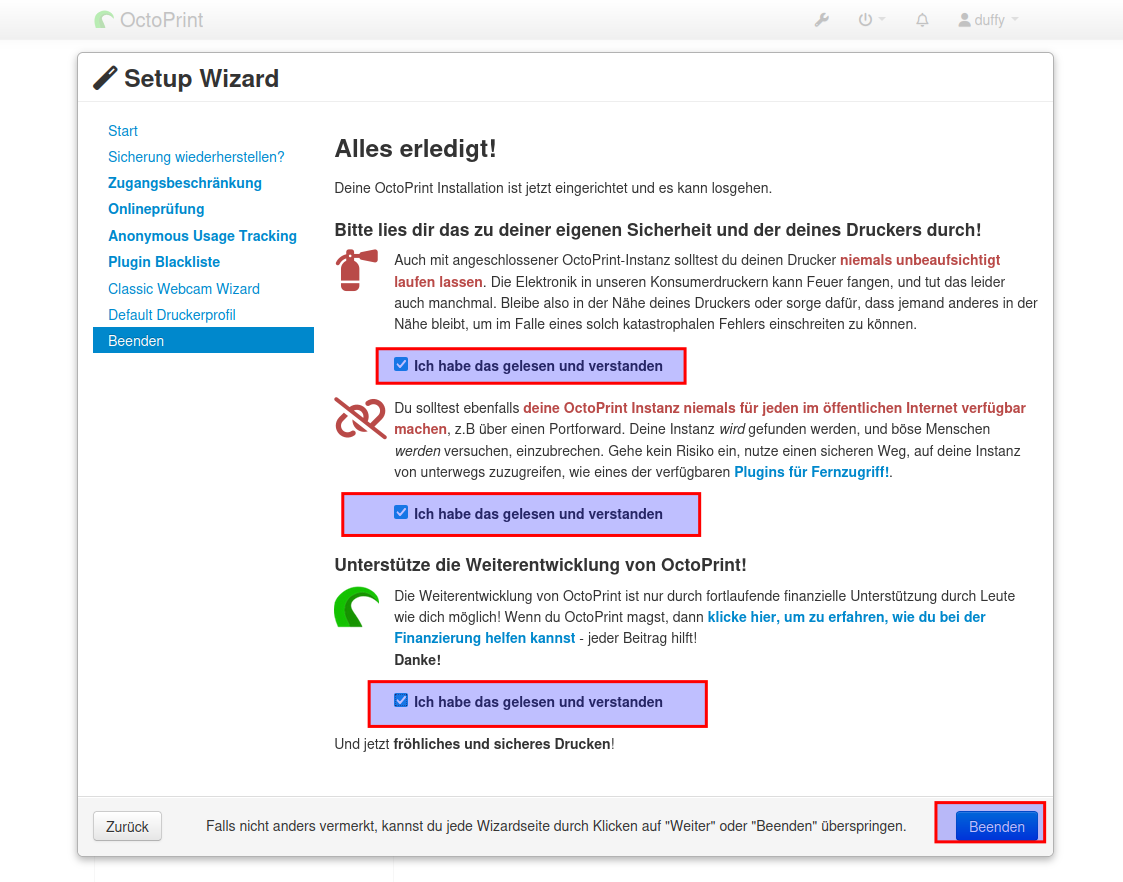
Zum Schluss alle Sachen akzeptieren und dann beenden
Nun wird die Webseite geladen, da Automatisch verbinden Einhaken und dann verbinden fertig.
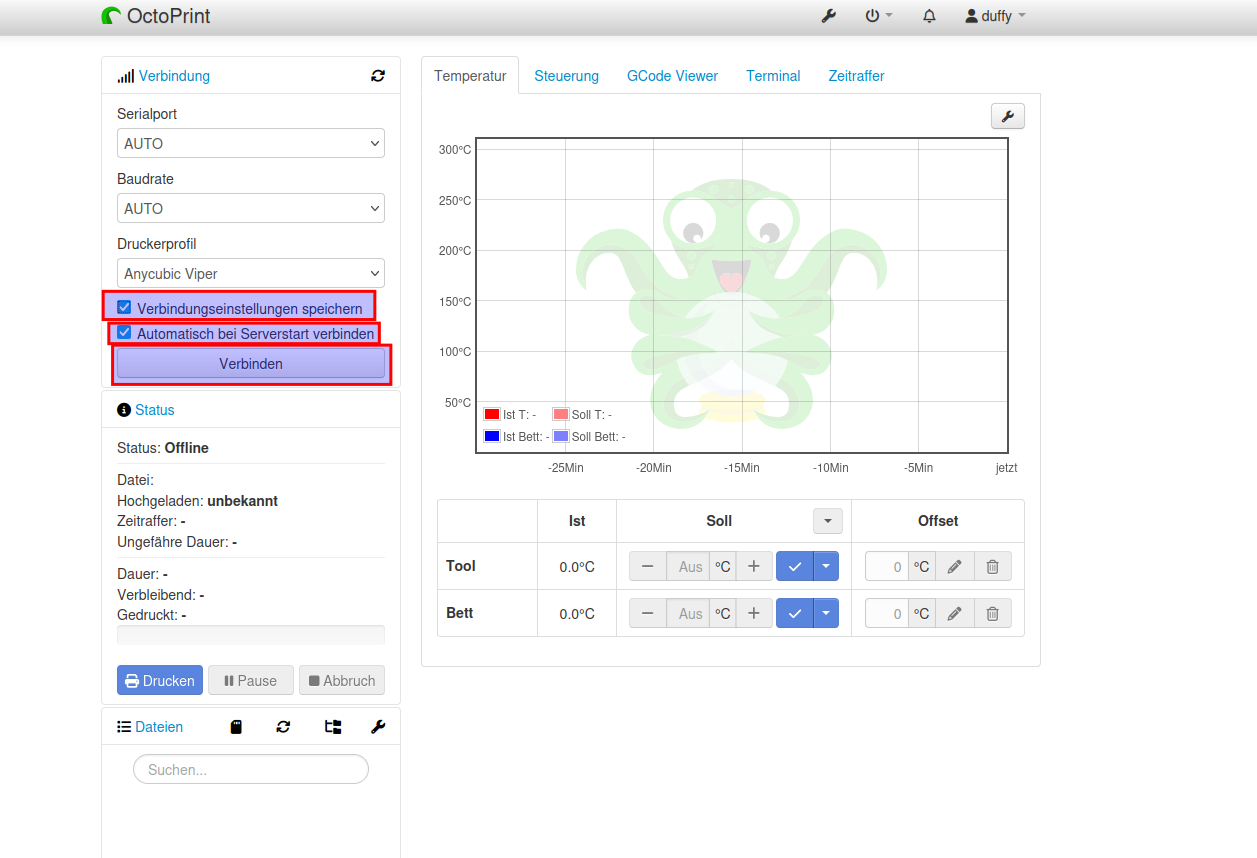
Drucker ist nun verbunden, siehe Kästchen
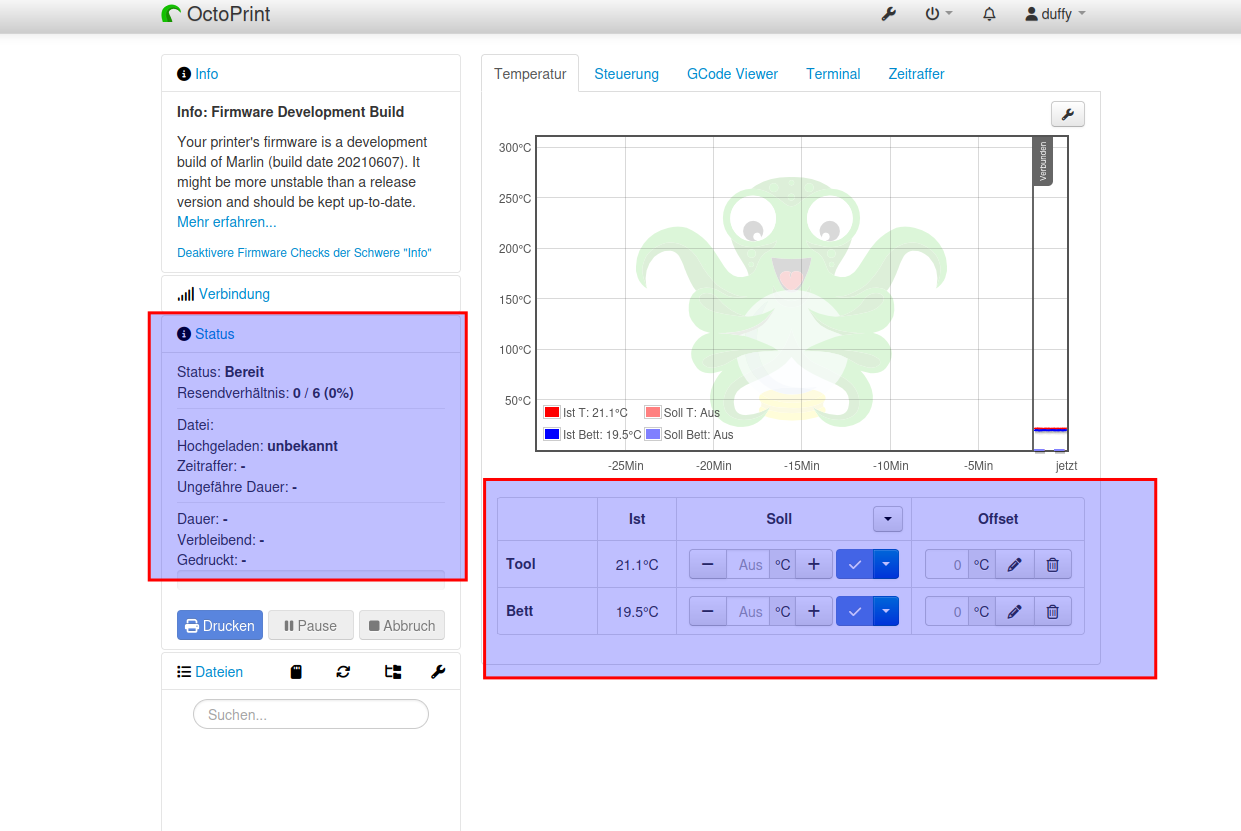
Fertig