
Erste Schritte, wie legen wir los
Beschreibung:
Die Installation ist geschafft, die Datenbank noch leer.
Das soll sich ändern.
Die Ersteinrichtung besteht aus
- Bauteile Quellen einrichten
- Lager einrichten
- Bauteile aus Quellen anlegen
- Einsortieren ;-)
Los gehts:
Bauteile Quellen anlegen:
Wir können bei verschiednenen Herstellern Bauteile importieren.
Bei elektronik Bauteilen nehme ich reichelt.
Vor allem weil ich auch in der nähe von Sande wohne , wo Reichelt ansässig ist.
Aber auch wenn Ihr nicht in der nähe seid, Reichelt ist ein Deutscher Anbieter, also erhoff ich mir Beschreibungen in Deutsch.
Dazu auf Tools klicken -> Bauteil aus Informationsquelle erstellen -> Alle verfügbaren Informationsquellen anzeigen anklicken
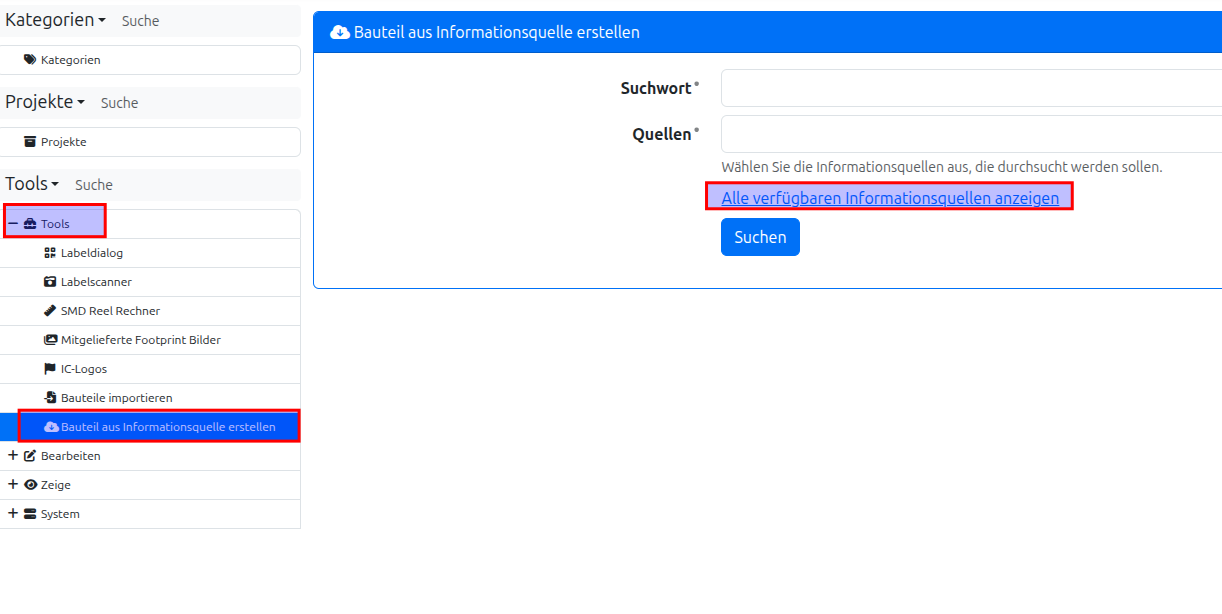
Nun gehen wir auf den Register Deaktiviert, denn wir haben noch keine Quellen aktiviert

Hier sieht man den Namen, und was zur Verfügung gestellt wird.
Um diese zu aktivieren müssen diese in der .env Datei gesetzt werden, siehe dann gelber Kasten
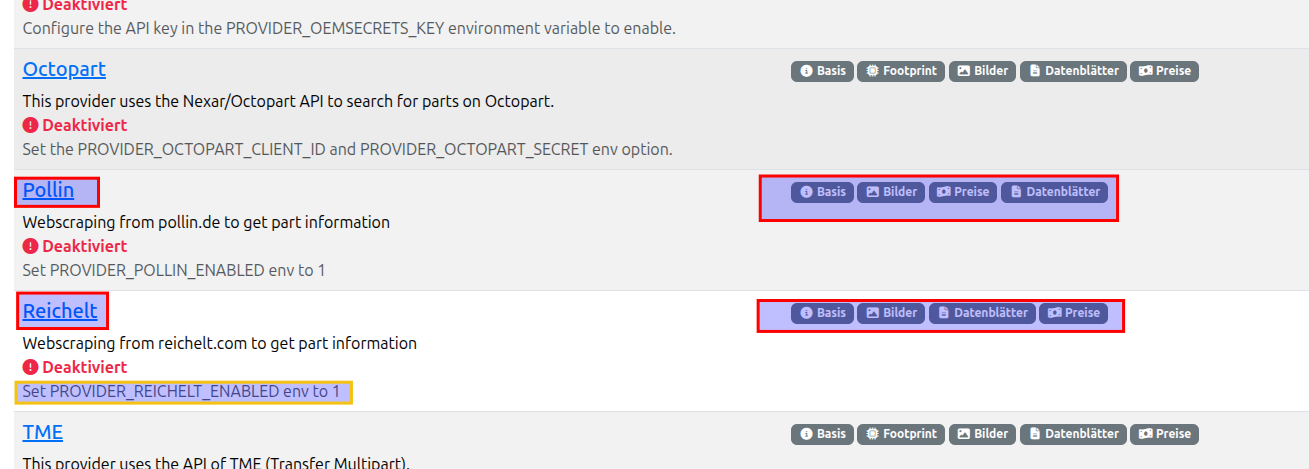
Wir loggen uns in den LXC Container ein.
Dort liegt datei unter
/opt/partdb/.env.localBei Docker einfach den Enviroment Variablen hinzufügen in der compose File.
Ich nutze hier nur erstmal Reichelt, habe aber Pollin mit aufgeführt
Die Variablen:
Reichelt:
....
# Reichelt provider:
# Reichelt.com offers no official API, so this info provider webscrapes the website t>
# It could break at any time, use it at your own risk
# We dont require an API key for Reichelt, just set this to 1 to enable Reichelt supp>
PROVIDER_REICHELT_ENABLED=1
# The country to get prices for
PROVIDER_REICHELT_COUNTRY=DE
# The language to get results in (en, de, fr, nl, pl, it, es)
PROVIDER_REICHELT_LANGUAGE=de
# Include VAT in prices (set to 1 to include VAT, 0 to exclude VAT)
PROVIDER_REICHELT_INCLUDE_VAT=1
# The currency to get prices in (only for countries with countries other than EUR)
PROVIDER_REICHELT_CURRENCY=EUR
...
Pollin:
....
# Pollin provider:
# Pollin.de offers no official API, so this info provider webscrapes the website to e>
# It could break at any time, use it at your own risk
# We dont require an API key for Pollin, just set this to 1 to enable Pollin support
PROVIDER_POLLIN_ENABLED=1
...
Bei Docker den Container neustarten. In LXC wird es so übernommen nach dem Speichern der Datei.
Nun haben wir unter aktiv Reichelt stehen.

Lager einrichten:
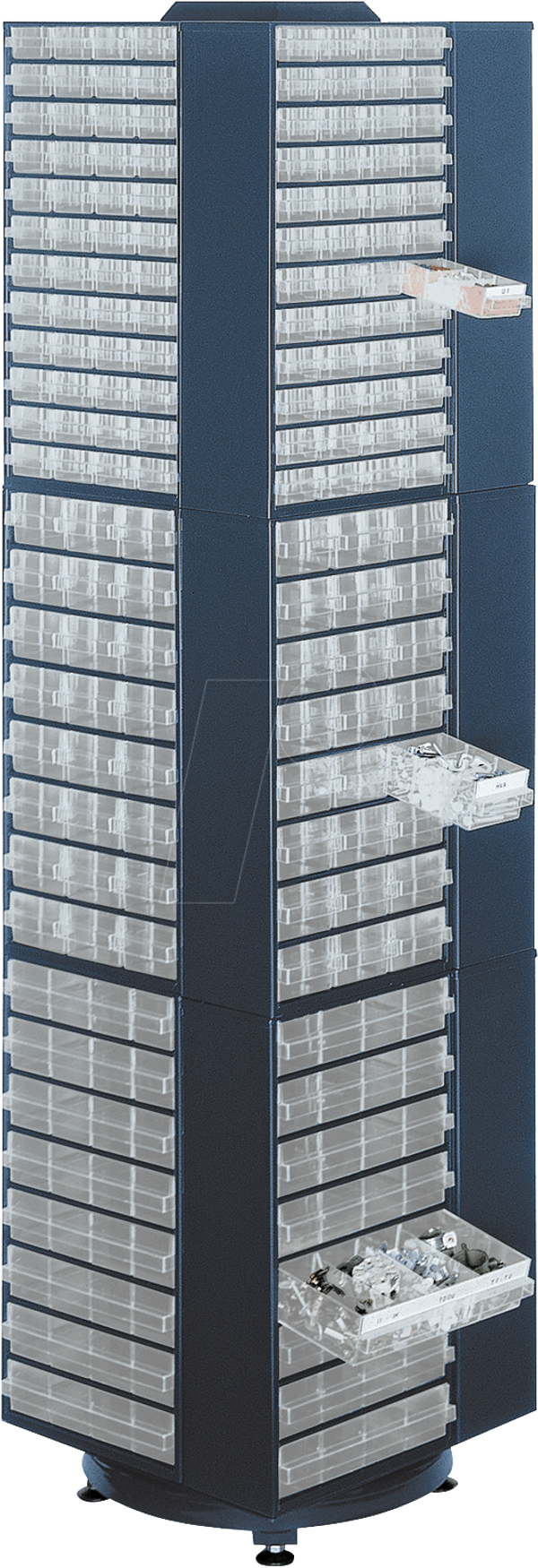
Ich besitze ein Kleineteilemagazin Drehturm.
Anhand dieses Drehturms richte Ich mein erstes Lager ein.
Mein Turm ist in Folgende Bereiche Einteteilt.
ich fang mit den Etagen von unten an zu zählen falls man oben drauf packen möchte.
Die Etagen haben Buchstaben die Seiten haben Zahlen.
Un innerhalb einer Etage und Seite (Immer ein Kleinteilemagazinkasten)
Die Nummer mit Etage. Und Dran die Schubladen Nummer.
Beispiel:
T001/A01/005
Auflösung: Turm 001, in Etage 01, auf Seite 01, im Fach 005
Der Turm Selbst Turm ID : T001
| Seite 1 : 01 | Seite 2 : 02 | Seite 3 : 03 | Seite 4 : 04 | |
| Etage 3: C | C01/001-n | C02/001-n | C03/001-n | C04/001-n |
| Etage 2: B | B01/001-n | B03/001-n | B03/001-n | B04/001-n |
| Etage 1: A | A01/001-n | A02/001-n | A03/001-n | A04/001-n |
Auf Tools -> Bearbeiten -> Lagerorte klicken
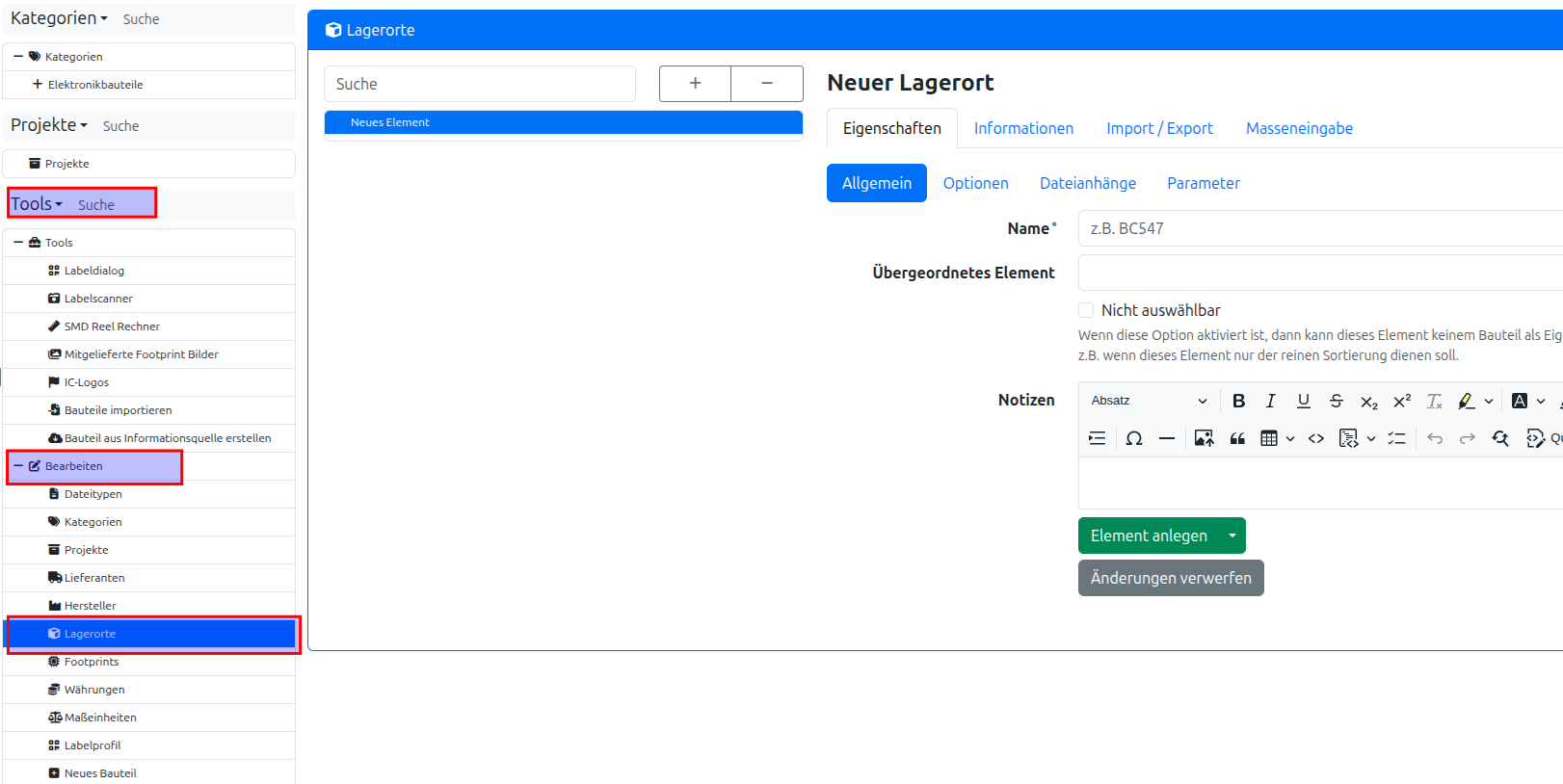
Nu als Erstes die Erste Kategorie des Lagerortes angeben. Zum Beispiel der Standort wenn man verschiedene Standort Orte hat.
Selbst wenn man nur einen Hat, jetzt schon definieren, dann hat man beim Expandieren es einfacher.
Ich habe zwei Lager in Oldenburg.
ich gebe trotzdem den ort an, weil ich könnt ja noch einen in der Zukunft in Bremen bekommen.
Also geb ich die Straße als zweiten Parameter an, denn ein Lager zweimal an der gleichen Adresse macht kein Sinnd. Dann die Adresse wieder aufteilen in Sektionen wie Lagernummern zum Beispiel.
Im Ausland werde ich keine Lager haben, Sonst wäre Deutschland das Root Verzeichnis quasi
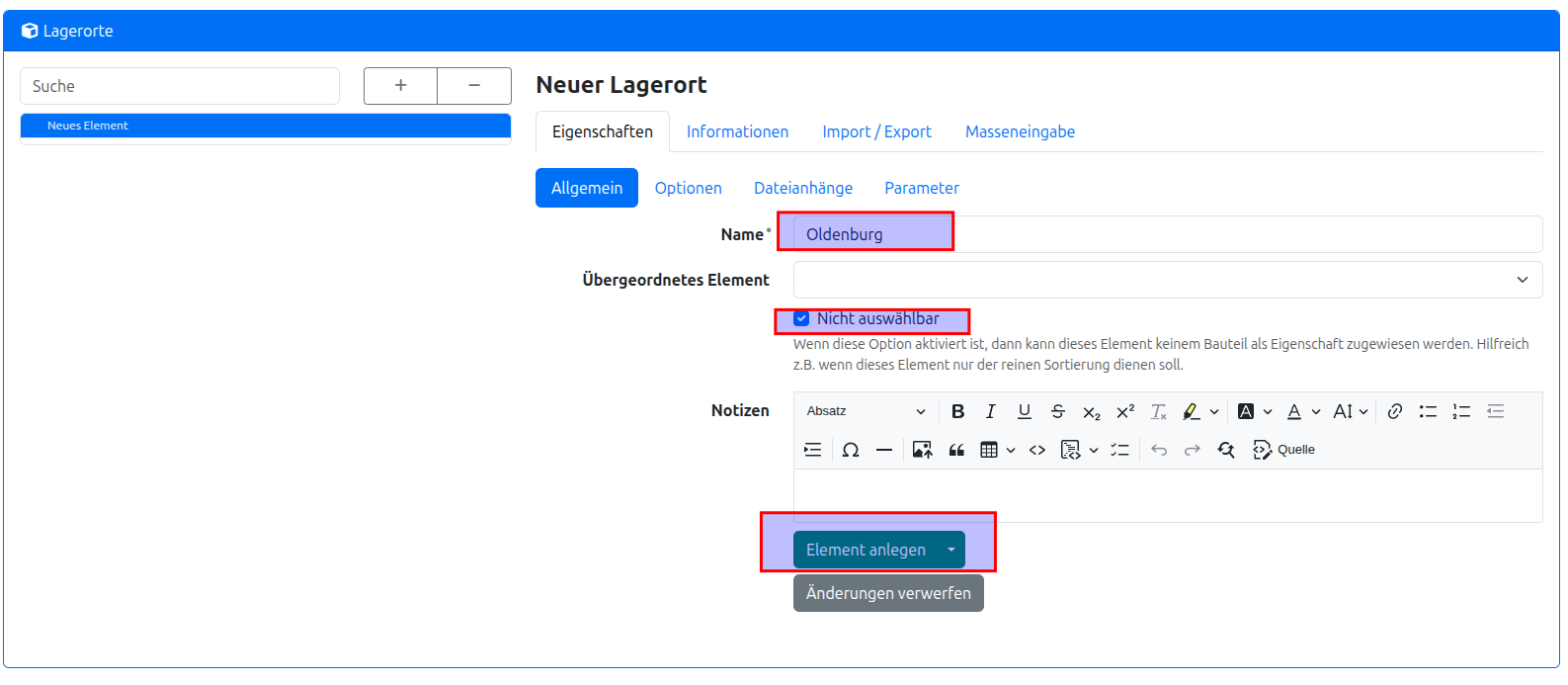
Also Oldenburg:
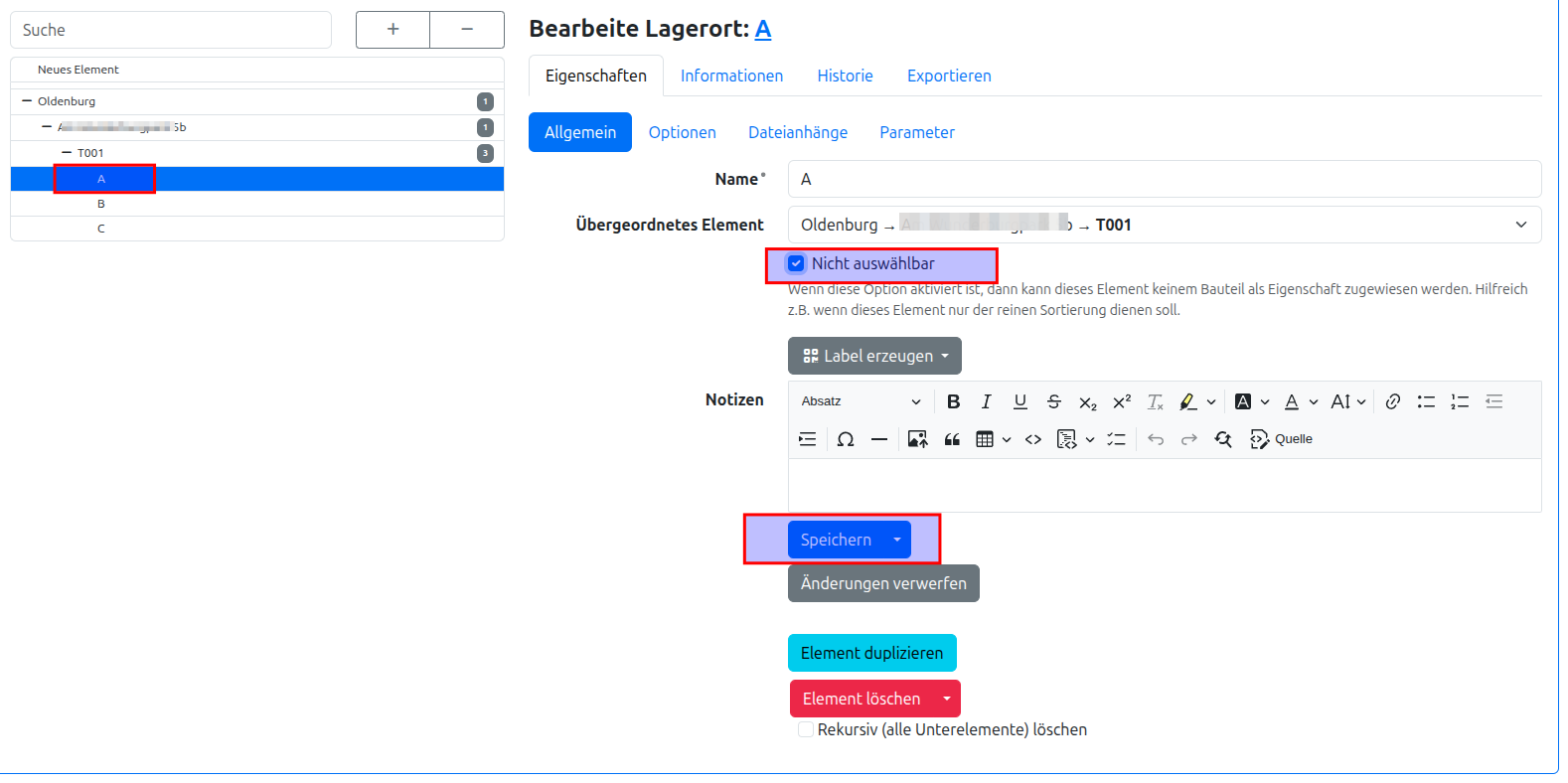
Hier den Namen eingeben und nicht auswählbar auch Haken rein.
Warum ist kein Fach oder so, sondern eine Kategorie
Nun die Straße anlegen.
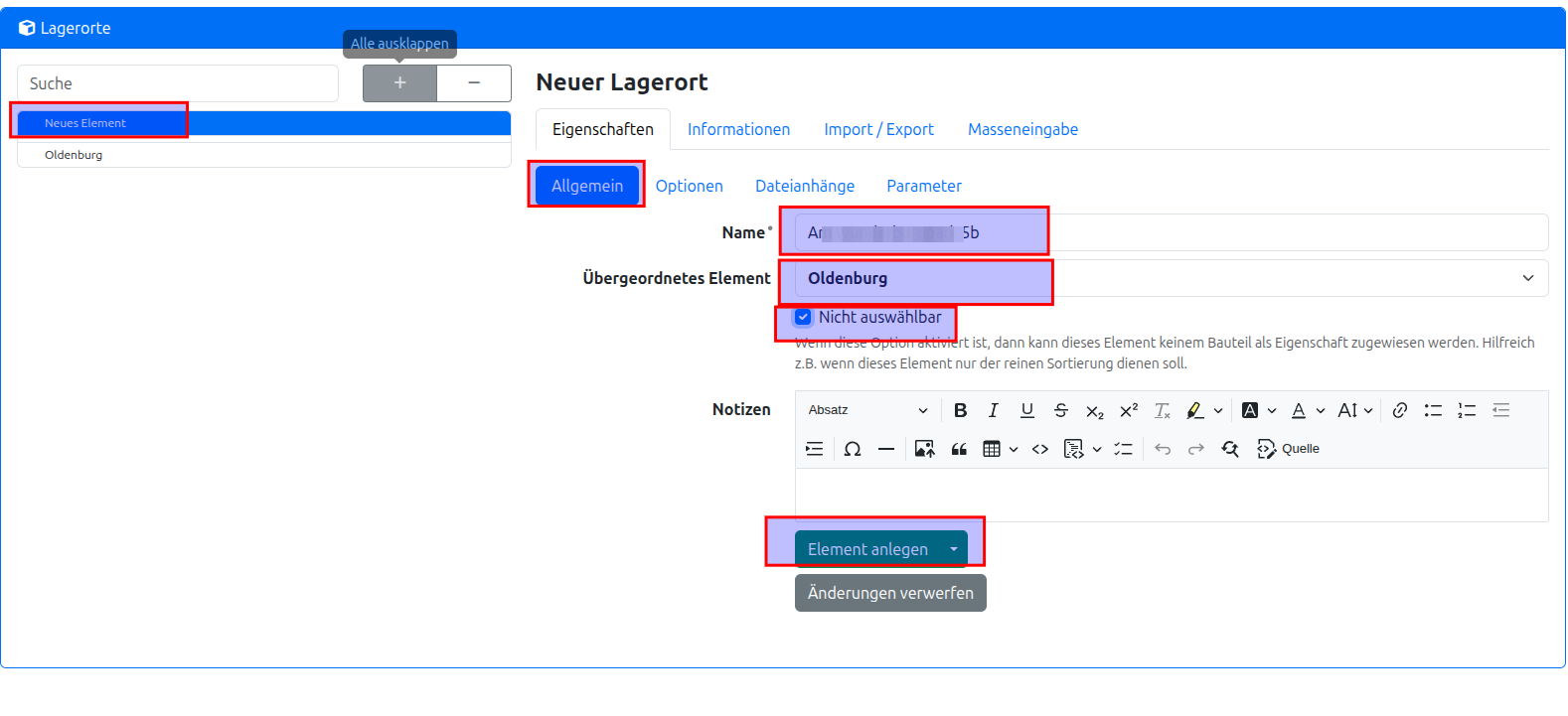
Hierzu auf neues Element klicken,
Dann die Straße eingeben, als Übergeordnetes Objekt Oldenburg wählen und nicht auswählbar Einhaken
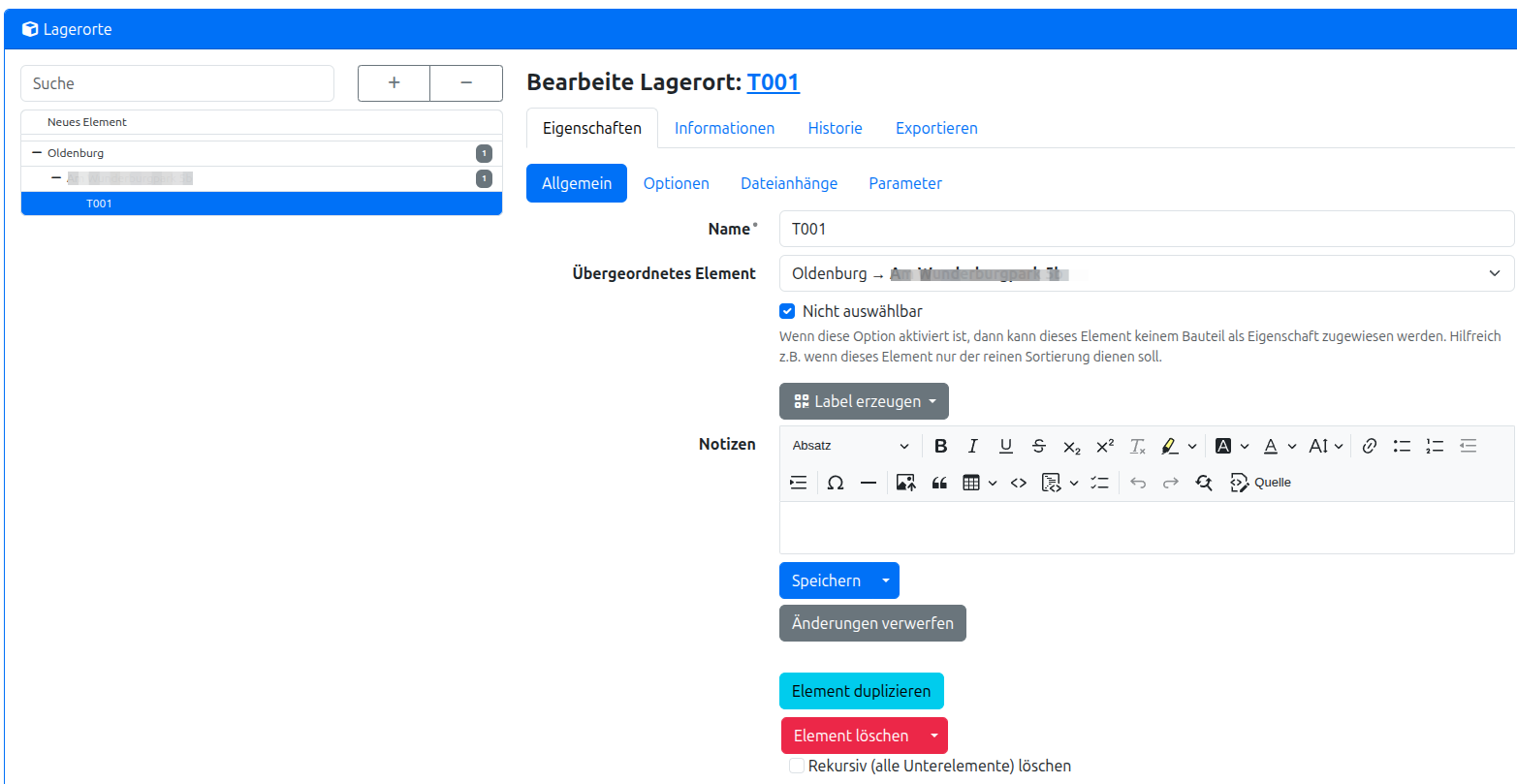
Nun das gleiche Für T001 den Turm noch machen.
Dann sieht unsere Struktur so aus.
Nun die Etagen und Seiten anlegen
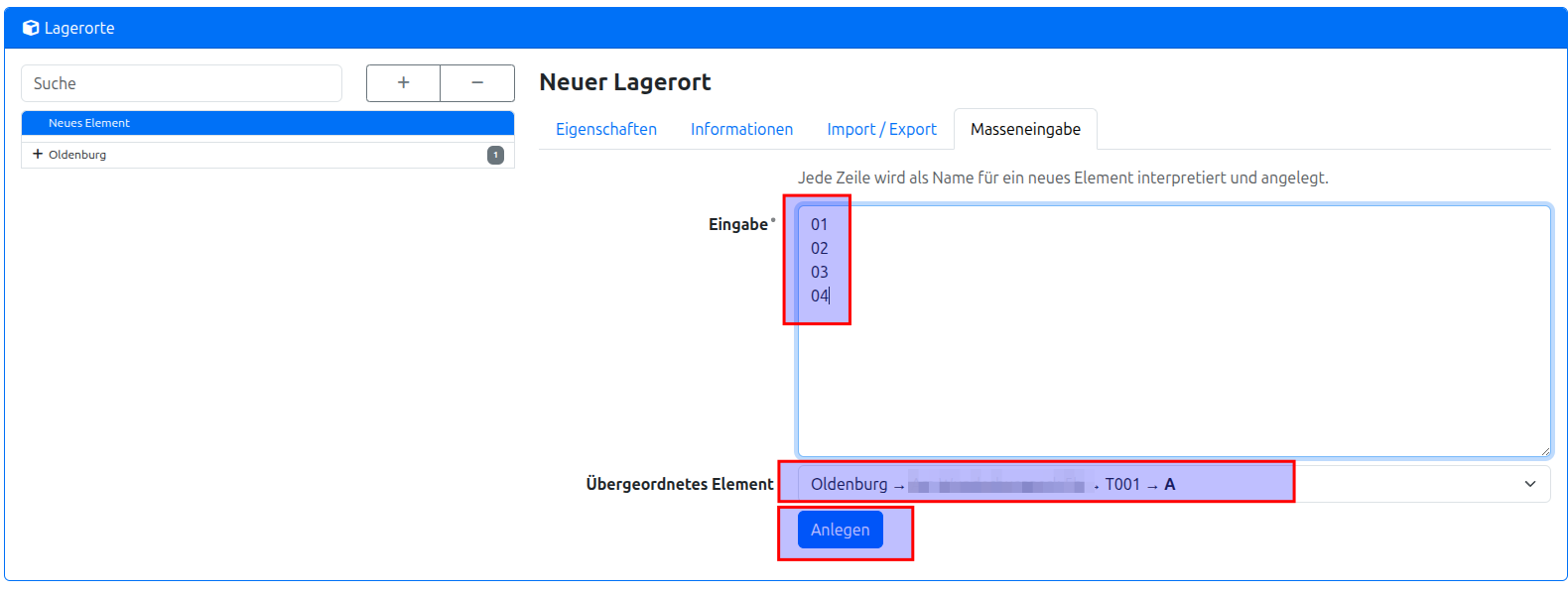
Wir fangen mit den Etagen an, dann auf anlegen klicken.
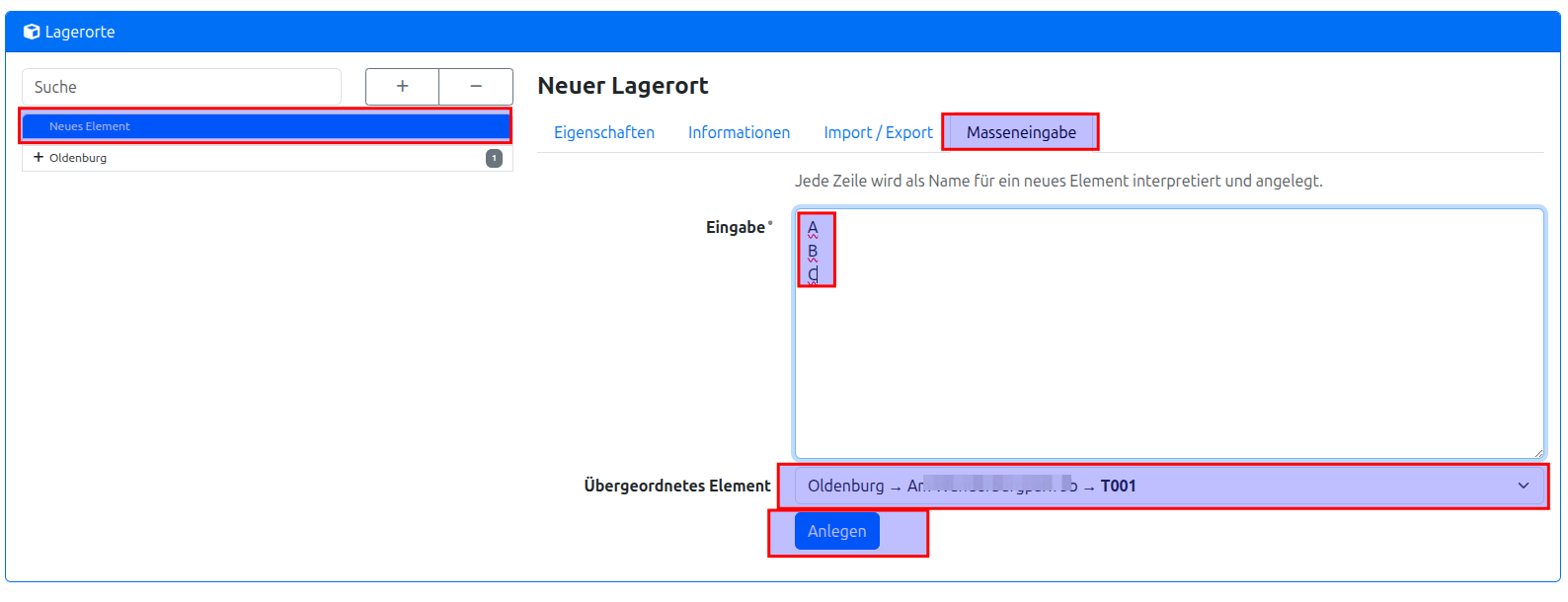
Nun noch eben die Etagen durchgehen als nicht auswählbar.
Nun die Seiten anlegen.
Jede Etage hat 4 Seiten.
Dieses dann für alle Etagen durchführen.
zum Start ist der Übergeordnete Etage A, dann Etage B usw.
Gott sei Dank, braucht man nach Anlegen nur die Kategorie unten wechseln und kann wieder auf anlegen klicken, denn der Text bleibt stehen, siehe zweite Bild ;-)
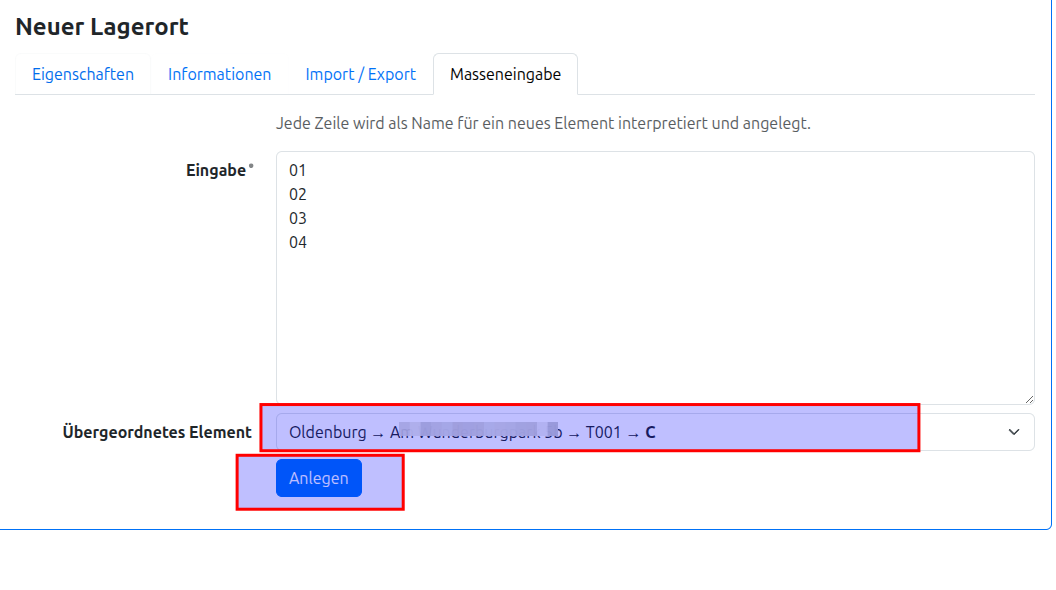
Auch hier wieder nicht auswählbar machen.
Nun noch die Fächer anlegen
Meistens ist es so das in einer Etage über alle Seiten der gleiche Schrank mit den gleichen Fächern ist.
Also macht es Sinn eine Etage alle Seiten zu machen dann braucht der Text nicht geändert werden.
Erst wenn es zu einer anderen Etage geht.
Wie viele Fächer da angeben werden hängt vom Magazin ab. Ich mach trotzdem 3 Stellen obwohl ich Ziemlich sicher bin das es keinen Schrank mit über 100 Fächern gibt.
Aber falls doch sind wir gerüstet.
Tipp Speichert die LIste in einem Textdokument ab. So braucht mann dann nur noch fächer löschen falls weniger sind oder nur noch ein paar hinzufügen falls mehre sind.
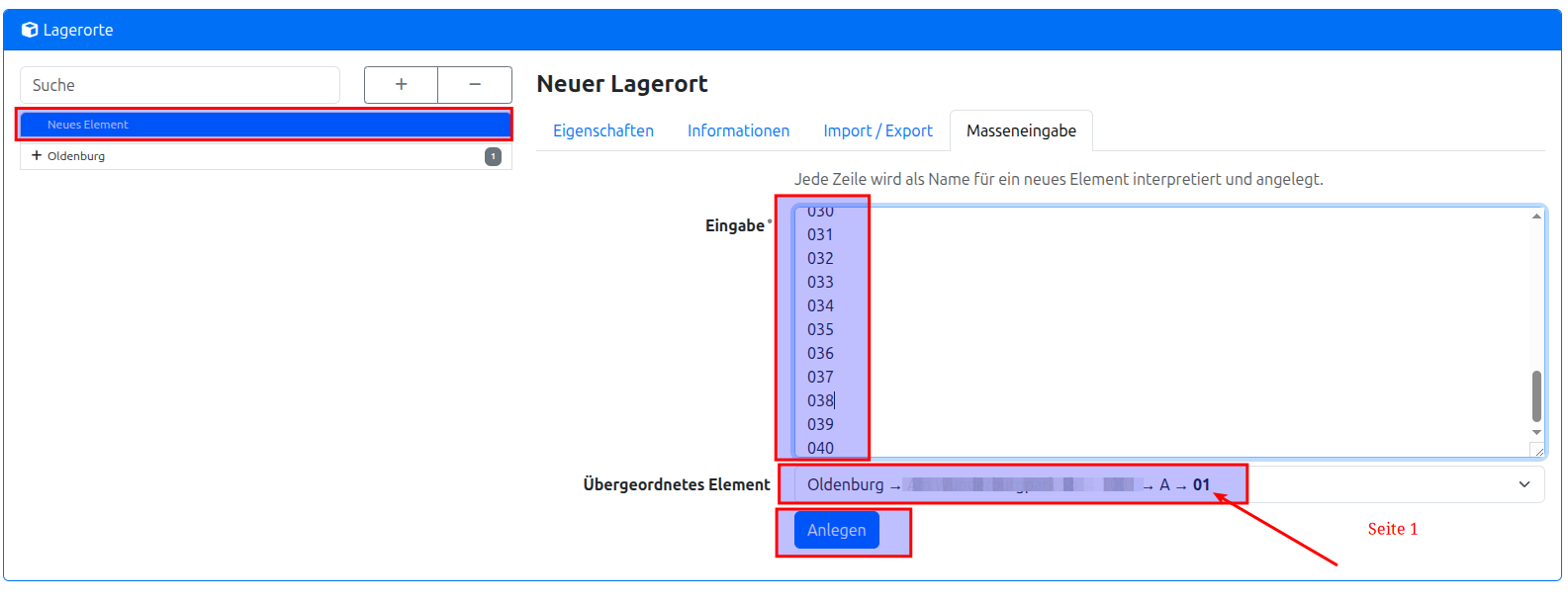
Und das gleiche jetzt für Seite 2 bei Etage A, einfach nur die Kategorie ändern, denn alle Seiten sind gleich in Etage A
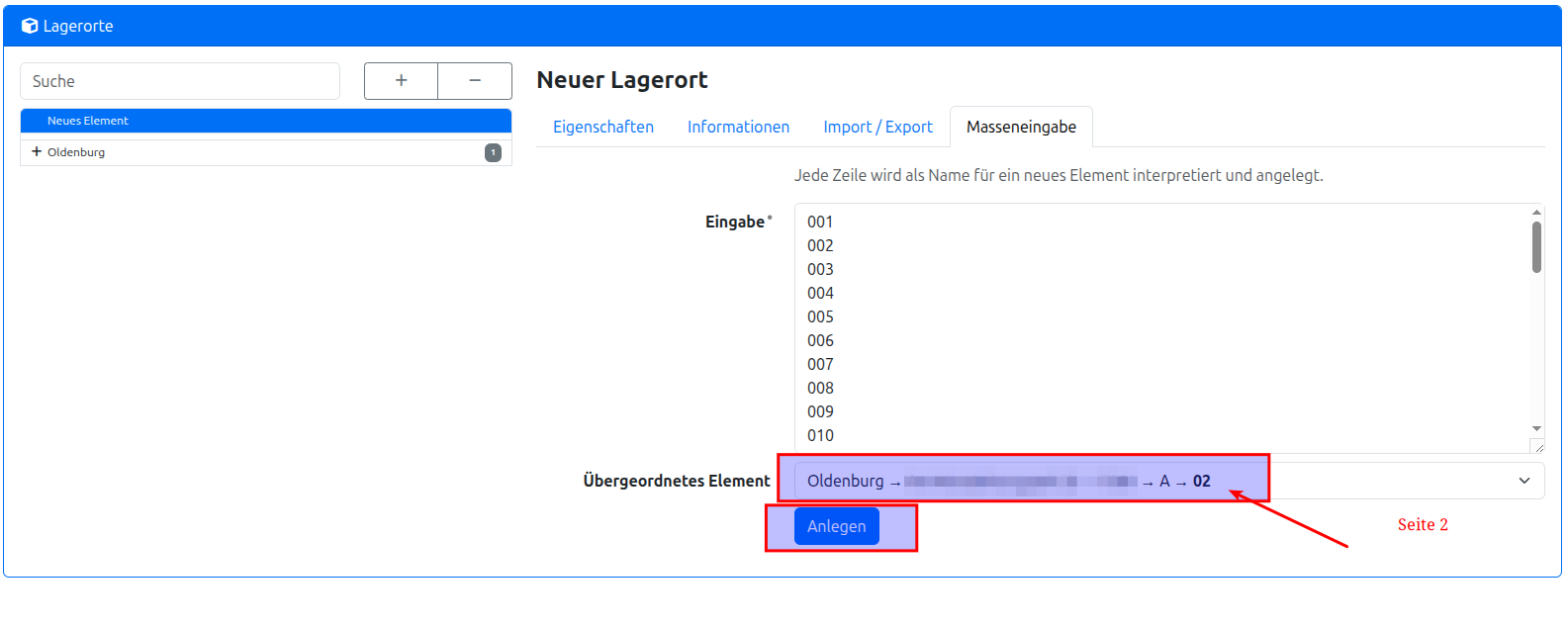
Das gleiche jetzt für die Anderen Etagen mit der richtigen Anzahl der Fächer natürlich.
Jetzt sieht das ganze so.
Die zahlen Dahinter sagen aus wie viele Fächer.
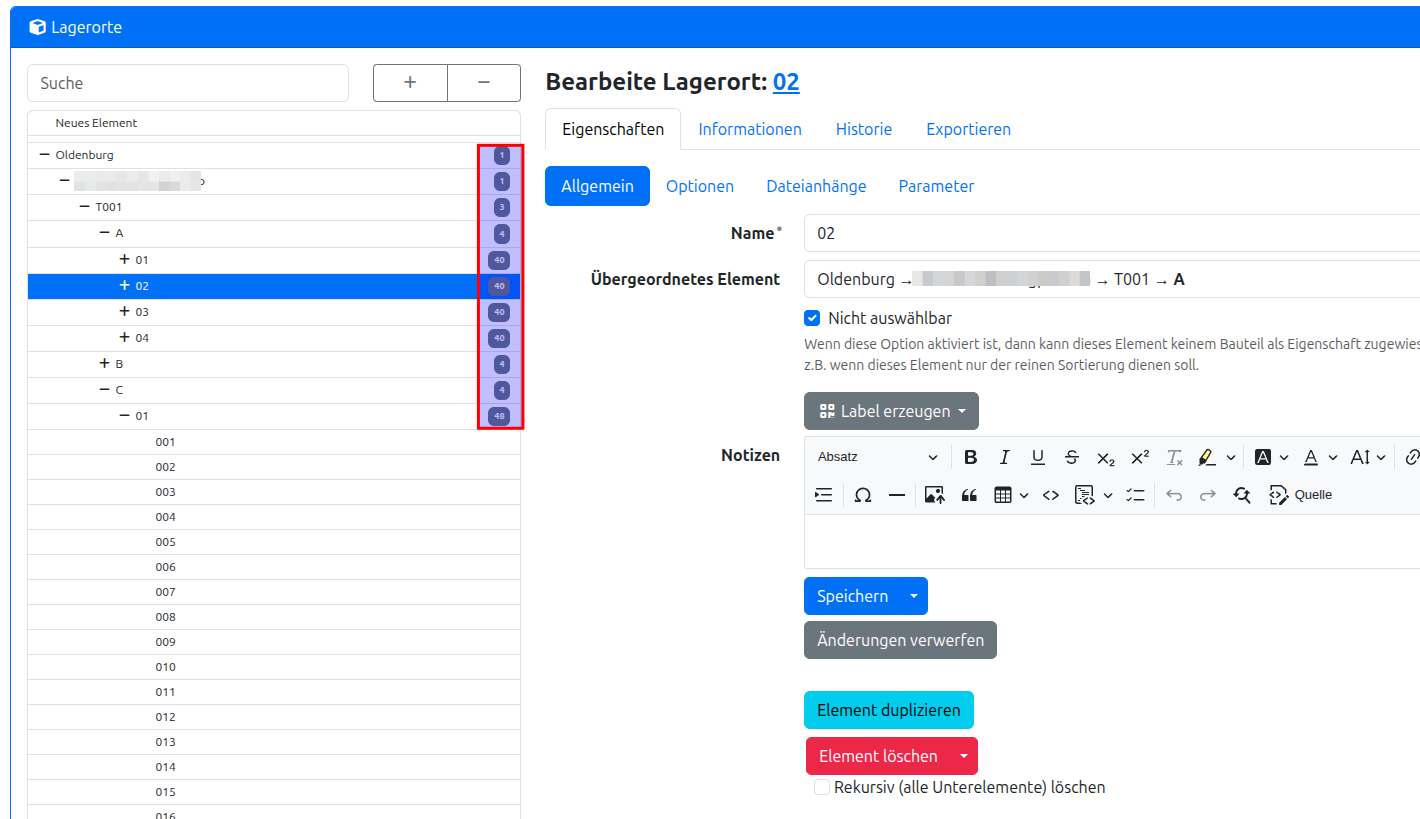
Und diese Fächer sind natürlich auswählbar, aber man kann noch einstellen, leider ging das nicht beim Massen anlegen, das diese nur für Ein Bauteil auswählbar sind. Dieses wenn man möchte nachträglich machen, dann wird dieses Fach beim Bauteil erstellen nicht mehr angezeigt, weil schon ein Bauteil drin. Sehr praktisch um später noch leere Fächer zu finden.
Auch hier wieder die Fächer durch klicken der Reiter optionen bleibt stehen. Also nur das Fachauswählen Haken setzten speichern, nächste. Nur eben kurz warten das auch alles geladen ist, weil sonst gibts Fehler das das Bauteil schon existiert. jQuery hat dann noch nicht alles geladen.
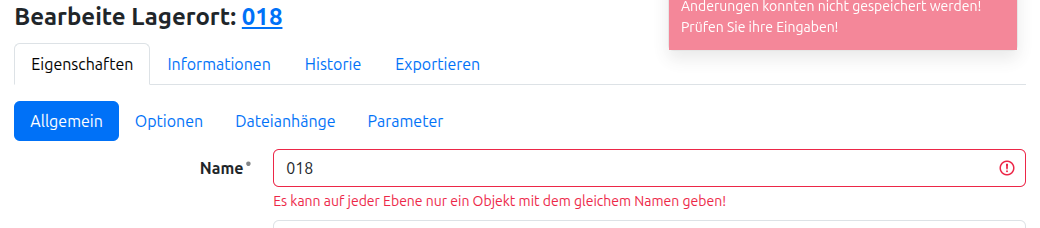
Aber sonst gehts recht fix
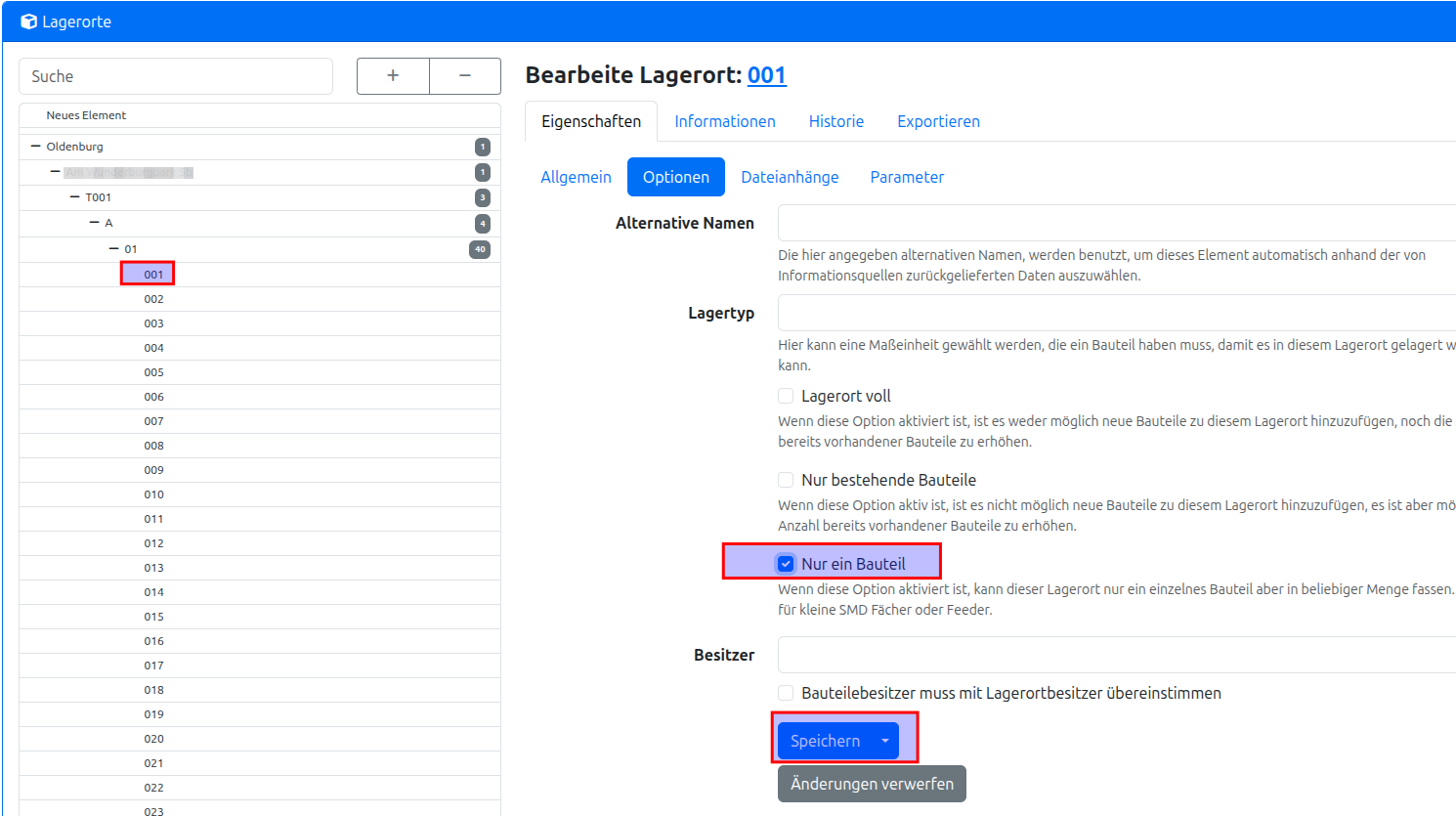
Fertig Lager eingerichtet.