Die eigentliche Proxmox installation
Die hosts Datei anpassen.
und in unserem Beispiel hat die Prox node die 192.168.178.222
127.0.0.1       localhost
192.168.178.222 prox-node-01.locallan prox-node-01 pvelocalhost- Netzwerkconfig anpassen
nano /etc/network/interfacesInhalt
iface ens18 inet manual

auto vmbr0
  iface vmbr0 inet static
  address 192.168.178.222
  netmask 255.255.255.0
  gateway 192.168.178.1
  bridge_ports ens18
  bridge_stp off
  bridge_fd 0
Diese an seinen eigenen Interface Namen und ip Adressen anpassen
Danachservice networking restartausführen.
- Nun die Pakete installieren und nicht benötigte entfernen
Repo hinzufügen
echo "deb [arch=amd64] http://download.proxmox.com/debian/pve bullseye pve-no-subscription" > /etc/apt/sources.list.d/pve-install-repo.list
wget https://enterprise.proxmox.com/debian/proxmox-release-bullseye.gpg -O /etc/apt/trusted.gpg.d/proxmox-release-bullseye.gpg
Pakete installieren. Bei der Postfix installation. Den Typ lokal auswählen.
apt update && apt full-upgrade
apt install proxmox-ve postfix open-iscsi
apt remove linux-image-amd64 'linux-image-5.10*'
update-grub
apt remove os-prober
update-grub
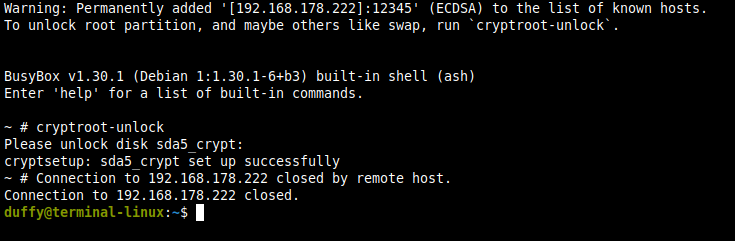
Nun neustart mittels reboot, system entsperren und über https://192.168.178.222:8006 anmelden.
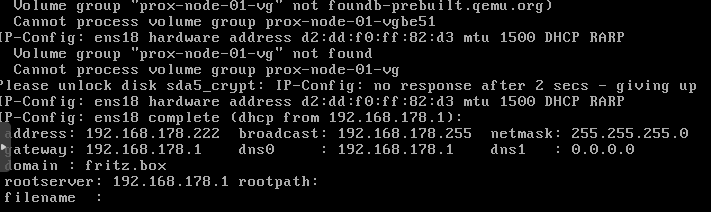
Nach dem neustart bekommt der ssh-server bei der Verschlüsselung, wenn verschlüsselung vorhanden, die gleiche Adresse wie der Proxmox host, in unserem beispiel auch die 192.168.178.222 was vorher ja noch die 212 war.
Dieser Abschnitt gillt nur wenn Verschlüsselung aktiv
siehe Monitor / VNC Konsole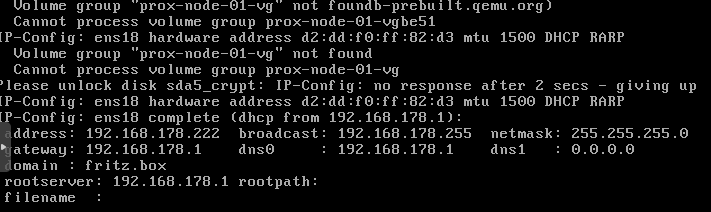
Wieder unlock fertig.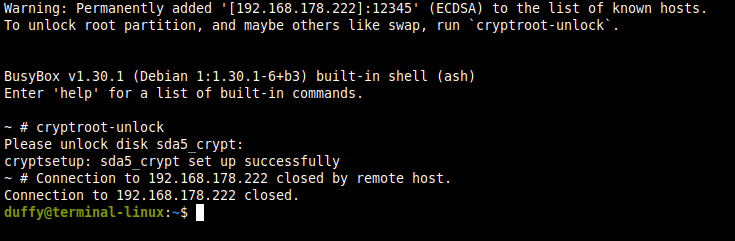
Dieser Abschnitt gillt nur wenn Verschlüsselung aktiv
Nun sehen wir auf dem Bildschirm KVM Konsole den Login Bildschirm von proxmox
ende des Abschnittes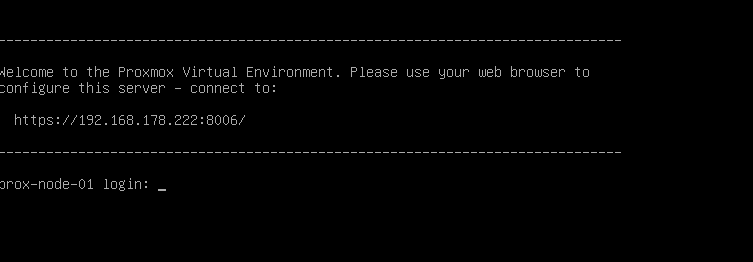
-
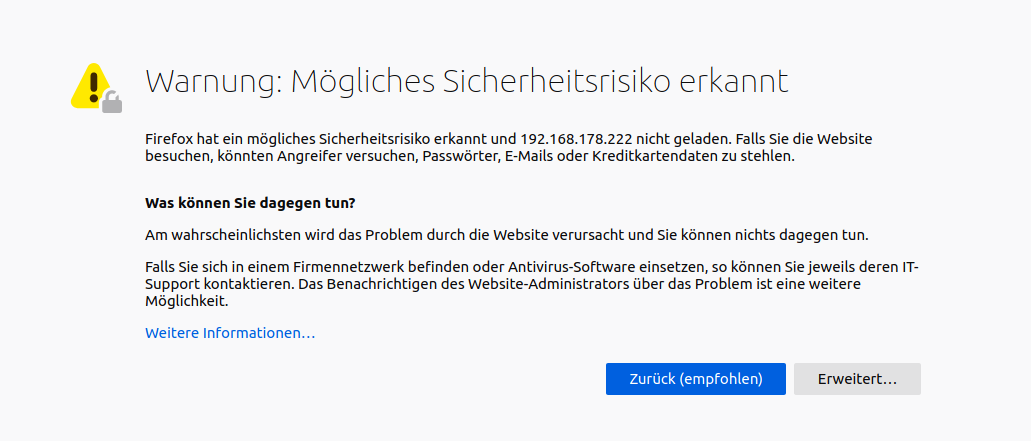
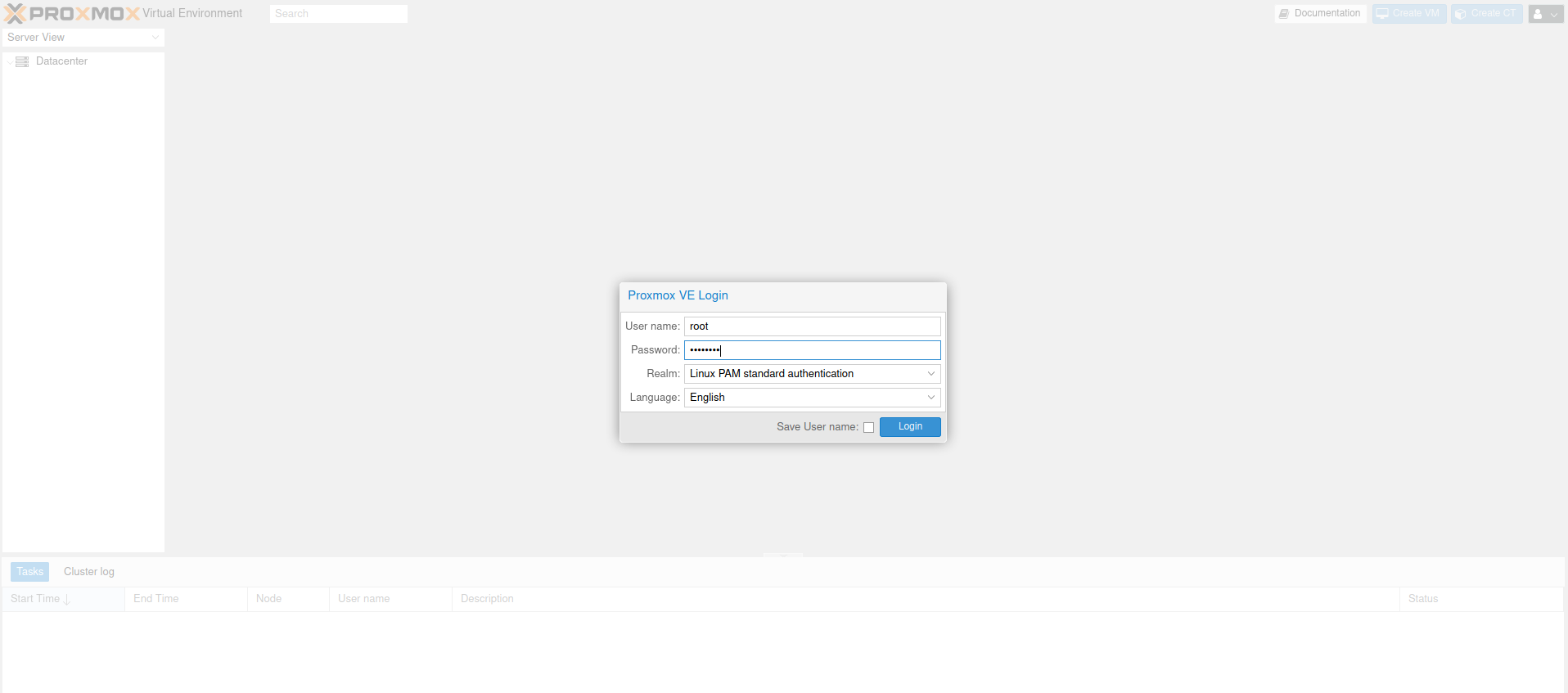
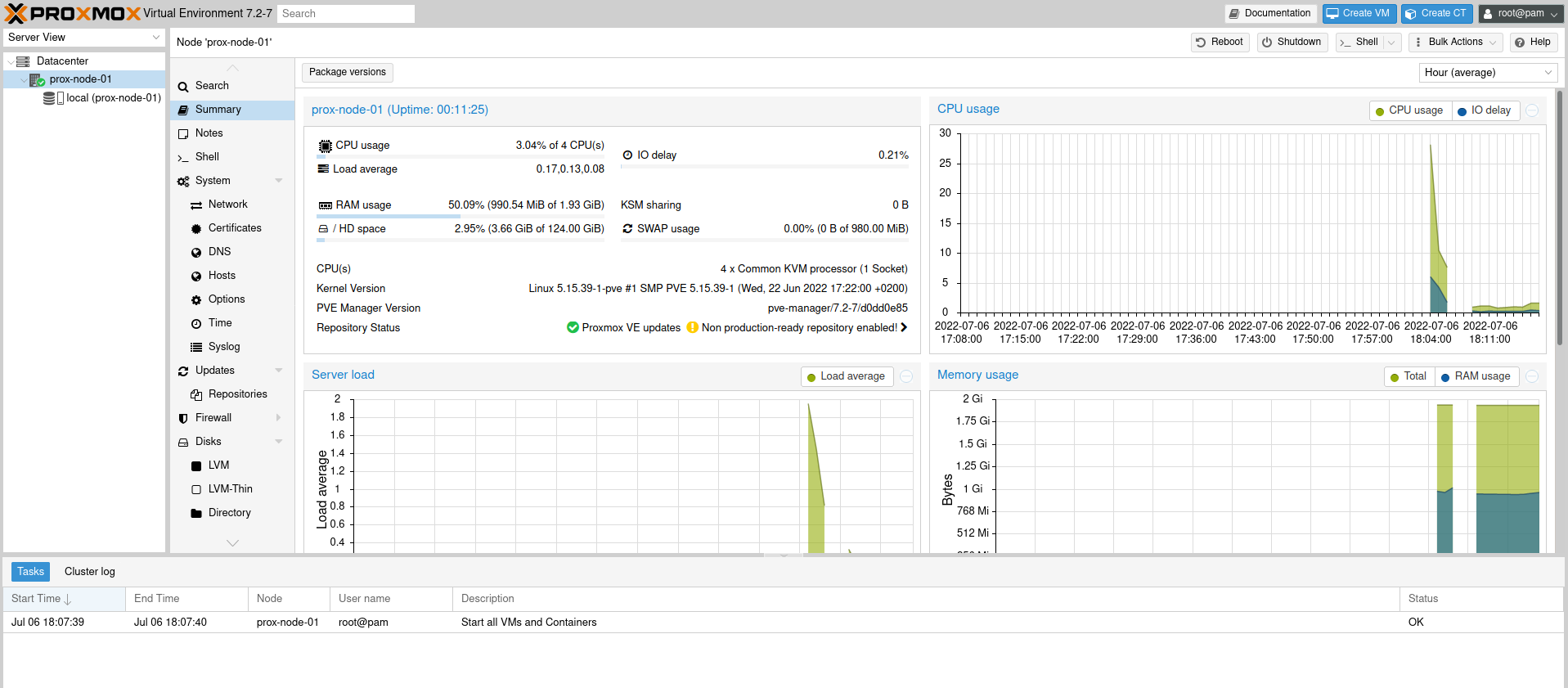
Nun mit dem Webbrowser per https://192.168.178.222:8006 aufrufen, selbsigniertes Zertifikat zur Ausnahme hinzufügen
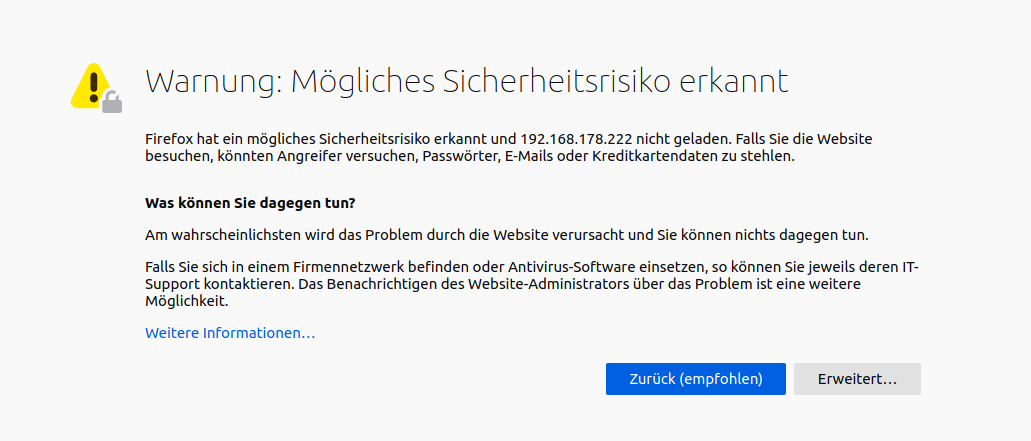
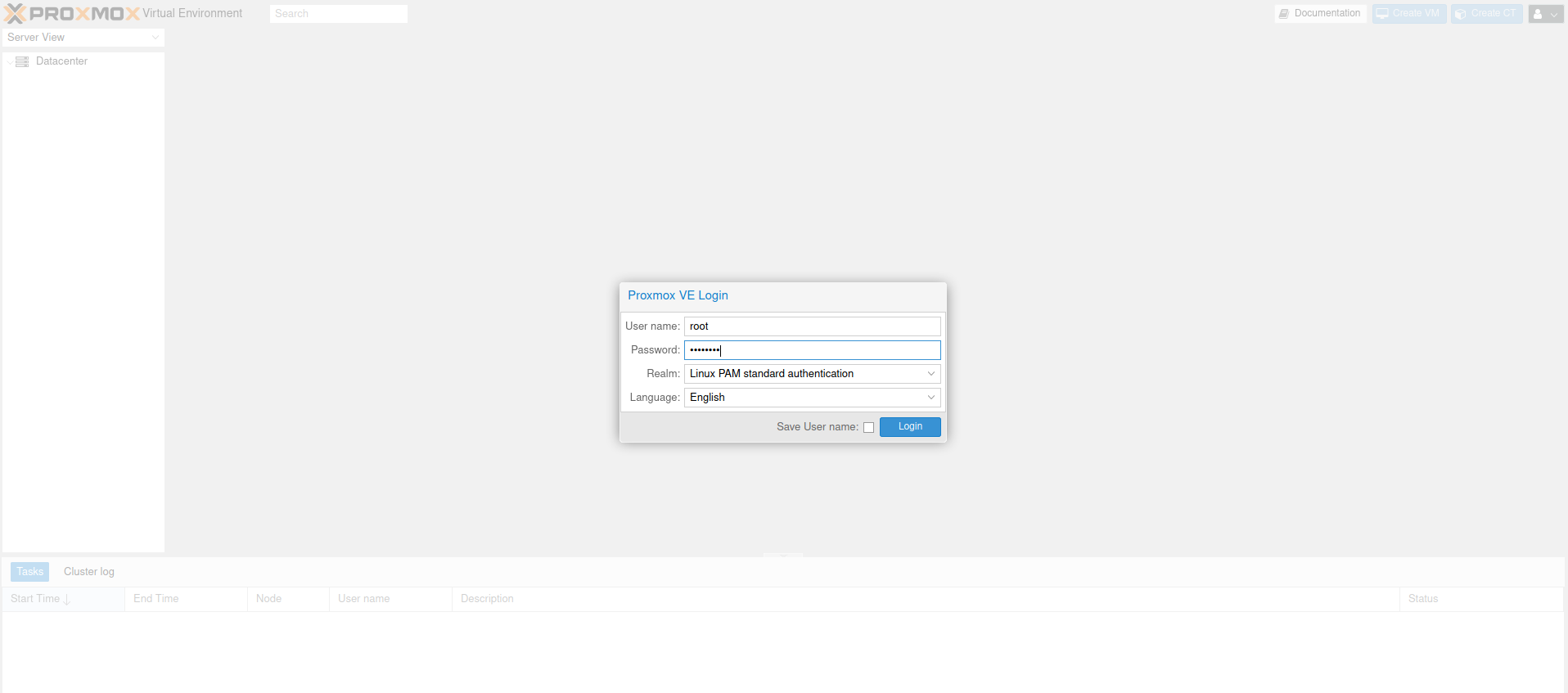
und mit dem root Benutzer und Kennwort Anmelden. Fertig.