Proxmox Host aus VM herunterfahren
Beschreibung
Es gibt Situtationen, zum Beispiel bei einer VM mit durchgereichter Grafikkare und USB Ports, wo man den ganzen Host mit einem Doppelklick oder einem Befehl gerne herunterfahren möchte.
Proxmox aus einer Windows VM herunterfahren
Als erstes downloaden wir uns plink von der putty Seite.
https://www.putty.org
Nun auf Download klicken
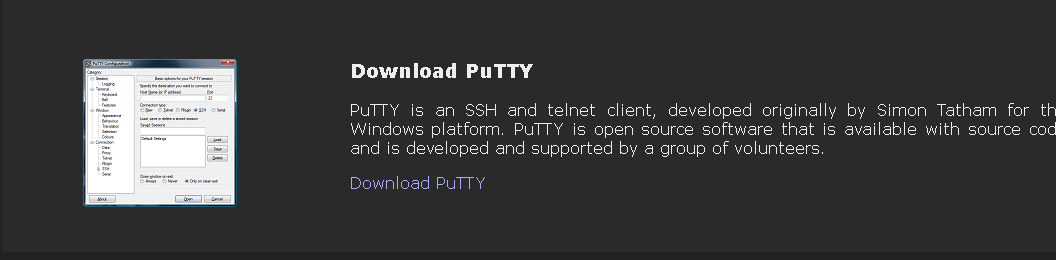
Dort nun runterscrollen bis wir bei plink.exe ankommen.
Dort für eure Architektur plink.exe anklicken

Da ich ein 64 Bit Windows habe, nehme ich 64bit x86 und klicke es an.
Nun klicken wir aud das Ordnersymbol neben dem download
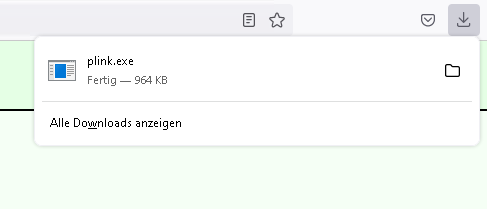
Nun öffnet sich der Download Ordner

Wir schneiden die plink exe aus
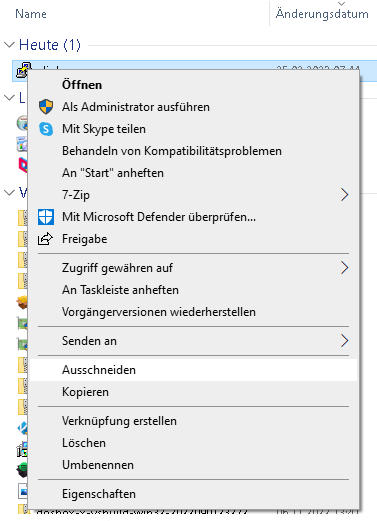
und legen sie in Program Files wieder ein
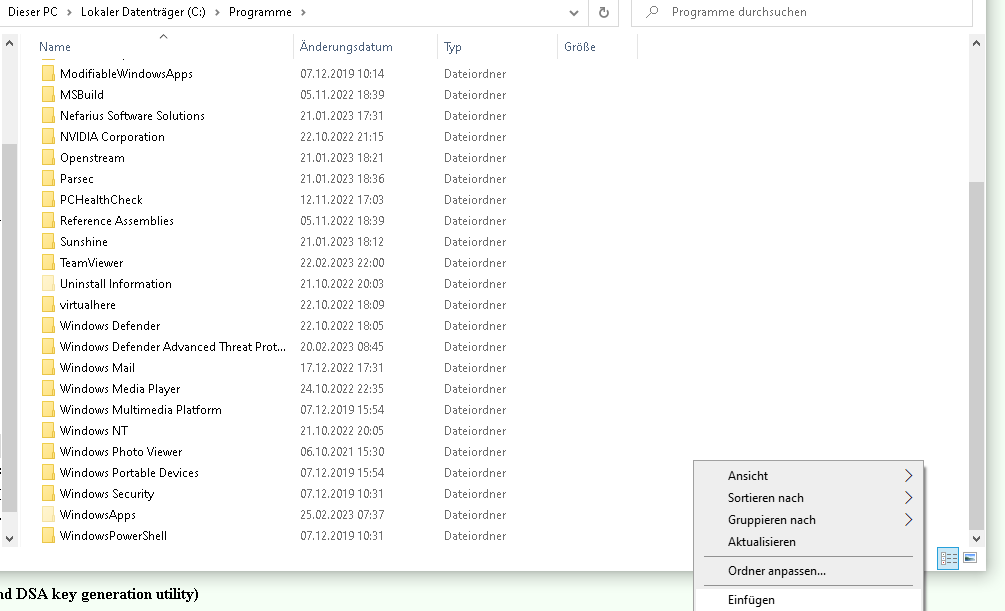
Drücken dann auf fortsetzen
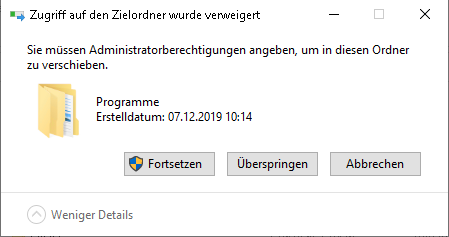
Nun liegt die plink.exe im Programmverzeichnis.
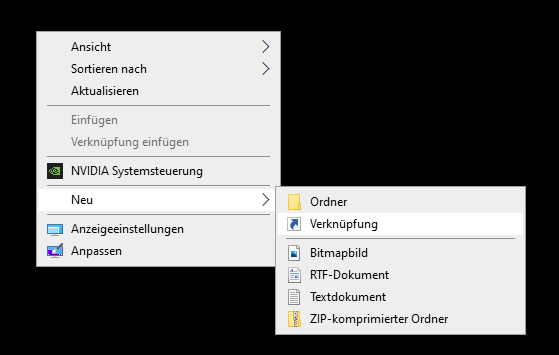
Nun legen wir eine neue Verknüpfung auf dem Desktop an.
Rechtklick auf den Desktop -> Neu -> Verknüpfung
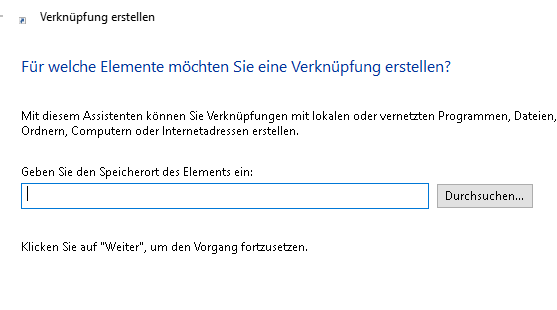
Nun auf den Durchsuchen button klicken
Nun AUf Dieser PC -> Laufwerk C-> Proragmme gehen
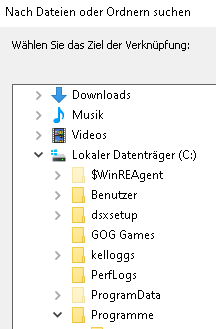
Nun runterscrollen bis plink.exe

Nun auf OK
Nun steht der Pfad dazu im Textfeld, hier noch NICHT auf weiter klicken, weil wir plink ein paar Paramter übergeben wollen
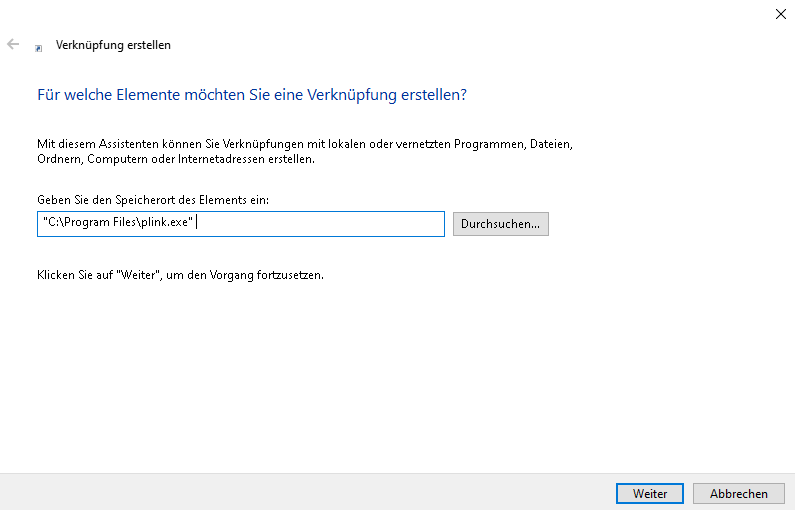
Diese wären
"C:\Program Files\plink.exe" -ssh -pw <proxmoxpasswort> root@<proxmoxhost> poweroff

Beispiel: "C:\Program Files\plink.exe" -ssh -pw 12345678 root@192.168.0.100 poweroff
Dann sähe das so aus, und nun auf weiter
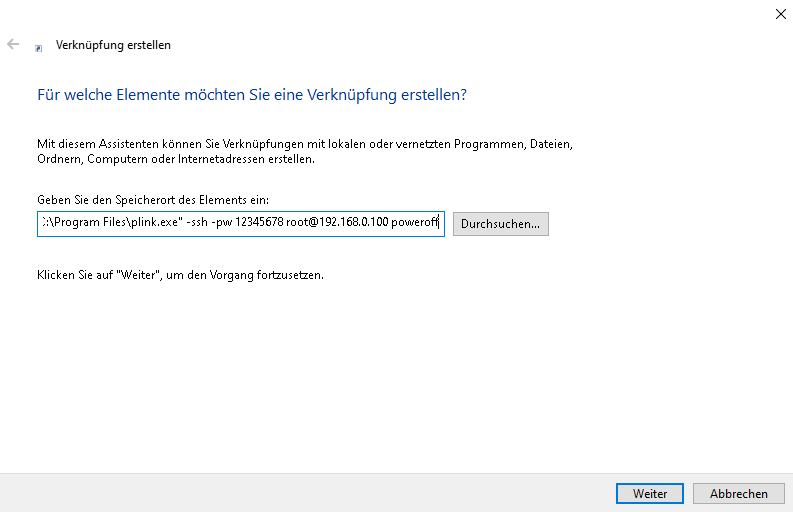
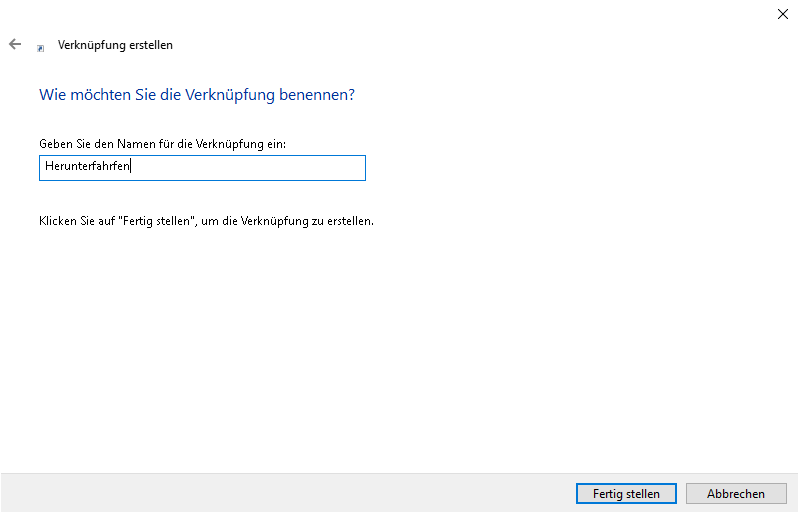
Jetz dem Kind noch ein Namen geben zum Beispiel Herunterfahren und dann auf Fertigstellen klicken
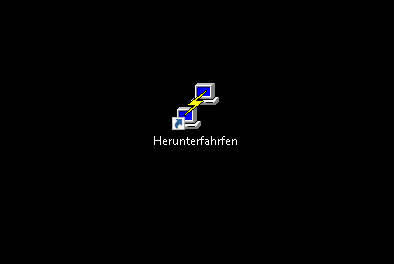
Nun haben wir eine Verknüpfung mit herunterfahren.
Doppelklick drauf dier Proxmoxhost fährt runter und beendet die VMs
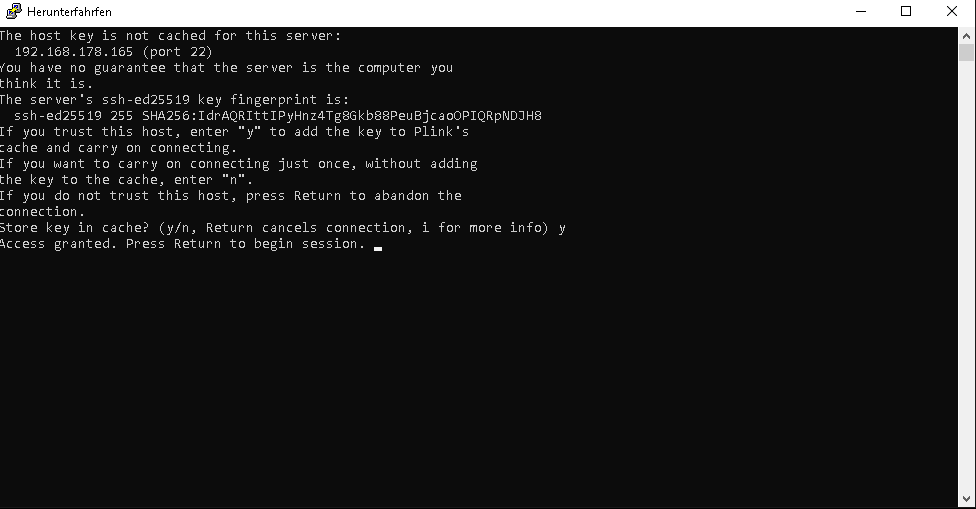
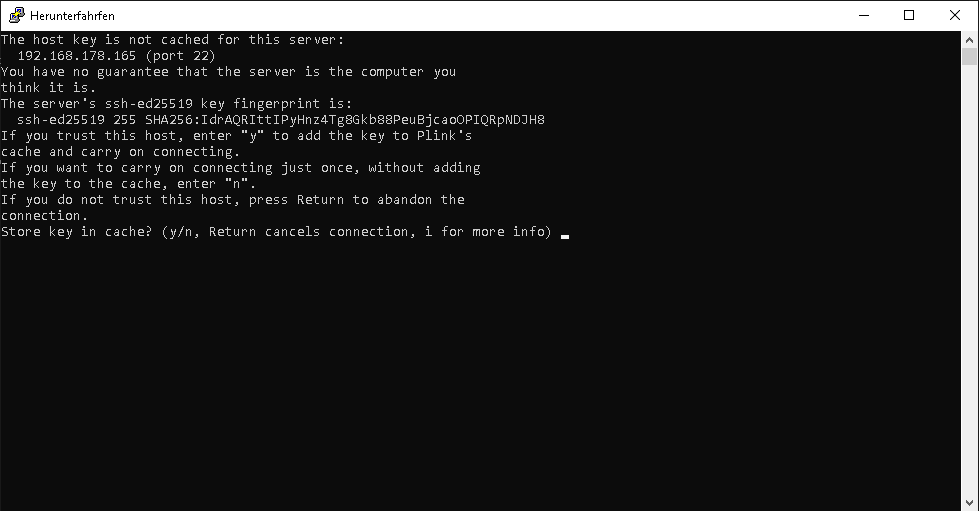
Nun kommt die Frage ob der Key im cache store gespeichert werden soll. Mit y bestätigen
Nun kommt acces granted. Einfach enter drücken