
Proxmox Host LVM Vergrößern
Laufwerk der VM vergrößern
Im Proxmox einloggen, die Virtuelle Machine auswählen und aufLVM HardwareVolumes gehen.Dort die Festplatte auswählen und auf resize disk klicken.
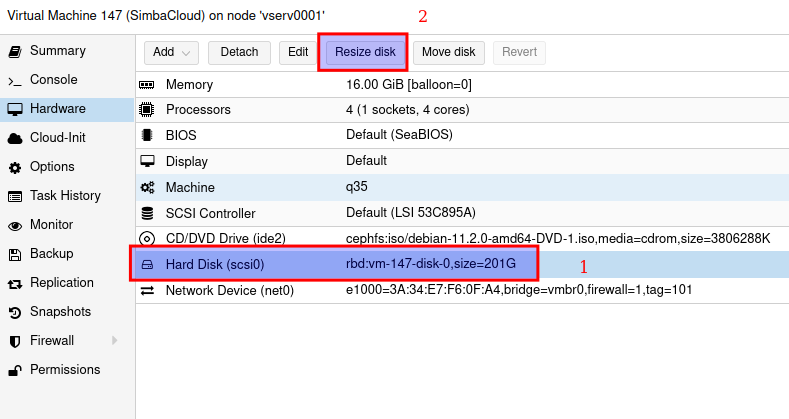
Nun angeben um wie viel Gigabyte das Volume größer werden soll. In unserem Beispiel 99 GBSomit hat das Laufwerk dann, 300 GB gesamt 201 GB + 99 GB = 300 GB.Nachdem der gewünschte Wert angegeben ist auf resize disk klicken.

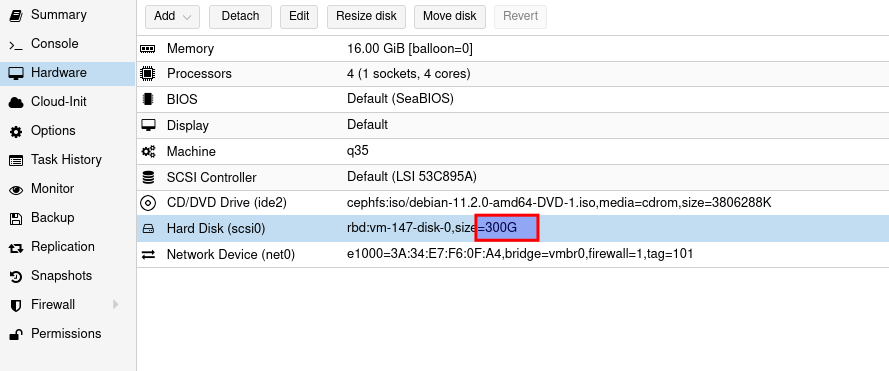
Nun hat die Disk eine Größe von 300 GB
In der VM Gruppen vergrövergößern
Partition vergößern mit parted
Anmelden per noNC Konsole oder über ssh wenn möglich.Zur erinnerung noVNC Console:VM anklicken und im Menü oben auf Console klicken

Nun im Terminal erstmaldie Partionen und die Größen rausbekommen mit dem Befehl
lsblkAusgabe:

Wie in diesem Beispiel zu sehen, liegen die LVs auf dem Laufwerk /dev/sda2.
Die Festplatte sda hat 300 GB erreicht.
Nun müssen wir die Partiton auch auf 300 GB bringen.
Das machen wir mit dem Programm parted.
Sollte parted nicht installiert sein, dieses nachinstallieren.
apt-get install parted           [On Debian/Ubuntu systems]
yum install parted               [On RHEL/CentOS and Fedora]
dnf install parted               [On Fedora 22+ versions]
Nun parted starten mit dem Befehl
partedNun dort den Befehl eingeben:
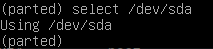
select /dev/sdaAusgabe:
Nun die Einheiten vom MB auf Sektoren umstellen damit wir den startsektor bekommen. Dazu den Befehl
unit sverwenden.
Nun lassen wir uns die Partitionen inklusive freien Bereich durch den Paramter free anzeigen, mit dem Befehl:
print freeAusgabe:
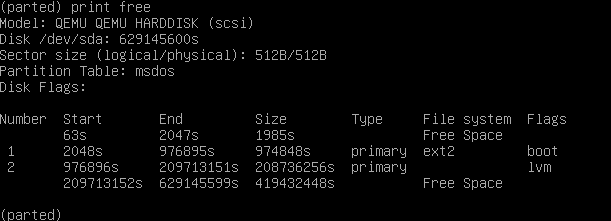
Jetz sehen wir die Infos. Uns interessiert das ende des Laufwerks.
Also Sektor : 629145599s
Diesen müssen wir spaterspäter angeben.
Nun die Partiton vergößern mit angabe der Partion, hier Partition 2, da liegt unser lvm drauf.
Befehl:
resizepart 2Nun wird nach dem Ende gefragt. Vorgeschlagen wird uns das aktuelle ende der Partition.
Wir wollen die Partition ja auf das ende des Datenträgers legen.
Somit die Volle Kapazität des Datenträgers.

Also geben wir als Endsektor 629145599s
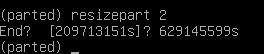
Nun nochmals ausgeben mit dem
Befehl:
print freenun sieht man die 2 Partition geht bis ans ende. Voilla
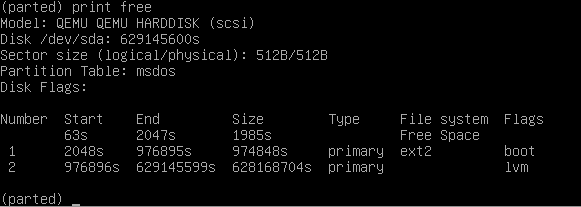
Nun mit dem Befeh:
quitraus.
PV Volume vergrößern
die PV Group rausfinden.
Befehl:
pvs

Ausgabe:

PV			VG			Fmt		Attr	PSize	Free
/dev/sda2	nvistaVG	lvm2	a--		200,53	0
Nun wissen wir das PV = /dev/sda2 ist und das die VG nvistaVG heißt.
Als erstes müssen wir die PV vergrößern.
Befehl:
pvresize <partition>
in userem Beispiel
pvresize /dev/sda2
Ausgabe:
Physical volume "/dev/sda2" changed
1 physical volume(s) resized / 0 physical volume(s) not resized
Nun überprüfen ob das Volume vergrößert wurde
pvsAusgabe:
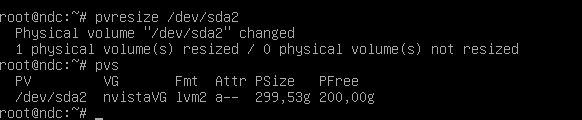
Nun mit Befeh:
vgssehen wir, das auch gleich die volume group mit vergrößert wurde.
Ausgabe:

Logical Volume aufs Maximale Vergrößern
Mite dem Befehlen anzeigen lassen welche LogicalVolumes es gibt
ls /dev/mapperAusgabe:

Nun das Meta Volume nvistaVG-ndcVolumeum vergrößern.32GB erweitern und dann das Daten Volume den rest
mit dem Befehl
lvextend --resizefsL +32G /dev/pve/data_tmeta
lvextend -l +100%FREE /dev/mapper/<volumegroup>-<logicalvolume>pve/dataAusgabe:
lvextend --resizefsL +32G /dev/pve/data_tmeta
lvextend -l +100%FREE /dev/mapper/nvistaVG-ndcVolumepve/data
  Reached maximum pool metadata size <15.88 GiB (4065 extents).
  Thin pool will use metadata without cropping.
  Size of logical volume pve/data_tmeta changed from 1.44 GiB (369 extents) to <15.88 GiB (4065 extents).
  Logical volume pve/data_tmeta successfully resized.
  Size of logical volume pve/data_tdata changed from <157.54 GiB (40329 extents) to <1.76 TiB (460266 extents).
  Logical volume pve/data successfully resized.
Ausgabe:

Speicher überpüfen mit dem Befehl:
df -hin der Ausgabe zu sehen, das root laufwerk ist auf 287 GB gewachsen, denn in der Volume Group liegt ja noch das swap Volume und in der ersten Partition die Boot Partition, so das das ndcVolume nicht die Gesamtkapazität von 300 GB haben kann:Oberfläche

Fertig