
Proxmox ZFS Offline Mount mit PVE Install DVD/STICK
Beschreibung
Wie oft hat man das Problem zum Beispiel einen Proxmoxhost wo die Grafikkarte durchgereicht ist und so die Bedienung mit Tastatur und Maus nicht möglich ist. Es war immer nur möglich den Host per ssh und Weboberfläche zu steuern.
Jetzt kommt ein ein neues Mainboard oder neue Grafikkarte rein und schon ändert sich der Name der Netzwerkkarte.
Und nun? Mit der PVE DVD Starten das ZFS Mounten die Netzwerkkonfig ändern undfertig.
DVD Starten
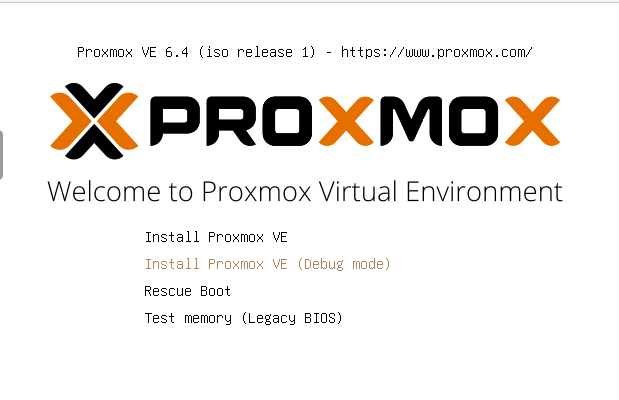
Von der PVE Install DVD/Stick starten und den Debug Mode auswählen.
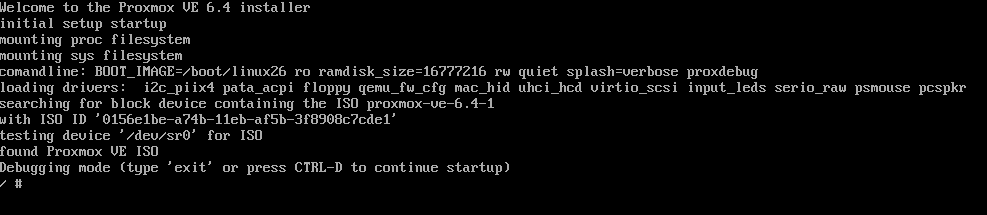
Nun sind wir in einem Debug Terminal.
in diesem können wir aber noch nicht wirkliche Befhele absetzten.
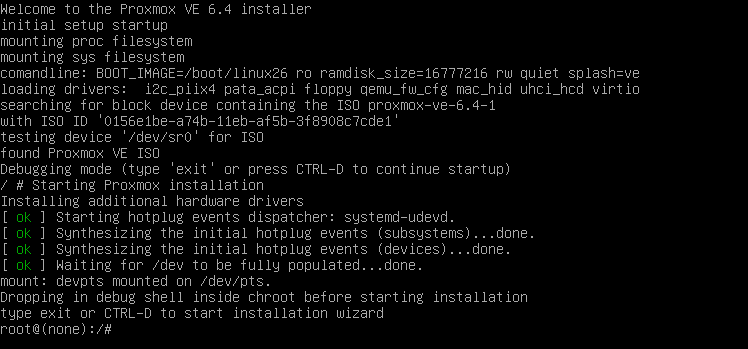
Deswegen hier mit STRG+D drücken um in das zweite Terminal zu gelangen.
Hier können wir nun Befehle absetzten.
Netzwerkkarte ermitteln und Tastatursprache festlegen
Als erstes wollen wir wissen wir wissen wie unsere Netzwerkkarte heißt, das hat zwar nichts mit ZFS zu tun, allerings soll es hier ja auch einen Sinn machen.
ip aIn unserem Beispiel ens18

Die Tastaursprache legen wir mit
dpkg-reconfigure keyboard-configurationfest.
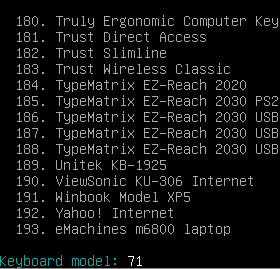
Nun werden wir nach dem Tastaturmodell gefragt.
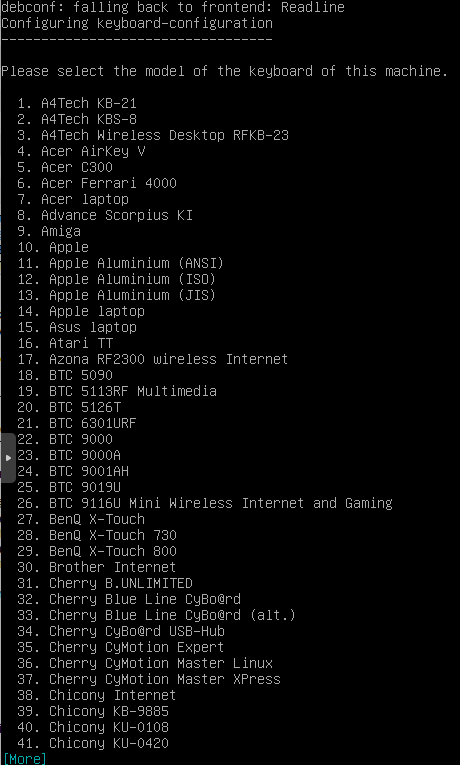
Mit Enter gehts auf die nächste Seite. Ich nehme die 71 Generic 105 intl..
Solange enter drücken bis Keyboardmodel dort steht, 71 eintippen enter drücken
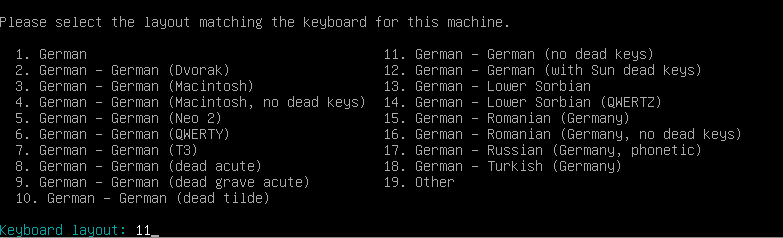
Nun das Layout, hier die 11 keine toten Tasten
Nun ALT-GR Funktionstaste hier standard 1 wählen

Nun den Compose Key wählen (Ich habe keinen) da eure Einstellung wählen.
Also bei mir die 1

Da wir keinen X-Server haben hier nein (no) wählen

Vielleicht klappts bei euch bir mir nicht.
Legende für English
\ = #
- = ß
/ = -
? = shift + -
z = y
y = z
* = shift + 8
@ = shift + 2
# = shift + 3
^ = shift + 6
& = shift + 7
( = shift + 9
) = shift + 0
_ = shift + ß
: = shift + ö
ZFS einbinden
Pools auflisten.
Mit diesem Befehl werden alle pools aufgelistet ohne diese zu importieren. Villeicht möchte man ja nur einen bestimmten pool importieren. Wir haben hier nur einen. nämlich rpool.
zpool import -aHier bekommen wir nämlcih einen Hinweis, das der Pool schon mal woanders gemountet war. Diese machen wir uns zu nutze um die Pools aufzulisten.

Möchte man explicit einen pool importieren gibt man dessen namen an und nicht -a
zpool import rpoolDie selbe Meldung halt nur für den Pool

Da wir diesen aber importieren wollfen den Paramter -f hinter her.
zpool import rpool -fNun schauen wir uns den Status an
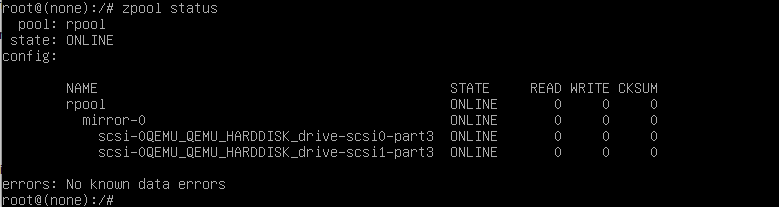
zpool statusDem Pool gehts gut
Mit dem Befehl
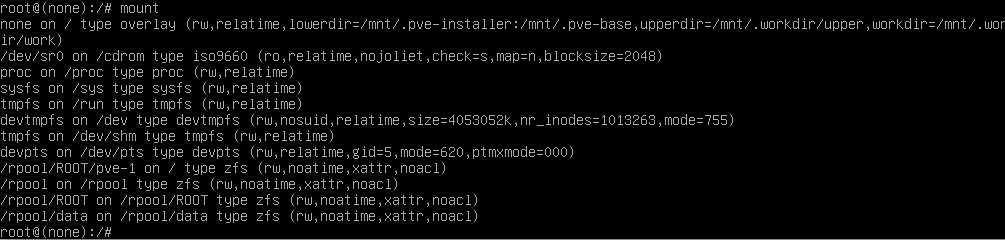
mountsehen wir, wo er den Pool gemountet hat. Diese mount points unbedingt merken.
Das gleiche geht auch mit
zfs list
Wie wir sehen ist der PVE-1 eigentlich auf / gemountet, was natürlich nicht geht, da ja schon / vom system vergeben ist.
Also müssen wir den Mountpoint umbiegen
zfs set mountpoint=/mnt rpool/ROOT/pve-1
Nun wurde das Verzeichnis geremounted. Siehe mittels
mount
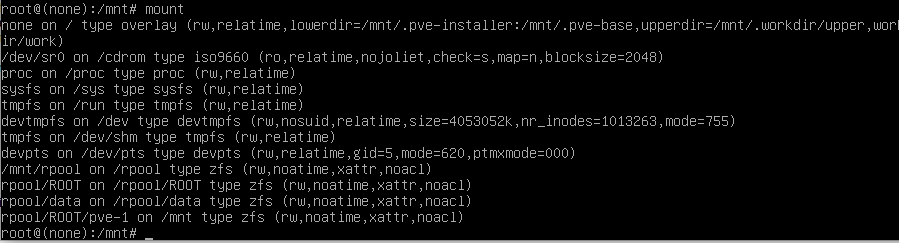
Nun können wir zum Beispiel die Netzwerkkarte editieren
nano /mnt/etc/network/interfacesTadaaa unsere Netzwerk konfig. Diese oder noch andere sachen ändern
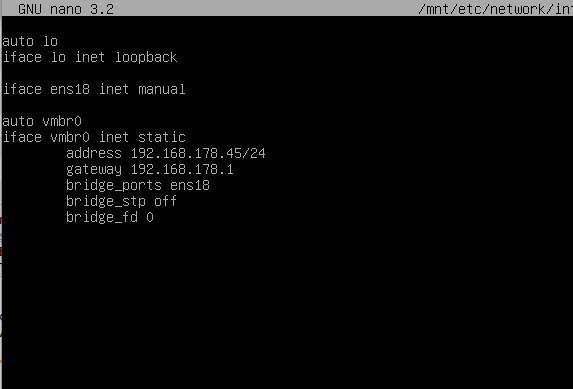
und zum Schluss den Mountpoint wieder zrucüksetzen auf /
Dazu auf / wechseln, denn das Verzeichnis darf nicht offen sein
cd /Nun zurücksetzten
zfs set mountpoint=/ rpool/ROOT/pve-1Mit
mountnochmals überprüfen.
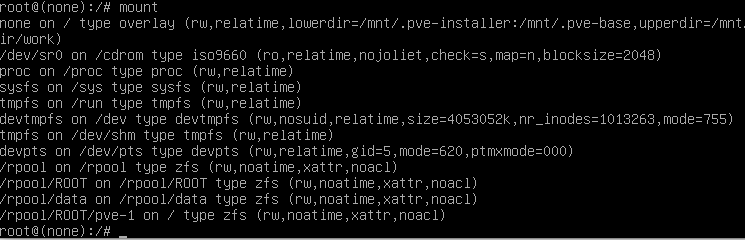
Passt. Fertig.
neustarten mit STRG+D
und dann abort auswählen.
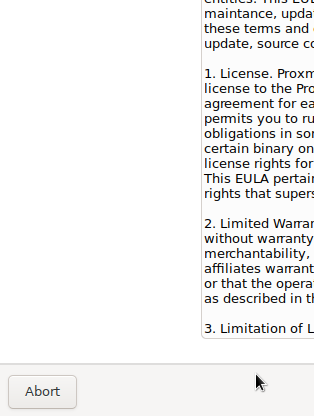
Nun im Terminal wieder STRG+D drücken
Das System startet neu.
Beim Starten bekommen wir wieder den Hinweis das der pool fremdimportiert wurde.

Wie in der Beschreibung ja auch zu lesen
zpool import rpool -f

Nun wieder STRG+D
Und die Kiste läuft.
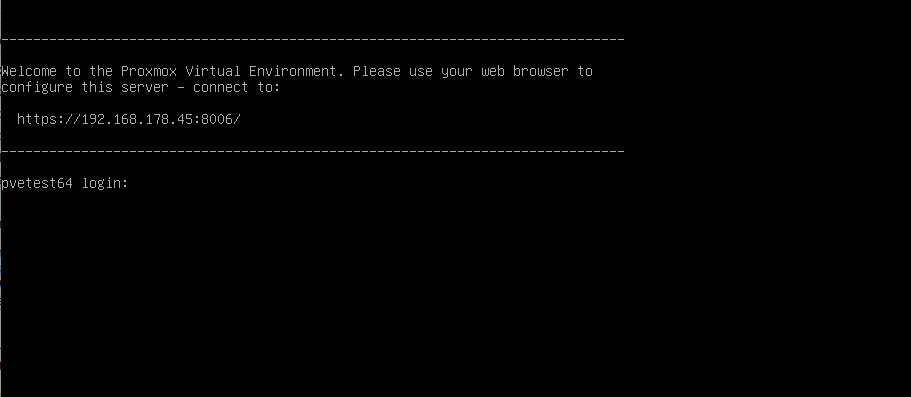
Jetzt einloggen und nochmal neustarten.
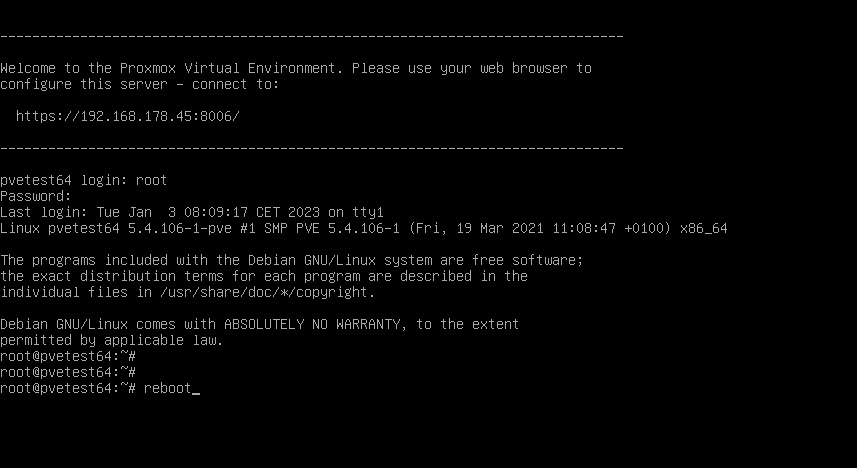
Läuft so durch
fertig