
Qemu Agent unter Windows
Beschreibung
Damit der Qemuagent genutz werden kann, muss der Treiber unter Windows installiert werden.
Installation.
Wir loggen uns auf der Proxmoxoberfläche ein gehen auf die Machine und legen die VirtIO Treiber ISO ein. DIese haben wir auch schon mal gebraucht um die Netzwerkkarte und/oder Festplattencontroller zu aktivieren ein.
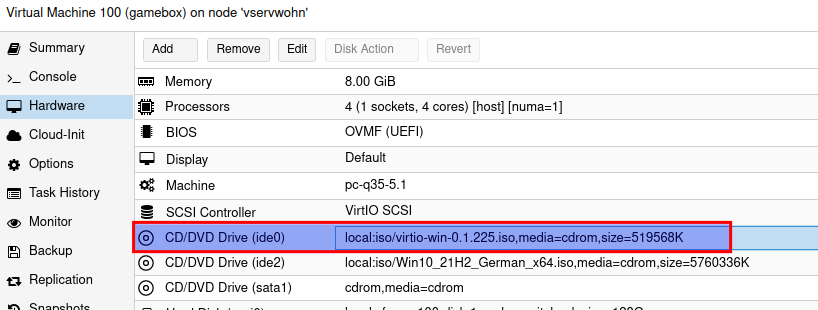
Nun in der Windows VM den Gerätemanger öffnen. Dort sehen wir unter andere Geräte ein Signalverarbeitungscontroller Device.

Nun doppelklick auf das Gerät und auf Treiber aktualisieren klicken
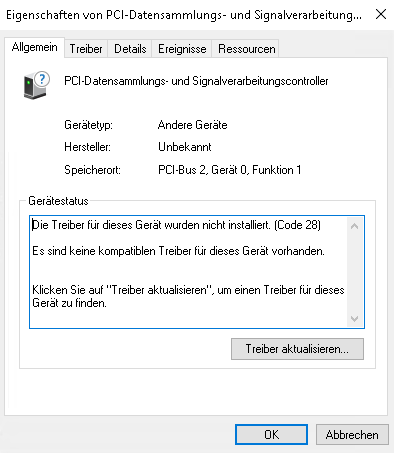
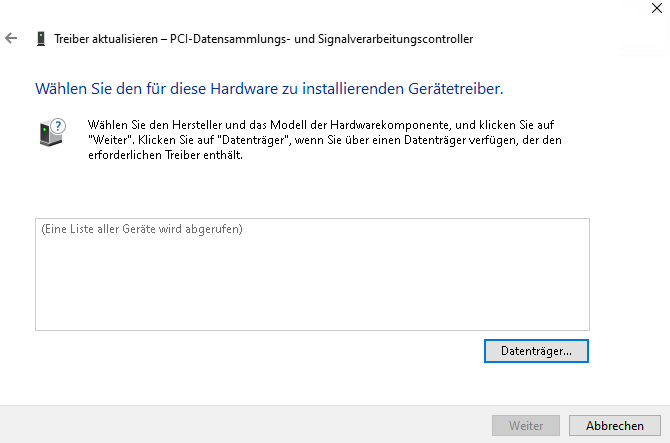
Nun auf AUs einer Liste auswählen

Nun auf Weiter

Nun auf Datenträger
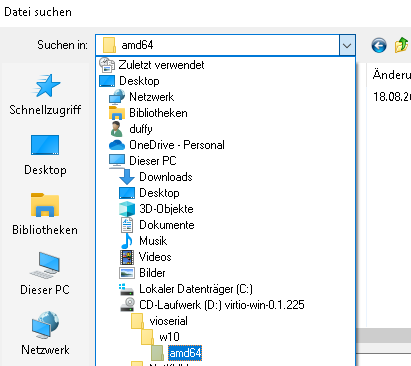
Auf Durchsuchen
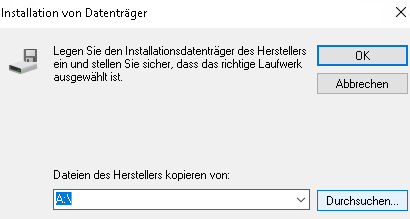
Nun auf die VirtCD -> vioserial euer Bestriebsystem, bei mir Win10 dann die Architektur bei amd64
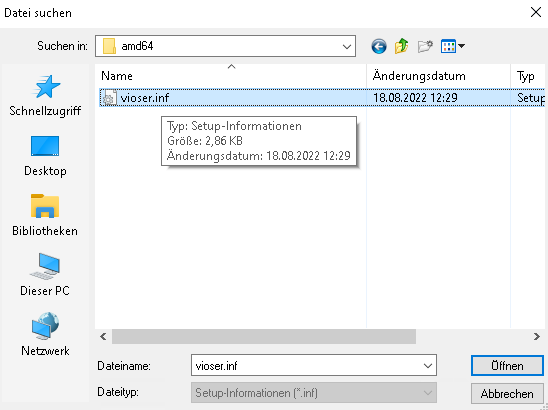
Dort die vioser.inf öffnen
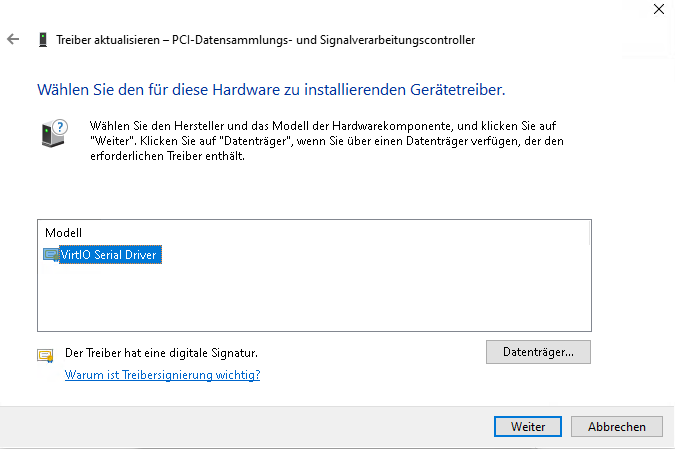
Nun VirtIO Serial Driver ausählen und auf weiter
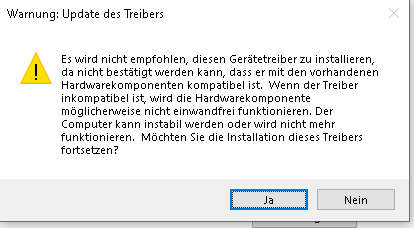
Die Frage ob wirklic installiert werden soll mit ja bestätigen
Sollte der Adapter noch mit einem Fehler drin stehen.
Rechtklick auf den Adapter deinstallieren und über die Lupe neusuchen.
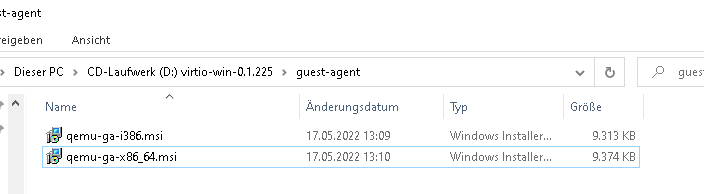
Zum Schlussn och den Agent Dienst installieren
Dazu auf die Virtio CD züruck in das Verzeichnis guest-agent. Und Dort für eure Architektur den Agent installieren
Windows neustarten
Zum Schluss testen ob die Kommunikation funktioniert.
Dazu per SSH oder Webshell auf den Host anmelden und folgenden Befhl ausführen
qm agent <vmid> ping

Beispiel

qm agent 100 ping
Wenn nichts zurückgeben wird hats funktioniert.