System Starten und startbar machen
- Unter Hardware bei der VM Eine EFI Disk hinzufügen. (hier ausgegraut weil schon vorhanden)

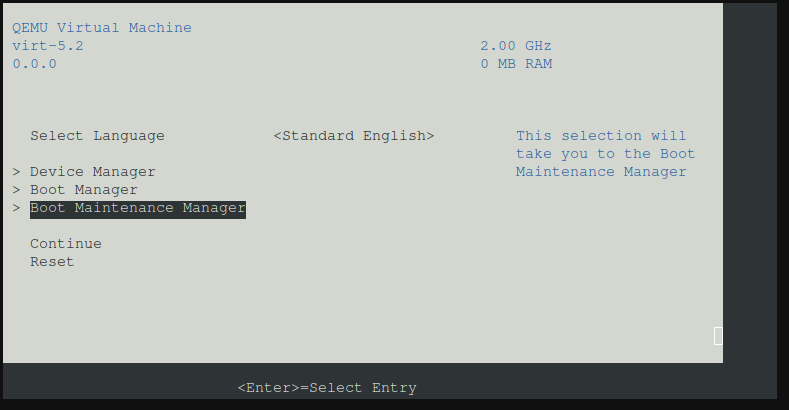
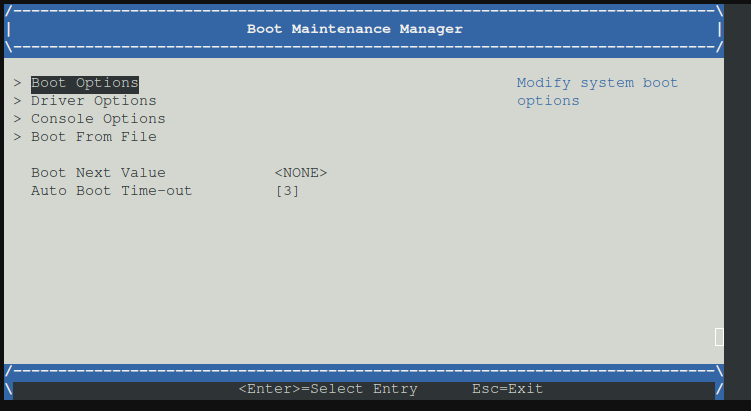
- VM Starten, Console öffnen und sofort mit der ESC Taste mehrfach drücken um ins EFI Bios zu gelangen.
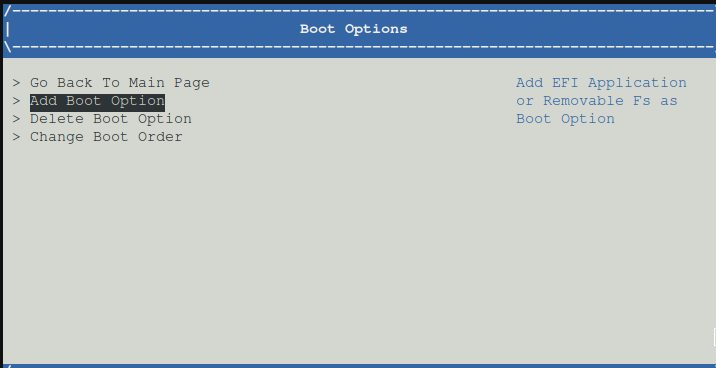
- Dort unter Boot Maintenance -> Boot options - >

Nun Add Boot option auswählen
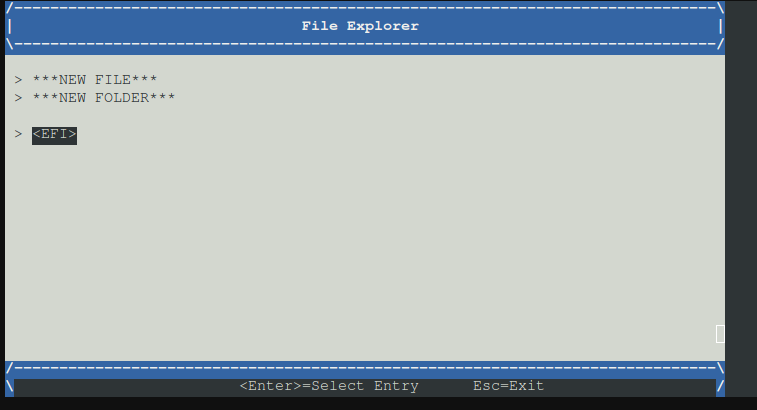
Festplatte auswählen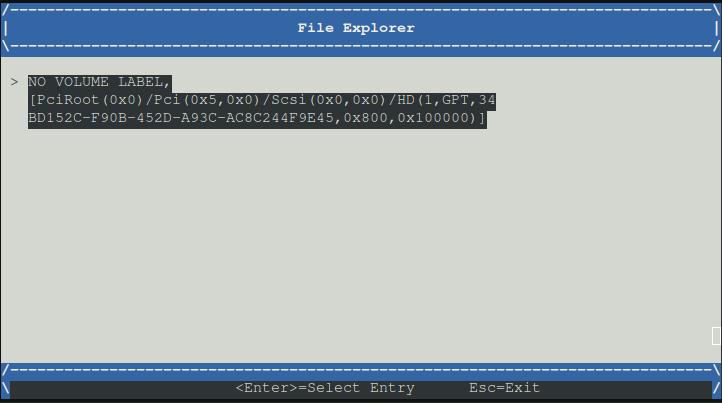
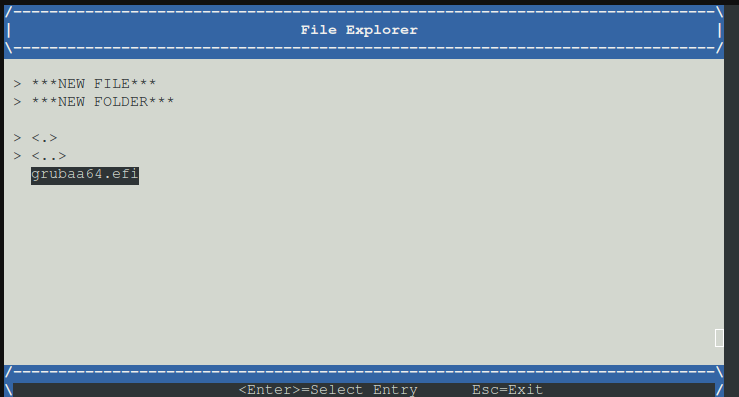
nun durch Daitsystem hangelb bis zur Efi file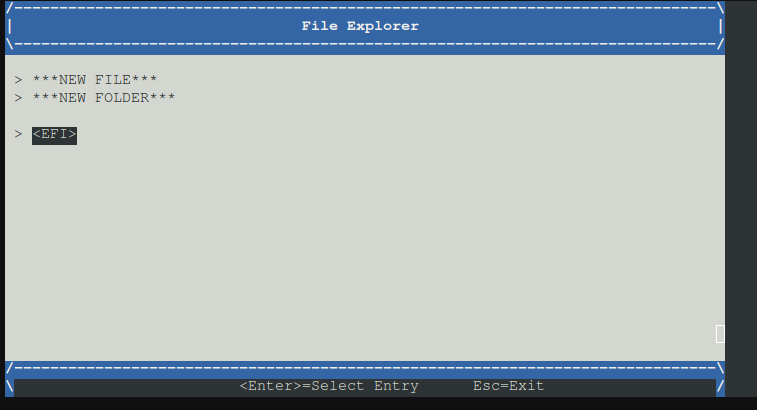
Nun die EFI File auswählen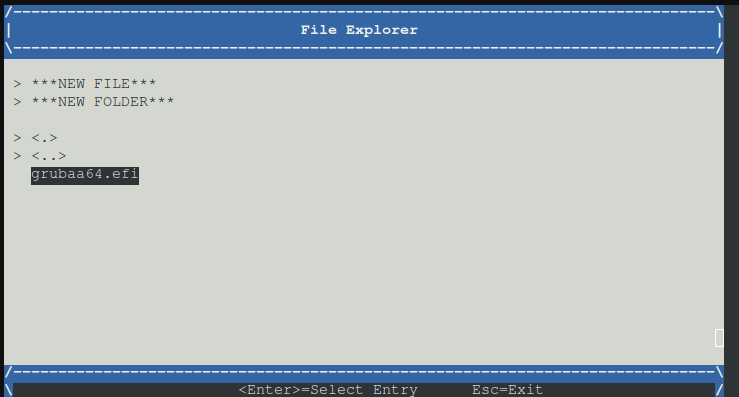
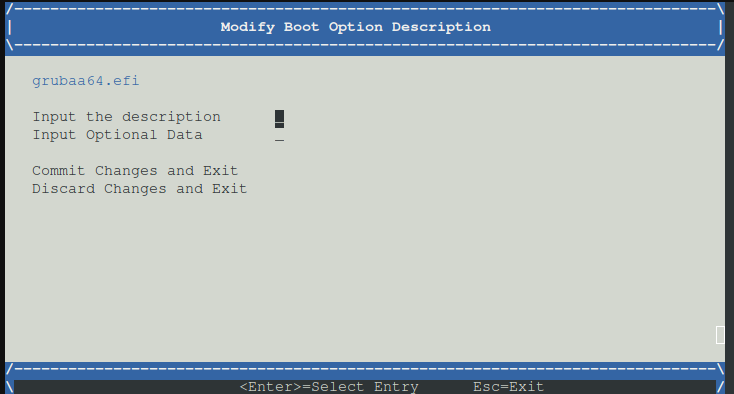
Nun eine Beschreibung angeben durch drücken von enter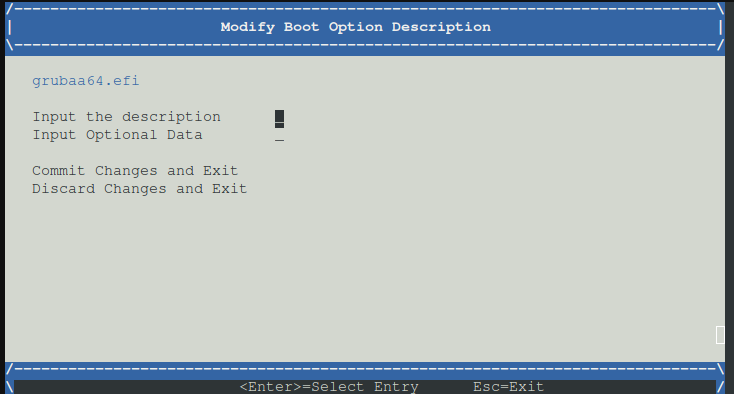
Nun die Beschreibung eingeben zum Beispiel debian und mit enter bestätigen dann auf commit changes and exit
Zurück im Menü Change Boot order auswählen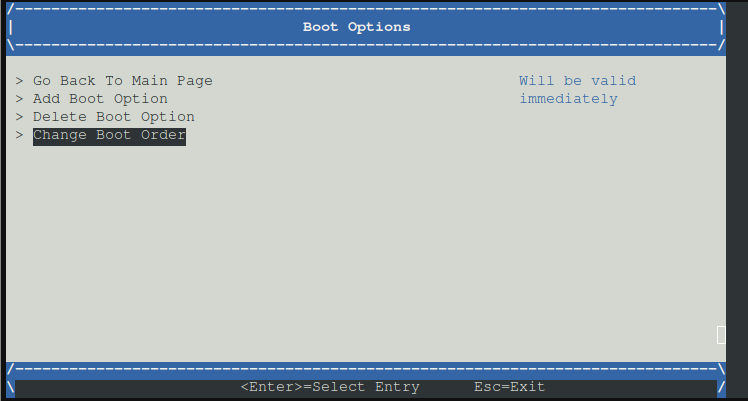
Nun enter drücken und mittels enter um die liste zu verändern.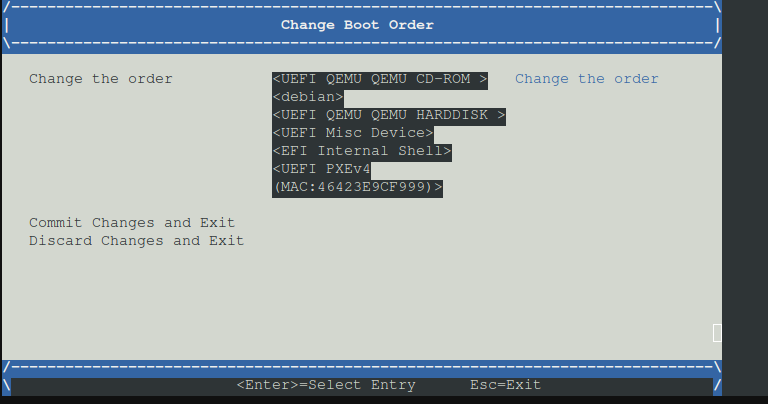
Debian auswählen und mittels +/- Taste den eintrag nach oben schieben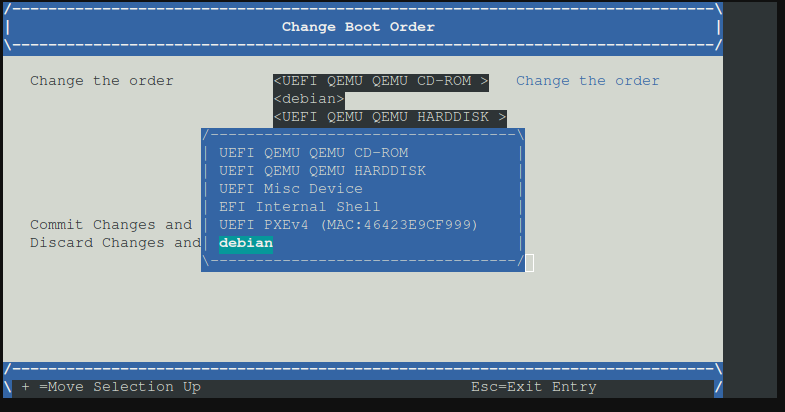
Nun oben vor CDROm falls man doch nochmals von CD starten möchte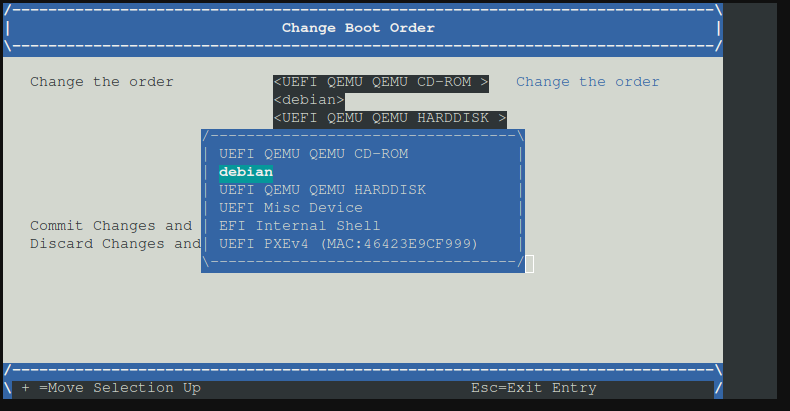
Nun auf enter drücken dann auf esc, dann ist man wieder im Boot Maintenance Menü.
Nun auf Go Back To Main Page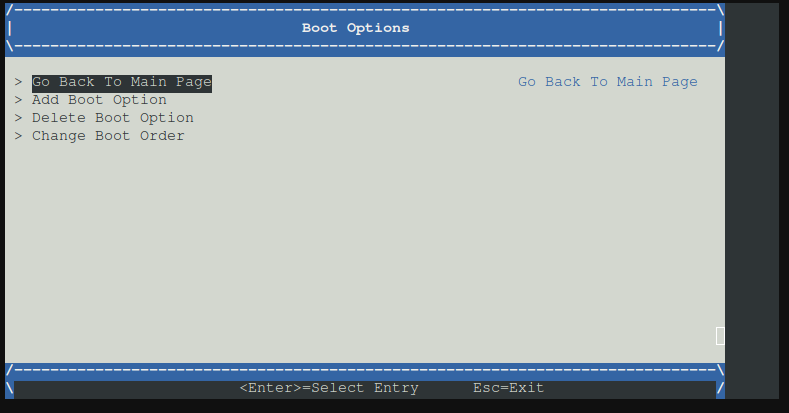
Nun esc drücken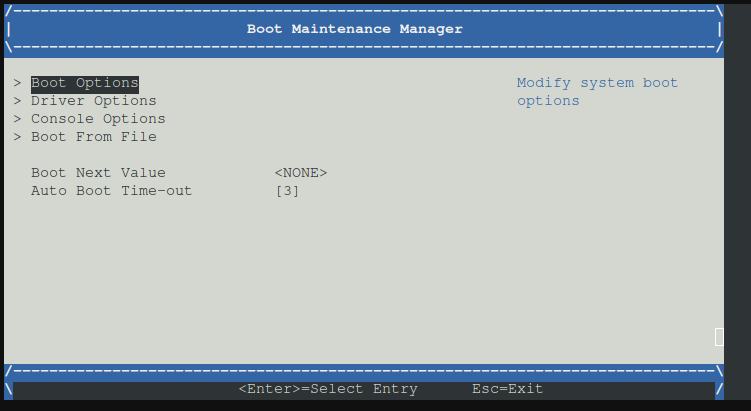
jetzt sind wir wieder im Hauptmenü und dort reset auswählen.
Nun startet das Debian System von selbst. - Fertig