
VDI Client unter Windows einrichten
Beschreibung:
Spice ist eingerichtet, die Benutzer sind angelegt, Jetzt kann der VDI CLient auf dem Client installiert werden.
Hier für Windows
Installation:
Den Spice wird Manager installieren.
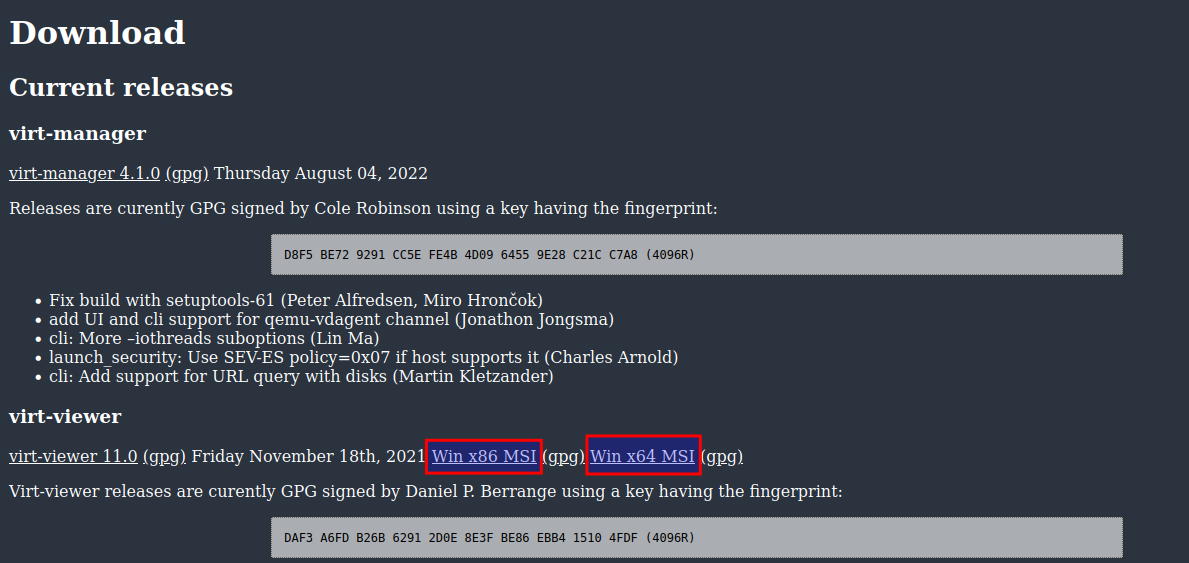
Dazu auf : https://virt-manager.org/download.html gehen Dort unter Virt Viewer sind die Downloads ein bisschen versteckt.
Für x86 Windows und x64 Windows, da wir Windows 10 als Client haben nehmen wir Winx64
Nach dem wir den virt-viewer installiert haben. brauchen wir den VDI Client, den bekommen wir unter
https://github.com/joshpatten/PVE-VDIClient/releases
Dort die MSI Downloaden und installieren.
Google Chrome blockt die Datei. Mit Edge runterladen

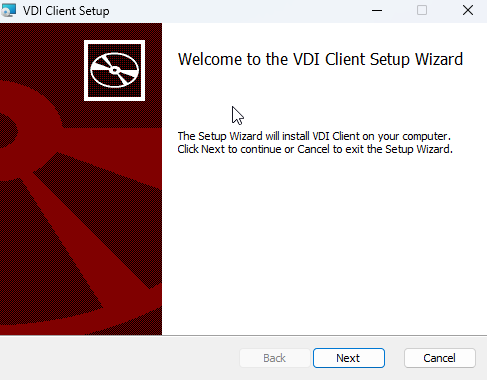
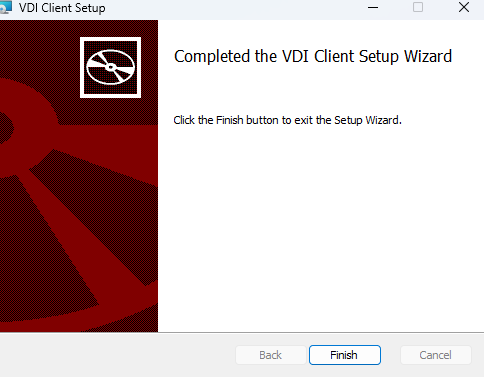
Nun Einfach den Wizzard durchklicken
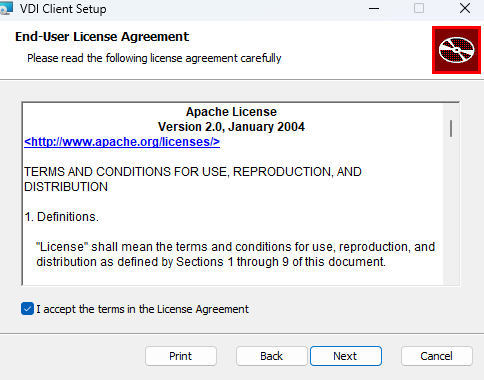
Akzeptieren und weiter
Alles bei Standard lassen und weiter

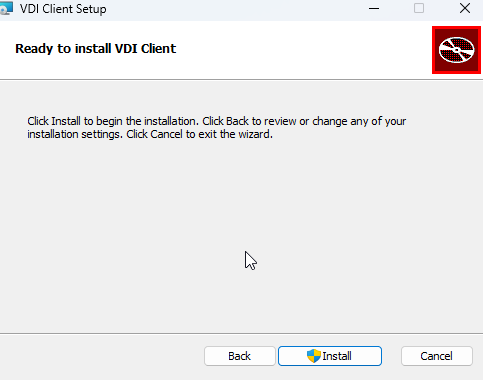
Auf installieren und dann ja anklciken
Fertig
Die Client INI anpassen.
Der PVE VDI Client benötigt eine vdiclient.ini. Er sucht automatisch nach der Datei in:
c:\users\<deinbenutzername>\AppData\Roaming\VDIClient\vdiclient.ini
oder mann kann diese in der Verknüpfung auch als Paramter übergeben mit --config
"C:\Program Files\VDIClient\vdiclient.exe" --config .\vdiclient.ini # ini im aktuellen Verzeichnis
Hier gibts ein Beispiel was alles eingestellt werden kann:
https://github.com/joshpatten/PVE-VDIClient/blob/main/vdiclient.ini.example
Hier eine Minimalistische Config:
[General]
#Hier kann man einen Title einstellen
title = VDI Login
#Das Theme wählen
theme = LightBlue
#icons und Logo lass ich besi standard
icon = vdiicon.ico
logo = vdiclient.png
kiosk = False
inidebug = False
[Authentication]
#das backend ist pve nicht pam
auth_backend = pve
#wer zwei wege auth hat muss das aktivieren also auf treu stellen
auth_totp = false
#da ich kein lets encrypt zert habe, auf false, wer ein richtig gültiges Cert hat, also nicht selbsigniert auf treu stellen
tls_verify = false
#der PVE host mit port
[Hosts]
192.168.178.x = 8006
[AdditionalParameters]
#ich möchte USB Geräte drin nhaben, deshalb usb sharing
# Enable USB passthrough
enable-usbredir = true
# Enable auto USB device sharing
enable-usb-autoshare = true
Einloggen:
Die Verknüpfung starten

Benutzername Kennwort eingeben
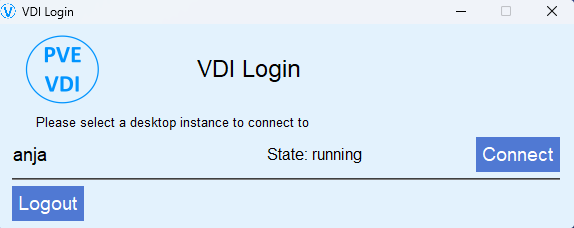
Nun Auf Connect klicken, verbunden