
VGA Grafikkarte in VM (KVM) durchreichen
Vorraussetzung wie im vorherigen Seite. Das auch die Grafikkarten geblacklistet wurden.
Siehe: Einschalten von vt-d für Intel CPUs (iommu)
Eine VM Erstellen: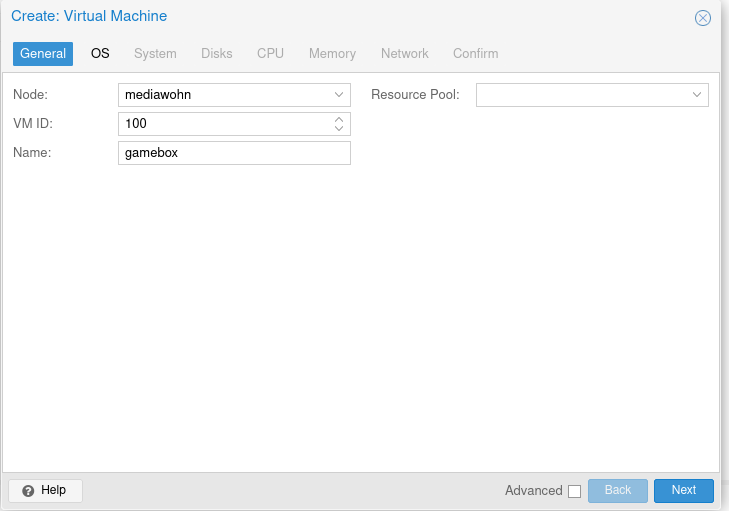
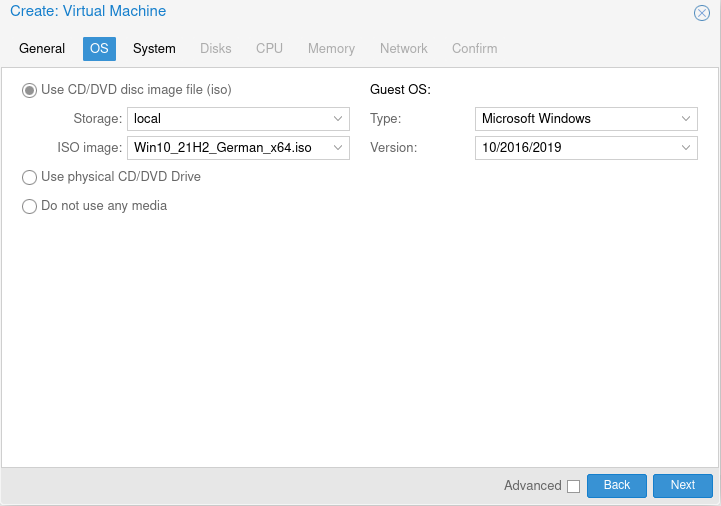
Nun ISO und OS auswählen, hier eine Windows 10 Machine mit ISO. Wenns ein Linux ist,linux auswählen.
Hier sind die Einstellungen egal.
Hier:
Machine q53 auswählen.
BIOS : OVMF (UEFI) auswählen
Add EFI Disk : Haken rein
Storage dazu auswählen
Pre-Enroll-Keys : Haken rein
Qemu Agent : Haken rein
Add TPM : Haken rein
Storage dazu auswählen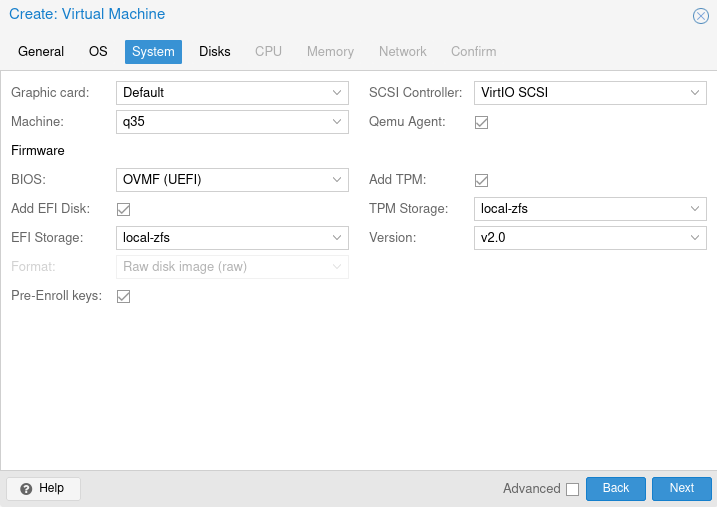
Nun wieder wie gehabt eine Festplatte zuweisen. Ich nehme hier virtio und 128 GB.
Denkt bei Windows dran, im Anschluss ein zweites CD/DVD Laufwerk mit den Virtio Treibern hinzuzufügen.
Download hier : https://github.com/virtio-win/virtio-win-pkg-scripts/blob/master/README.md
Die latest Stable und die guest tools sin im Anhang dieses Artikels.
Nun die CPU settings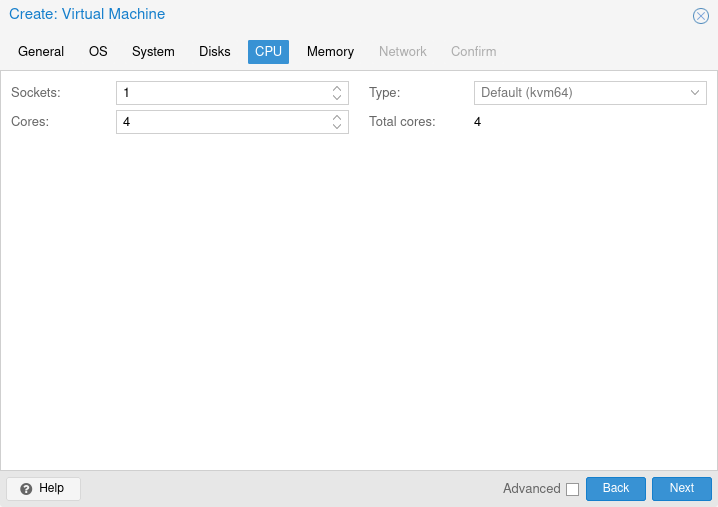
Memory Settings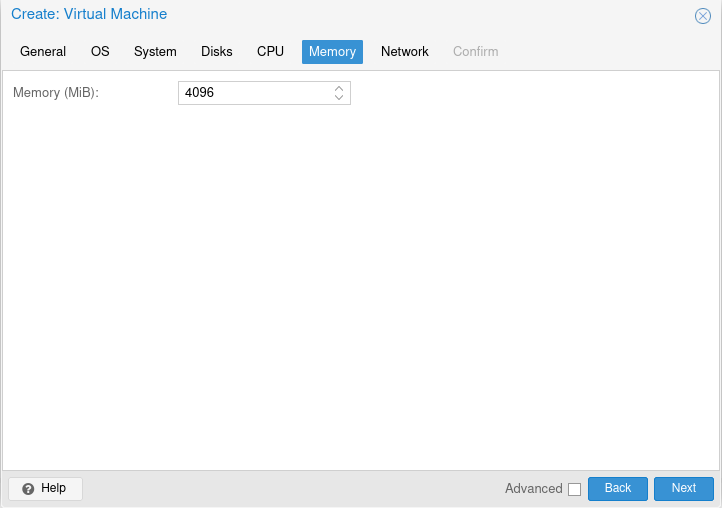
Network Settings.
Hier auf VirtIO stellen
Das schöne ist das Win 110/1 die Treiber nicht kennt und somit ein lokales Konto verwendet/erstellt werden kann,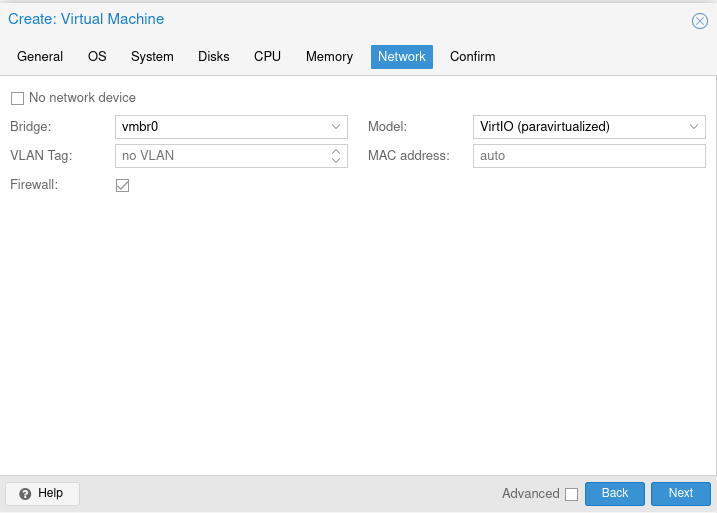
Nun auf finisch, haken bei Start after creation raus.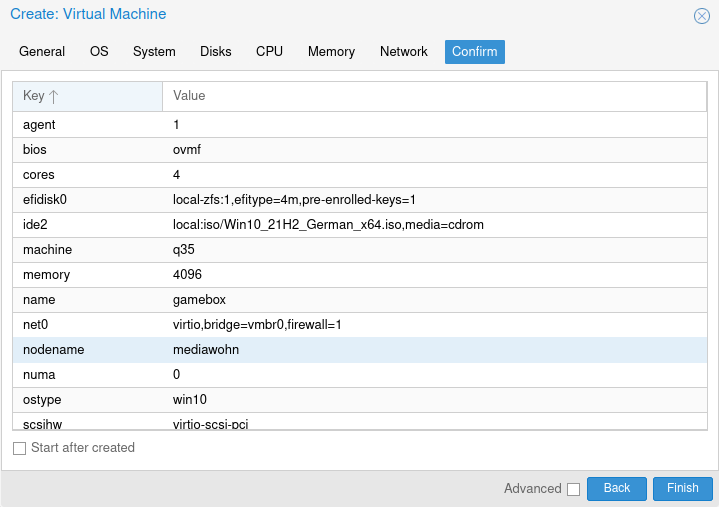
Nun noch ein zweites CD/DVD Laufwerk erstellen für die VirtIO treiber. Aber nur nötig bei Windows VMS. sonst kann dieser Teil übersprungen werden.
Nun die Grafikkarte hinzufügen.
Dazu auf Add Hardware PCI, dann die Grafikkarte auswählen. mit der 0 bei der ID am ende.

Hier Haken bei All Funcktions rein und Primary GPU auch Haken rein.
