
VGA Grafikkarte in VM (KVM) durchreichen
Vorraussetzung wie im vorherigen Seite. Das auch die Grafikkarten geblacklistet wurden.
!!!!!VGA PASSTHROUGH funktioniert nur wenn das Host Betriebssystem im EFI Boot installiert wurde!!!!!
!!!!Wenn eine Onboard Grafikkarte verfügbar ist, diese als Primär im BIOS einstellen.!!!!!
Siehe: Einschalten von vt-d für Intel CPUs (iommu)
Eine VM Erstellen: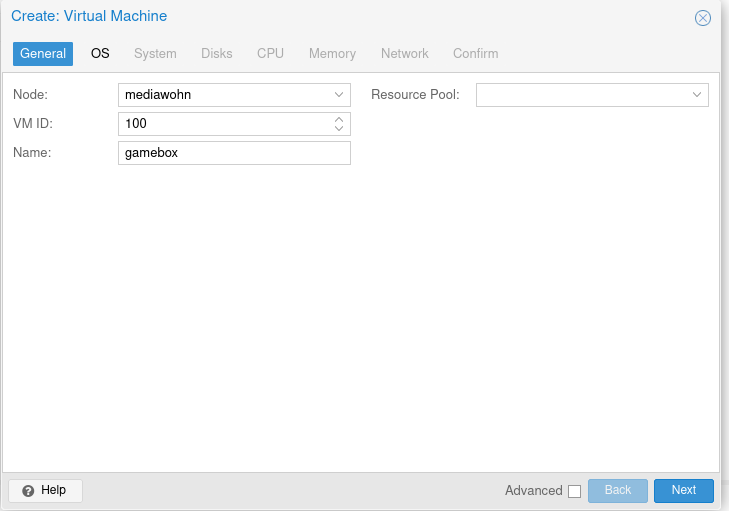
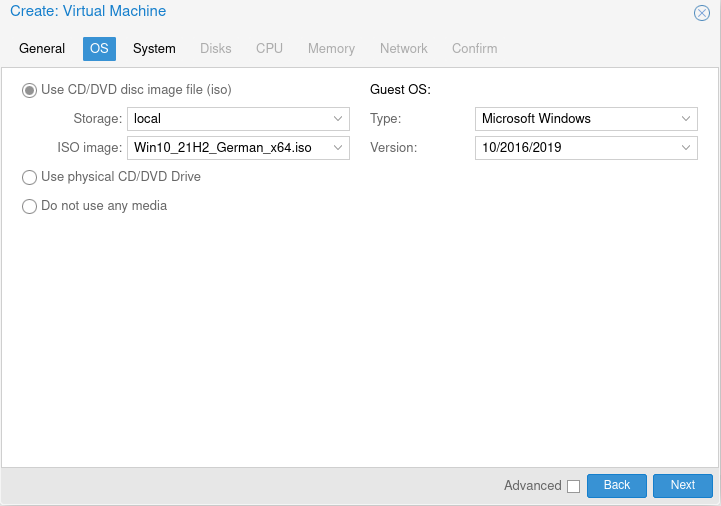
Nun ISO und OS auswählen, hier eine Windows 10 Machine mit ISO. Wenns ein Linux ist,linux auswählen.
Hier sind die Einstellungen egal.
Hier:
Machine q53 auswählen.
BIOS : OVMF (UEFI) auswählen
Add EFI Disk : Haken rein
Storage dazu auswählen
Pre-Enroll-Keys : Haken rein
Qemu Agent : Haken rein
Add TPM : Haken rein
Storage dazu auswählen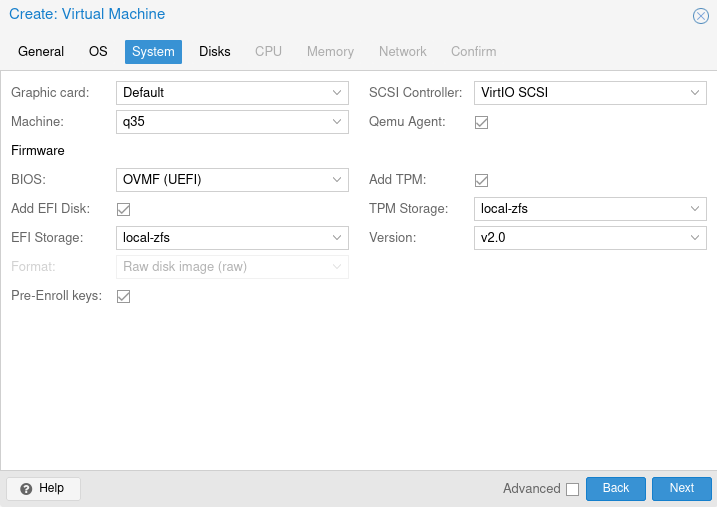
Nun wieder wie gehabt eine Festplatte zuweisen. Ich nehme hier virtio und 128 GB.
Denkt bei Windows dran, im Anschluss ein zweites CD/DVD Laufwerk mit den Virtio Treibern hinzuzufügen.
Download hier : https://github.com/virtio-win/virtio-win-pkg-scripts/blob/master/README.md
Die latest Stable und die guest tools sin im Anhang dieses Artikels.
Nun die CPU settings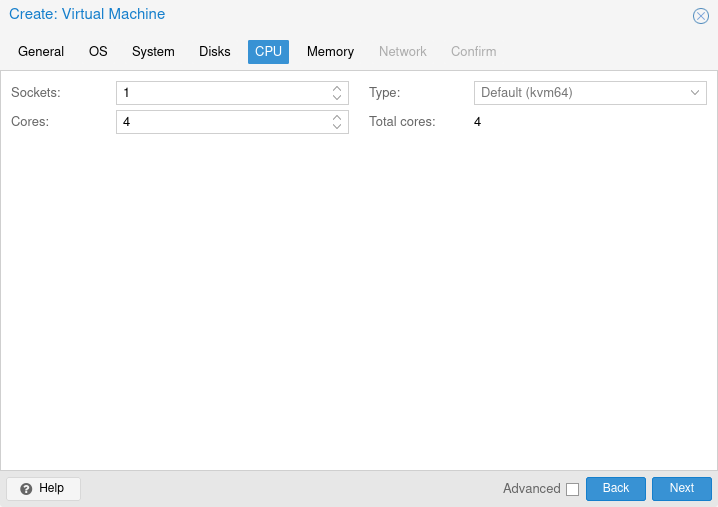
Memory Settings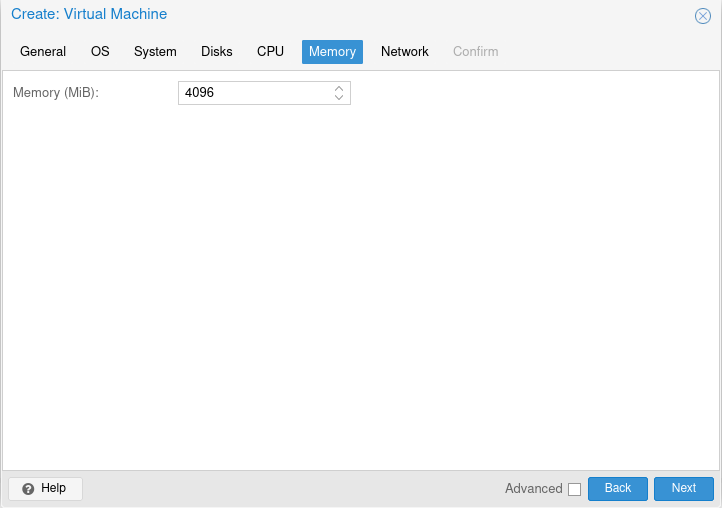
Network Settings.
Hier auf VirtIO stellen
Das schöne ist das Win 110/1 die Treiber nicht kennt und somit ein lokales Konto verwendet/erstellt werden kann,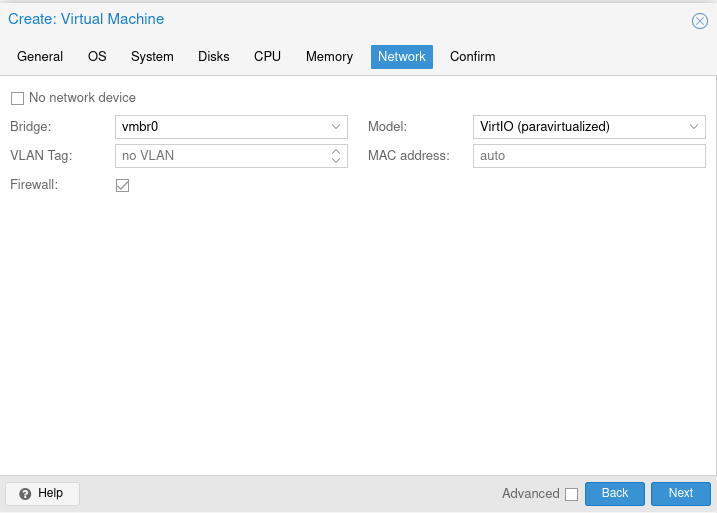
Nun auf finisch, haken bei Start after creation raus.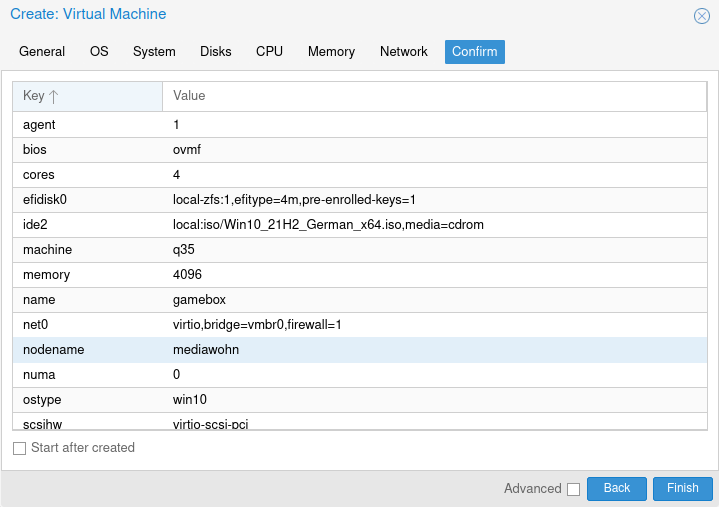
Nun noch ein zweites CD/DVD Laufwerk erstellen für die VirtIO treiber. Aber nur nötig bei Windows VMS. sonst kann dieser Teil übersprungen werden.
Nun die Grafikkarte hinzufügen.
Dazu auf Add Hardware PCI, dann die Grafikkarte auswählen. mit der 0 bei der ID am ende.

Hier Haken bei All Funcktions rein und Primary GPU auch Haken rein. Und PCI-Express auch rein

Damit die Graffikarte nicht geladen wird, müssen wir die IDs black listen.
Dazu erstmal die IDs bekommen.
Die bekommen wir mittels lspci -n -s 01:00
01:00 ist die erste PCI ID usnerer Graffikarte (Siehe Screenshot Grafikkarten auswahl in derVM
lspci -n -s 01:00


Ausgabe:

01:00.0 0300: 10de:1380 (rev a2)
01:00.1 0403: 10de:0fbc (rev a1)
Nun die Beiden IDS blacklisten. DIese IDS sind von der GPU und der Soundkarte auf der GPU (HDMI hat Sound)
echo "options vfio-pci ids=10de:1380,10de:0fbc" > /etc/modprobe.d/vfio.confDen Grub anhängen
initcall_blacklist=sysfb_init vfio_pci.ids=10de:1380,10de:0fbc iommu=pt vfio_iommu_type1.allow_unsafe_interrupts=1"In der GRUb conf hinzufügen
Für legacy
nano /etc/default/grub
update grub
Unter EFI
nano /etc/kernel/cmdline
pve-efiboot-tool refresh
hinzufügen
dann initrafs aktualisieren
update-initramfs -u
Nun reboot, des Proxmox hosts.
rebootWenn alles geklappt hat sollte der Loginscreen nicht mehr kommen, sondern mitten im Boottext stecken bleiben, da die Grafikkarte hier abgewürgt wurde.
Nun die Vm starten, voila oder aber nein Kein Bild.
Dann Fehlersuche hier
Fehlersuche
Wenn das Bild auf no signal bleibt.
In der /var/log/syslog schauen
tail -f /var/log/syslogHier der LOG Fehler. Bedeutet nicht im EFI Boot modus installiert der Host
Oct 21 16:15:57 mediawohn kernel: [   32.695520] vfio-pci 0000:01:00.0: No more image in the PCI ROM
Oct 21 16:15:58 mediawohn pvedaemon[1616]: <root@pam> end task UPID:mediawohn:000007B2:00000C05:6352A99B:qmstart:100:root@pam: OK
Oct 21 16:15:59 mediawohn kernel: [   34.964385] vfio-pci 0000:01:00.0: No more image in the PCI ROM
Oct 21 16:15:59 mediawohn kernel: [   34.964435] vfio-pci 0000:01:00.0: No more image in the PCI ROM
weiterer Fehler:
Ab Kernel 5.15.+ muss in der grub conf video=efifb:off
durchinitcall_blacklist=sysfb_init
ersetzt werden
- Invalid PCI ROM header signature
- kernel: vfio-pci 0000:01:00.0: BAR 1: can't reserve [mem 0x4020000000-0x402fffffff 64bit pref]
Jetzt bleibt nur noch Invalid PCI ROM header signature und cannot read device übrig
vfio-pci: Cannot read device rom at 0000:01:00.0
Oct 21 20:27:02 pve kernel: [  298.009369] vfio-pci 0000:01:00.0: vfio_ecap_init: hiding ecap 0x1e@0x258
Oct 21 20:27:02 pve kernel: [  298.009382] vfio-pci 0000:01:00.0: vfio_ecap_init: hiding ecap 0x19@0x900
Oct 21 20:27:02 pve kernel: [  298.010765] vfio-pci 0000:01:00.0: Invalid PCI ROM header signature: expecting 0xaa55, got 0xffff
Bevor es weiter geht testen ob die Grafikarte UEFI OMFV fähig ist
apt install git gcc make
git clone https://github.com/awilliam/rom-parser
cd rom-parser
make
Nun das rom aus der Grafikkarte holen ud testen
cd /sys/bus/pci/devices/0000:01:00.0/
echo 1 > rom
cat rom > /root/image.rom
echo 0 > rom
cd ~
cd rom-parser
./rom-parser /root/image.rom
Ausgabe :
Hier ein Fehler, am ende.
Dies bedeutet das Auf das Rom nicht zugegriffen werden kann. In meinem Beispiel hab Ich legacy Boot.
Denn am einfachsten gets wenn das Hostsystem gleich als UEFI installiert ist.
Die gegenprobe mach ich noch. Also für die Grafikkarte ein VBIOS holen
alid ROM signature found @0h, PCIR offset 190h
	PCIR: type 0 (x86 PC-AT), vendor: 10de, device: 1380, class: 030000
	PCIR: revision 0, vendor revision: 1
Error, ran off the end
VBIOS holen:
unter https://www.techpowerup.com/vgabios/ sein passendes rom suchen.
Dann dort mit rechtsklick den Downlink undklicken und adresse kopiren meins liegt unter
https://www.techpowerup.com/vgabios/175522/Asus.GTX750Ti.2048.141104.rom
Nun per wget das image ablegen.
Wenn das passende rom nicht dabei selbst dumpen mit nvflash
https://www.techpowerup.com/download/nvidia-nvflash/
Usage:
chmox +x nvflash
./nvflash --save <filename>
ansonsten mit wget das richtige file holen, wenn bei techpowerup verfügbar.
Beispiel für meine File
wget -O /usr/share/kvm/gtx750ti2048m.bin https://www.techpowerup.com/vgabios/175522/Asus.GTX750Ti.2048.141104.romROM File ablegen unter
/usr/share/kvm/meinromfile.bin
Nun die vm conf anpassen und die romfile reinpacken ohnepfad nur den dateinamen
nano /etc/pve/qemu-server/1<VMID>.conf
nano /etc/pve/qemu-server/100.conf
Dort an die vga Zeile anfügen
,romfile=vbios.bin

Beispiel:

,romfile=gtx750ti2048m.bin


hostpci0: 0000:01:00,pcie=1,x-vga=1,romfile=gtx750ti2048m.bin
Nun an die Syslog hängen
tail -f /var/log/syslog
ff