
Vorebereitung in Proxmox
Beschreibung:
Damit VDI in Proxmox funktioniert müssen dem entsprechend die VM und User angelegt werden.
Denn jeder darf ja nur seine VDI benutzen.
Proxmox User; Gruppen Rollen:
Als Erstes legen wir eine Rolle an mit dem Namen VDIClients
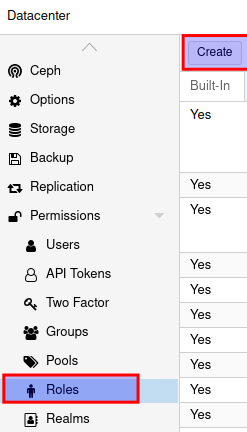
Dazu melden wir uns am proxmox an, gehen unter Datacenter -> Permission -> Roles und klciken dort auf Create
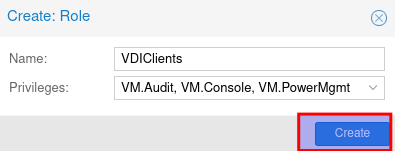
Nun vergeben wir den Namen und wählen die Rollen aus:
Name: VDIClients
Rollen: VM.Console, VM.PowerMgmt, VM.Audit
und klicken auf Create
Nun kann man sich überlegen ob man eine Gruppe erstellen will, wo die Benutzer rein kommen, oder Einzelne Benutzer.
Sollen mehrere Benutzer eine oder mehrer VMS Benutzen, macht ne Gruppe Sinn.
Soll jeder nur seine eigene Maschine benutzen, machen tatsächlich nur Benutzer Sinn.
Das verfahren ist bei allen Gleich entweder an die Maschine wird gleich nur ein Benutzer oder eine Gruppe Hin zugewiesen.
Gruppen werden unter Permission Gruppen angelgt und dort die Benutzer hinzugewiesen und Benutzer werden unter Permissions Users hinzugefügt
Wenn Gruppen gewünscht sind, erst die Gruppe erstellen dann die Benutzer.
Einen Benutzer hinzufügen:
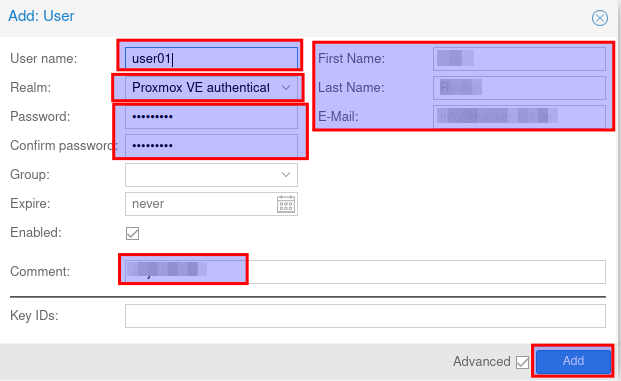
Unter Datacenter -> Permission -> Users auf Create klicken.
Wichtig das als Realm Proxmox VE ausgewählt und NICHT PAM.
Dann Benutzername ausfüllen Passwort,
Gruppe nur auswählen, wenn auch eine genutzt werden soll die vorher erstellt wurde, sonst leer lassen.
Ein Kommentar reinschreiben z.b Vorname Nachname.
Dann den Vornamen, Nachname Emailadresse ausfüllen und Auf create klicken.
Nun haben wir den Benutzer in unserer Liste.
Die VM Vorbereiten
Wir haben unsere VM schon fertig installiert, wenn noch nicht dann eine aufsetzten.
Nachdem diese aufgesetzt ist muss ide Grafikkarte auf Spice umgestellt werden.
Dort wählen wir spice aus und wie viele Monitore am Client dranhängen wenn Multimonitor gewünscht ist.
bei einem Monitor einfach Spice auswählen, ansonsten mit der Anzahl der Monitore.
Es können bis zu 4 Monitore angesprochen werden.
Den Speicher stellen wir auf 128MB ein.
Da ich zwei Monitore betreibe hab ich zwei ausgewählt.
Danach muss die Maschine gestoppt und neu gestartet werden(soft neustart reicht nicht, also Kalt start)
Sollet man noch an den Spice Erweiterungen im nächsten schritt was ändern kann man sich das Stoppen sparen, denn da muss die Maschine auch gestoptt gestartet werden.

Unter optionen der VM kann man noch Spice erweiterungen Einstellen z.b Verzeichnis Teilen (wie bei Vritualbox oder RDP) und welcher filter eingestellt werden soll, falls Video Streaming betrieben wird.
Den filter hab ich auf all gestellt.
Auch hier muss die Maschine gestoppt und neu gestartet werden(soft neustart reicht nicht, also Kalt start)
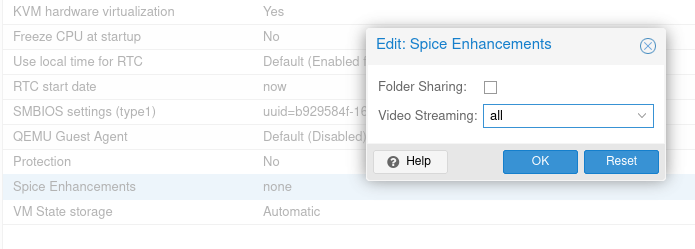
Falls Folder Sharing eingeschaltet ist, stelle sicher, dass der WebDAV-Dienst in deinem Gastsystem aktiviert und in Betrieb ist. Unter Windows wird er als Spice WebDAV-Proxy bezeichnet. Unter Linux heißt er spice-webdavd, kann aber je nach Distribution unterschiedlich sein.
Wenn der Dienst läuft, überprüfe den WebDAV-Server, indem du http://localhost:9843 in einem Browser in deinem Gastsystem öffnest. Die installation dazu findest u in diesem Kapitel.
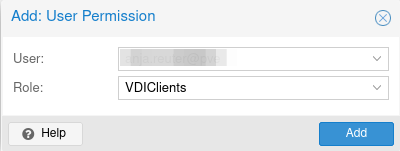
Nun zum Schluss weisen wir den Benutzer der VM zu

Nun wählen wir unseren User aus und die VDIClients Role klicken auf add, fertig.
Proxmox vorbereitung ist damit abgeschlossen.