SIMBA migration auf neuen Server/Computer
Beschreibung:
Migration vom alten Server/Computer auf neuen Server/Computer.
Diese Anleitung gillt für Arbeitsplatz wie auch Server
Vorbereitung:
Auf altem Server:
- Simba beenden, keiner darf mehr angemeldet sein.
- Folgende Dienste beenden und in den Eigenschaften, Autostart deaktivieren.
„InterSystems IRIS Controller for CACHE“
„SimbaBeStServer“
„Simba Dokumentenserver“
„Simba Exchange Service“
„Simba.Server“
„Simba Import Manager“
„Visual Cockpit Server“
Auf neuem Server:
- Ein neues Verzeichnis unter c:\SBCache anlegen. Mit Rechten domänen-Benutzer und Administratoren mit Vollzugriff wenn es ne Domäne ist, bei Einzelplatz oder Peer to Peer Netzwerk Jeder mit Vollzugriff:
Den Ordner mit gleichen rechten Freigeben. - SBCache Verzeichnis Inhalt vom alten Server auf den Neuen kopieren SBCache ist ne Freigabe.
Kann man also direkt kopieren. - VC Runtime Downloaden und installieren, sonst läuft der Installer nicht
Neueste unterstützte Visual C++ Redistributable-Downloads | Microsoft Learn - Dongle auf den neuen Server/Computer verfügbar machen. Entweder durch anstecken oder z.b USB Server etc.
- Simba Downloaden las EXE oder ISO. Ich würde die exe nehmen.
SIMBA Downloads bei SIMBA
Das aktuellste Update steht immer oben. - Sollte das Backup eine neuere Version sein, als die neu Installation, dann das Aktuelle update , manuell ein zweites mal rüber installieren. Aber wie schon gesagt ladet gleich die aktuellste Version bei SIMBA herunter.
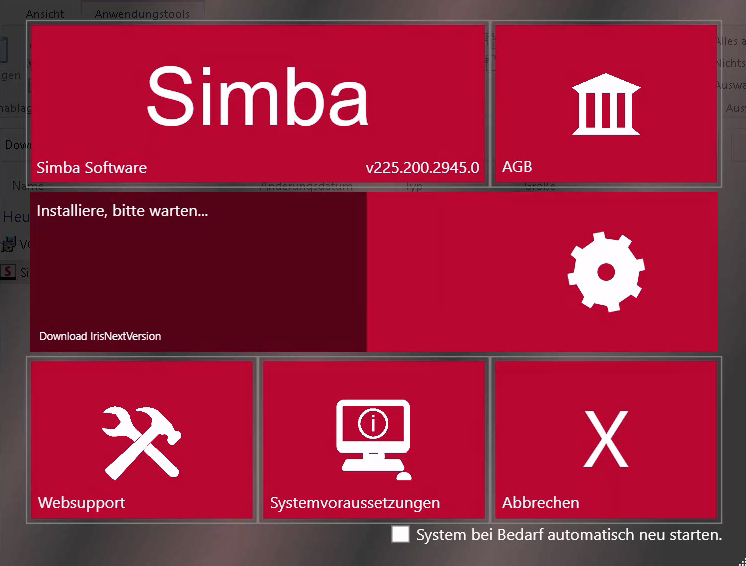
- Nun das Setup auf den neuen Server/Computer starten.
Dort nun Einzelplatz/Server anklicken und alle Einstellungen bei Standard lassen. Dann auf installieren/update klicken
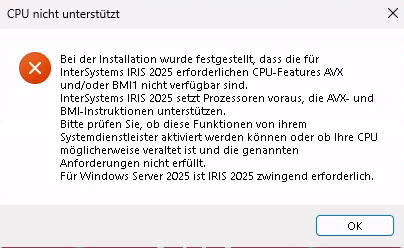
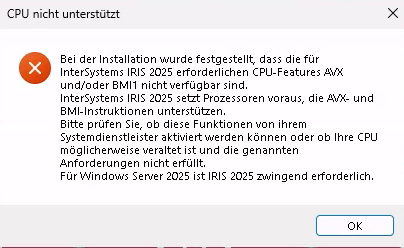
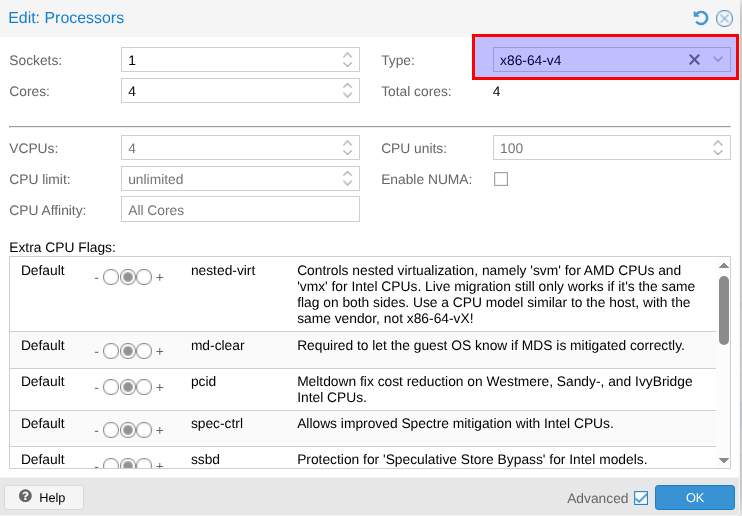
Sollte dieser Fehler kommen, ist entweder die CPU zu alt, oder aber in den VM-Einstellungen wenn es eine Virtuelle Machine ist, das die Features der CPU auch eingestellt sind. Bei Proxmox x86-64-v4 oder zur Not Host auswählen.
Abhilfe bei VMs
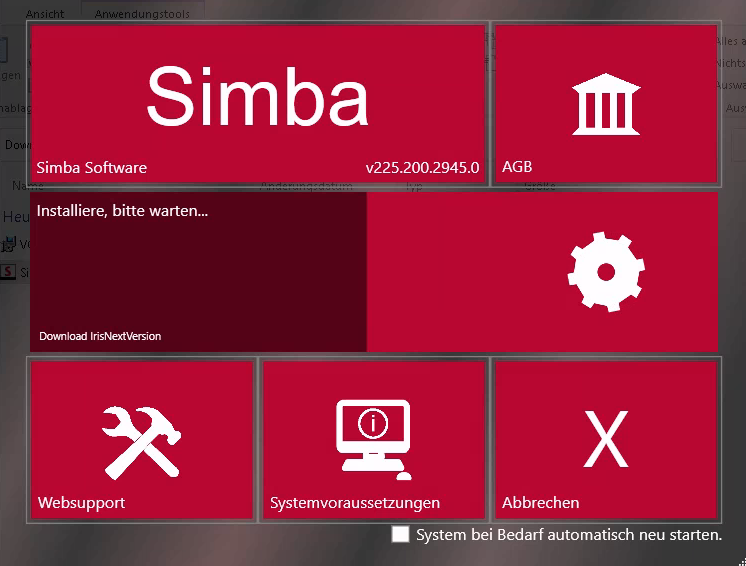
Installtion läuft: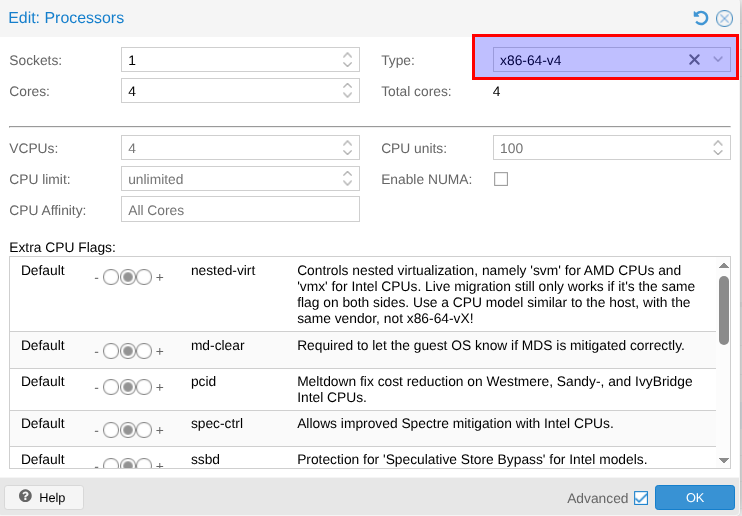
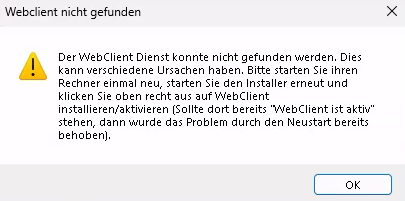
Bei Installationsende, Meldung mit Webclient.Server/Computer neustarten,
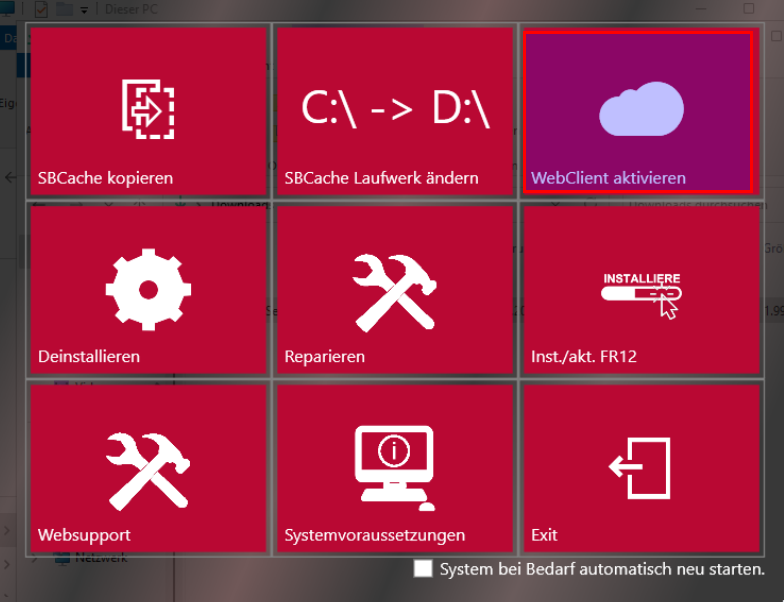
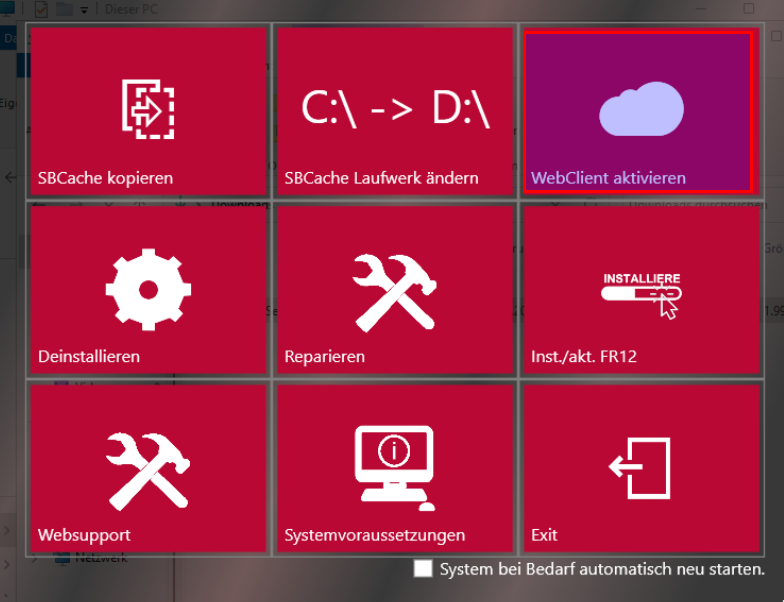
Nun auf Webclient aktivieren klicken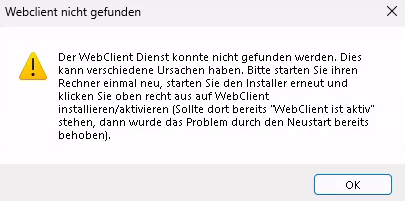
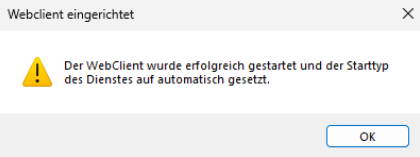
Fertig

Dokumentenimport Dienst installieren/migrieren:
Migration:
Lizenz auf alten Server deaktivieren.
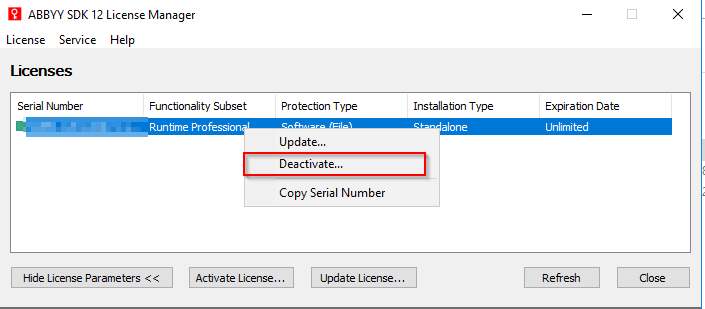
Im SBCache Verzeichnis\FR12\bin64\Licencemanager.exe öffnen.
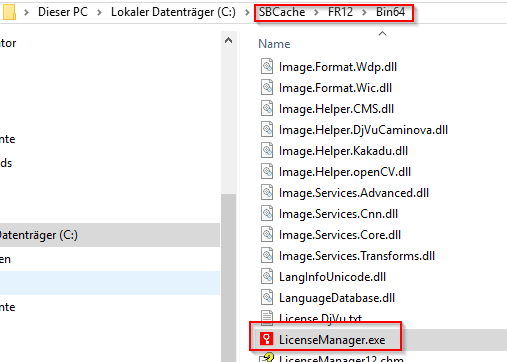
Die Lizenz notieren!!!!
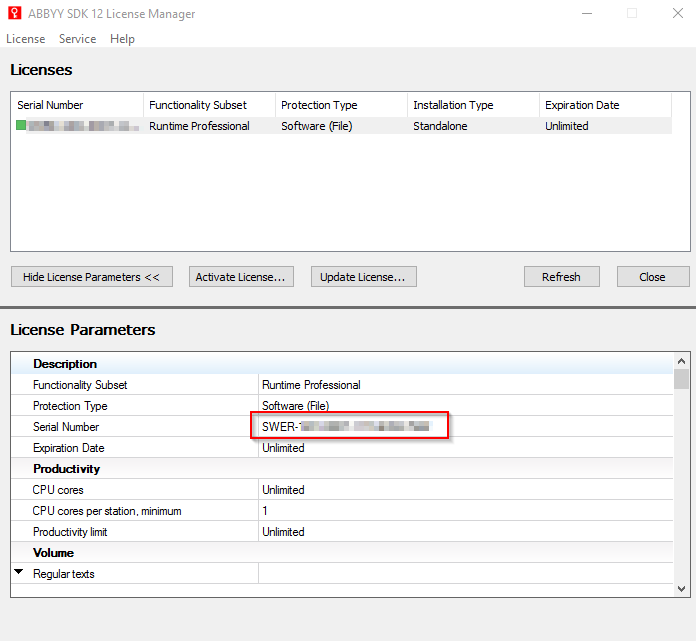
Dann rechtsklick auf den grünen Haken und dann deaktivieren.