
SIMBA migration auf neuen Server/Computer
Beschreibung:
Migration vom alten Server/Computer auf neuen Server/Computer.
Diese Anleitung gillt für Arbeitsplatz wie auch Server
Vorbereitung:
Auf altem Server:
- Simba beenden, keiner darf mehr angemeldet sein.
- Folgende Dienste beenden und in den Eigenschaften, Autostart deaktivieren.
„InterSystems IRIS Controller for CACHE“
„SimbaBeStServer“
„Simba Dokumentenserver“
„Simba Exchange Service“
„Simba.Server“
„Simba Import Manager“
„Visual Cockpit Server“
Auf neuem Server:
- Ein neues Verzeichnis unter c:\SBCache anlegen. Mit Rechten domänen-Benutzer und Administratoren mit Vollzugriff wenn es ne Domäne ist, bei Einzelplatz oder Peer to Peer Netzwerk Jeder mit Vollzugriff:
Den Ordner mit gleichen rechten Freigeben. - SBCache Verzeichnis Inhalt vom alten Server auf den Neuen kopieren SBCache ist ne Freigabe.
Kann man also direkt kopieren. - VC Runtime Downloaden und installieren, sonst läuft der Installer nicht
Neueste unterstützte Visual C++ Redistributable-Downloads | Microsoft Learn - Dongle auf den neuen Server/Computer verfügbar machen. Entweder durch anstecken oder z.b USB Server etc.
- Simba Downloaden las EXE oder ISO. Ich würde die exe nehmen.
SIMBA Downloads bei SIMBA
Das aktuellste Update steht immer oben. - Sollte das Backup eine neuere Version sein, als die neu Installation, dann das Aktuelle update , manuell ein zweites mal rüber installieren. Aber wie schon gesagt ladet gleich die aktuellste Version bei SIMBA herunter.
- Nun das Setup auf den neuen Server/Computer starten.
Dort nun Einzelplatz/Server anklicken und alle Einstellungen bei Standard lassen. Dann auf installieren/update klicken
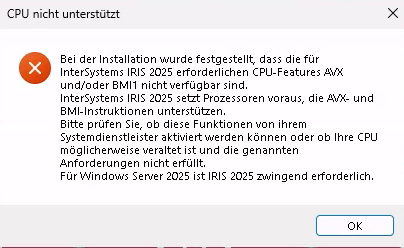
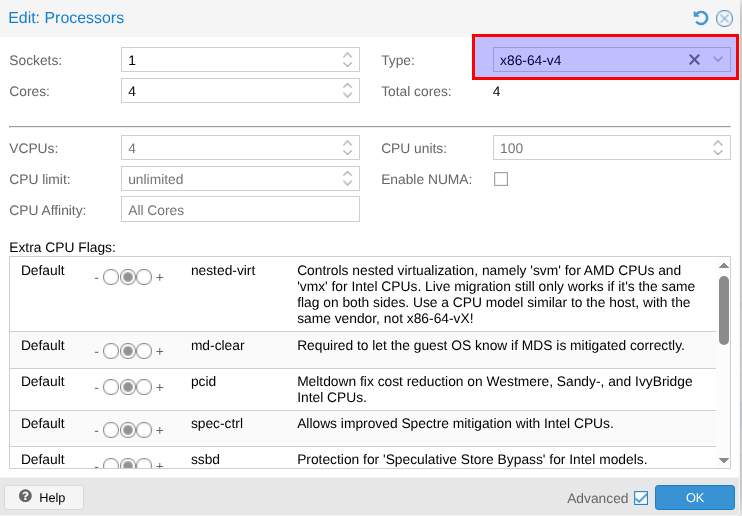
Sollte dieser Fehler kommen, ist entweder die CPU zu alt, oder aber in den VM-Einstellungen wenn es eine Virtuelle Machine ist, das die Features der CPU auch eingestellt sind. Bei Proxmox x86-64-v4 oder zur Not Host auswählen.
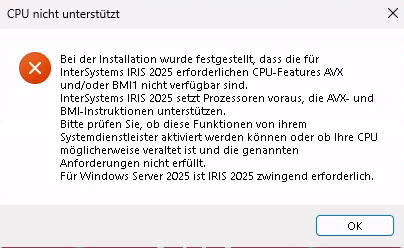
Abhilfe bei VMs
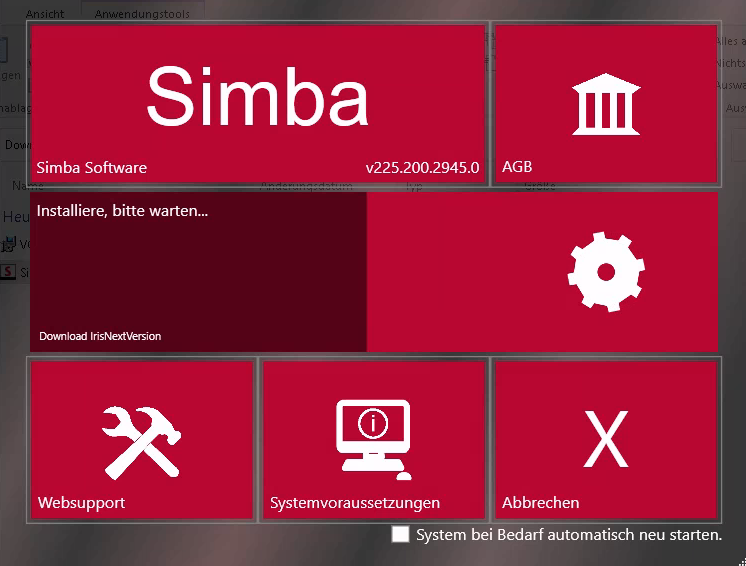
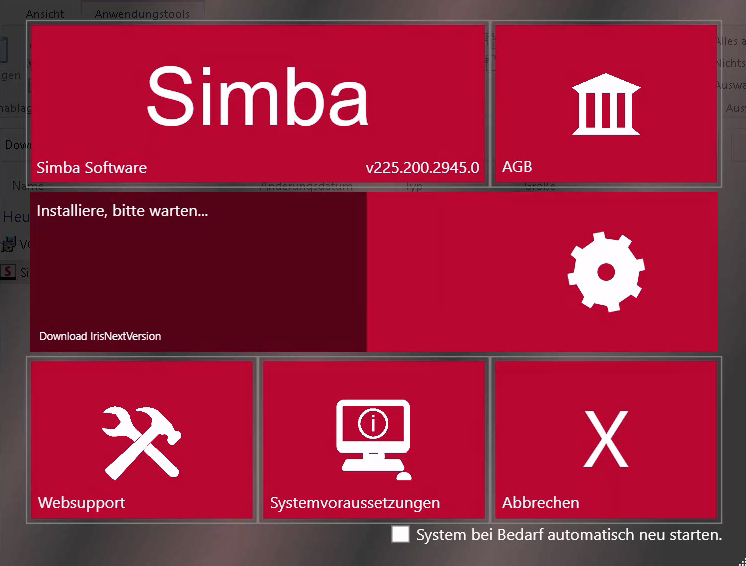
Installtion läuft: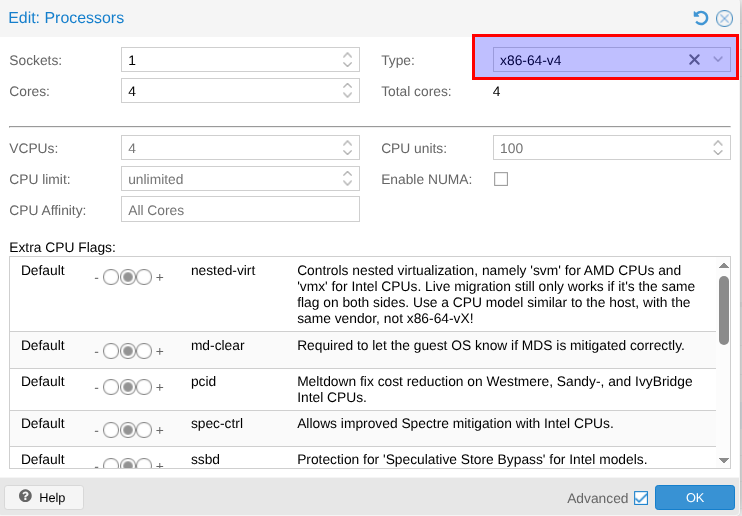
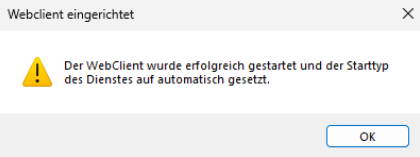
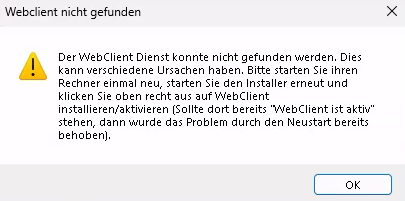
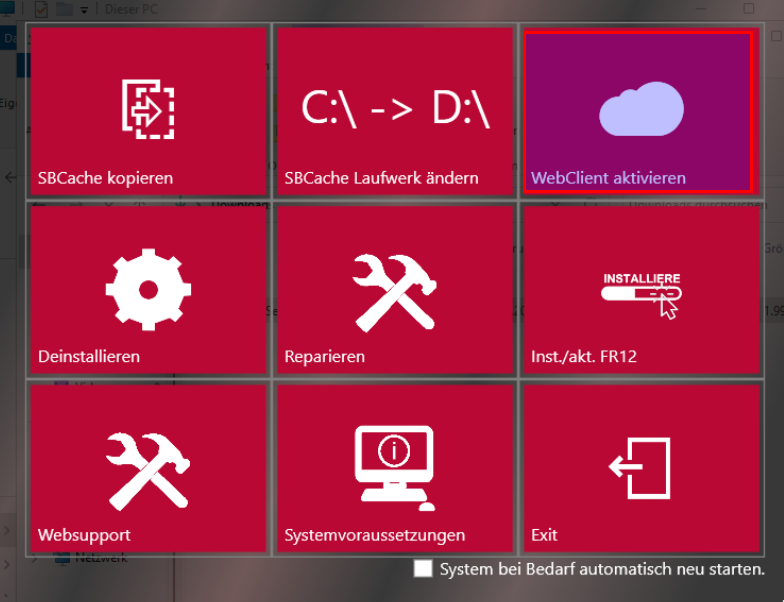
Bei Installationsende, Meldung mit Webclient.Server/Computer neustarten,
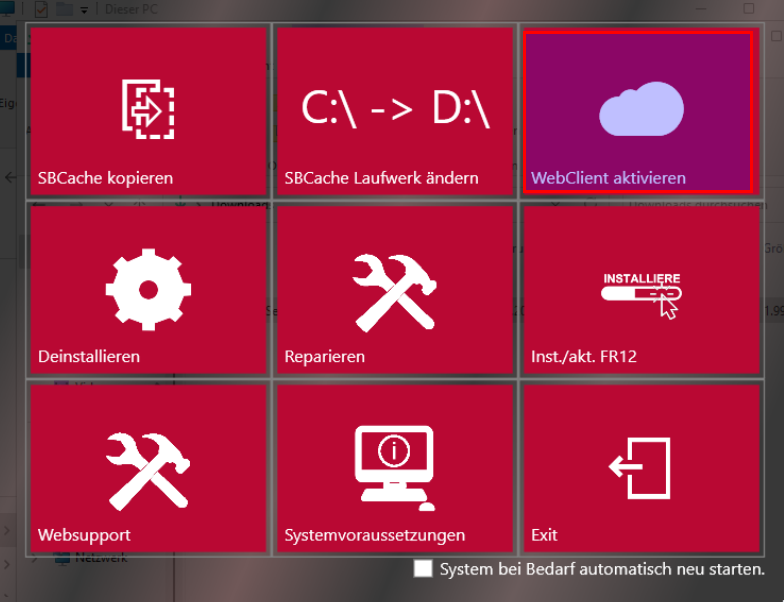
Nun auf Webclient aktivieren klicken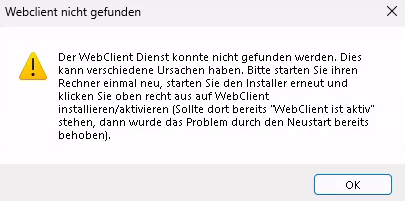
Fertig

Abby Dokumentenimport Dienst installieren/migrieren:
Bei Migration:
Lizenz auf alten ServerServer/Computer deaktivieren.
Im SBCache Verzeichnis\FR12\bin64\Licencemanager.exe öffnen.
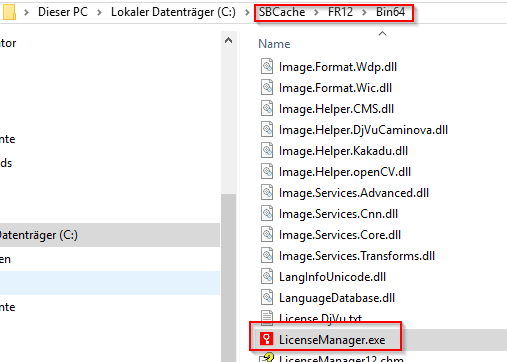
Die Lizenz notieren!!!!
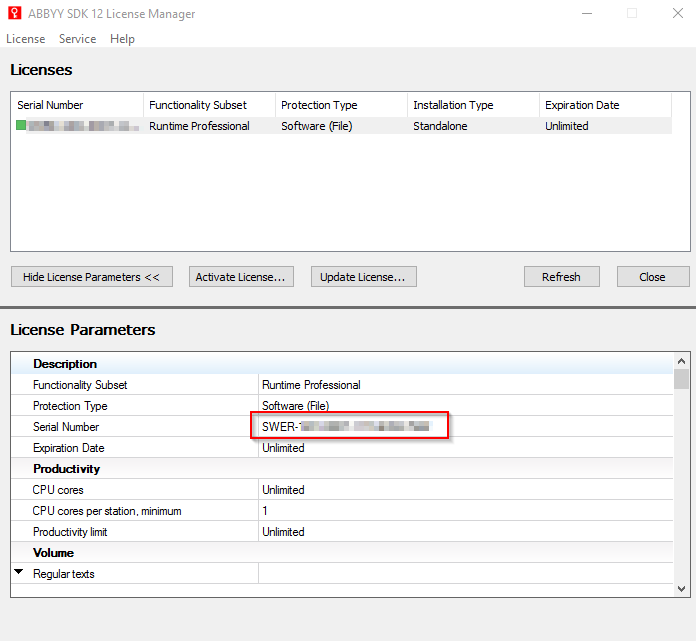
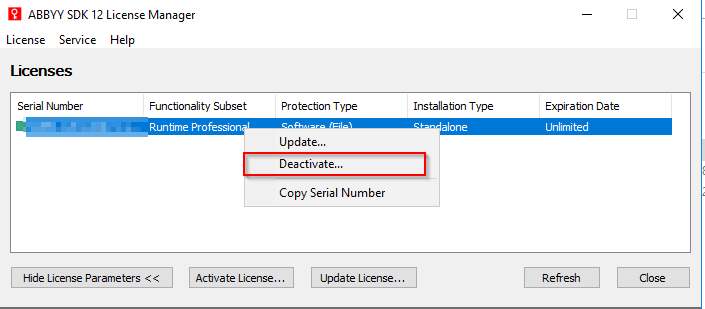
Dann rechtsklick auf den grünen Haken und dann deaktivieren.
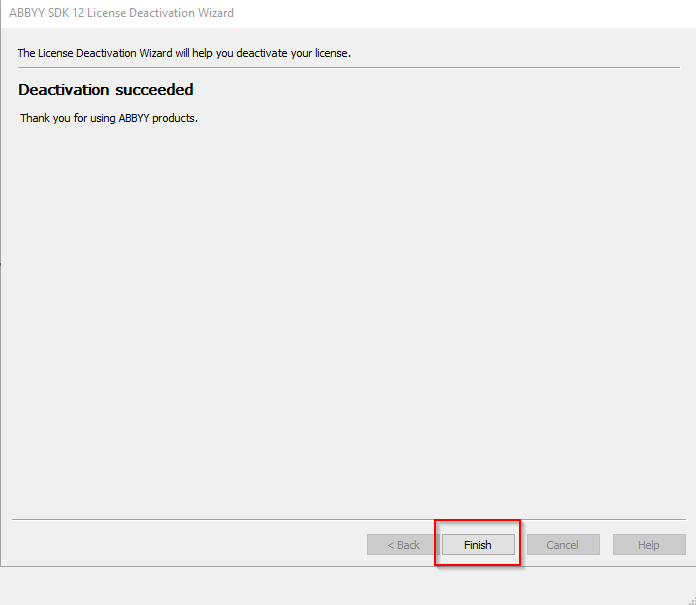
Nun via Internet deaktivieren und dann auf fertigstellen klicken.
Installation auf neuen Server/Computer:
Vorher SIMBA einmal auf den Server/Computer starten.
Dann das Abby fr12 bei simba runterladen
http://ftp.simba.de/sbfre64.exe
Dann rechtklick auf die heruntegeladene Datei sbfre64.exe und Eigenschaften auswählen.
Dann Haken rein bei Zulassen
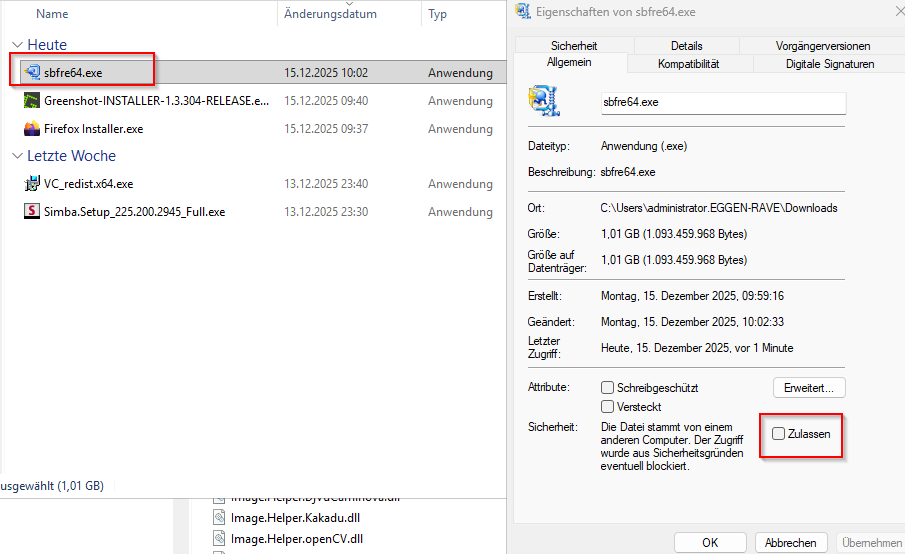
Und auf übernehmen klicken
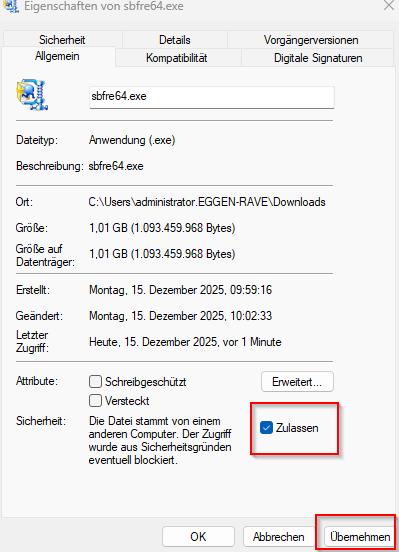
Nun mit doppeklick auf die Datei installieren. Installation läuft...

Nach installation den Lizenzmanager öffnen.
Dieser liegt mm SBCache Verzeichnis\FR12\bin64\Licencemanager.exe