SIMBA Netzwerk Client installation
Beschreibung:
Die Reine Client installation von SIMBA.
Natürlich sollet klar sein, das immer die gleiche Version des Clients installiert wird, wie der Server.
Sollte es beim Download auf der SIMBA Webseite eine neuere Version als Server geben, dann natürlich erst den Server updaten und dann den Client installieren.
Durchführung:
- VC Runtime Downloaden und installieren, sonst läuft der Installer nicht
Neueste unterstützte Visual C++ Redistributable-Downloads | Microsoft Learn - Dongle auf den neuen Server/Computer verfügbar machen. Entweder durch anstecken oder z.b USB Server etc.
- Simba Downloaden las EXE oder ISO. Ich würde die exe nehmen.
SIMBA Downloads bei SIMBA
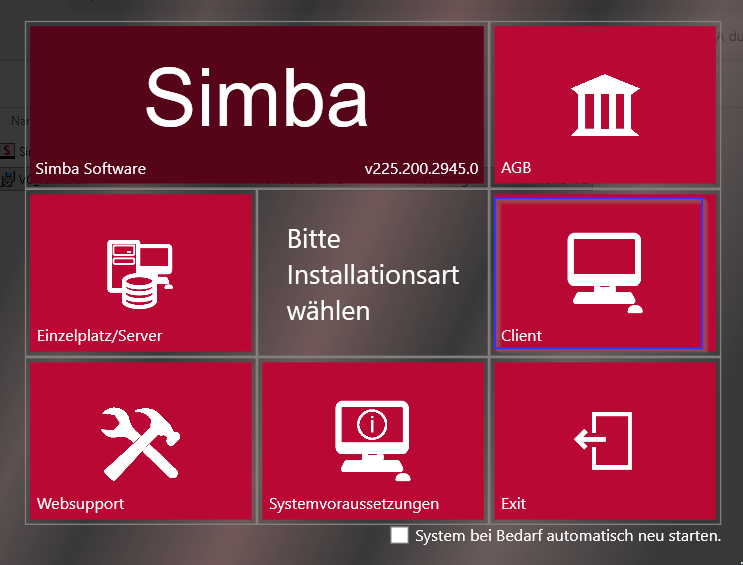
Das aktuellste Update steht immer oben. - Doppelklick auf die Exe und dann Client auswählen
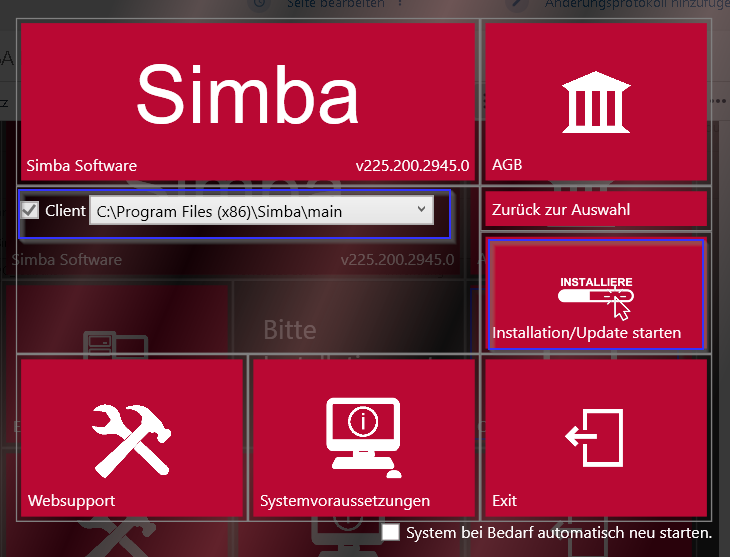
Den Client Pfad bei Standard lassen und auf installation starten/aktualisieren klicken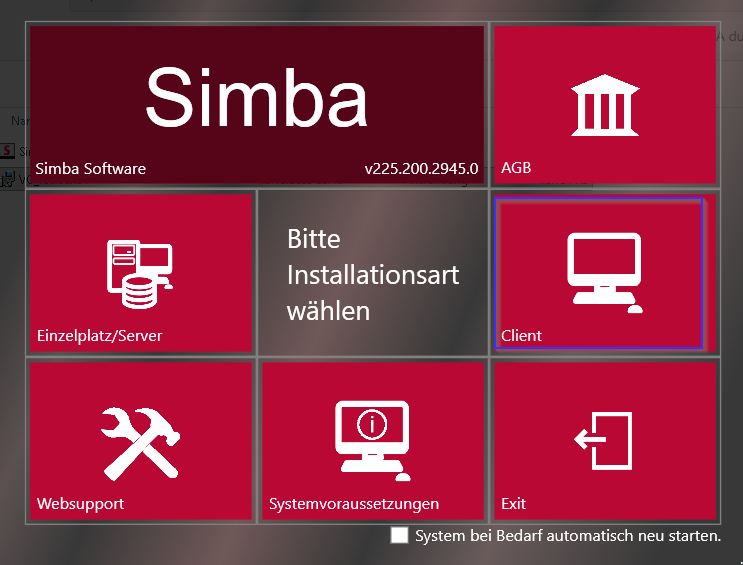

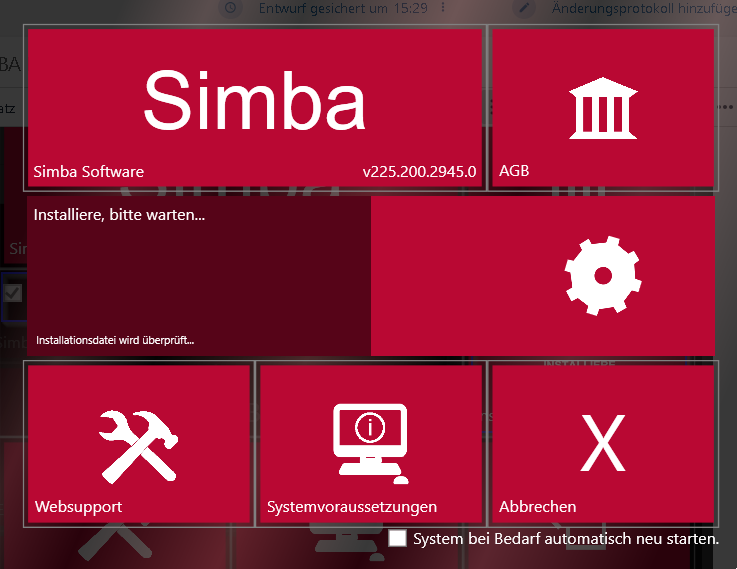
Jetz warten installation läuft:
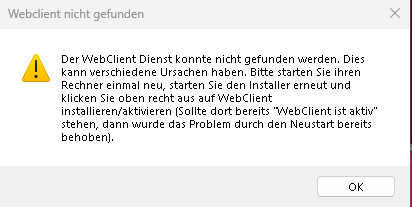
Auch hier wieder, Server neustarten, Setup starten. Schauen ob Webclient aktiv, ansonsten dann im Setup aktivieren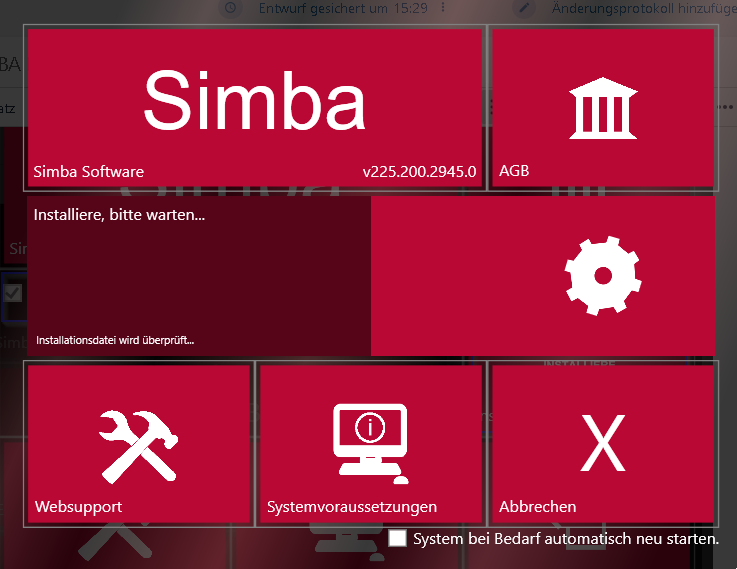
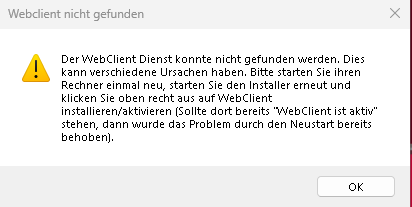
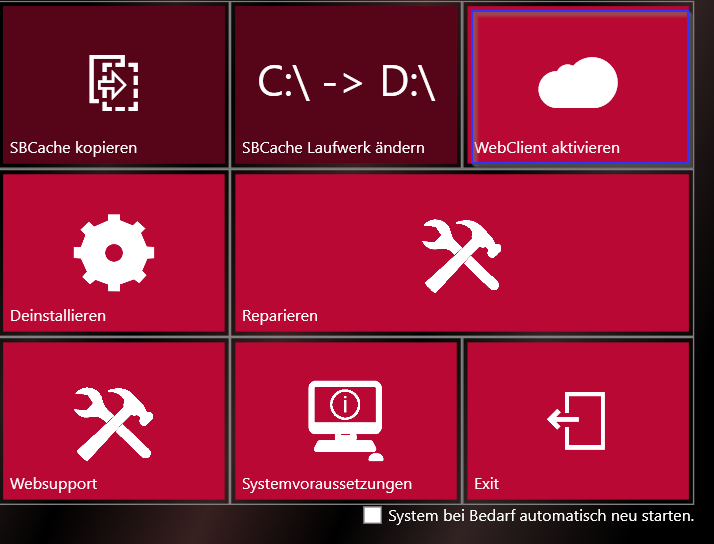
Nun nach neustart und Setup EXE doppelt angeklickt:
Web Client aktivieren anklicken.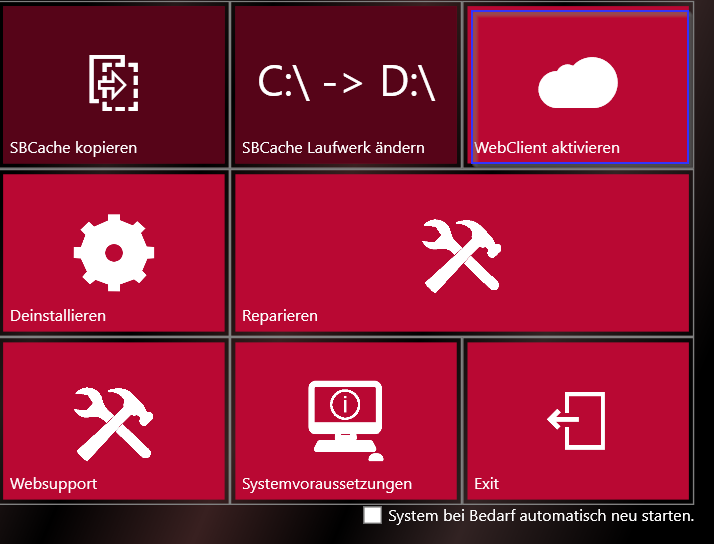
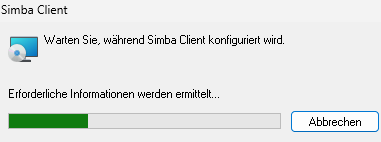
Setup läuft: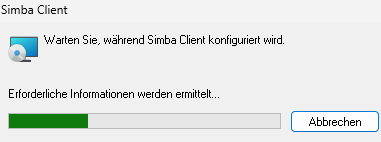
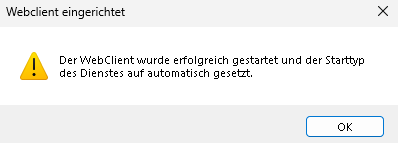
Fertig.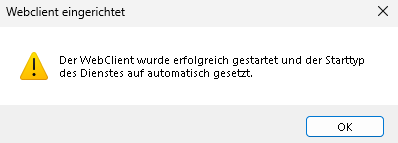
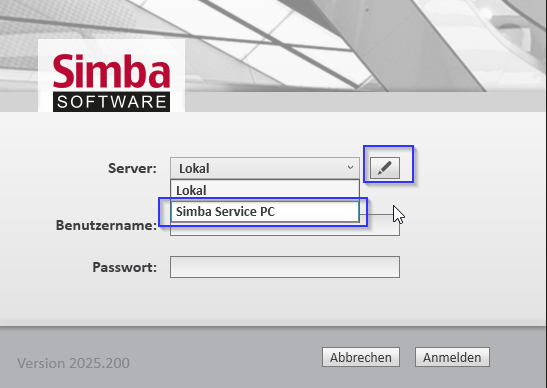
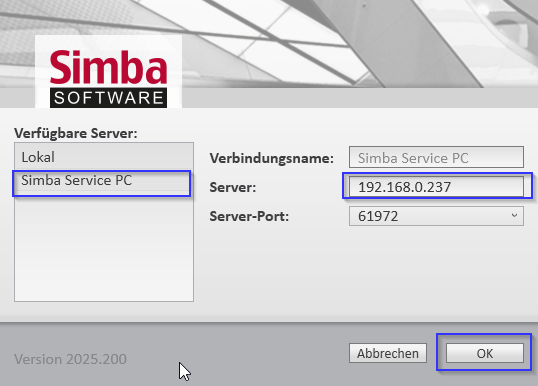
- SIMBA Client starten und Serververbindung konfigurieren
Nun in der Liste SIMBA Service PC auswählen und danach auf den Stift klicken.
Nun in SIMBA Service PC die IP Adresse bei Server eingeben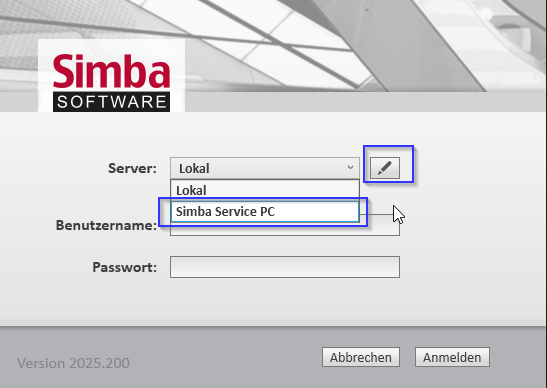
Nun Anmelden.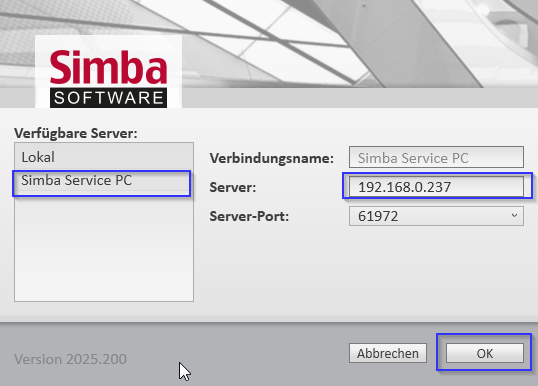
Denn nur nach erfolgreicher Anmeldung bleibt der Service PC als Standrd drin.
Sonst springt wieder lokal PC rein
Dieses muss für jeden Benutzer auf dem Computer/Terminalserver durchgeführt werden.
Fertig