SIMBA Steuern Stotax installieren
Beschreibung:
SIMBA Steuern ist ein Addon.
Damit es installiert werden kann, wird die aktuelle Version von SIMBA benötigt.
Also Erstmal SIMBA Updaten.
https://www.simba.de/magazin/
Installation:
ISO Downloaden und auf dem Server verfügbar machen / entpacken extrahieren oder mounten.
Auf dem SIMBA Server den SQL Server installieren.
Entweder Express bis 5 Arbeitsplätze kostenlos, oder den SQL Server Standard
es werden die SQL Versionen 2016-2022 unterstützt.
| Name | Download URL |
| SQL Express 2022 |
|
Installation starten:
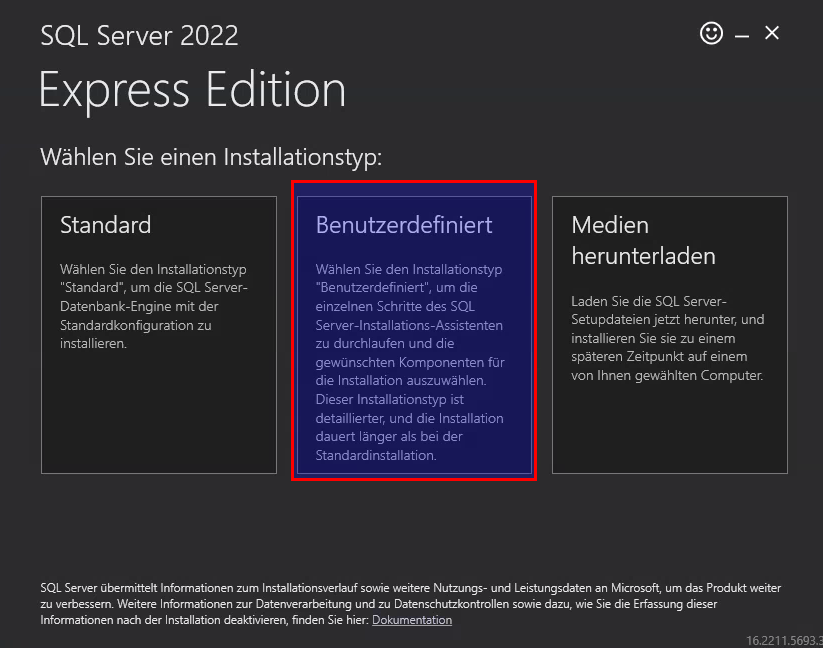
Benutzerdefiniert auswählen:
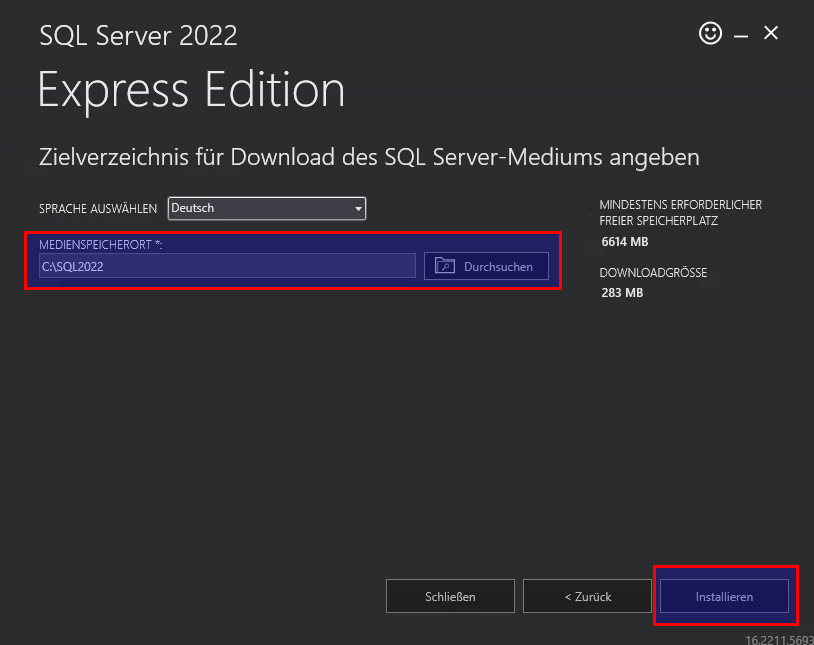
Speicherort an dem die Installtionsdateien abgelegt werden sollen.
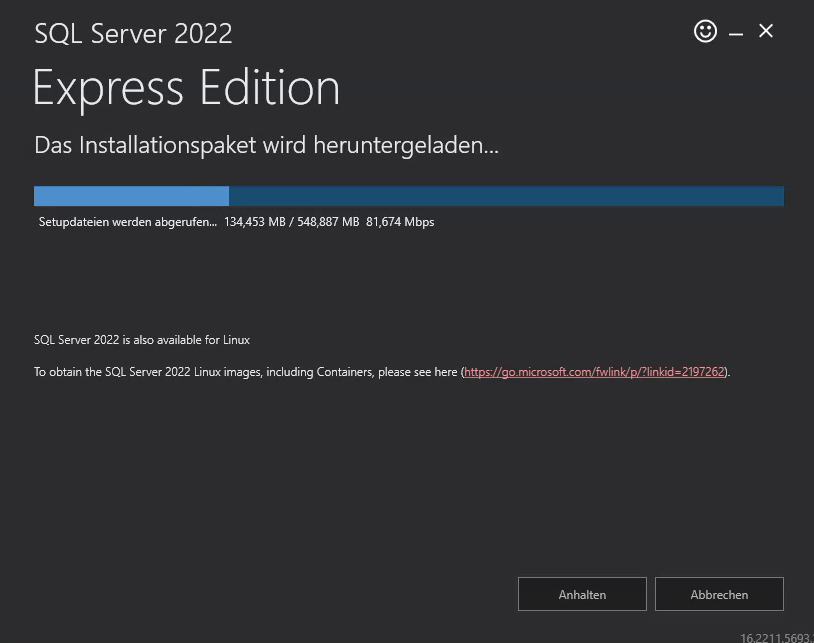
Download läuft
Nun startet das Eigentliche Setup.
Neue eigenständige SQL-Server installation oder Hinzufügen von Funktionen...
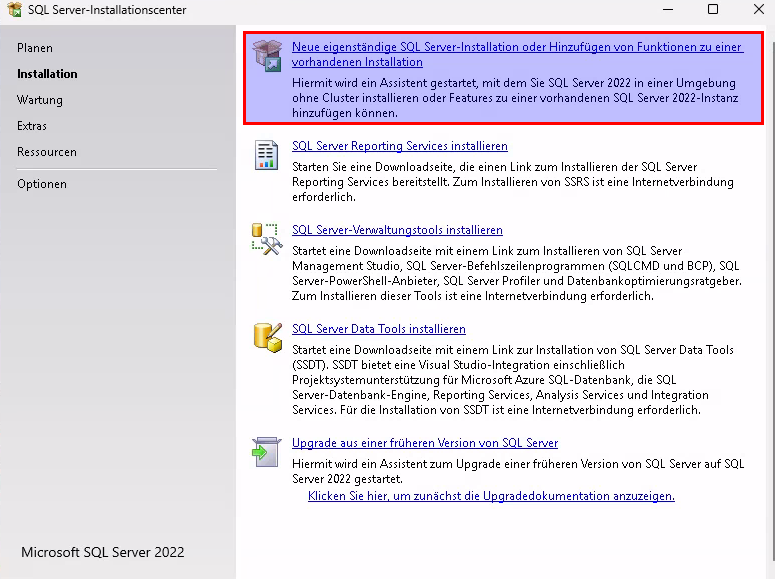
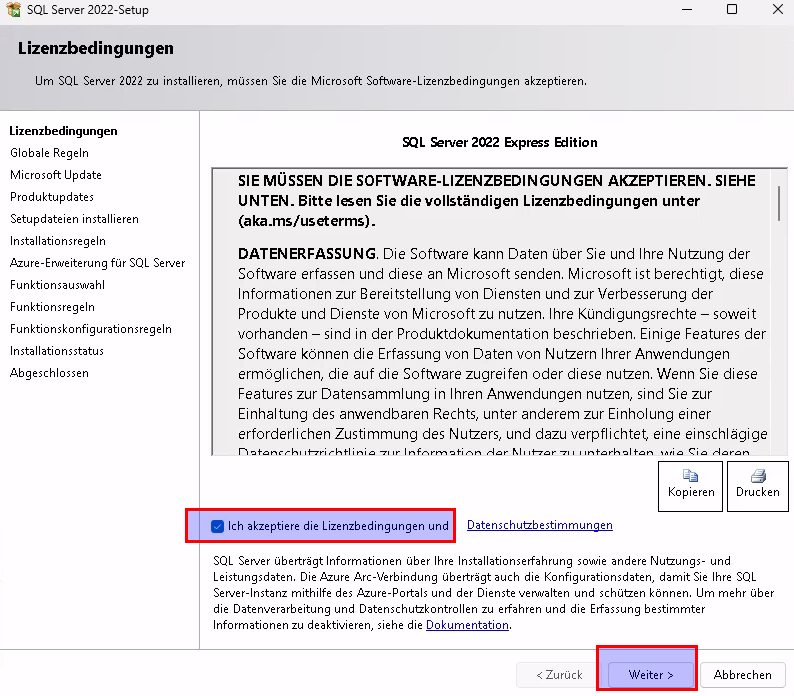
Lizenzbeddingungen:
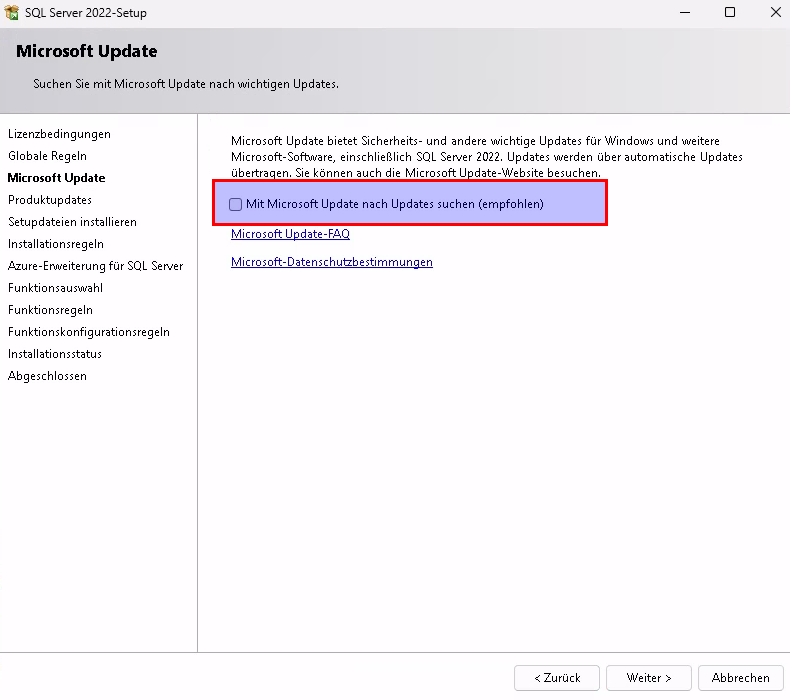
Updates abhaken, können später installiert werden
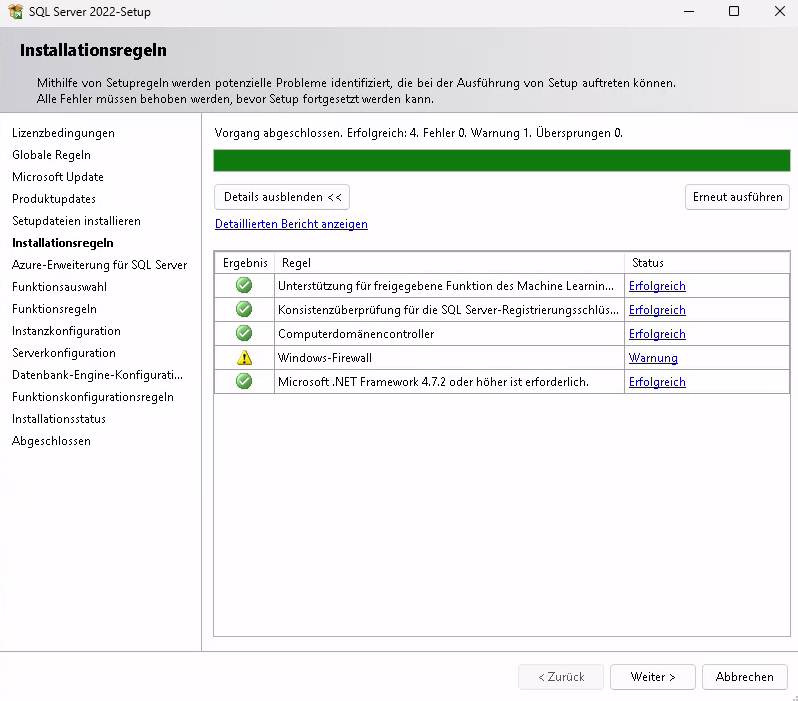
Nun wird geprüft ob installiert werden kann.
bei der Firewall gibts ne Warnung.
Die besagt lediglich Windows Firewall ist installiert, aufpassen das auch die Freigaben in der Windows Firewall für die SQL Server Ports sind.
Dann auf weiter
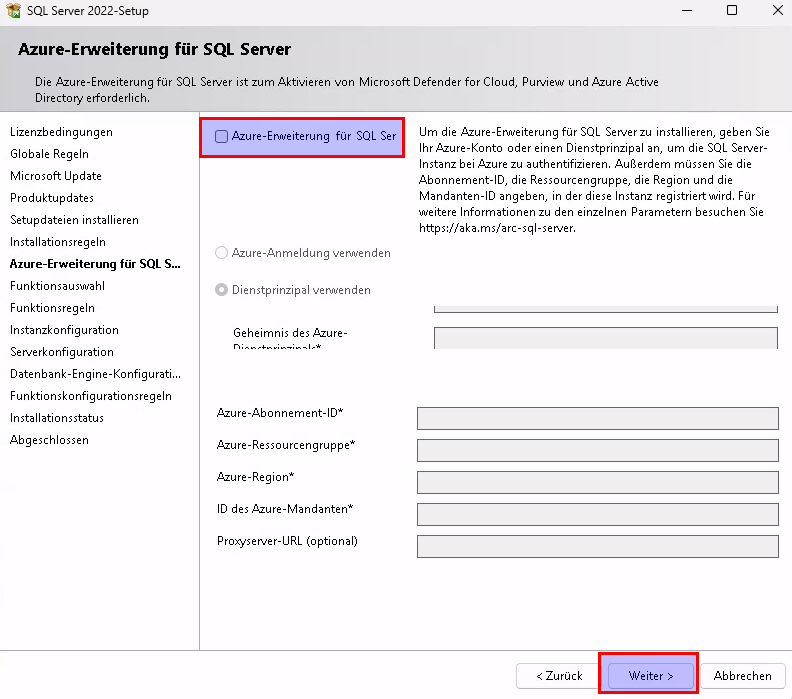
Azure Erweiterung deaktivieren, Haken raus
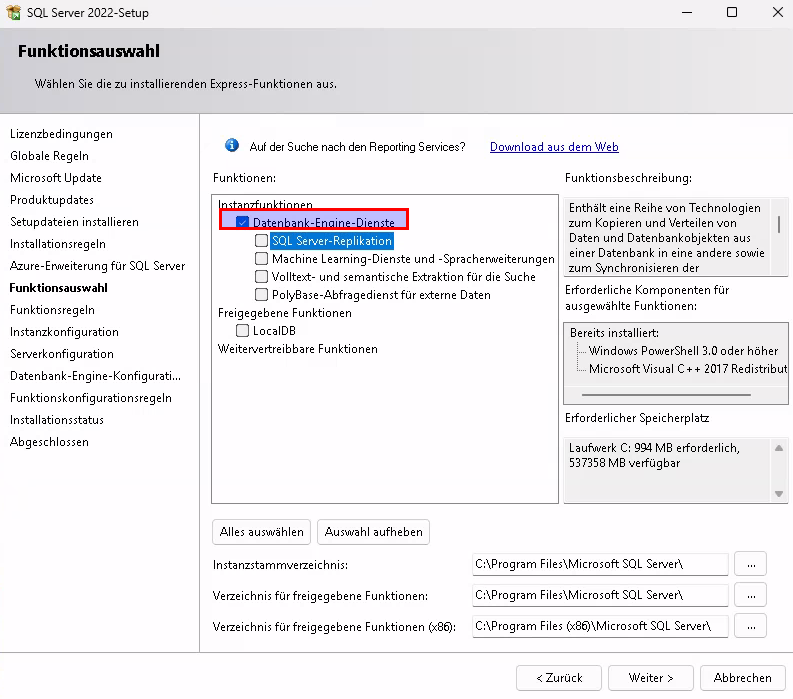
Hier NUR die die Datenbank Engine auswählen, alles andere abwählen.
Die Pfade bei Standard lassen
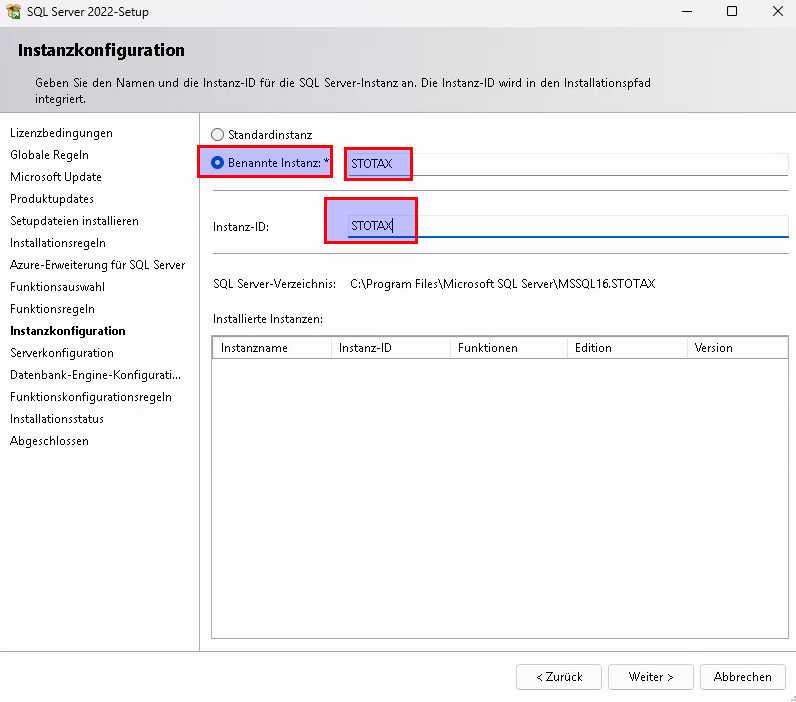
Da es in der Regel keine weiteren Instanzen gibt, ist die Liste ller.
Wir erstellen eine neue benannte Instanz mit dem Namen STOTAX
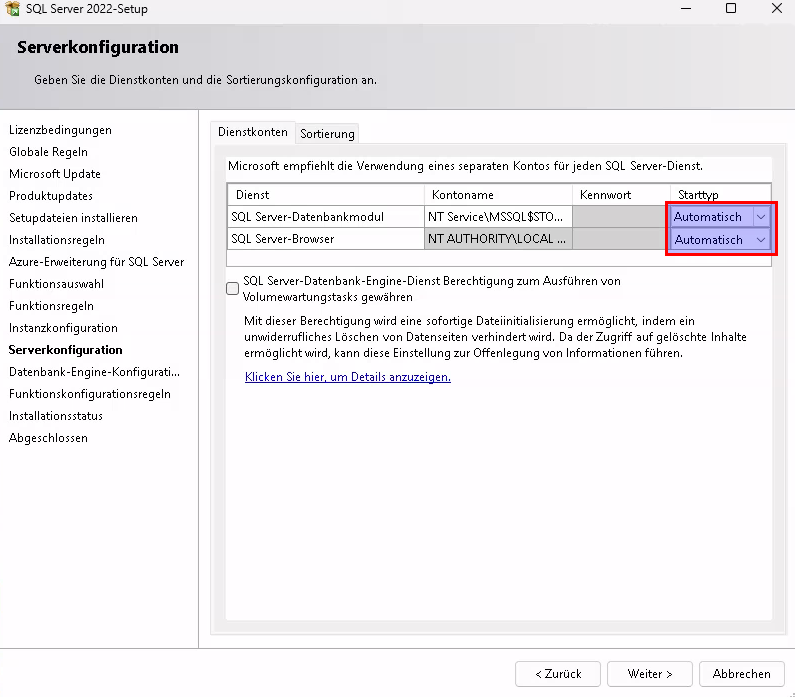
Hier beide Dienste auf Automatisch setzten
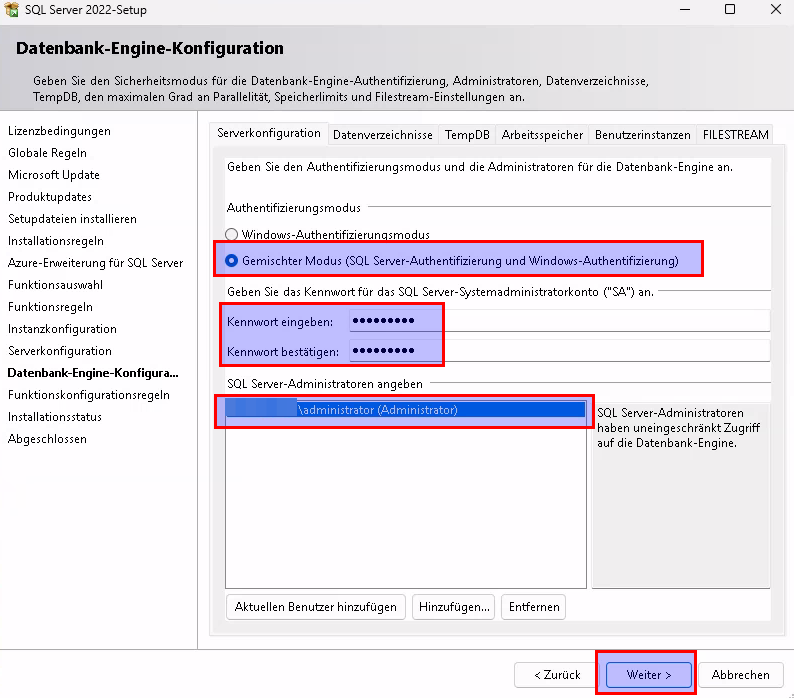
Gemischter Modus auswählen, Kennwort vergeben, Administrator auswählen weiter anklicken
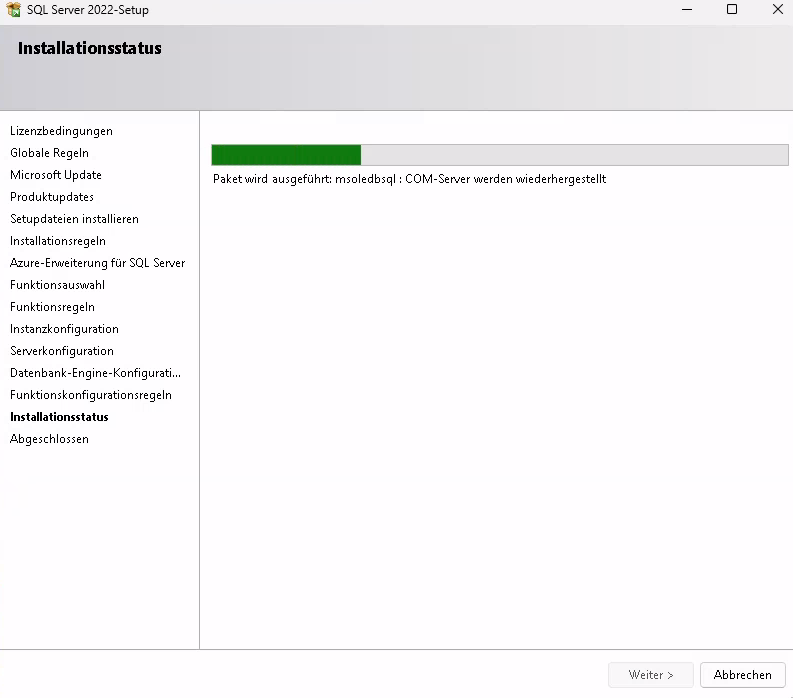
Es wird installiert
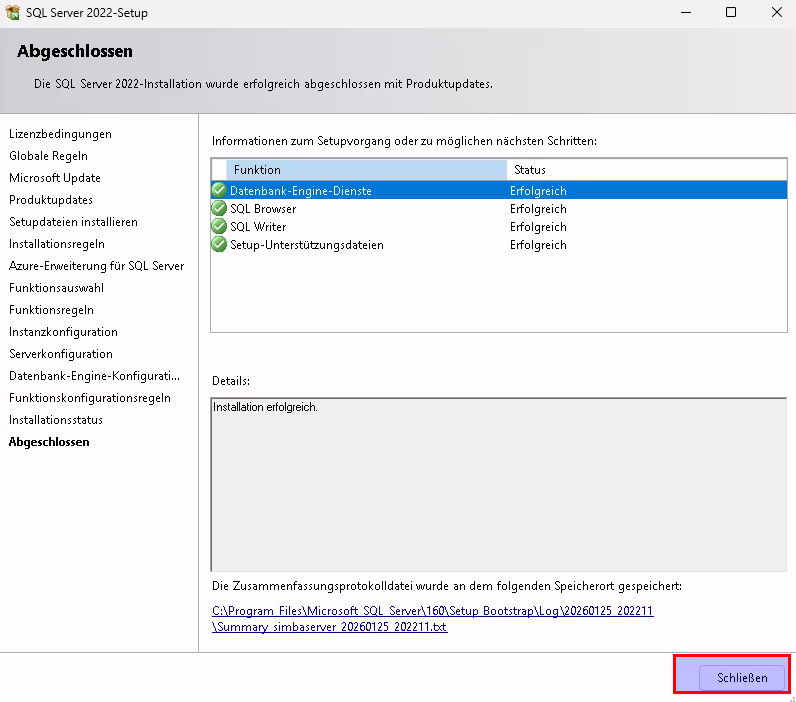
Auf schließen klicken.
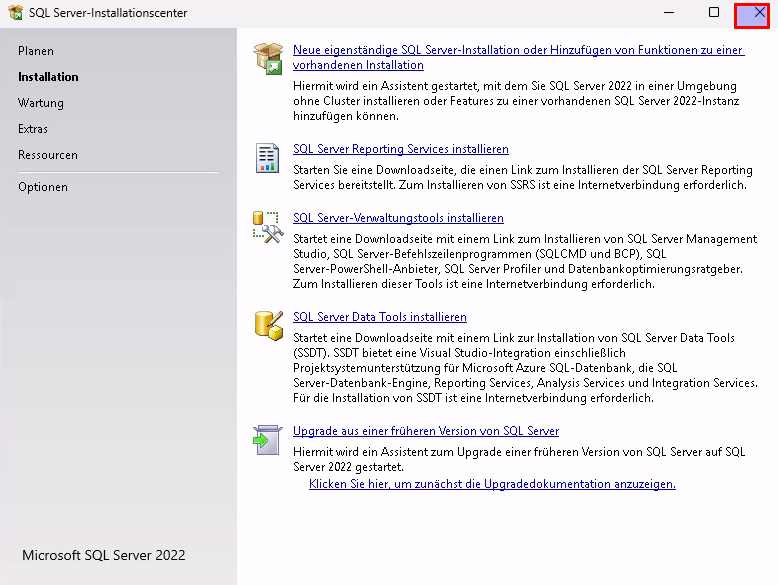
Nun kann auch das Install Tool Center geschlossen werden.
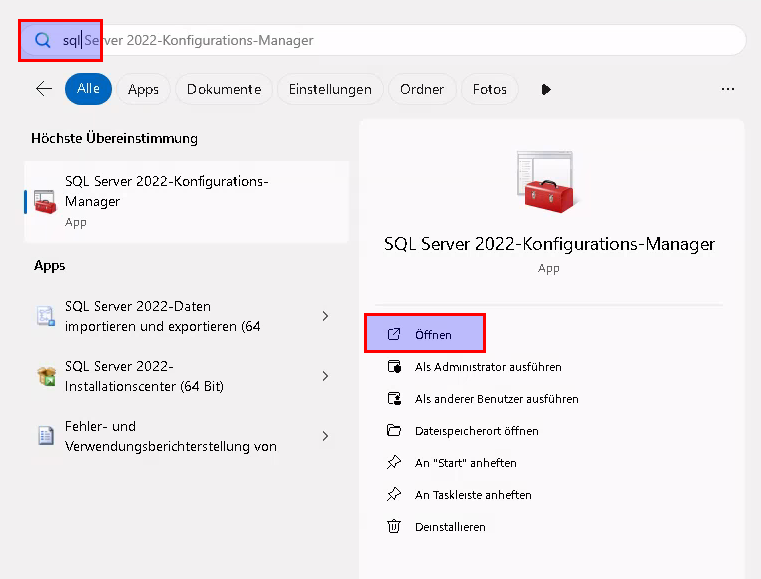
Auf start klicken und die Suche SQL eintippen, dann wird das SQL Server 2022 Konfigurationmanager vorgeschlagen, diesen öffnen
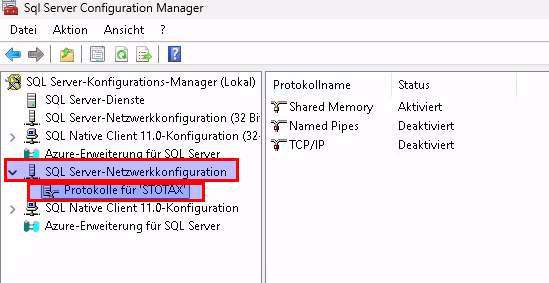
Dann SQL Server Netzwerkkonfiguartion aufklappen und auf Protokolle für STOTAX klicken
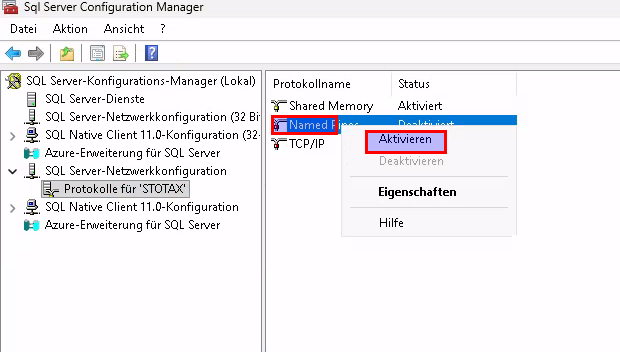
Dann Rechtsklick auf Named Pipes und Aktivieren auswählen
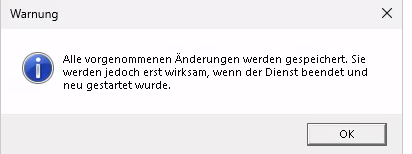
Meldung mit OK Bestätigen, das erst nach neustart des Dienstes unsere Änderungen wirksam werden
Dann TCP Recktsklick drauf, auch aktivieren anklicken
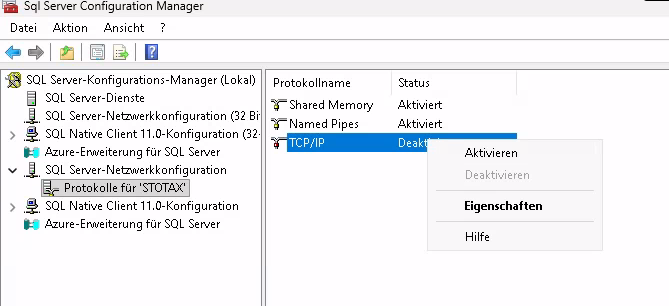
Wieder ok
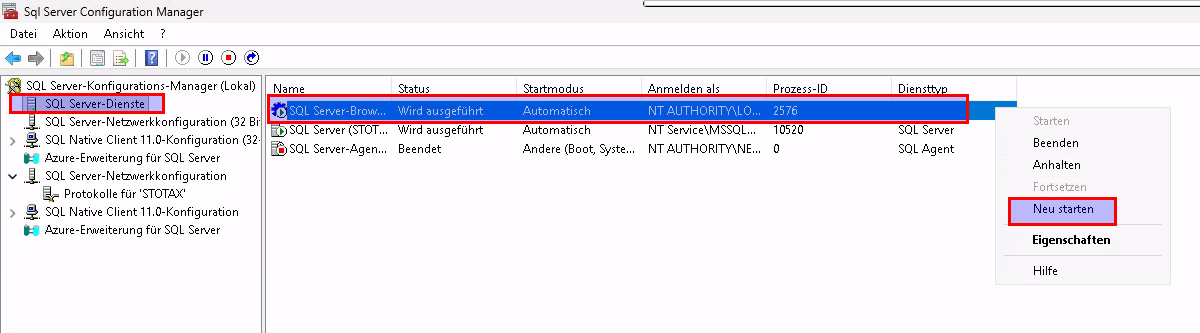
Dann den SQL Server Dienst neu starten, danach den Manager schließen
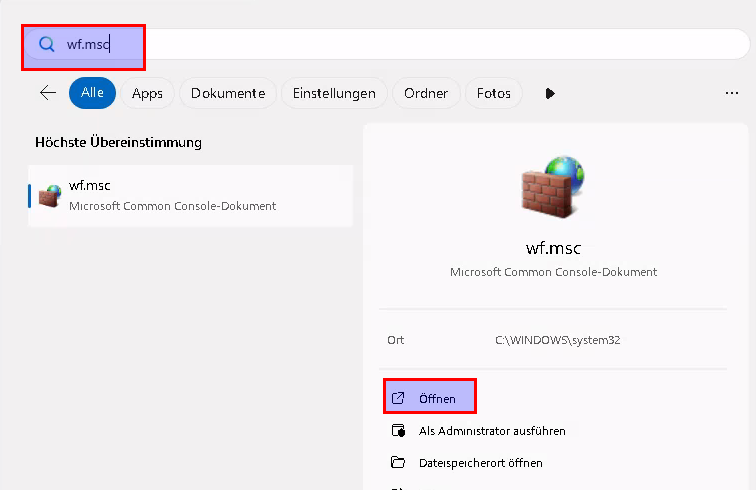
Nun auf Start klicken und wf.msc eintippen, dann wird die Windows Firewall vorgeschlagen
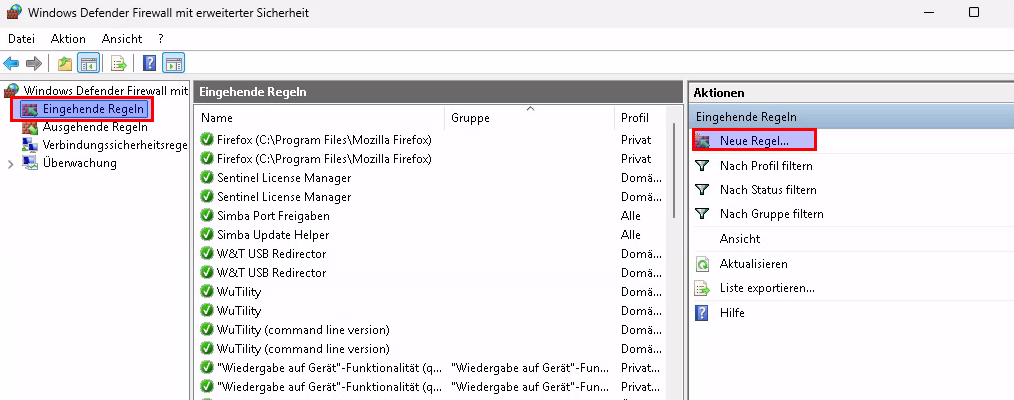
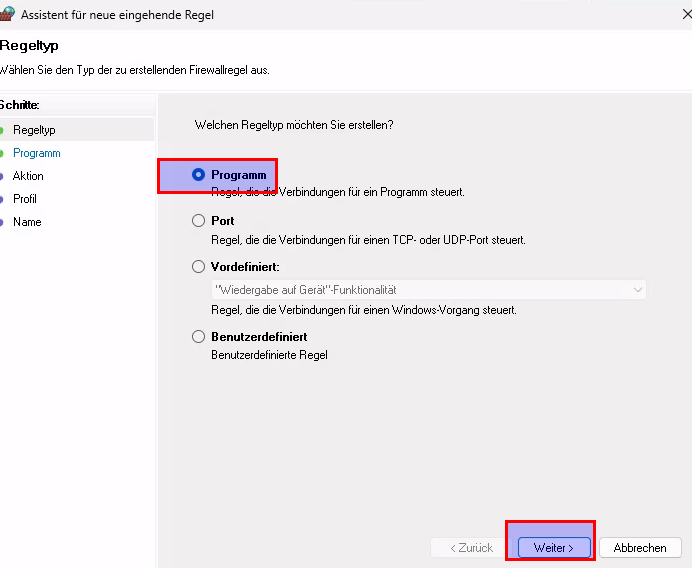
Dort auf Eingehende Regeln klicken und dann Neu Regel
Nun programm auswählen und weiter
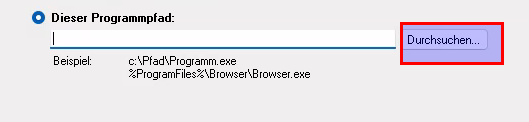
Dann auf durchsuchen klicken
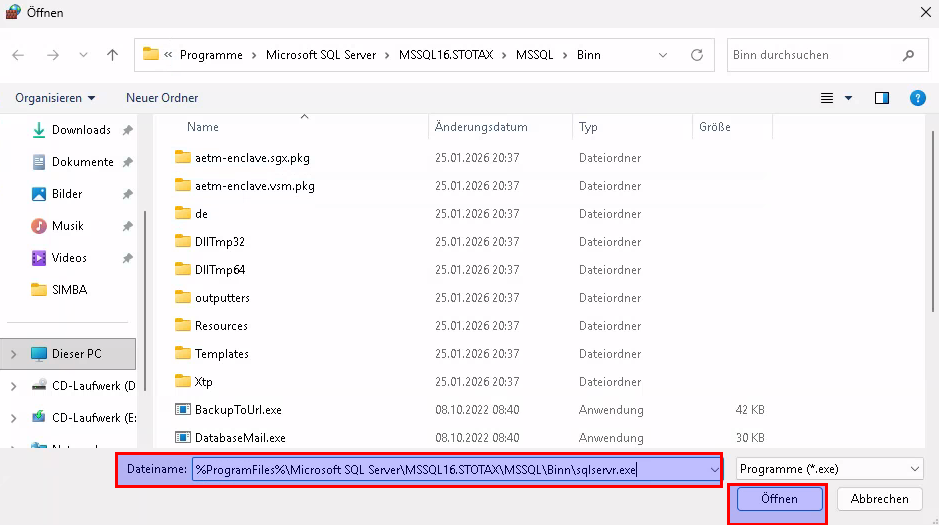
Unten im Dateinamen
%ProgramFiles%\Microsoft SQL Server\MSSQL16.STOTAX\MSSQL\Binn\sqlservr.exeEingeben reinkopieren und auf öffnen klicken
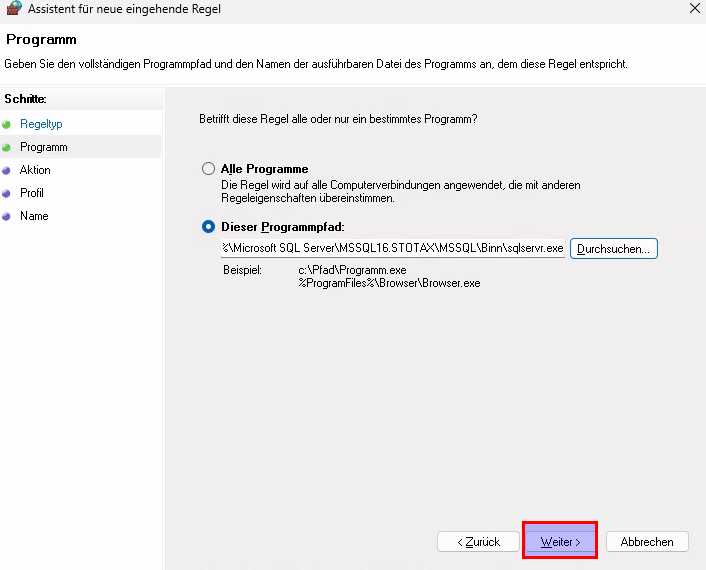
Nun auf weiter
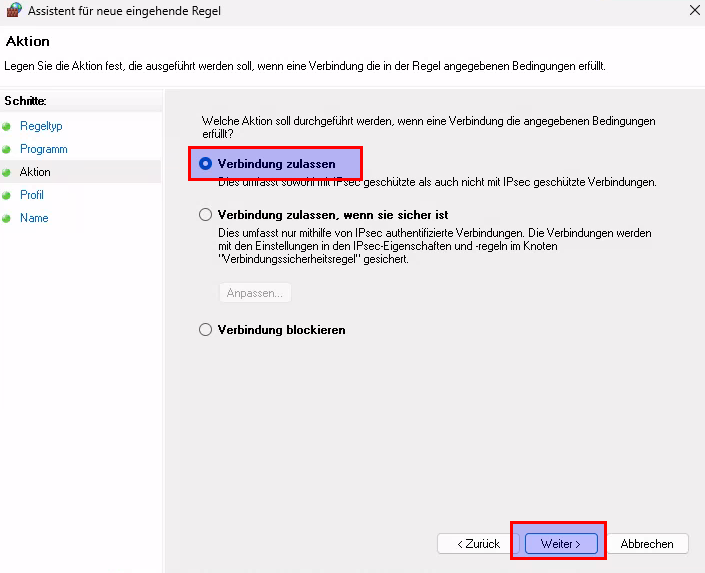
Verbindung zulassen anklicken und weiter
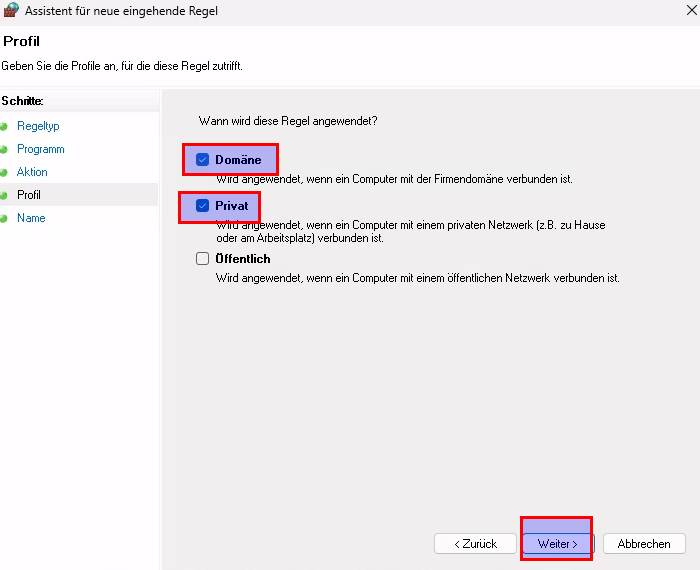
Domäne Privat auswählen