
Installation
Beschreibung:
Storageboxx installation in einen Docker container
Vorrausetzung:
apt install docker.io docker-compose curl net-tools gitInstallation
Projektverzeichnis erstellen
mkdir -p /root/storageboxx/html
mkdir -p /root/storageboxx/db_data
Dockerfile erstellen, denn wir brauchen folgende Module drinnen
- Apache Mod Rewrite
- PHP MYSQL PDO Extension
- PHP OPENSSL Extension
nano /root/storageboxx/DockerfileInhalt
# Ausgangsbild
FROM php:8.1-apache

# Aktivieren von Apache mod_rewrite
RUN a2enmod rewrite

# Installieren der PHP-Erweiterungen
RUN docker-php-ext-install pdo pdo_mysql

# Optional: Konfiguration anpassen, um .htaccess zu erlauben
RUN sed -i 's/AllowOverride None/AllowOverride All/' /etc/apache2/apache2.conf

# Setze Dateiberechtigungen (optional)
RUN chown -R www-data:www-data /var/www/html \
    && chmod -R 755 /var/www/html

# Exponiere den Standard-HTTP-Port
EXPOSE 80

# Apache neu starten (optional, falls benötigt)
CMD ["apache2-foreground"]
docker compose Datei erstellen
nano /root/storageboxx/docker-compose.ymlInhalt
Die Passwörter abändern
version: '3.8'
services:
  web:
    build:
      context: .
      dockerfile: Dockerfile
    container_name: storageboxx_web
    ports:
      - "80:80"
    volumes:
      - ./html:/var/www/html
    environment:
      - APACHE_DOCUMENT_ROOT=/var/www/html
    depends_on:
      - db

  db:
    image: mariadb:latest
    container_name: storageboxx_db
    restart: always
    environment:
      MYSQL_DATABASE: storageboxx
      MYSQL_USER: user
      MYSQL_PASSWORD: password
      MYSQL_ROOT_PASSWORD: rootpassword
    volumes:
      - ./db_data:/var/lib/mysql
Nun das HTML Verzeichnis mit leben füllen, dazu clonen wir das git repo von storageboxx
cd /root/storageboxx/html
git clone https://github.com/code-boxx/Storage-Boxx-PHP-Inventory-Management-System.git
Nun in das Verzichnis gehen und alle Dateien eine ebene runter verschieben und dann das leere Verzeichnis löschen
cd Storage-Boxx-PHP-Inventory-Management-System
mv * ../
rm -r Storage-Boxx-PHP-Inventory-Management-System
Nun Berechtigung fürs Verzeichnis setzten:
chown -R www-data:www-data /root/storageboxx/html/
Dockerimage bauen
docker-compose buildNun den Container starten
docker-compose up -dNun kann im Webbrowser die url zum installieren aufgerufen werden
http://<ip>
Nun die Daten eingeben und weiter

Es gibt einen Error 500 Fehler.

Die Seite einfach neu laden.
Dann kommt folgende Meldung, einfach auf click here klciken

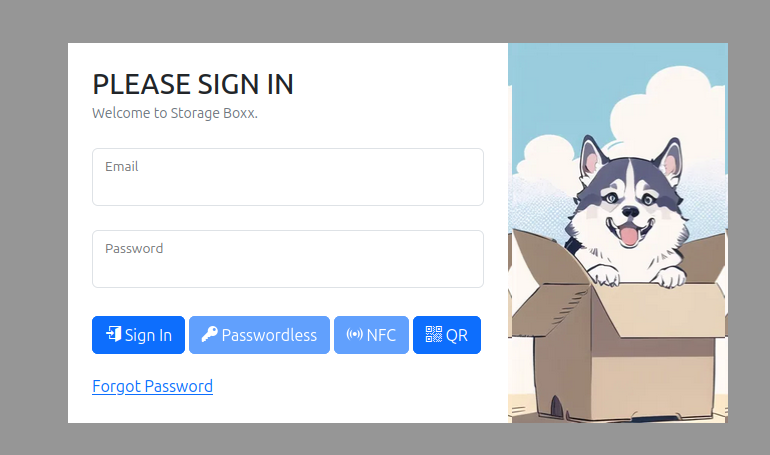
Nun haben wir die Anmelde Maske
Werkseinstellungen:
die html Dateien löschen und neuladen und die Datenbank löschen
rm -r /root/stoarageboxx/db_data/*
cd /root/storageboxx/html
rm -r *
git clone https://github.com/code-boxx/Storage-Boxx-PHP-Inventory-Management-System.git
cd Storage-Boxx-PHP-Inventory-Management-System
mv * ../
cd ..
rm -r Storage-Boxx-PHP-Inventory-Management-System
chown -R www-data:www-data /root/storageboxx/html/