
Installation in eine Proxmox KVM
Beschreibung:
Manchmal möchte man einfach nur die Software / Dienste eine Synology nutzen virtuell.
Dann ist sie sogar Leistungsfähiger als eine Native Hardware.
je nach Leistung des Hypervisors.
Möglich macht das, das Projekt https://xpenology.org
Installation
Vorbereitung
Ein Laufendes proxmox mit der Möglicheit per scp Dateien auf den Proxmox Host zu kopieren.
KVM Machine erstellen
Dazu auf Create VM klicken
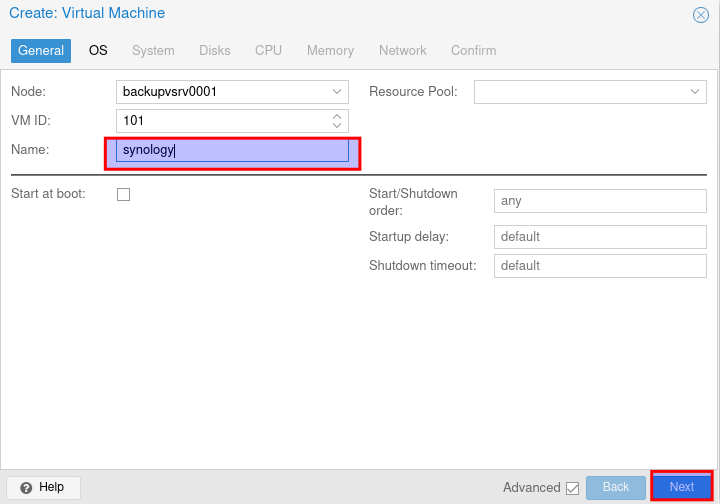
Nun der VM einen namen geben z.b Synology
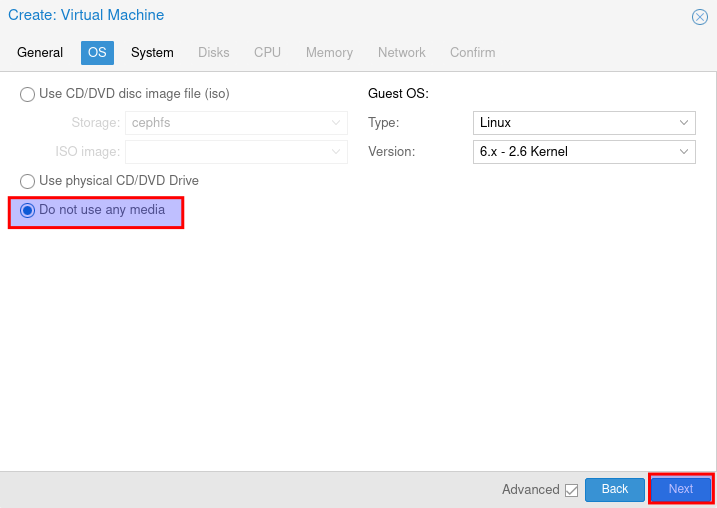
Do not use any Media auswählen
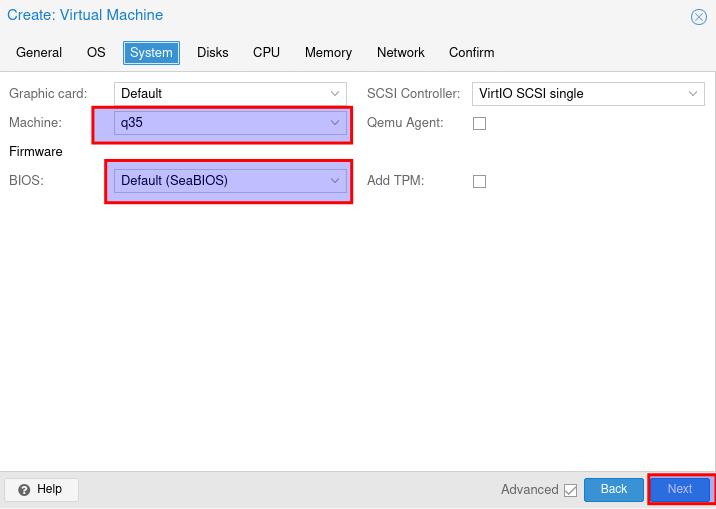
Machine : q35 auswählen
Bios : Default (SeaBios)
Auf next klicken
BUS Device : SATA auswählen
Storage : Den Speicher wo die Festplatte erstellt werden soll auswählen
DISk size : Größe der Disk Festlegen. Ich nehme hier 500 GB.
Nun auf weiter

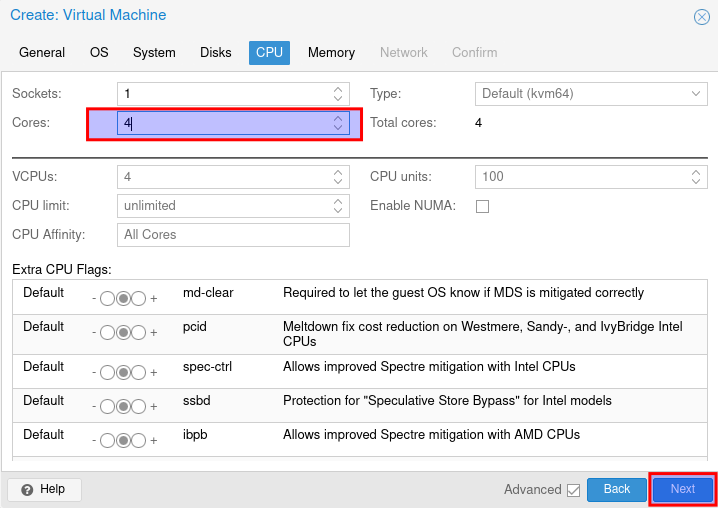
CPU Kerne festlegen, ich nehme 4
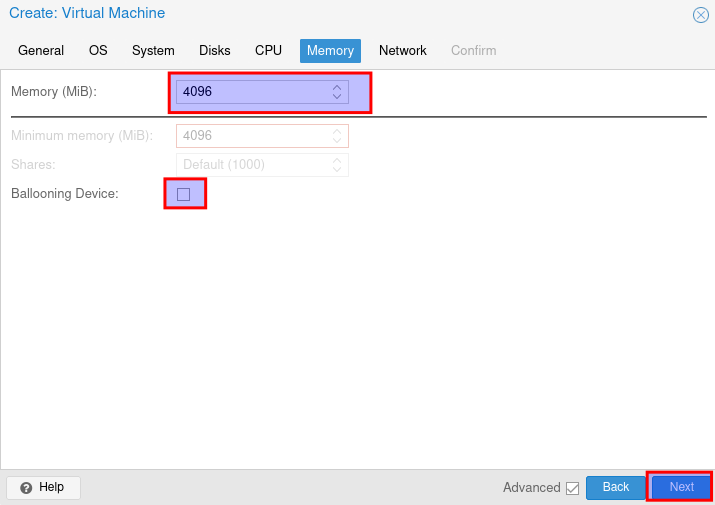
Memory Festlegen
Balooning raushaken
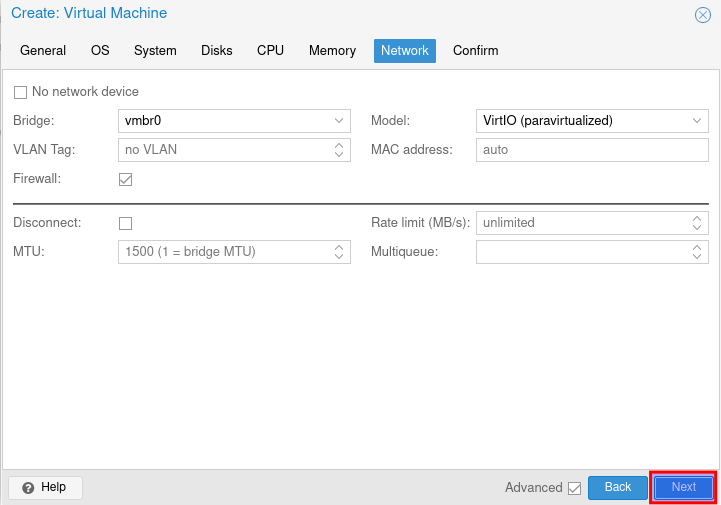
So lassen einfach auf next
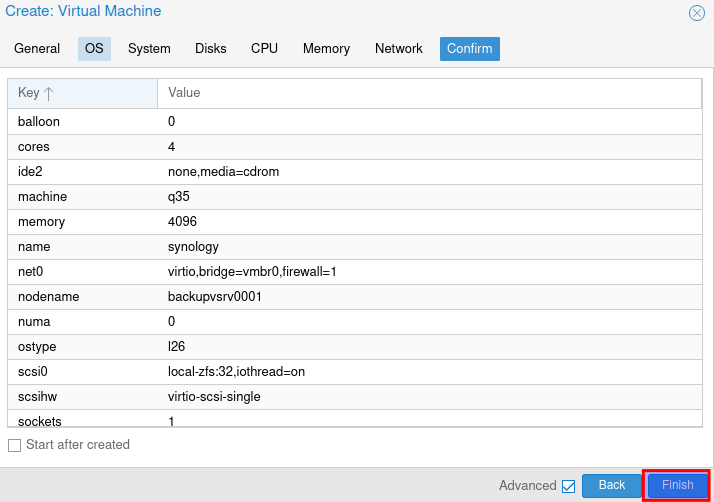
Auf Finisch klciken
Nun im Menü links die VM auswählen
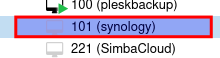
Dann im Menü auf Hardware gehen und auf Add klicken
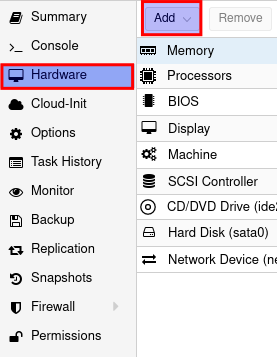
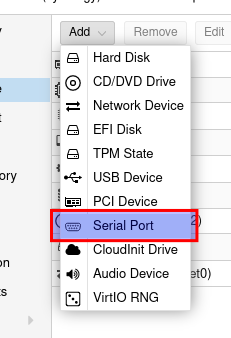
Dort dann Serial Port anklicken
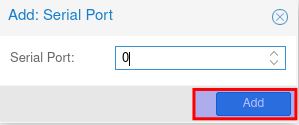
Die Nummer bei 0 lassen, und auf add klicken
Nun wieder auf Hardware und doppelklick auf Display durchführen
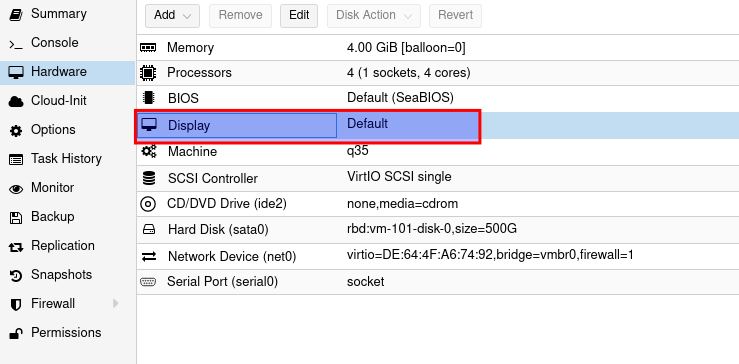
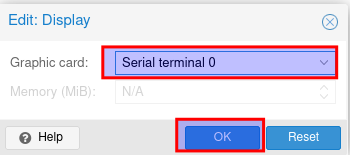
Dort dann Serial terminal 0 auswählen und auf ok klicken
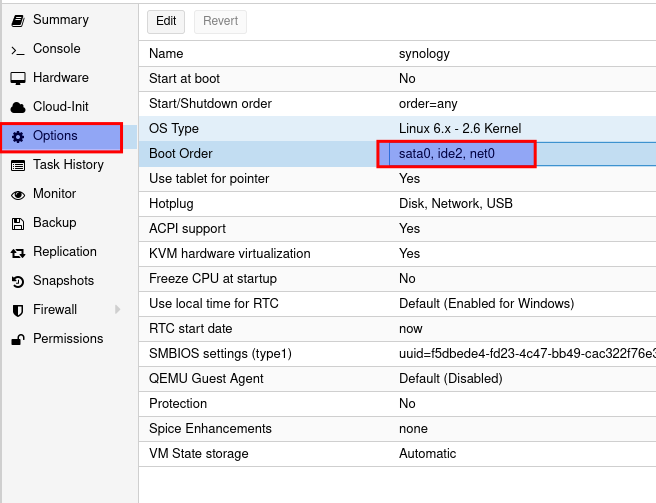
Nun im Menü links auf Option klicken und dann doppelt auf den Eintrag Boot Order
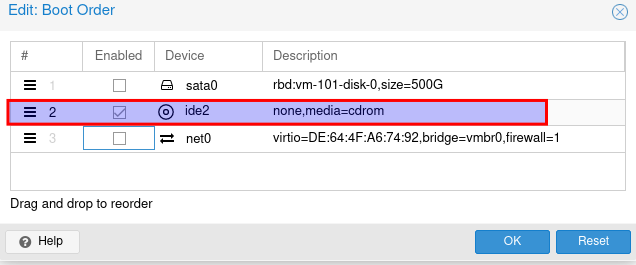
Nun nur ide 2 eingehakt lassen, alle andern optionen raus.
Damit wäre die Machine vorerst fertig.
Boot Builder hochladen
für dei Synology die gewünscht ist das Image runterladen
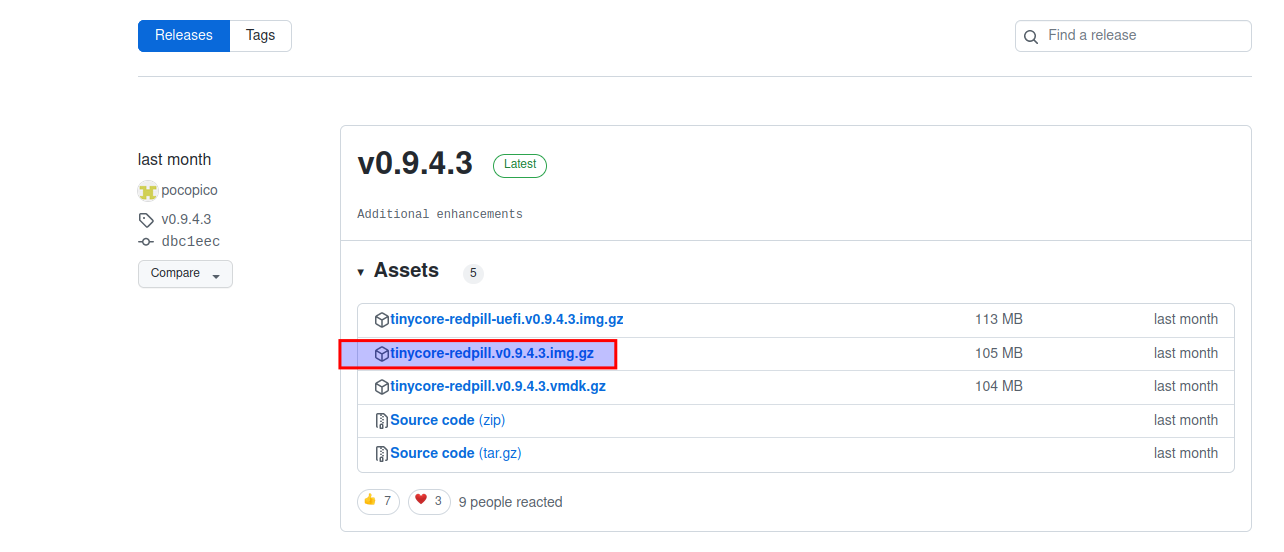
Auf der Website : https://github.com/pocopico/tinycore-redpill/releases gehen
Dort die die aktuellste img.gz mit rechts an klicken
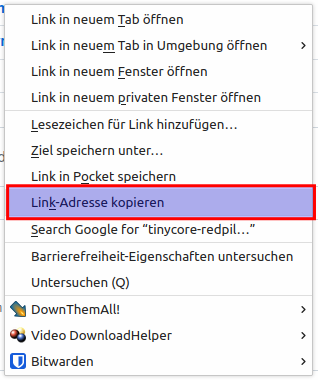
Nun link adresse kopieren im Menü auswählen
Per SSH auf den Proxmox host einloggen und Verzeichnis mit den Namen der ID von der VM erstellen im folgenden Verzeichnis
Dann in das Verzeichnis reingehen.
Per WGET den Bootloader holen
Diesen entpacken. -d löscht nach dem entpacken das archiv, so das dann nur noch die entpackte IMG Dtaei über bleibt
mkdir -p /var/lib/vz/images/101
cd var/lib/vz/images/101
wget https://github.com/pocopico/tinycore-redpill/releases/download/v0.9.4.3/tinycore-redpill.v0.9.4.3.img.gz
gzip -d tinycore-redpill.v0.9.4.3.img.gz
Wir prüfen mit ls obs passt
Ausgabe:
root@backupvsrv0001:/var/liv/vz/images/101# ls
tinycore-redpill.v0.9.4.3.img
root@backupvsrv0001:/var/liv/vz/images/101#
Eintrag zur VM.conf hinzufügen. Achtung die ID muss wieder an eure angepasst werden und die Image Datei vom Namen falls Ihr eine adrere Version habt.
echo args: -device 'nec-usb-xhci,id=usb-bus0,multifunction=on' -drive 'file=/var/lib/vz/images/101/tinycore-redpill.v0.9.4.3.img,media=disk,format=raw,if=none,id=drive-disk-bootloader' -device 'usb-storage,bus=usb-bus0.0,port=1,drive=drive-disk-bootloader,id=usb-disk-bootloader,bootindex=999,removable=on' >> /etc/pve/qemu-server/101.confNun die VM starten und die Console öffnen über die GUI.
Nun auf Console klicken
Nachdem gestartet auf Console klicken.
wenn alles geklappt hat steht dort : starting serial terminal on interface serial0 und danach die Ausgabe vom Bootvorgang
Boot Image erstellen
Die Fimrware downloaden
Unter https://www.synology.com/de-de/support/download dann NAS und DS3615xsDS3617xs kann man die aktuellste Datei dann runterladen.
Hier der schnell Link zur aktuellsten version zur erstellung des Artikels Die Image Datei via Webbrowser von https://global.download.synology.com/download/DSM/release/7.0.1/42218/DSM_DS3615xs_42218.pat?model=DS3615xs&bays=12&dsm_version=7.0.1&build_number=42218&fbclid=IwAR1k8pB6zZC50QinmDVP9Pkgur7uvsgcXS9efZMU-qTBDGTg-1SNTdP-aLs
Nachdem die VM gestartet ist und die Shell geladen ist folgende Befehler absetzten
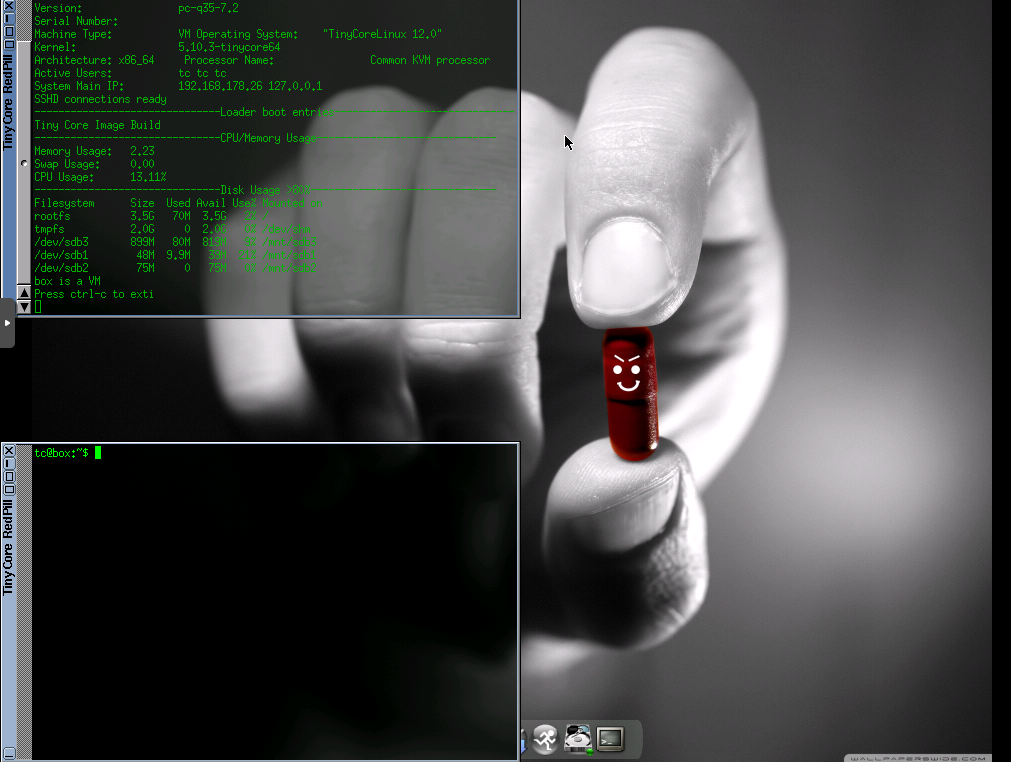
Die Befehle
./rploader.sh identifyusb now
Frage mit Y beantworten
./rploader.sh satamap now
Fragen mit enter bestätigen und dann y bestätigen
./rploader.sh serialgen DS3615xsDS3617xs
Frage mit Y beantworten
./rploader.sh backup now
./rploader.sh build ds3615xs-ds3617xs-7.0.1.1-4221842962   #Gibt man nur build ohne paramter bekommt die firmwares zur auswahl
wenn die frage kommt ob eine neure Repo gewählt werden soll mit NY beantworten, ganzdann wichtigmuss der build befehl nochmals gestartet werden
sudo reboot
Update läuft
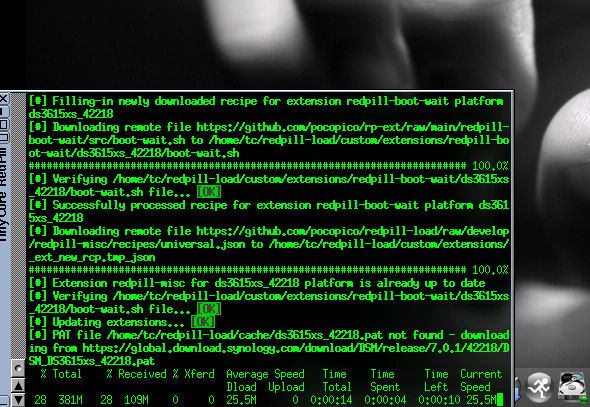
nach dem neustart lädt der Bootloader. Das dauert einen Moment
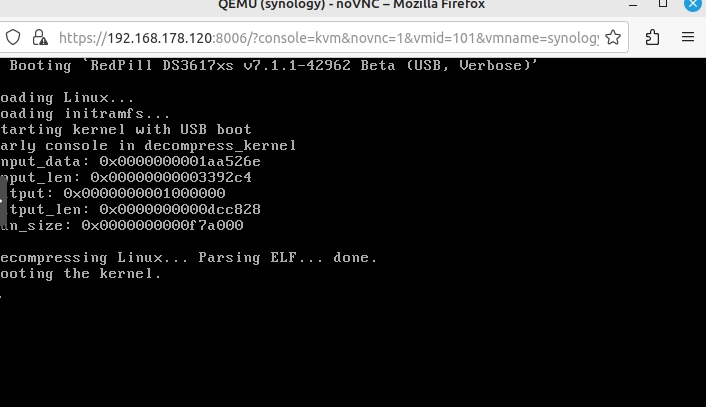
Das Bild läuft auch nicht weiter... Bleibt so stehen
Installation
Nun den Synology den Synology Assitenten unter https://www.synology.com/de-de/support/download/DS218j?version=7.1#utilities downloaden
Und die Synolgy finden lassen über suchen, und siehe da, das ergebnis

Doppleklick auf die Synology in der Liste
Nun wieder ganz gewohnt, die Synolgy installieren.