Installation und Benutzung
- Unter Linux
Einfach von der Website die Stablke tgz runterladen und entpacken.
https://www.ventoy.net/en/download.html
Dann ein Terminal öffnen und in das Verzeichnis navigieren. Zur Erstellungszeit des Buches war es die Version 1.0.79
cd ~/Downloads/ventoy-1.0.79
sudo ./VentoyWeb.sh

Ausgabe:

===============================================================
  Ventoy Server 1.0.79 is running ...
  Please open your browser and visit http://127.0.0.1:24680
===============================================================

################## Press Ctrl + C to exit #####################
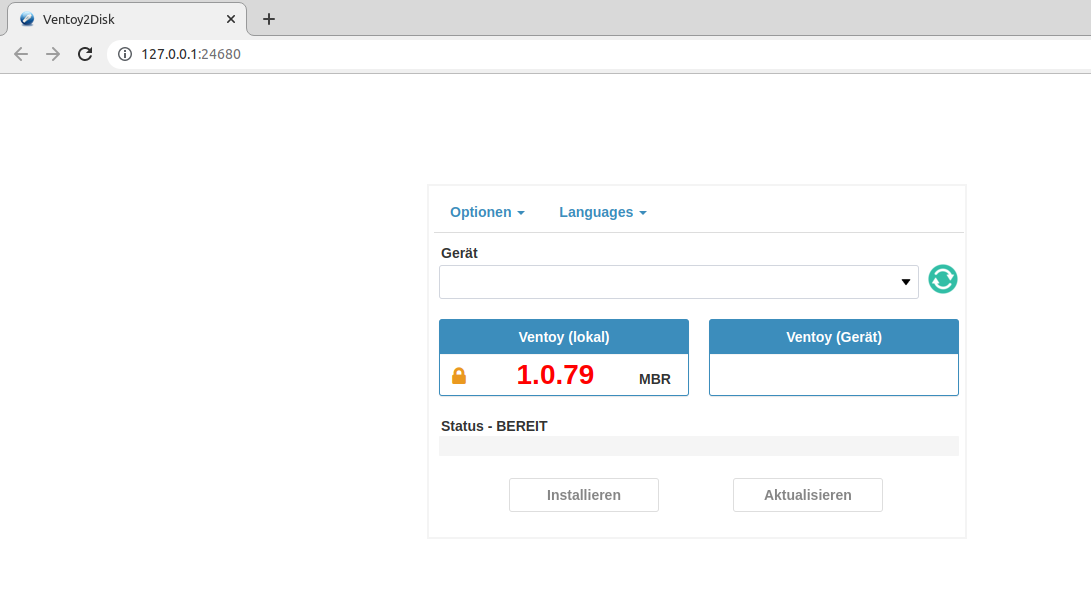
Nun einen Browser öffnen und die Website öffnen. http://127.0.0.1:24680

Einen leeren USB Stick einstecken (bzw der Usb Stick wird gelöscht, wenn er nicht den Volume Namen Ventoy hat)
Nun auf den Krünen Button mit den zwei weißen Doppelpfeilen klicken umd die Laufwerksliste zu aktualisieren.
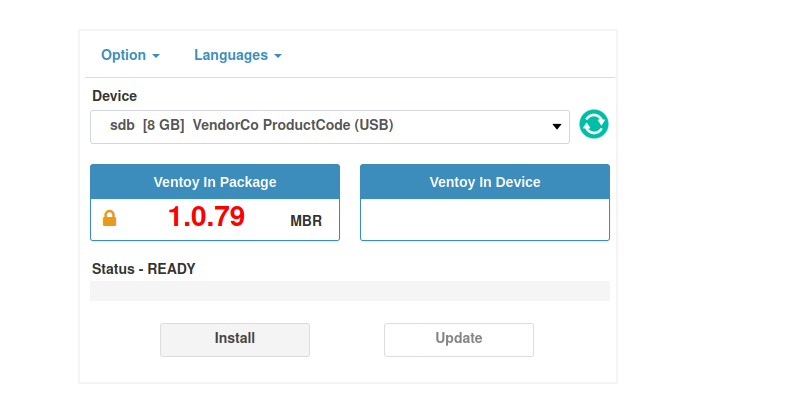
Nun wird der Stick angezeigt und der Button install freigeschaltet.
Nun auf Install klicken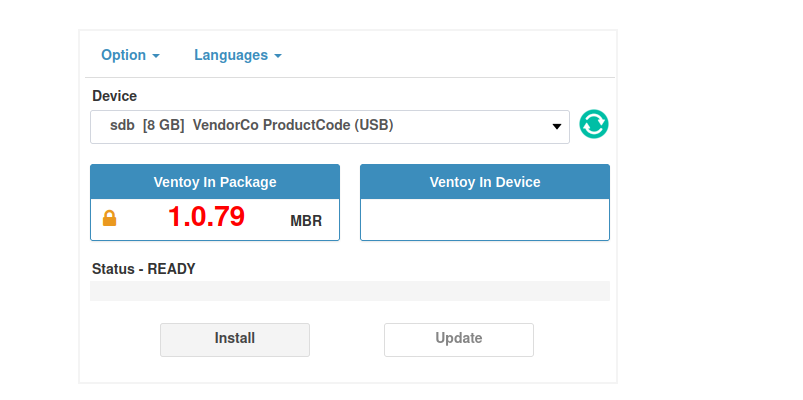
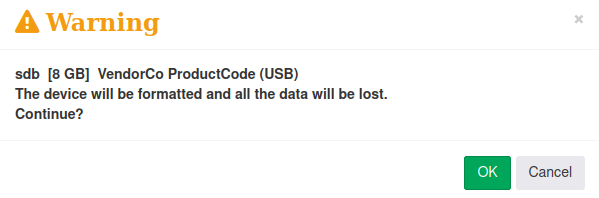
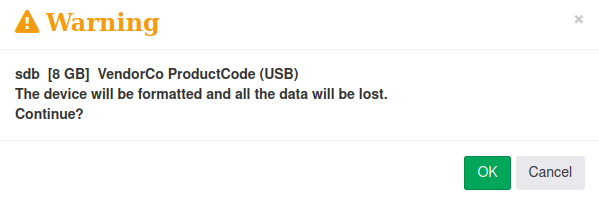
Die Frage ob wir weiter machen wollen, da dieseser Stick jetzt gelöscht wird, mit OK bestätigen
Die gleiche Frage nochmal, damit man wirklich sicher ist. Wenn man sich sicher ist, nochmals OK anklciken.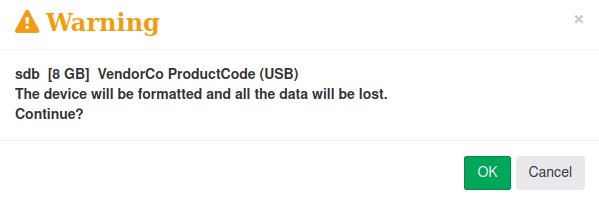
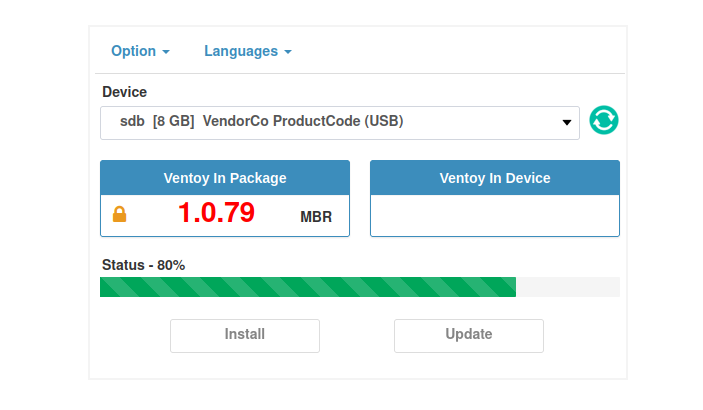
Installation Läuft.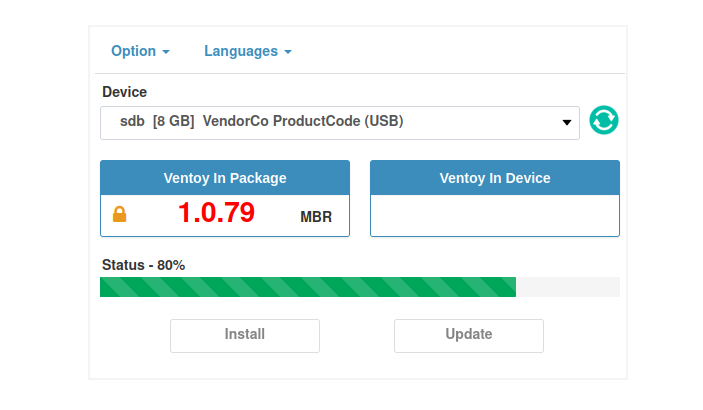
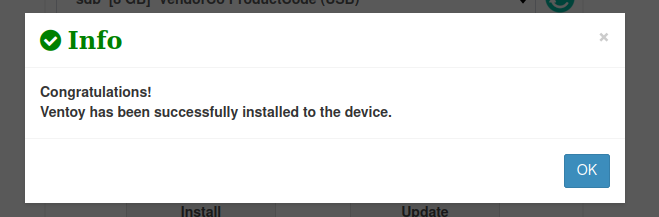
Installation fertig. Auf OK klicken.
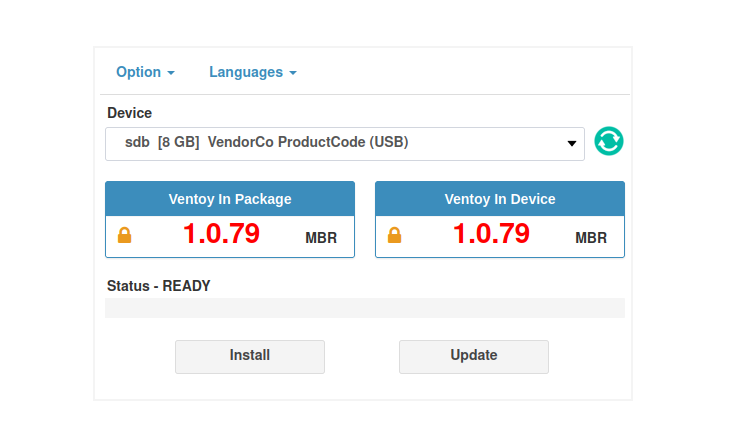
Nun sieht man den Software Stand auf der linken Seite auf dem Rechner und auf der Rechten auf dem Stiick.
Gibt es eine neue Version, einfach wieder runterladen wie im ersten Schrit. Dann den Stick wieder rein. Und dann würde auf der Linken Seite eine höherer Version stehen als auf der Rechten Seite und dann klickt man einfach auf aktualisieren.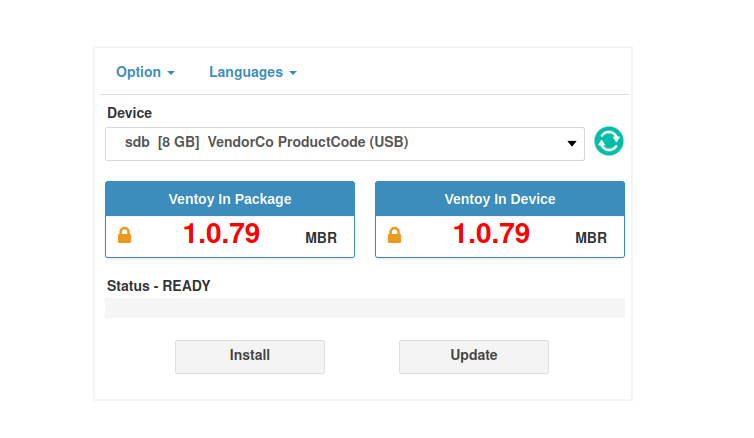
Der Stick ist fertig. Das Terminal Programm kann mit strg+c beendet werden. Der Browser / Browsertab geschlossen.
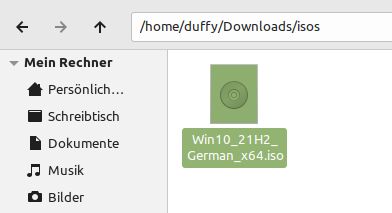
Im Datei Explorer einfach auf den Stick die gewünschten ISOs kopieren.
Die Iso auswählen strg+c zum kopieren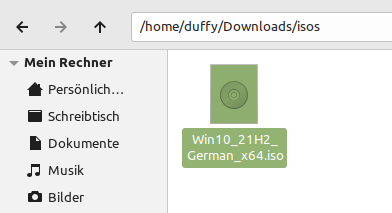
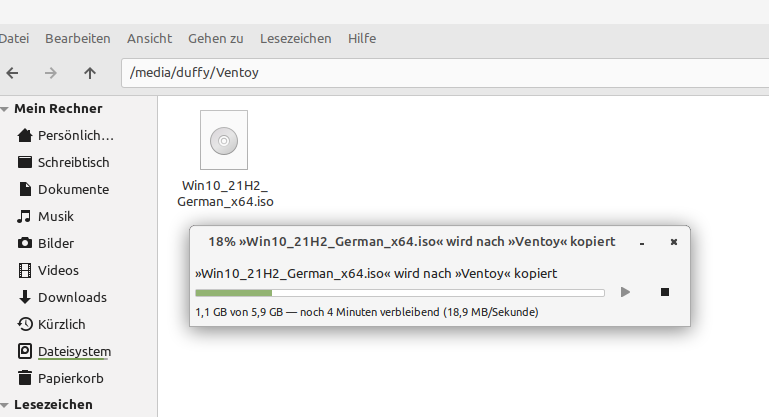
Dann auf den Stick gehen (Ventoy)
Dort dann strg+v drücken
und schon ist die ISO drauf.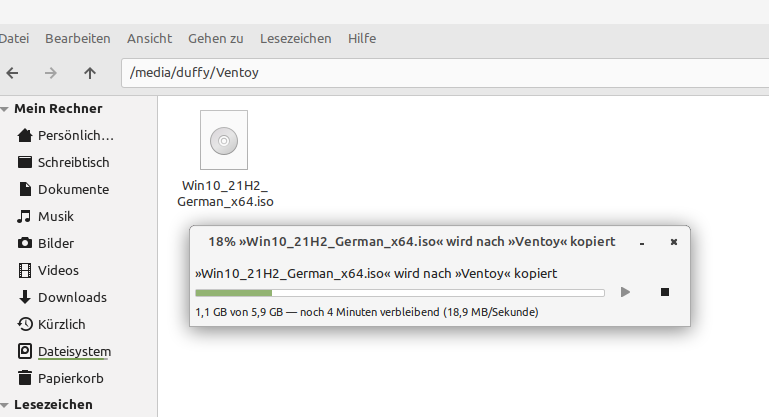
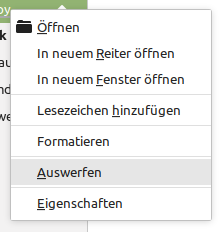
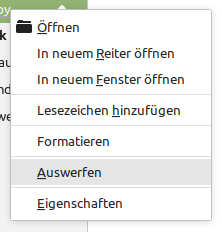
Nun den Stick auswerfen.
Stick in den PC stecken und die ISO(s) im Boot Menü auswählen zu starten.
Einfacher keinen Multiboot Stick erstellt. Einfach nur die ISOs draufkopieren.
Dazu braucht man natürlich einen größeren Stick als wie ich mit 8GB