Docker installation
Beschreibung:
Vaultwarden Docker installation.
Docker installieren
apt install docker.io docker-compose curlVerzeichnisse erstellen
mkdir -p /root/vaultwarden/nginx/ssl
mkdir -p /root/vaultwarden/vw-data
Vaultwarden braucht nur eine Docker compose datei.
Dort die Domain rein.
nano /root/vaultwarden/docker-compose.ymlservices:
vaultwarden:
image: vaultwarden/server:latest
container_name: vaultwarden
restart: unless-stopped
environment:
DOMAIN: ${DOMAIN}
SIGNUPS_ALLOWED: ${SIGNUPS_ALLOWED}
ADMIN_TOKEN: ${ADMIN_TOKEN}
volumes:
- ./vw-data/:/data/
ports:
- 80:80Selbstsigniertes Zertifikat mit nginx:
Möchten wir das ganze mit einem selbstsigniertem ssl Zertifikat haben aber lokal dann nochn ein nginx dazu.
Dann müssen wir beim vaultwarden port 80 wieder löschen
  nginx:
    image: nginx:stable
    container_name: nginx-proxy
    volumes:
      - ./nginx-proxy.conf:/etc/nginx/nginx.conf:ro
      - ./nginx/ssl:/etc/nginx/ssl
    ports:
      - "80:80"
      - "443:443"
    depends_on:
      - vaultwarden
    restart: always
Ein script
nano /root/vaultwarden/generate_certs.sh#!/bin/bash
CERT_DIR="/root/vaultwarden/nginx/ssl"
mkdir -p $CERT_DIR
openssl req -x509 -nodes -days 36500 -newkey rsa:2048 -keyout $CERT_DIR/key.pem -out $CERT_DIR/cert.pem -subj "/C=US/ST=Example/L=Example/O=Example/CN=example.com"Script ausführbar machen
chmod +x /root/vaultwarden/generate_certs.shScript starten
cd /root/vaultwarden
./generate_certs.sh
Nginx config erstellen
nano /root/vaultwarden/nginx-proxy.confInhalt
events {
  worker_connections 1024;
}

http {
  server {
    listen 80;
    return 301 https://$host$request_uri;
  }

  server {
    listen 443 ssl;
    ssl_certificate /etc/nginx/ssl/cert.pem;
    ssl_certificate_key /etc/nginx/ssl/key.pem;

    location / {
      proxy_pass http://vaultwarden:80;
      proxy_set_header Host $host;
      proxy_set_header X-Real-IP $remote_addr;
      proxy_set_header X-Forwarded-For $proxy_add_x_forwarded_for;
      proxy_set_header X-Forwarded-Proto $scheme;
      proxy_set_header Upgrade websocket;
      proxy_set_header Connection Upgrade;
      proxy_read_timeout 20d;
      client_max_body_size 100M;
    }
  }
}
Mit Lets Encrypt Zertificat
Dazu in der docker-compose.yml die Ports 80 bei vaultwarden raus und diesen Abschnitt hinzufügen
  caddy:
    image: caddy:latest
    container_name: vaultwarden_caddy
    ports:
      - "80:80"
      - "443:443"
    restart: always
    environment:
      - CADDY_DOMAIN=${DOMAIN}
    volumes:
      - ./caddy_data:/data
      - ./caddy_config:/config
    command: caddy reverse-proxy --from ${DOMAIN} --to vaultwarden:80
env datei erstellen/abändern
nano /root/vaultwarden/.envInhalt
DOMAIN=vault.example.comContainer starten:
nun mit
docker-compose up -dstarten
Konto erstellen:
Nun über Konto erstellen, konto Erstellen
Konto erstellen deaktivieren:
Möchte man nicht das sich neue Benutzer anmelden können,
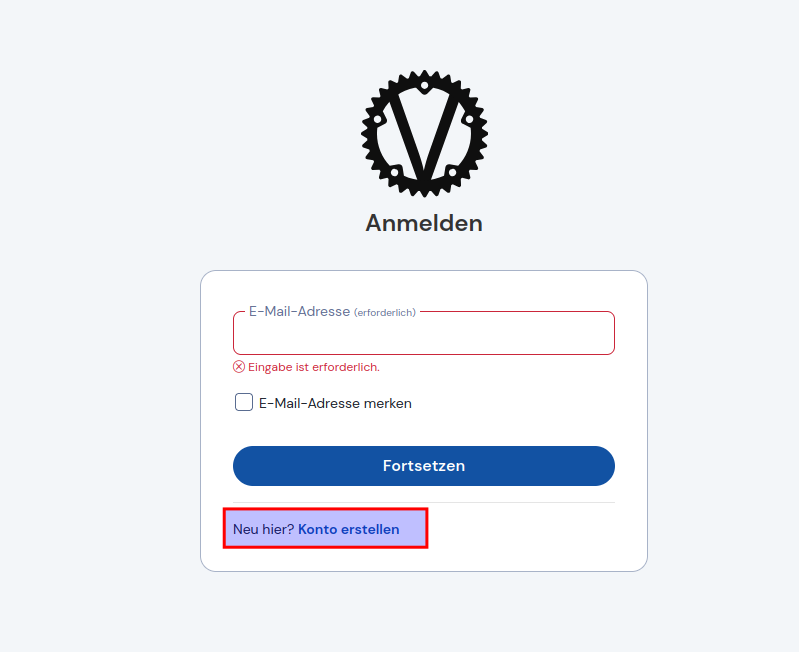
Dann die .env editieren bzw anlegen
nano /root/vaultwarden/.envUnd abändern/hinzufügen zu
SIGNUPS_ALLOWED=falseDann mit
docker-compose downstoppen
und mit
docker-compose up -d wieder starten
Nun kann man sich nicht mehr anmelden
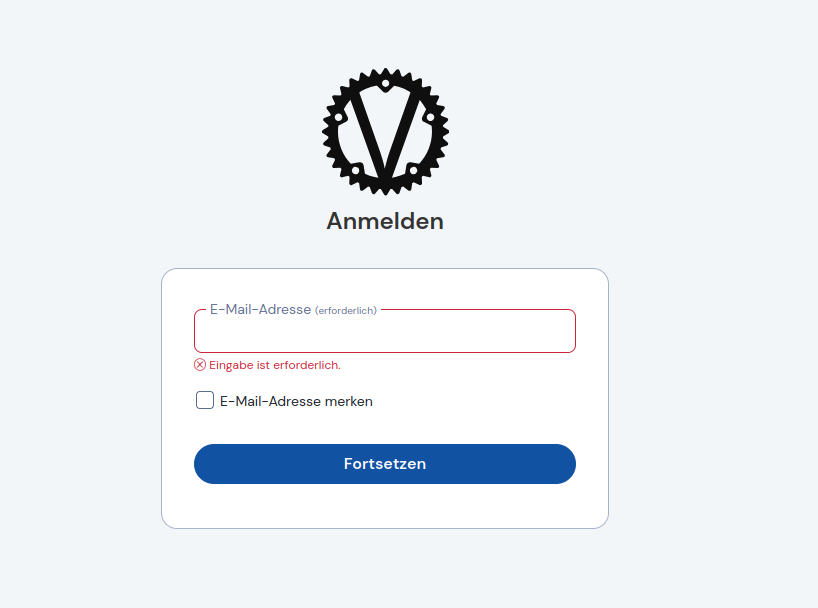
Sollte das Anmelden trotzdem da sein mit STRG+F5 Seite mit cache neuladen aufrufen
Admin Panel freischalten:
Einrichten:
Das Panel ist unter zu erreichen : https://ip/hostname/admin
Sollte dieser Fehler kommen
The admin panel is disabled, please configure the 'ADMIN_TOKEN' variable to enable itin der .env bei diesem Eeintrag ein Token einfügen, unbedingt neuen generieren, dieser ist ein Beispiel
ADMIN_TOKEN=$argon2id$v=19$m=65540,t=3,p=4$eHdqdCtHRFFacXVXV0ltMlZKWGw5ZGliUHV2QjdVdVB1NUMwbVJ6SU5NZz0$LGVY+2LrZit7cS7MoEPWyHKUHwfhUq0Q2GQE9DFcGEgToken generieren ein passwort vergeben was dann zu einem salt wird
Dazu wird das Paket argon2 benötigt
apt install argon2echo -n "MySecretPassword" | argon2 "$(openssl rand -base64 32)" -e -id -k 65540 -t 3 -p 4Ausgabe:
$argon2id$v=19$m=65540,t=3,p=4$eHdqdCtHRFFacXVXV0ltMlZKWGw5ZGliUHV2QjdVdVB1NUMwbVJ6SU5NZz0$LGVY+2LrZit7cS7MoEPWyHKUHwfhUq0Q2GQE9DFcGEgContaeiner neustarten mit down und up -d
Anmelden:
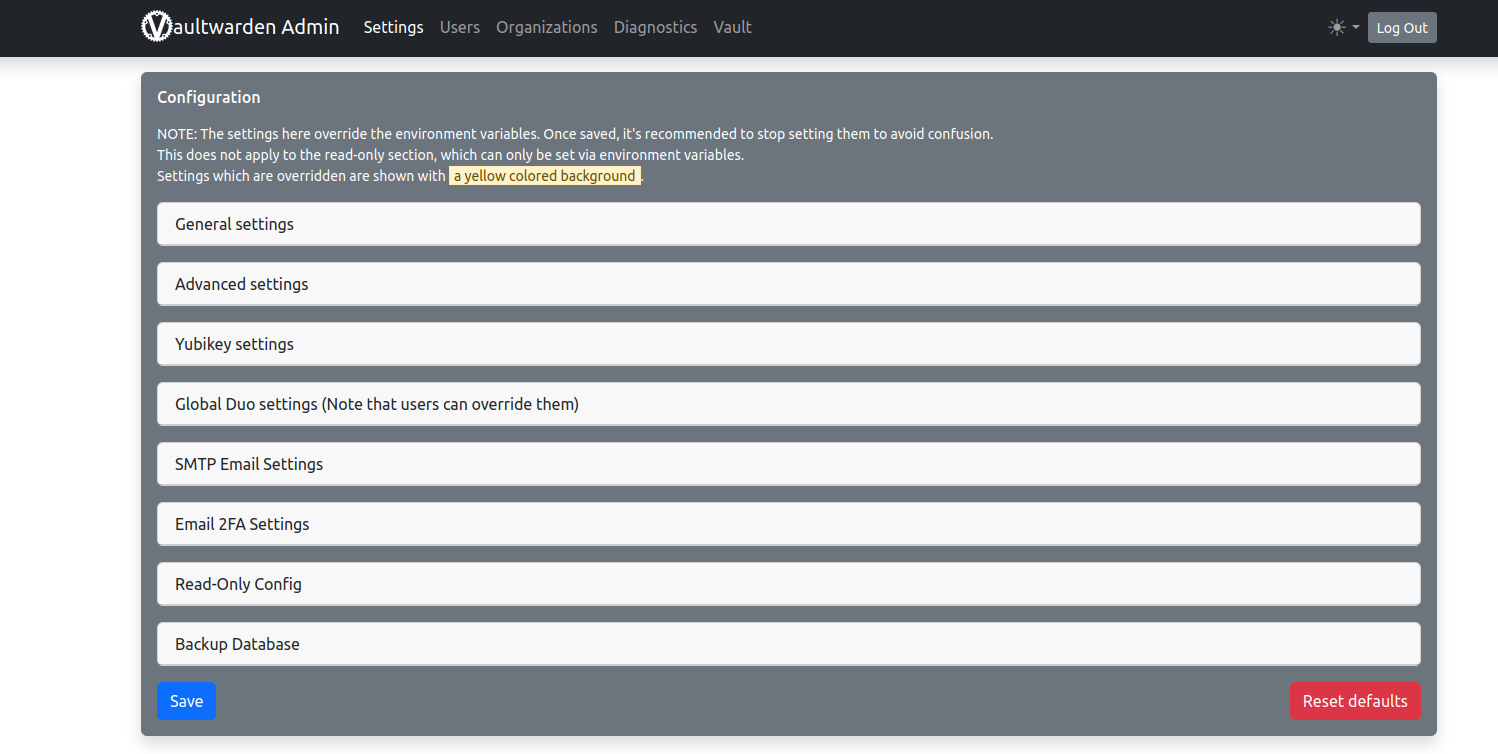
Das Panel ist unter zu erreichen : https://ip/hostname/admin
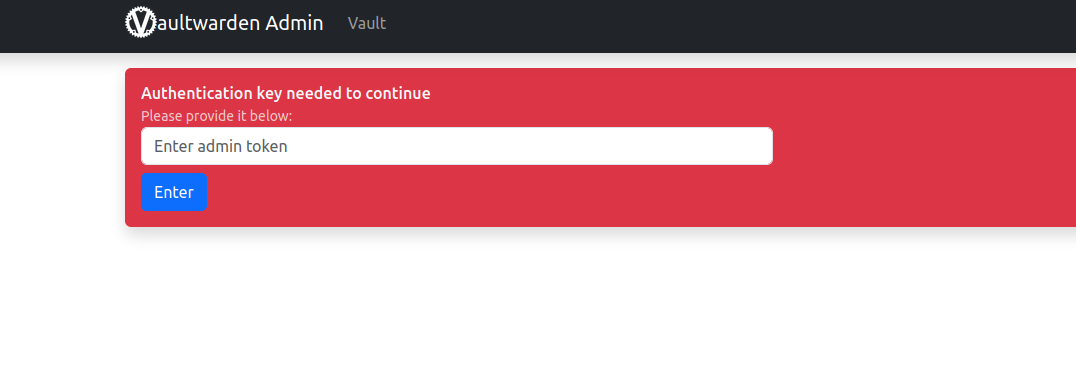
Nun den token eingeben, das ist das Passwort was ihr für MyPassword verwendet habt
Einrichtung sends:
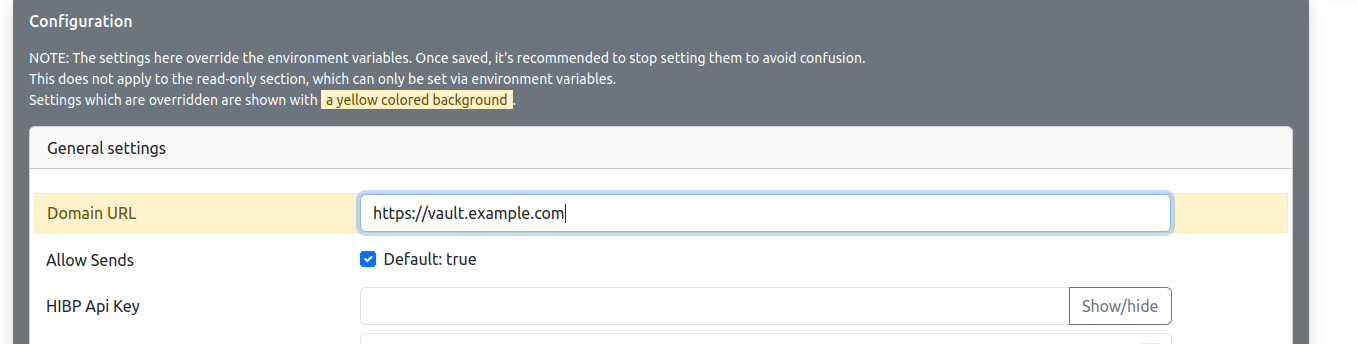
Damit Sends funktioniert muss der Haken drin sen und die korrekte IP-Adresse / Hostname angeben sein.
lässt sich einstellen im Admin Panel