
Client unter Windows
Unter https://www.virtualhere.com/usb_client_software
kannd er client downgeloaded werden.
Der Client ist eine Datei und es ist kein Setup nötig
Wir erstellen ein neues Verzeichnis VirtualHere unter c:\Program Files
und kopieren die Datei dort hin
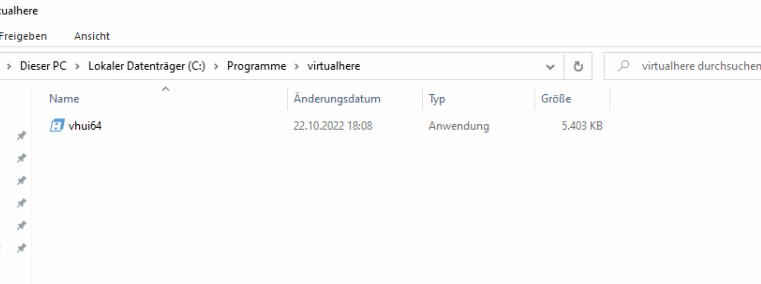
Nun die Datei mit doppelklick ausführen
Client als Systemdienst
Rechtsklick auf USB Hubs
Dann Install Client as Service
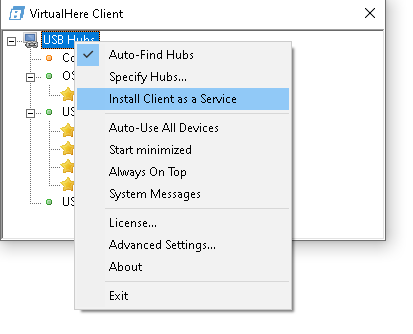
Danach schließt sich das VirtualHere Programm und Ihr müsst es nochmals starten.
Der Client kann nun immer mit x oben geschlossen werden, denn der Dienst läuft ja im Hintergrund weiter.
Denn nun verbindet sich die Oberfläche mit dem Dienst. Fertig nun können Geräte verbunden werden oder noch Lizenzen eingespielt werden. Siehe nächste Abschnitte
Geräte einbinden
Bei einem Server werden alle Geräte aufgelistet.
Möchte man nur ein gerät verbinden doppel klick drauf.
Möchte man immer nur dieses Gerät Automatsich verbunden haben (Geht nur mit Lizenz)
Dann Rechtsklick drauf und auswählen was man möchte:
AutoUse device -> Immer dieses Gerät verwenden egal in welchem USB Port das ding steckt
AutoUSe Port -> Immer diesen ort verwenden, egal was fürn Gerät drin ist
Auto-USe Device/Port -> Immer das Gerät verwenden, wenn angesteckt egal wo und gleichzeitig den Port verwenden falls das Gerät woanders dran ist, das dieser Prot zusätzlich auch zur Verfügung steht.
Möchte man generell alle Ports des Servers verbinden dann, rechtsklick auf den Server und
Auto-Use all from this hub.
Fertig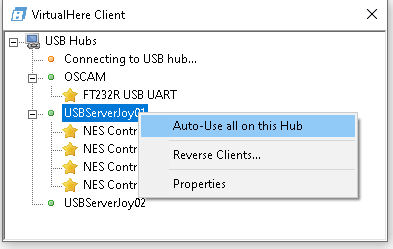
Server Lizenzsieren
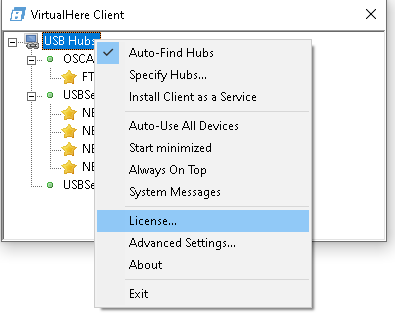
Die Lizenz liget auf dem Server, hat man keine Backup config zurück gespielt, dann rechtsklick auf USB Hubs und dann License...
klicken.
Eine Lizenz kann unter https://www.virtualhere.com erworben werden bzw. über den purchase button.
Diese natürlcih nur wenn Ihr einen Server vorher aufgestet habt. Nur um einen weiteren Client zu installieren kann die Lizenz Geschichte übersprungen werden.
Nun aus der Liste den Server auswählen den man Lizensieren möchte.
Es steht auch in Klammern hinter ob Lizensiert oder nicht (Lizenz bedeutet unlimited Devices)
Nun über Purchase oder LIzenz eintargen eine Lizenz erwerben oder Lizenz eintragen
Bei purchase wird ein Server übertragen der nur 1 device hat auf die website.
in diesem Fall der OSCAM. Sollten mehre noch nicht Lizensiert sein, diesen vorgang wiederholen bis keineUnlizensierten Geräte mehr vorhanden sind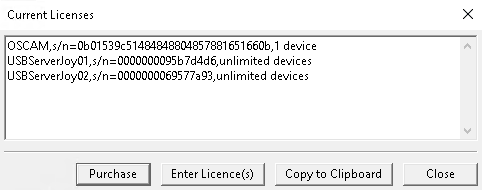
So sieht der Kauf aus. DIe ID wird automatsich übermittelt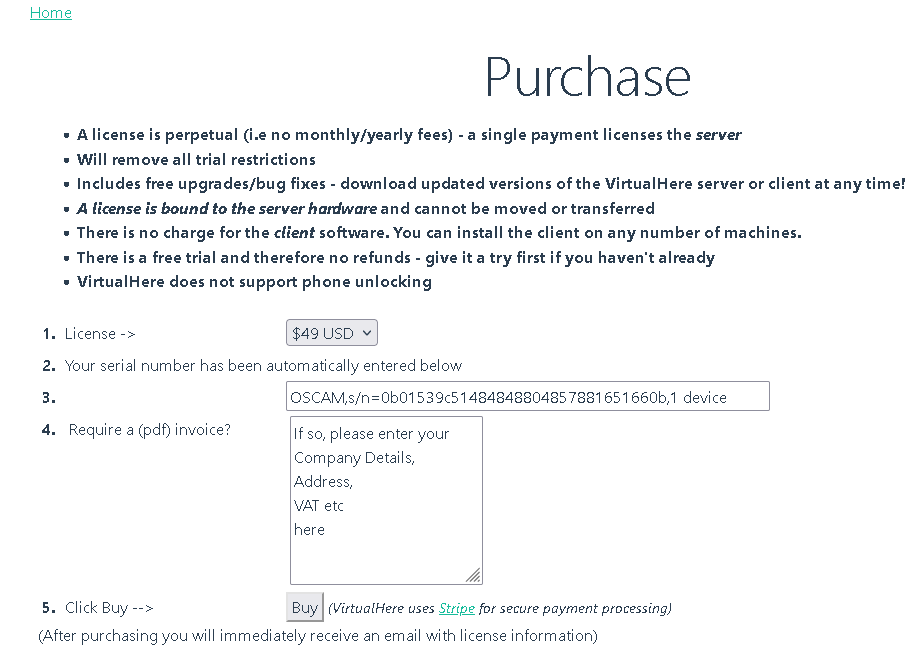
Nach Kauf gibts den Schlüssel, oder man hat den Schlüssel ncoh gepseichert, falls man kein Backup der Config hatte und trägt den dann über den Button Enter License ein.
Der key ist ein Beispiel.
Lizenzen lassen sich nicht übertragen und sind an die Hardware gebunden. Geht die Hardware kaputt muss auch eine neue Lizenz gekauft werden.
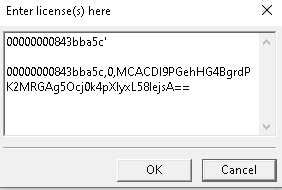
Nach dem OK. Ist der Server Lizensiert und Autoconnect CPU verbesserung ist möglich, vorrausgesetzt es wurde virtaulhere mit Architektur und nicht standard installiert