
Clonen MAC OS bootcamp auf normalen Computer
Beschreibung:
Es gibt Situationen da hat man Windows auf dem MAC installiert, möchte es aber doch liber wieder auf einem nomralen PC haben.
Da mac ein andere Hardware ist, sind nach dem kopieren ein paar anpassungen nötig.
Vorrausetzungen:
Paragon Festplatten manager. oder anderen Partionmanager der auch von einem Stick starten kann.
eine Windows 10/11 Stick jenach dem welches OS installiert ist
Vorgehensweise.
Erstmal nur die Bootcamp Partition kopieren.
(Sollten noch andere Daten Partitionen vorhanden sein, diese auch kopieren zum Beispiel laufwerk d:)
Nun die Partition mit den Windows ein bisschen verkleinern so das wir indesten 500 MB oder mehr davor frei haben
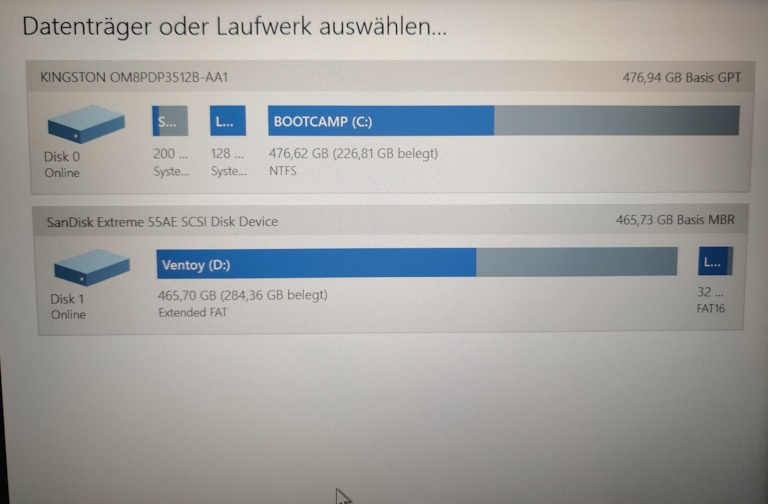
Nun sieht unsere Parttionstabelle so aus.
In unserem Beispiel haben wir jetzt 129,97 GB frei vor der Bootcamp Partition

Nun müssen wir eine EFI und Rescue Partition manuell erstellen.
Nun von der Windows ISO starten und dort in de Kommandozeile wechseln.
Wenn die Sprachauswahl kommt shift+F10 drücken
diskaprtDann alle disks auflisten
list diskDie Disk auswählen wo die Partitionen erstellt werden sollen, meist die 0 da sie die festverbaute Festplatte ist
select disk 0Nun die EFI Partition anlegen, nach dem anlegen ist die Partition schon automatisch ausgewählt, das diese dann formatiert werden kann (mit list volumes, kann man das nochmals überprüfen)
Bei US Layout ist das " mit shift+Ä zu schreiben. das = ist neben dem ß
Wenn eine Partition erstellt wurde ist die auch auch gleich ausgewählt. Wie man im list volume auch sieht
create partition EFI size=200
list volume
format quick fs=fat32 label="System"
Danach die Rescue Partition
create partition msr size=128Nun der EFI Partition einen Laufwerksbuschstaben hinzufügen zum Beispiel Z
mit List Partition die Partitonsummer herausbekomen und auswählen.
list partition

#Die Partition mit dem Namen System auswähelen
#bei mir ist es die 1

select partition 1
assign letter=z:
Nun die Windows config aktualiseiren
bcdboot C:\windows /s <EFI-Laufwerksbuchstabe>: /f Bootart UEFI/BIOS/ALL
bcdboot C:\windows /s Z: /f ALL
Nun neustarten
Dann nochmals Paragon starten.
Dann Startvorgang korrigieren klicken
Dann EFi Startparameter Korrigieren anklicken
Danach Betriebssystem suchen und anpassen anklicken falls noch Treiber fehlen
Neustarten
Sollte der PC dann mit einem Bluescreen starten, mit prcess died und danach bcd fehler schmeißen dann
Nochmals von der Windows ISO staren wieder Eingabeaufforderung shift+F10
list partition

#Die Partition mit dem Namen System auswähelen
#bei mir ist es die 1

select partition 1
assign letter=z:
exit
Nun nochmals
bootrec /scanos
bootrec /rebuildbcd
Betriebsystem mi j hinzufüegn bestätigen.
Sollte Fehler PDad nicht gefunden zurück gegeben werden.
Dann nochmals
bcdboot C:\windows /s <EFI-Laufwerksbuchstabe>: /f Bootart UEFI/BIOS/ALL
bcdboot C:\windows /s Z: /f UEFI
Nun neustarten schauen ob die Kiste startet.
Nach dem Start kann es sein das im Bootloader zwei Betriebssystem zur auswahl stehen
Dann in windows bcdedit aufrufen
Dazu msconfig aufrufen
Dann unter den Register start.
Und den letzten eintrag löschen
Nun noch ein letztes mal Paragon starten um die Windows Partition auf Ihr maximales zu vergrößern.
Sollte beim vergößern ein fehelr auftauchen. In Paragon Eingabaufforderung starten und chkdsk c: /f ausführen
Nun sieht das Partitionslayout so aus.
Neustart fertig