
USB Redirect für andere Unterstützte Geräte
Beschreibung:
Damit beim Windows Remotedesktop (Egal ob Terminalserver oder Windows 10 als Remote Desktop Server) alle USB Geräte die von Remote FX unterstützt werden durcgeschliffen werden, müssen auf dem Remotedesktop Server und auf den Clients eine Gruppenrichtlinie angepasst werden.
Abänderung:
Auf dem Remotedesktop Server
gpedt.msc öffnen
Dort unter - Computerkonfiguration -> Administartive Vorlagen -> Windows Komponenten - Remotedesktop Diesnste ->
Remotedesktop Host -> Geräte und Ressourcenumleitung -> Umleitung bei unterstützen Plug & Play Geräten nicht zulassen
Deieses auf deaktiviert setzten. Denn standard mäßig (bei nicht konfiguriert, ist diese Regel aktiv)
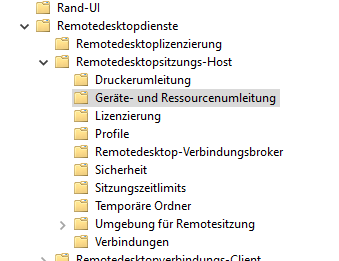

Danach die gruppenrichtline aktualisieren durch folgenden Befehl in einer Einegabeaufforderung mit Administrator Rechten
gpupdate /forceDanach muss trotzdem der Remote Desktop Server / Terminal Server neugetartet werden
Client anpassen:
gpedit.msc öffnen
Dort unter - Computerkonfiguration -> Administartive Vorlagen -> Windows Komponenten - Remotedesktop Diesnste ->
Remotedesktop Verbindungsclient-> RemoteFX USB-Geräteumleitung
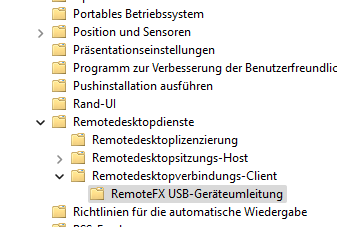
Dort dann RDP-Umleitung für andere unterstütze RemoteFX USB Geräte auf diesem Computer zulassen
auf aktivieren einstellen

Danach die gruppenrichtline aktualisieren durch folgenden Befehl in einer Einegabeaufforderung mit Administrator Rechten
gpupdate /forceSollte kein GPEditgpedit.msc vorhanden sein dann den Reg EKyKEY importieren
Danach muss trotzdem auch der Client neugetartet werden. Also der Computer vor dem ihr sitzt.
Verbinden:
In der Remotedesktop Verbindung muss unter Resourcen folgendes angehakt sein.
Weitere unterstütze Plug & Play Geräte
Geräte die später angeschlossen werden

Fertig speichern.
Nun wenn wir uns verbinden haben wir oben in der blauen Leiste ein neues Symbol für die Geräte die durchgeschliffen werden sollen.
Diese können wir dort auswählen.
Diese Auswahl muss bei jedem Verbinden neu getroffen werden. Ein Autoverbinden gibt es nicht.

Nach dem klick auf das Symobol bekommen wir unsere Auswahlliste. (Drucker werden hier nicht angezeigt selbst wenn sie per USB Verbunden sind. Denn der Remotedesktop unterstützt ja Drucker, via umleiten)

Fertig
Datev midentity
Dazu muss auf dem Client folgender Treiber installiert werden
DOKID : https://apps.datev.de/help-center/documents/1018142