Von MBR2GPT umwandeln / MBR 2 UEFI Boot konvertieren
Beschreibung:
Hat man ein Windows 10 mit MBR installation, aber der Computer unterstützt UEFI Boot, kann man eine vorhandene Installation convertieren um dann später ein Upgrade von Windows 11 zu machen
Vorbereitung:
Ein Backup durchführen zum Beispiel mit Rescuezilla
Durchführung:
Eine CMD mit Admin rechten öffnen
Die Parameter für mbr2gpt
Programm-Parameter:
| Parameter: | Kurzbeschreibung: |
| /allowFullOS | Erlaubt die Datenträger-Konvertierung bei der Ausführung in der vollständigen Windows-Umgebung. |
| /convert | Führt eine Datenträgerüberprüfung durch und starten mit der Konvertierung auf das GPT-System. |
| /disk: <Nummer> | Legt die Datenträgernummer des in GPT zu konvertierenden Datenträgers an. Falls nicht angegeben, so wird der Systemdatenträger verwendet. |
| /logs:<Verzeichnis> | Legt das Verzeichnis fest, in das die Protokolle geschrieben werden sollen. Wenn nicht angegeben, so wird "%windir%" verwendet. |
| /validate | Führt eine Datenträgerüberprüfung durch um zu prüfen, ob eine Konvertierung durchgeführt werden kann. |
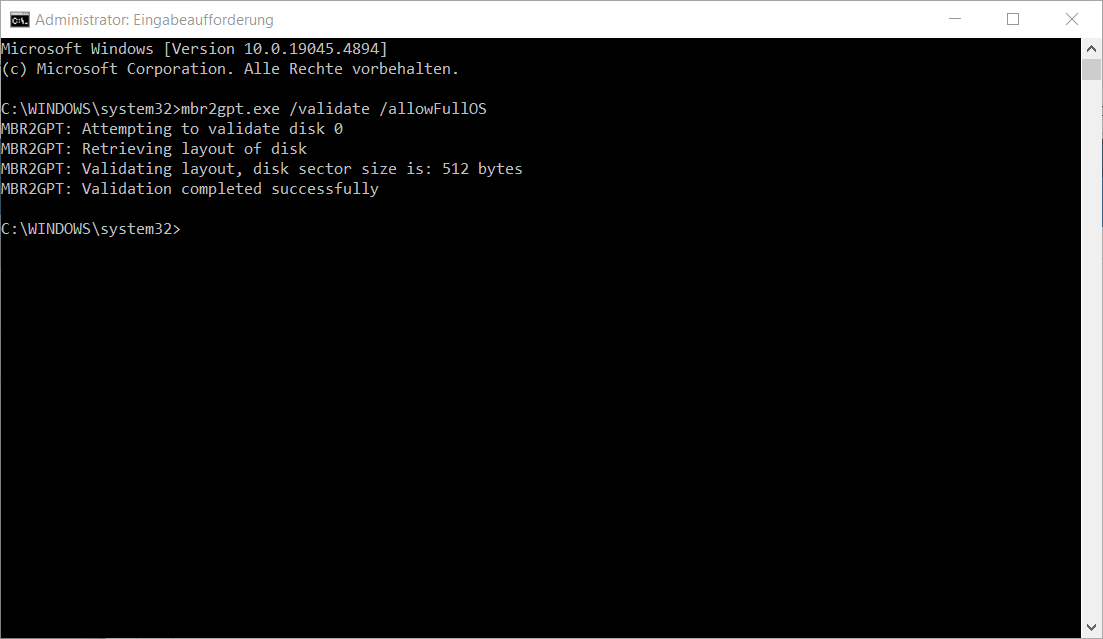
Nun Prüfen ob wir überhaupt konvertieren können, da wir nicht von einer PE DVD/Stick starten müssen wir den Parameter
/allowFullOS mit angeben.
mbr2gpt.exe /validate /allowFullOSAusgabe, Validation completed Successfully. Wir können konvertieren.
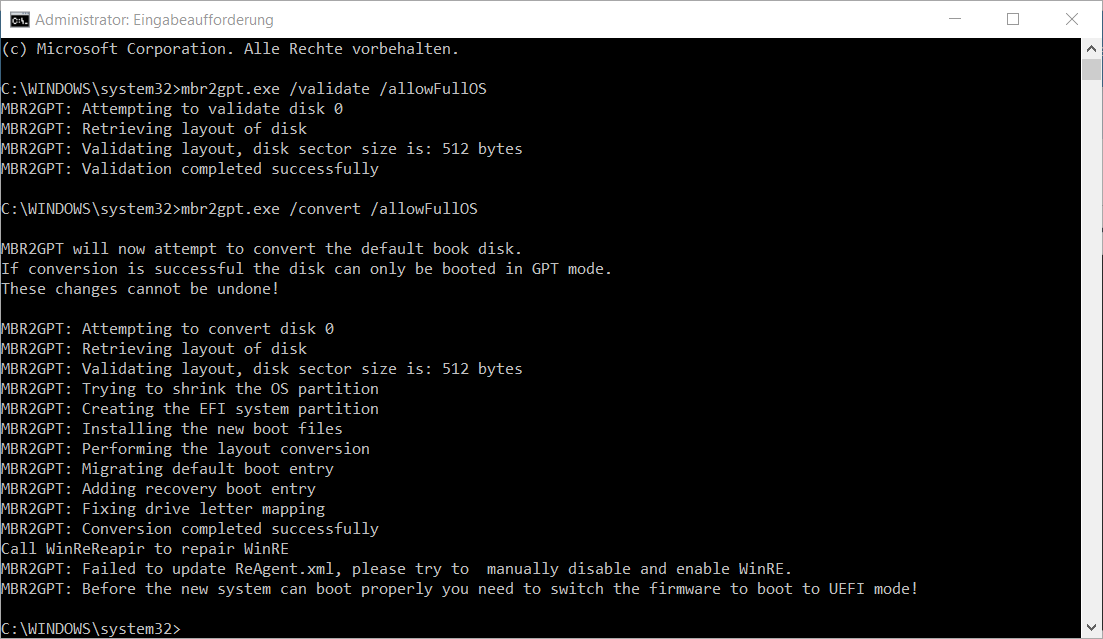
Nachdem die Validierung erfolgreich war, führen wir den convert durch
mbr2gpt.exe /convert /allowFullOSAausgabe:
Die ReAgent.xml dient zur Rettungsconsole. Wenn er die XML nicht aktualsieren kann ist kein dramam.
Nun neustart und im bios auf UEFI mit Secure Boot Enabled umstellen.
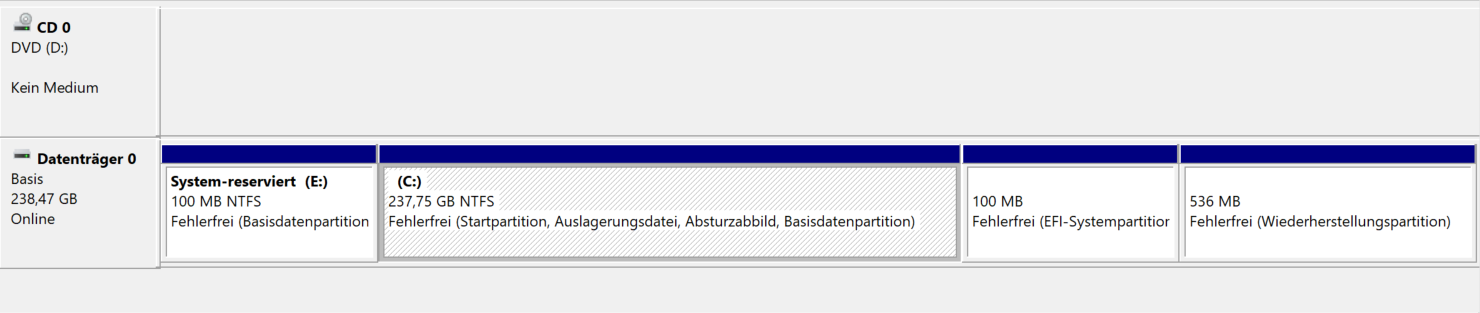
Nach dem Neustart sieht das ganze dann so aus in der Datenträgerverwaltung
Nach dem C Laufwerk eine 100 MB EFI Partition
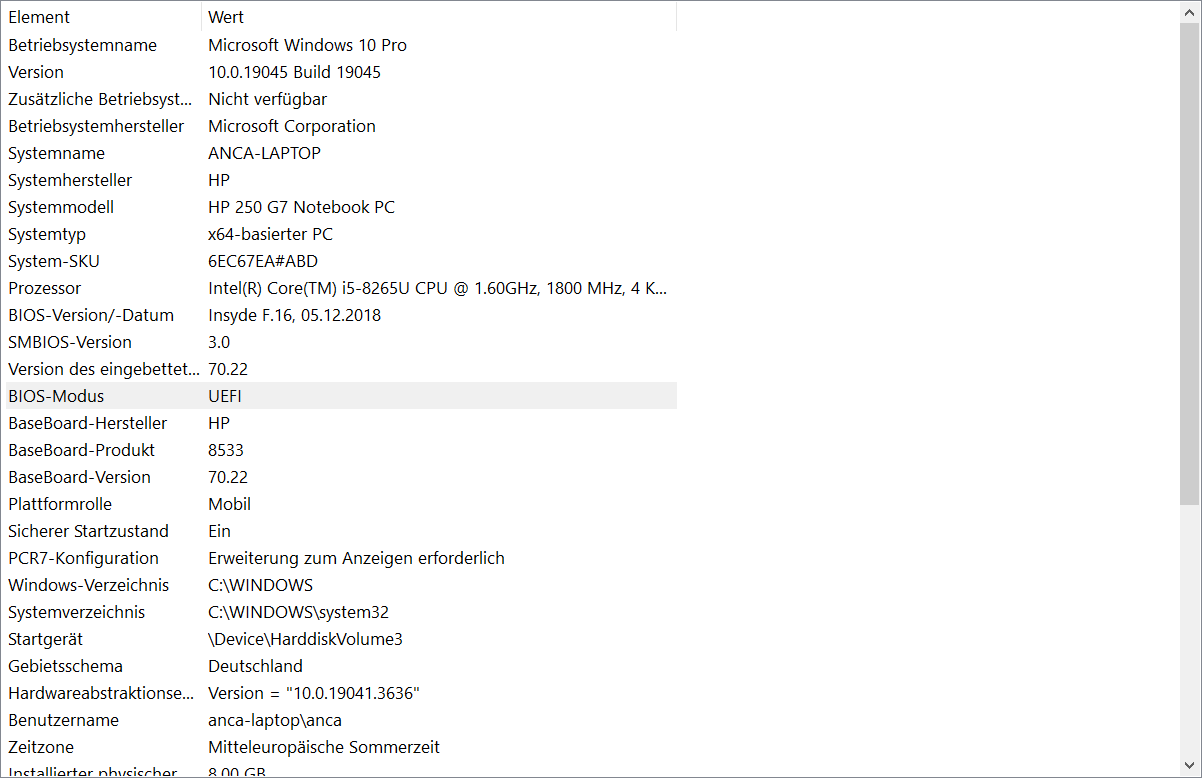
Wenn wir die Systeminformationen öffnen sehen wir bei BIOS-Modus UEFI.
Läuft, fertig