
Windows EFI Bootloader neuerstellen
Beschreibung:
Es gibt Situationen, da funktioniert der EFI Boot nicht bzw man bekommt einen Bluescreen bei dem man dann F1 drückt und dann Windoows fortzesetzen drückt.
Aber irgendwo ist da gänzlich der Wurm drin.
Los gehts:
Also alle neu. Alle System Partitionen vor der Windows Partition löschen. Sollte hinter der Windows Partition auch noch eine System OEM Partition sein, diese auch löschen und die Windows Partiton vergrößern bis ans Ende.
Man braucht mindesten 500 MB freien Speicher am Anfang der Festplatte.
Solltet Ihr noch eine Datenpartition haben, diese natürlich NICHT löschen!
Das ganze zum Beispiel mit dem Paragon Partition manager.
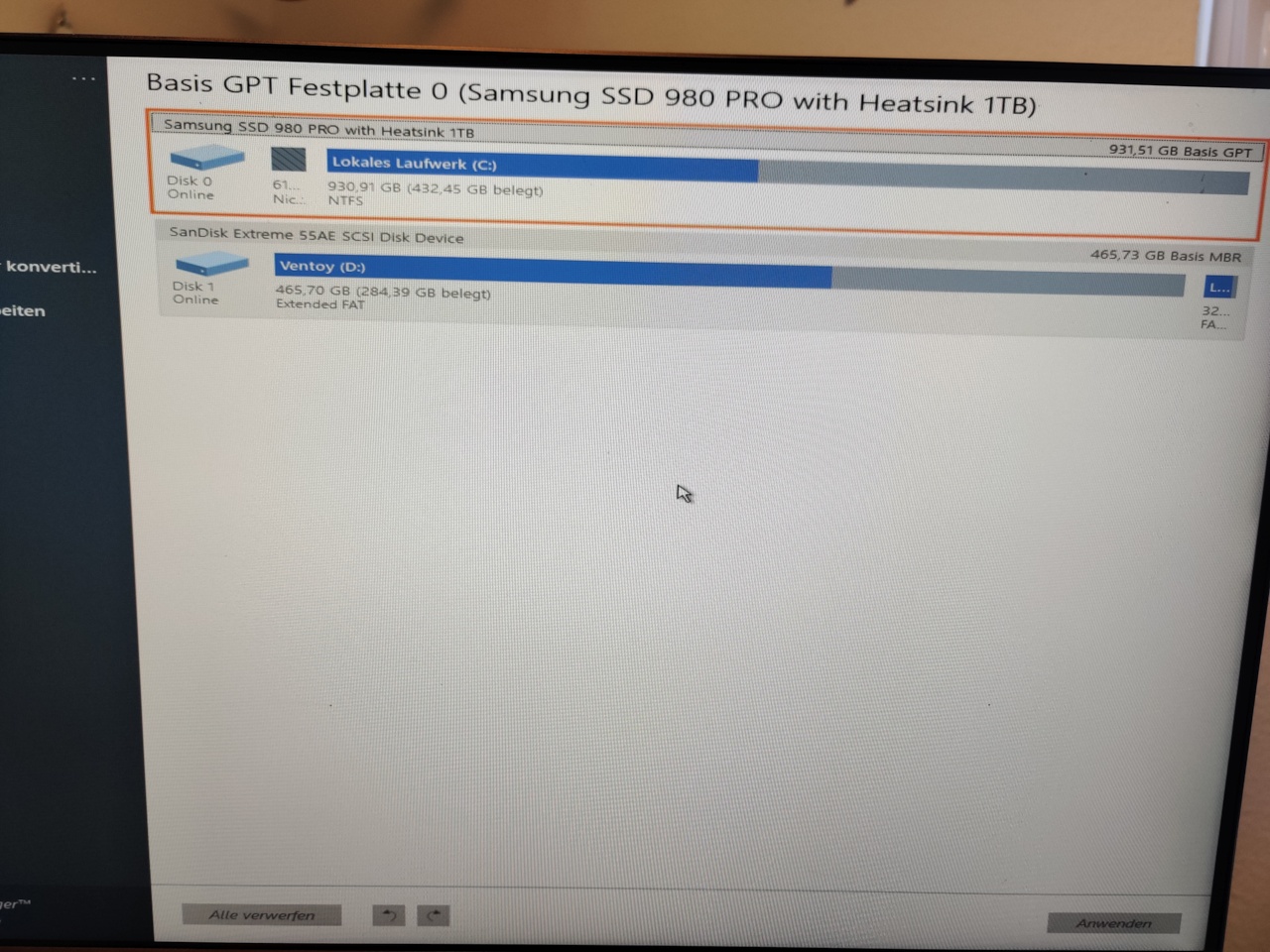
Wenn wir diesen Zustand haben, dann von einer Windows ISO starten.
Wenn die Sprachauswahl kommt shift+F10 drücken
diskaprtDann alle disks auflisten
list diskDie Disk auswählen wo die Partitionen erstellt werden sollen, meist die 0 da sie die festverbaute Festplatte ist
select disk 0Nun die EFI Partition anlegen, nach dem anlegen ist die Partition schon automatisch ausgewählt, das diese dann formatiert werden kann (mit list volumes, kann man das nochmals überprüfen)
Bei US Layout ist das " mit shift+Ä zu schreiben. das = ist neben dem ß
Wenn eine partitionPartition erstellt wurde ist die auch auch gleich ausgewählt. Wie man im list volume auch sieht
create partition EFI size=200
list volume
format quick fs=fat32 label="System"
Danach die Rescue Partition erstellen
create partition msr size=128Nun der EFI Partition einen Laufwerksbuschstaben hinzufügen zum Beispiel Z
mit List Partition die Partitonsummer herausbekomen und auswählen.
list partition

#Die Partition mit dem Namen System auswähelen
#bei mir ist es die 1

select partition 1
assign letter=z:
exit
Nun die Windows config aktualiseiren
bcdboot C:\windows /s <EFI-Laufwerksbuchstabe>: /f Bootart UEFI/BIOS/ALL
bcdboot C:\windows /s Z: /f ALL
neustarten.
Kiste läuft