
Windows wird vorbereitet Bootschleife nach Update
Es hängt im Boot loop bei diesem Blauen Bild.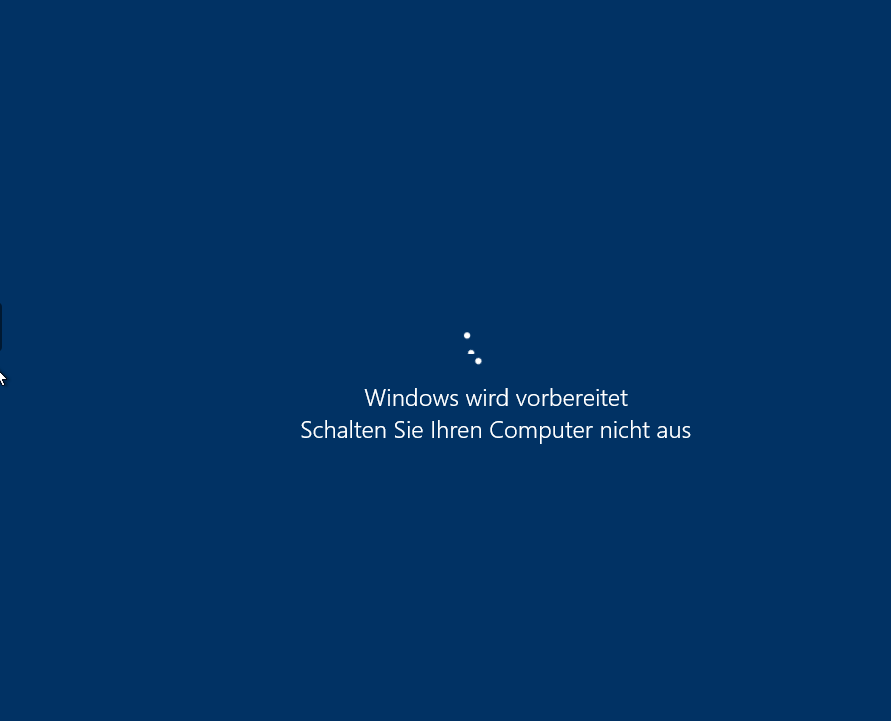
Das erste was wir versuchen können ist, in die Recovery Console starten und die Updates deinstallieren.
Hier gehts zum Kapitel Recovery Console starten Windows Recovery Console starten anzeigen
Nun auf Updates deinstallieren klicken
Dort dann Aktuelles Qualitätsupdate deinstallieren anklicken und/oder Aktuelles Funktionsupdate deinstallieren anklicken.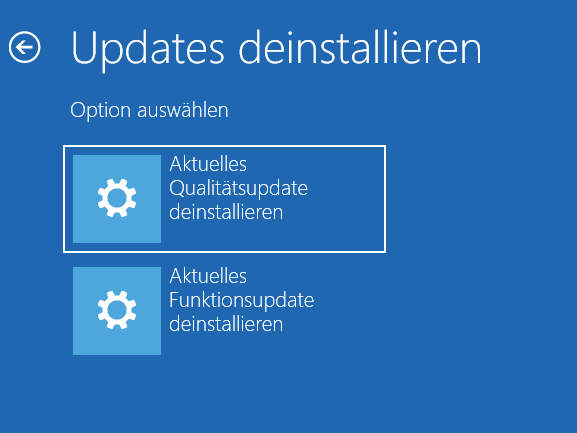
Sollten beide mit Fehlern Quittieren und / oder aber trotz erfolgreicher Deinstalltion Windows nicht startenstarten, müssenkönnen wir tieferden gehenPunkt Starthilfe auswählen und schauen ob Windows es nicht noch selbst repariert bekommt.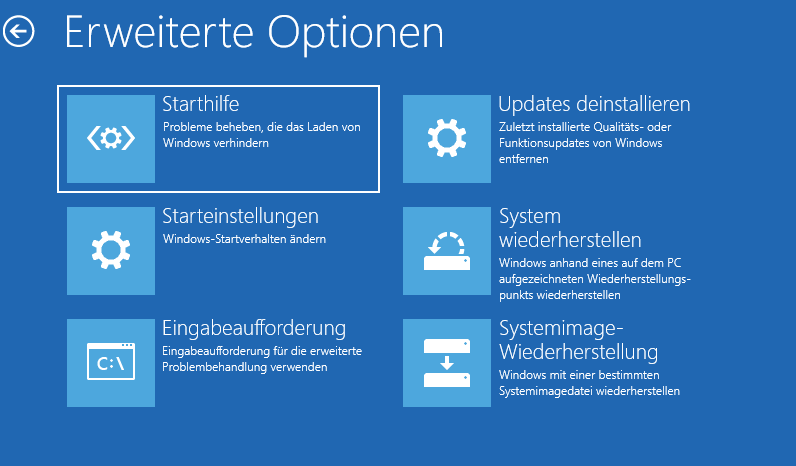
Schlägt dieses auch fehl, dann können wir versuchen einen Systemwiederherstellungspunkt zu wählen wenn vorhanden. Ist die Liste leer hat sich das dann hier auch gleich erledigt und springen zur nächsten Möglichkeit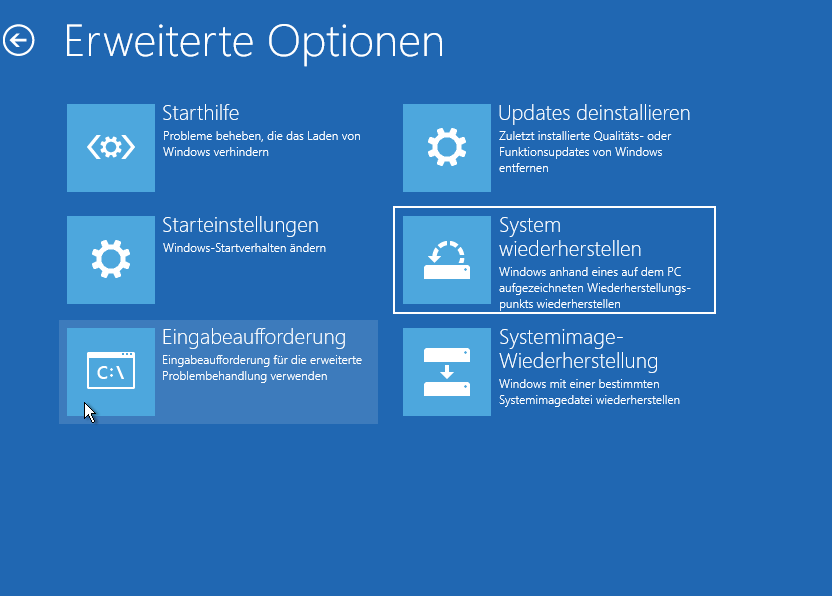
Eventuell muss man noch seinen Benutzer aus wählen und Kennwort angeben.
nun die Liste mit den Punkten, vorraus gesetzt es gibt welche sonst ist die Liste leer.
Nun den Punkt auswählen und auf weiter klicken
(Immer vom letzten aktuellesten weiter runter vom Datum, falls das aktuelleste sich nicht wiederherstellen lässt oder der Startvorgang trotzdem nicht geht und somit der Fehler nicht behoben ist)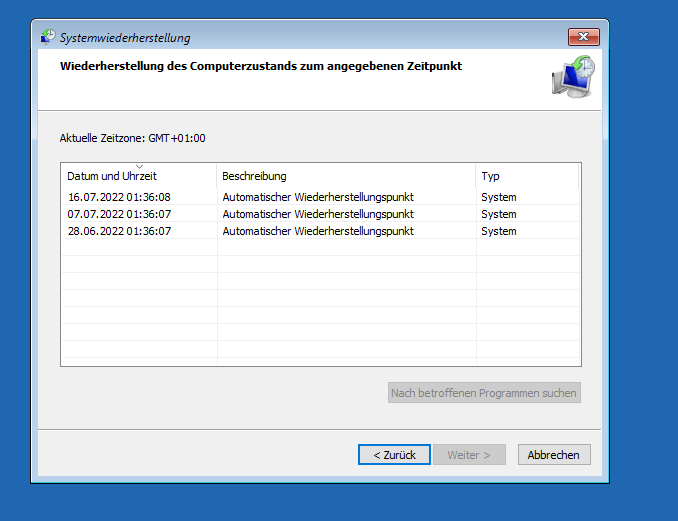
Sollte das alles nichts gebracht haben gehts weiter mit der Eingabeaufforderung.
jeder kennt sie sogenannte Dos Prompt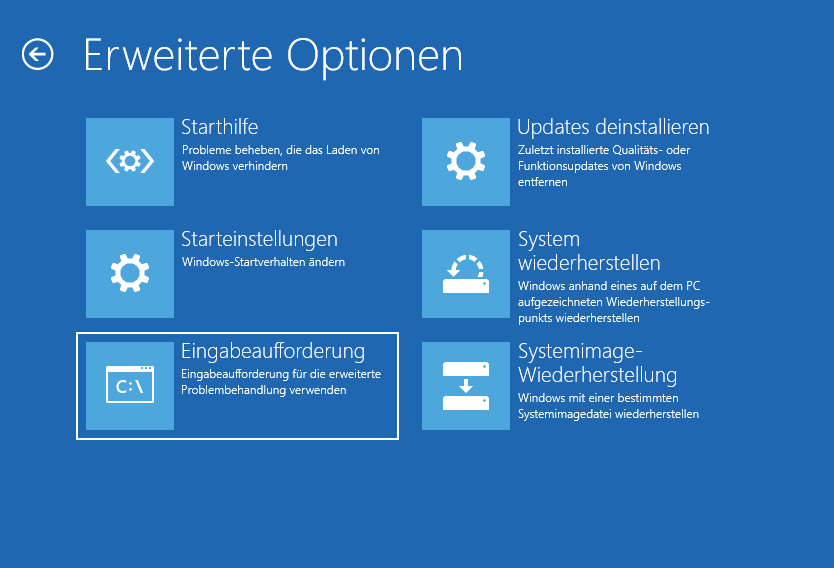
Die Dos Prompt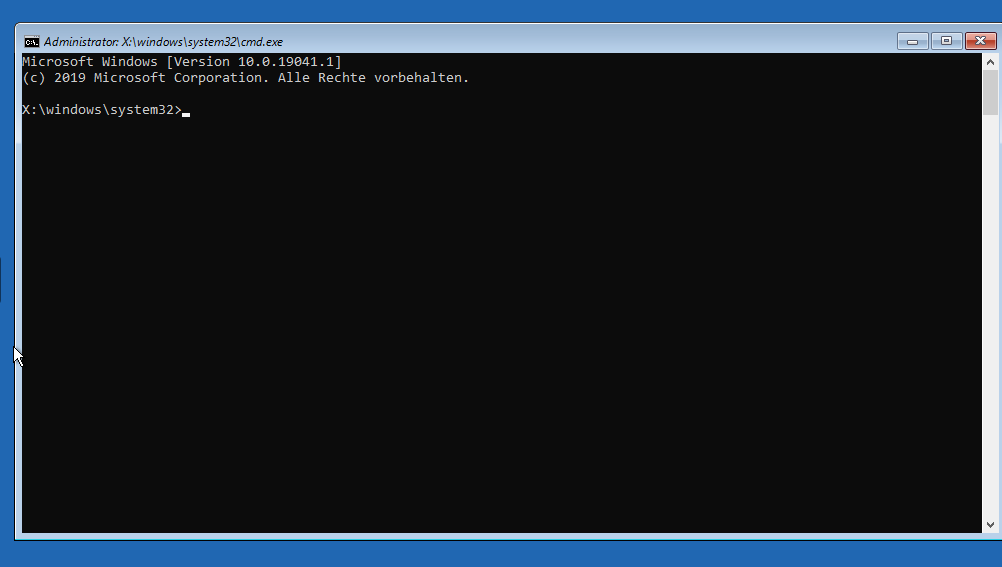
Nun die Laufwerksbuchstaben c: d: e: usw. durchgehen bis Ihr eure Windows Partition gefunden habt.
Mit dem Befehl Dir könnt Ihr euch Verzeichnisse auflisten lassen.
Beispiel bei mir ist es E: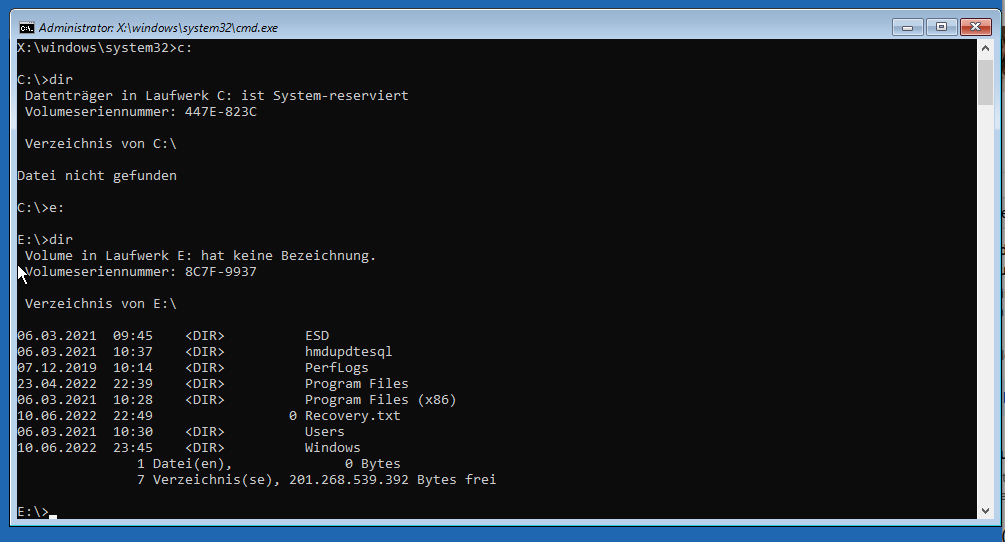
Jetzt versuchen wir mit . Sollte Zugriff verweigert kommen den bootsect Befehl verwenden
bootrec /fixboot

Ausgabe:
Zugriff verweigert

bootsect /nt60 sys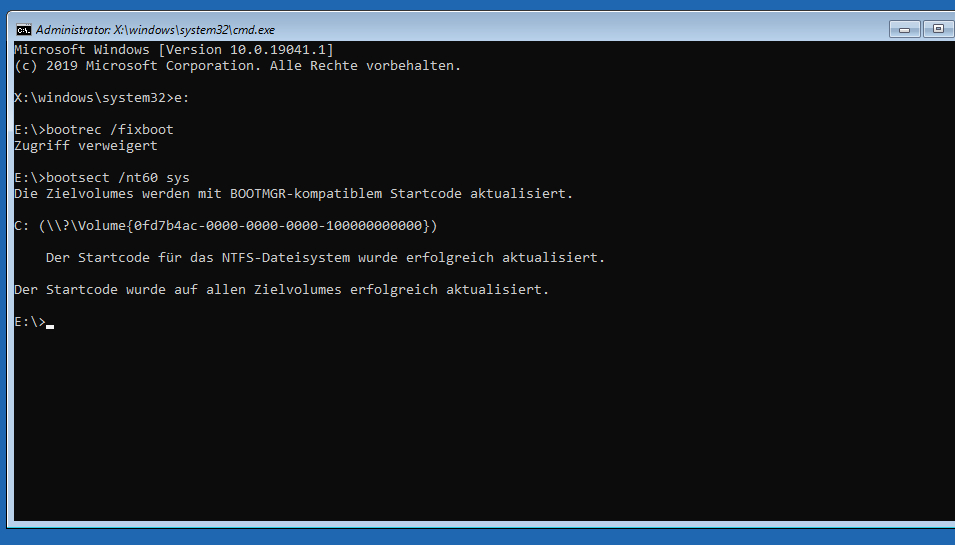
Nun nochmals da es beim ersten mal ja nicht geklappt hat
bootrec /fixbootNun bekommt Ihr die Ausgabe Erfolgreich.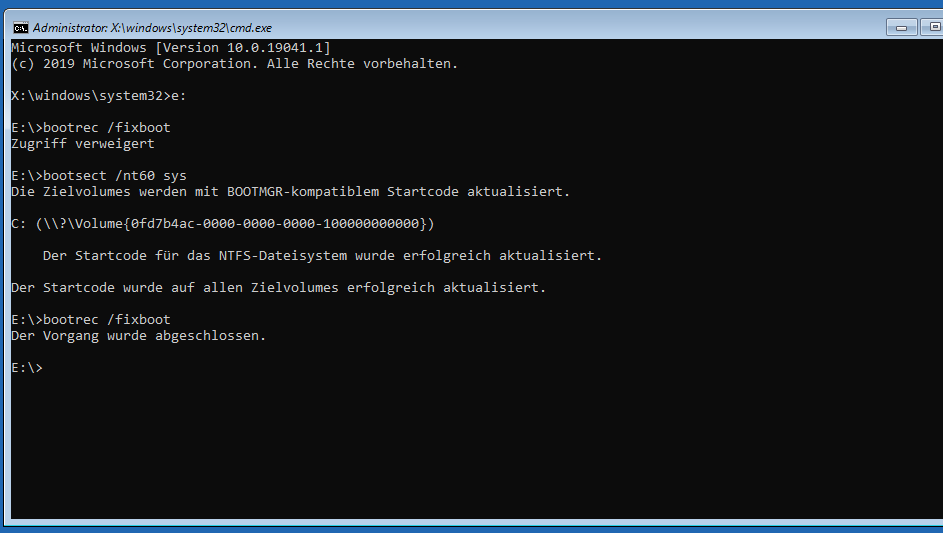
Nun die bootloaderconfig exportieren.
bcdedit /export e:\bcdbackupNun die Laufwerke durchegehn wo das verzeichnis Boot im Hautpverzeichnis besteht.
Mi "cd boot" testen, da das Verzeichnis versteckt ist und von Dir nicht angezeigt wird.
Bei mir ist es Laufwerk C:
Die Attribute entfernen und umbennen in bcd.old
Danach die bootloaderconfig neu erstellen
attrib e:\boot\bcd -h -r -s
ren c:\boot\bcd bcd.old
bootrec /rebuildbcd
Dann werden alle Gefundenen Windows Installationen aufgelistet. Die Frage ob das Gefundende zur Startliste hinzugefügt werden soll mit "j" beantworten
Dann sieht das ganze so aus.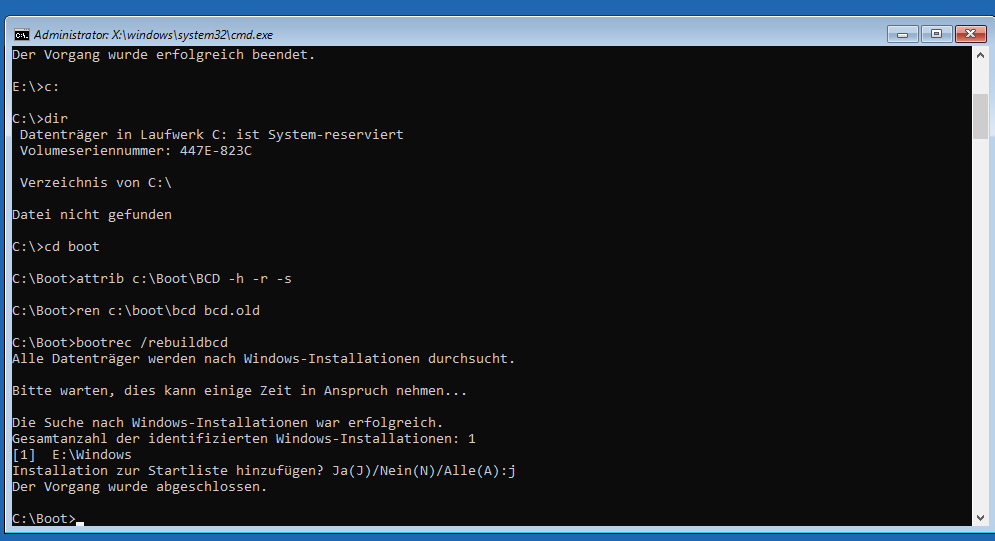
Nun exit eintippen neustarten
Nun legen wir erstmal ein Backup der System config an.
Dazu gehen wir erstmal in das Verzeichnis der System config.
cd windows\system32\configIn diesem Verzeichnis erstellen wir ein neues Verzeichnis mit dem Namen Backup
md backupnun Kopieren wir alles in das backup Verzeichnis
copy *.* backup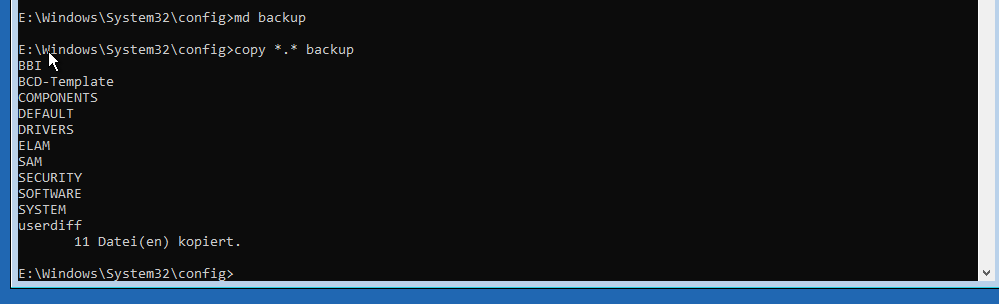
dd