Addon - Germanized Pro für WooCommerce
Beschreibung:
Plugin das den Shop Germany rechtskomform macht, mit E-Rechnung etc.
Für E Rechungen braucht man kostenpflichtig, Abo.
Aber lohnt sich ;-)
https://de.wordpress.org/plugins/woocommerce-germanized/
Einrichtung:
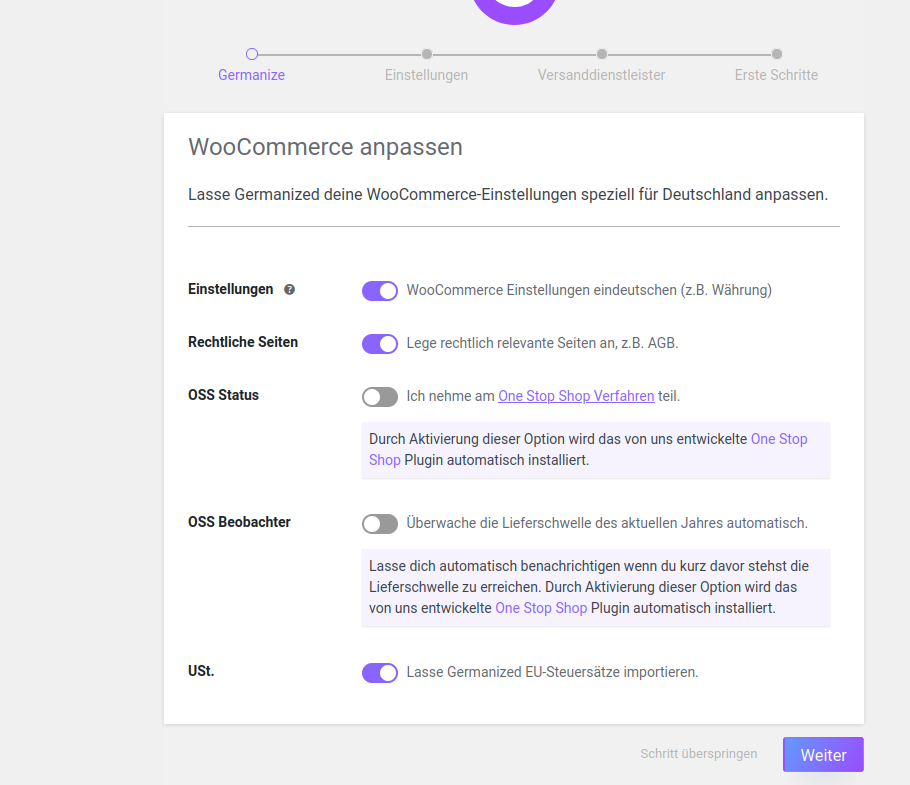
So lassen und weiter
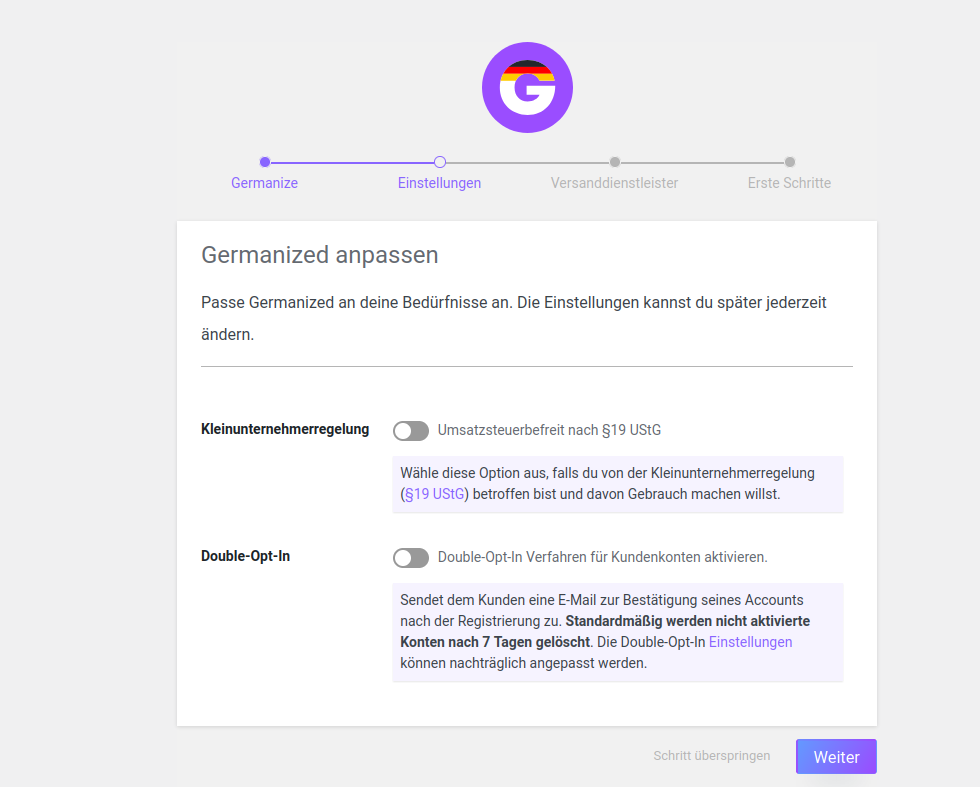
Alles so lassen außer man ist Kleinunternehmer
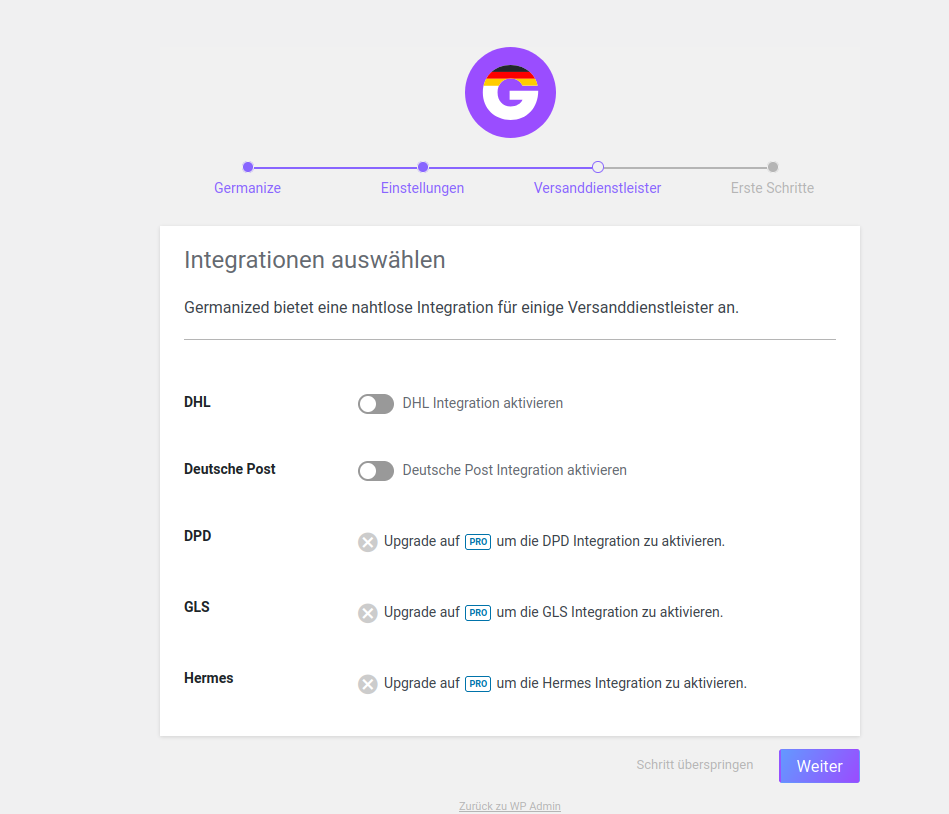
Wer DHL integration braucht ist auch hier mit dem kostenlosen plugin bedient,
ich brauche allerdings kein versand, habe nur digitale Produkte.
Aber trotzdem cool DHL
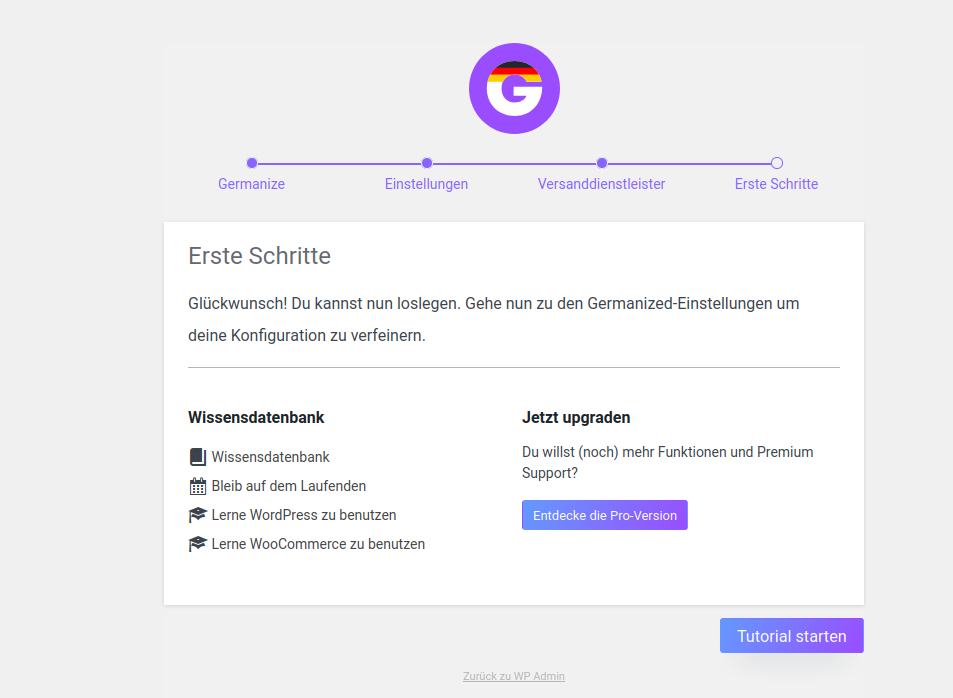
Nun Auf Tutorial starten klicken
Rechnungsnummern und alle Rechnungen zurück setzten:
(dadurch gehen alle vorhandenen bzw. ausgewählten Rechnungen verloren)
InDazu Woocommercemüssen wir Tabellen und Verzeichnis leeren.
Um die Tabellen zu leeren, nehmen wir das WP Database plugin : Addon - WP-DBManager
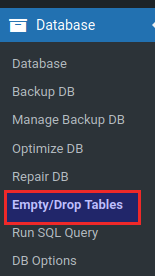
Nun gehen wir dort auf BuchhaltungEmtpy gehen:Tables
Dort wählen wir folgende Tabellen mit Empty aus
{prefix}_storeabill_documents{prefix}_storeabill_documentmeta{prefix}_storeabill_document_items{prefix}_storeabill_document_itemmeta{prefix}_storeabill_document_notices{prefix}_storeabill_document_noticemeta{prefix}_storeabill_document_attachments{prefix}_storeabill_document_attachmentmeta
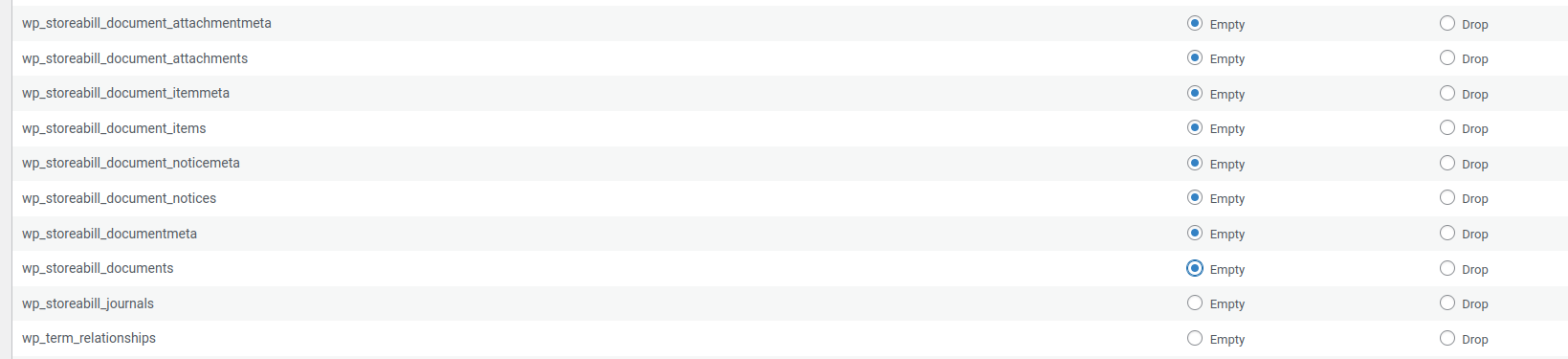
Nun dierunter Rechnungenscrollen löschen,und entwederauf alleempty oderdrop zum Beispiel die letzte oder oder oder.klicken

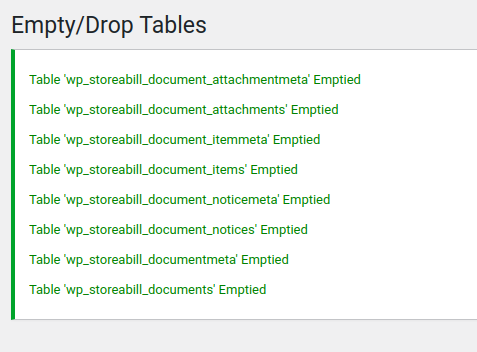
Wurden geleert
Nun müssen wir noch die letztePDF Rechnungsnummerwegräumen
wir gehen in den storebill ordner rein
root@shop:~/wordpress/data/wordpress/wp-content/uploads/storeabill-2b9e42fc8f# ls
2025  fonts  index.php	tmp
root@shop:~/wordpress/data/wordpress/wp-content/uploads/storeabill-2b9e42fc8f#
Hier sehen wir die Jahre, in diesem Fall 2025, sollten bei euch noch mehrere Jahre sein. Alle Jahre löschen
Die Ordner tmp fonts und einen dazu. Das ist dann die nächste Rechnungsnummer.index.php Datei NICHT löschen.Sollten
rm gelöscht-r sein,2025 die
Nun Rechnungsnummerden 1Nummernkreis in der Sequenzzurücksetzten.
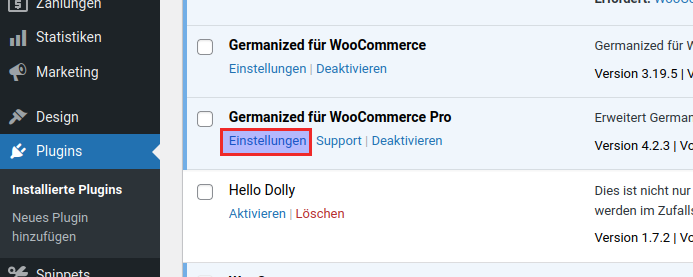
Nun Auf Einstellungen gehen
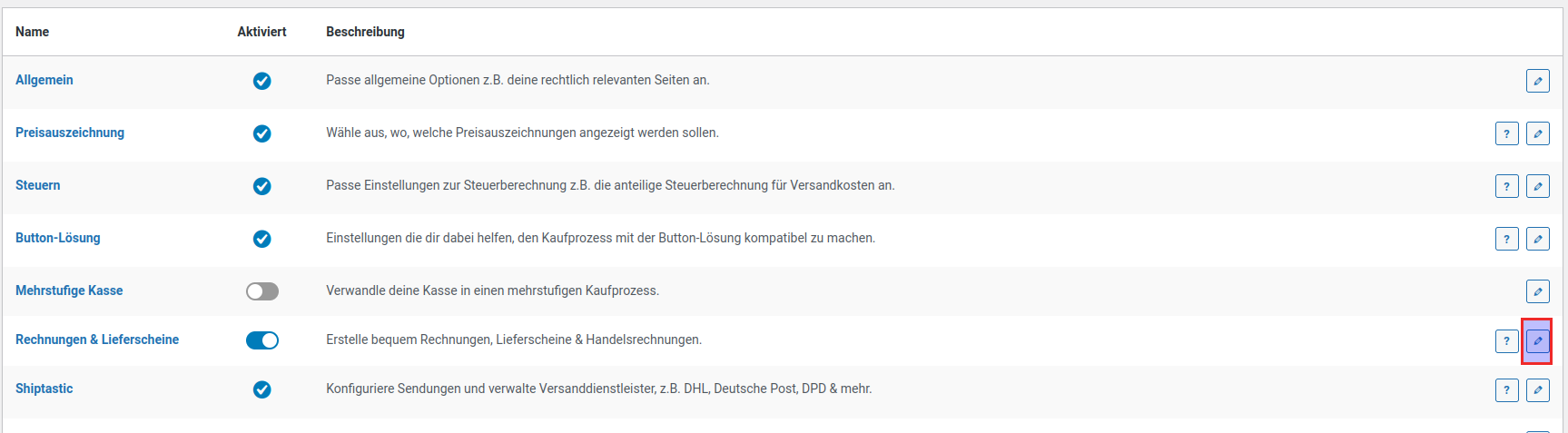
Dann bei Rechnungen und Lieferscheine auf den Stift klicken
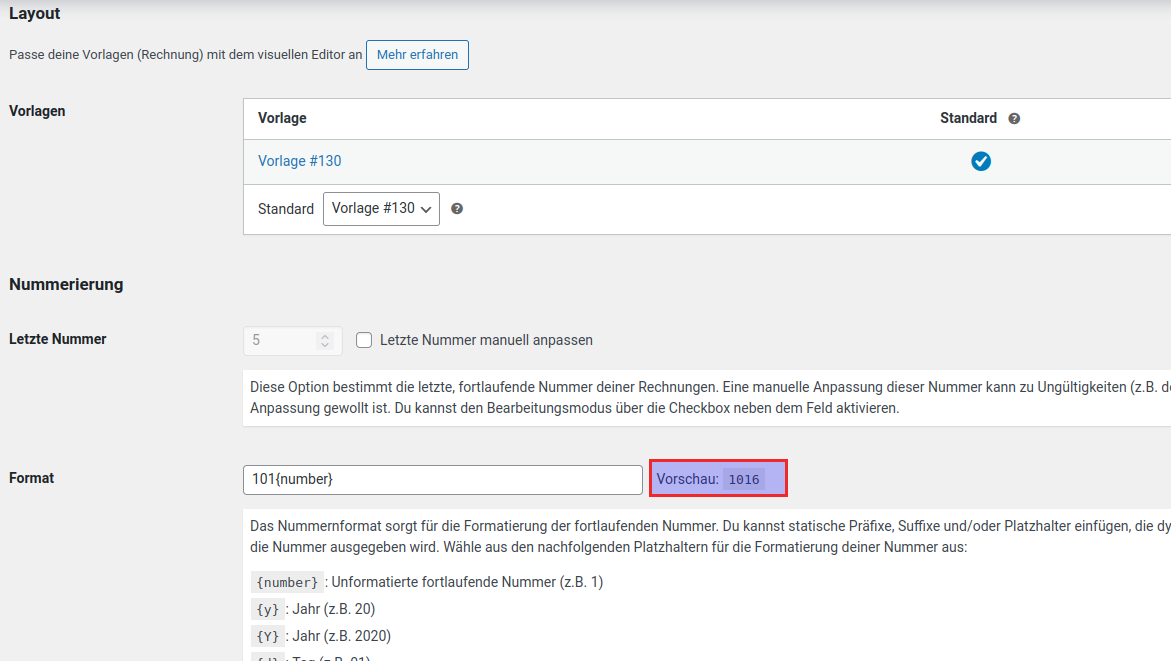
Hier steht in der Vorschau was die nächste Nummer wäre. Was aber falsch ist da wir ja alles weggeschmissen haben
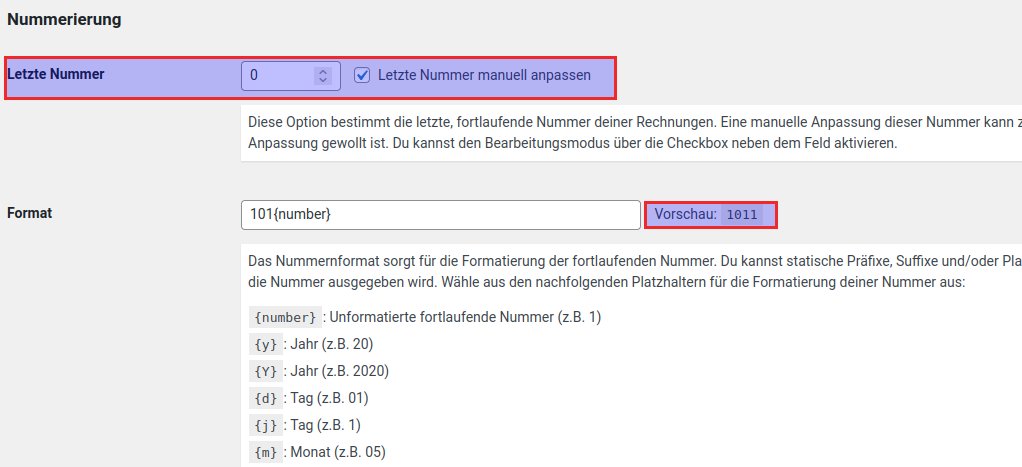
Nun den Haken bei letzte Nummer anpassen rein und den Wert auf 0 ändern
Nun steht in der Vorschau wieder die 1 als nächste Fortlaufende Nummer.
Unser Prefix ist hier die 101. So kommt dann 1011 zu Stande.
Dann auf speichern klicken.