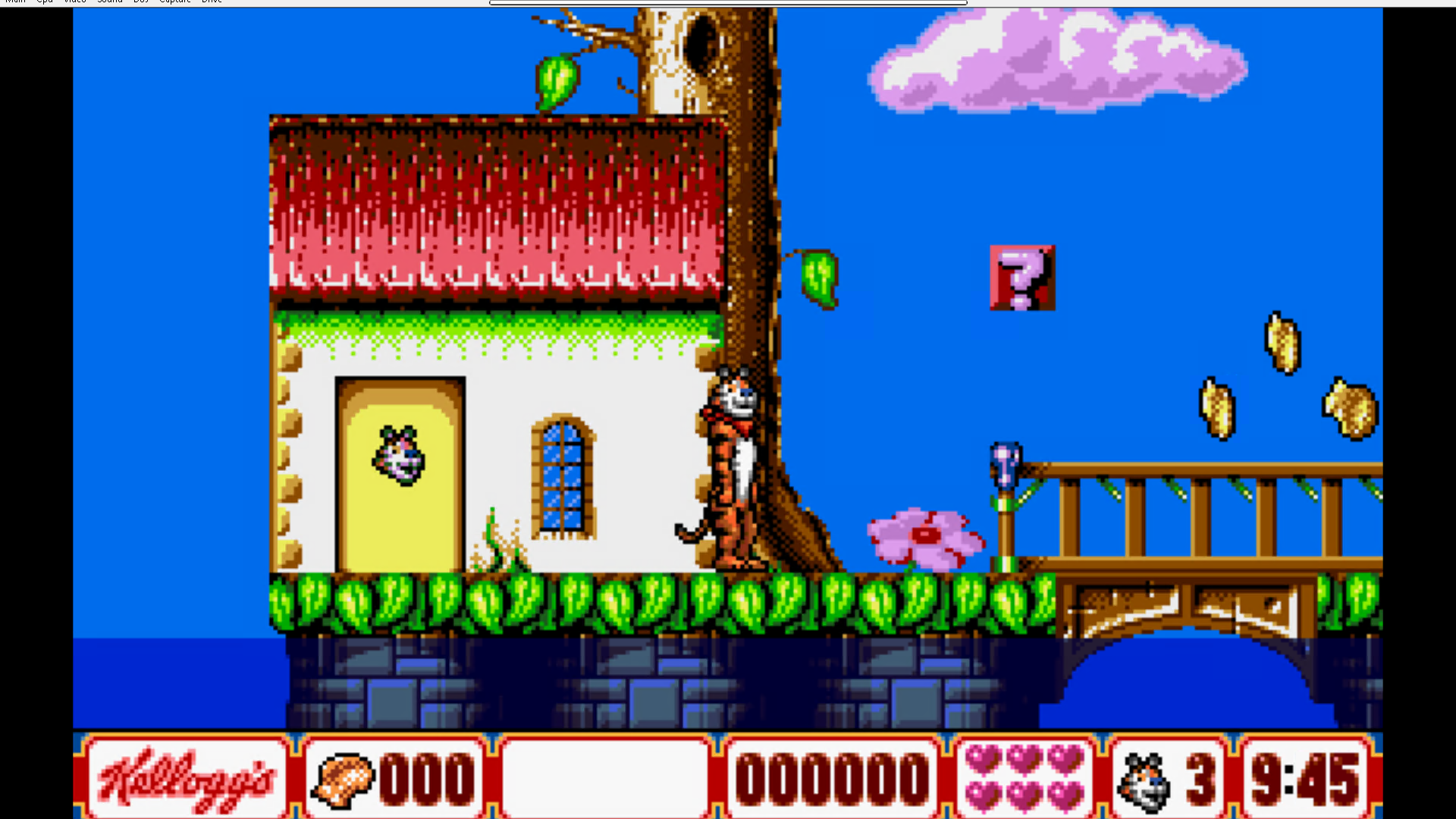
Dosbox mit dem DBGL Frontend
Vorwort
Eine weitere Frontend Variante für mich persönlich sogar die bessere, aber das ist geschmackssache weshalb Ich die DFend Artikel hier drin behalte.
Installation Java , DBGL und Grundkonfiguration
DBGL basiert auf Java, daher als erstes die Java Runtime runterladen.
https://www.oracle.com/java/technologies/downloads/#jdk19-windows
Direct Download Link : https://download.oracle.com/java/19/latest/jdk-19_windows-x64_bin.exe
Nachdem wir die Javaruntime installaiert haben, downloaden wir DBGL von der Website
Dort auf den Download button klicken. Dort in der Auswhl für Windows auf den blauen button für die Zip Datei klicken.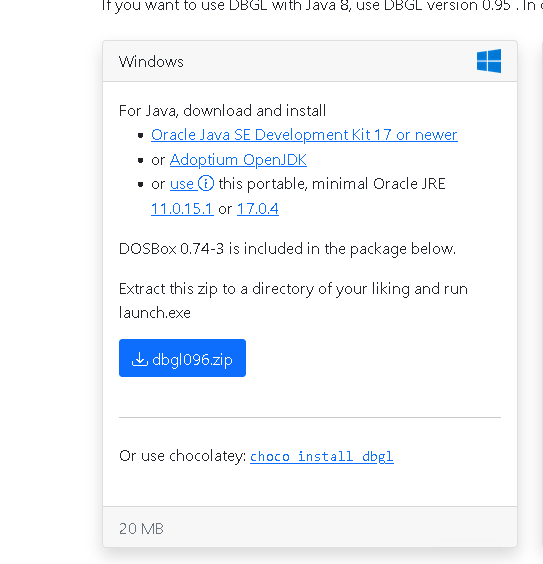
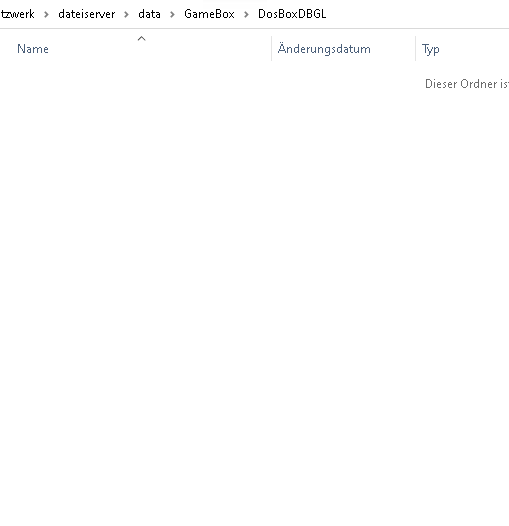
Nun liegt die Datei im Download Ordner diese Entpacken und in unserem GameBoxVerzeichniss einen neues Verzeichniss
DosBoxDBGL erstellen. Siehe Screenshot in der Adresszeile. denn das Verzeichnis ist ja noch leer.
Nun dort die Dateien einfügen von DBGL einfügen.
Dann sieht das ganze so aus. Wie man erkennen kann ist die Offizielle DOSBox 74-3 schon enthalten.
Bevor wir über launch allerdings starten, holen wir uns im nächsten Schritt einen weitere Version von Dosbox...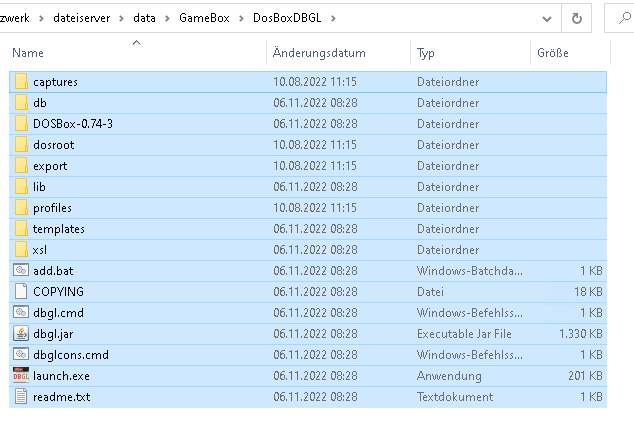
Die DOSBox version Daum SVN, denn diese unterstützt Savestates, so kann man bei spielen wo sonst kein speichern geht speichern.
WIr werden für unser GameBox alle Laden und Speichern Funktionen bei Emulatoren, wo die Spiele nicht speichern können, von links nach rechts auf Tasten belegen.
ALT+F5 ist speichern und ALT+F9 ist laden.
Auf Controllern HOT KEY+Linke Schultertaste Speichern,
HOT-KEY + rechte Schultertaste Laden.
Nun aber zur Installation. Im DBGL Verzeichnis ein Neues VErzeichnis erstellen mit der Versersionnummer von Daum.
Daum können wir hier beziehen wo wir dann auch die aktuellste Versionnummer sehen.
Also erst Downloaden dann Verzeichnis anhand der Nummer erstellen.
Dort dann auf DOSBox SVN Builds klicken
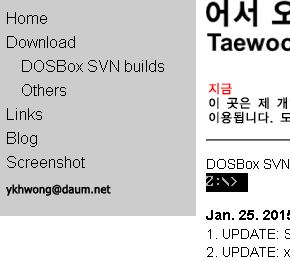
Dort dann für Windows die 7.zip Download unten anklicken. NICHT den installer.
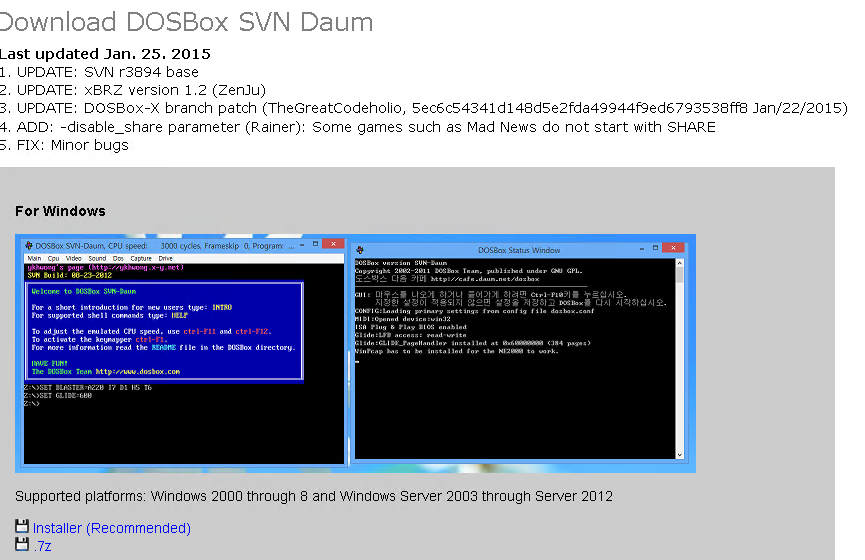
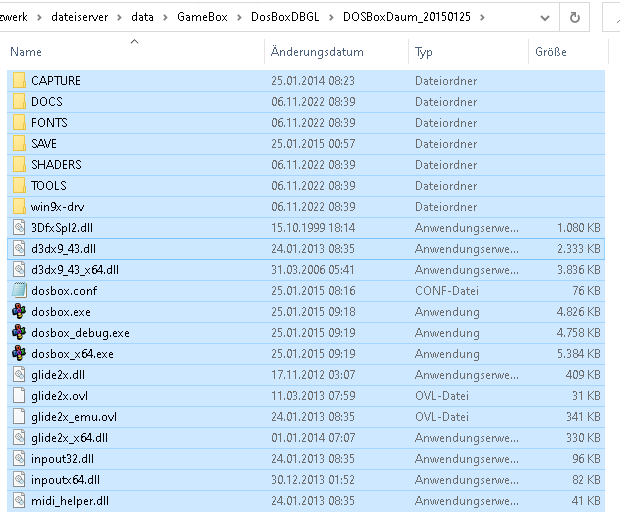
Nun wissen wir auch die Version. 20150125. Wir erstellen in DBGL ein Neues Verzeichnis DOSBoxDaum_20150125

Nun fügen wir den Inshalt aus der 7zip von DOSBox Daum hier ein.
nun sieht das ganze so aus
Nun erstellen wir noch ein Verzeichnis im DBGL Verzeichnis das nennen wir ShortcutsForLaunchBox
Denn dort landen nacher die Startverknüpfungen der DOS-Spiele

Nun noch das Letzte Verzeichnis in DBGL, nämlich das für die Spiele selbst, namens DOSGames.

Nun starten wir zum ersten mal über das Programm launch DBGL.
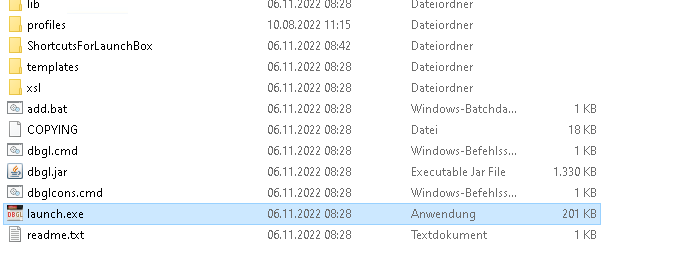
Das Programm startet im Schmalen Fenster einmal auf Vollbild für bessere übersicht.
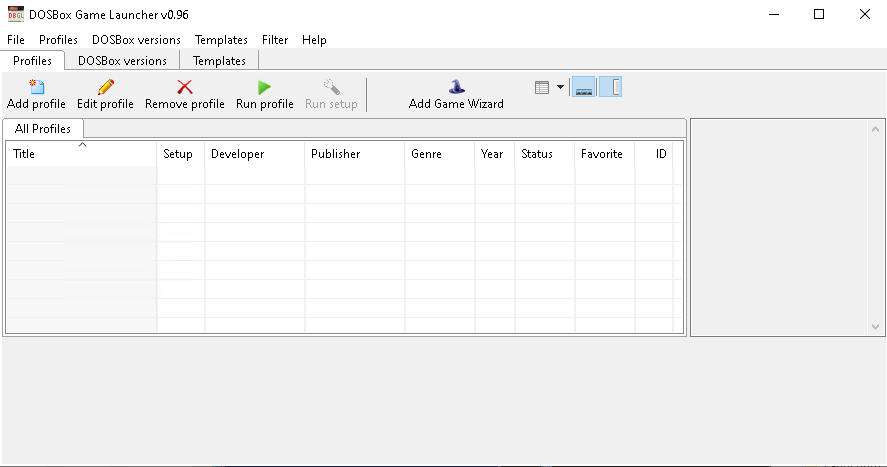
Nun im Vollbild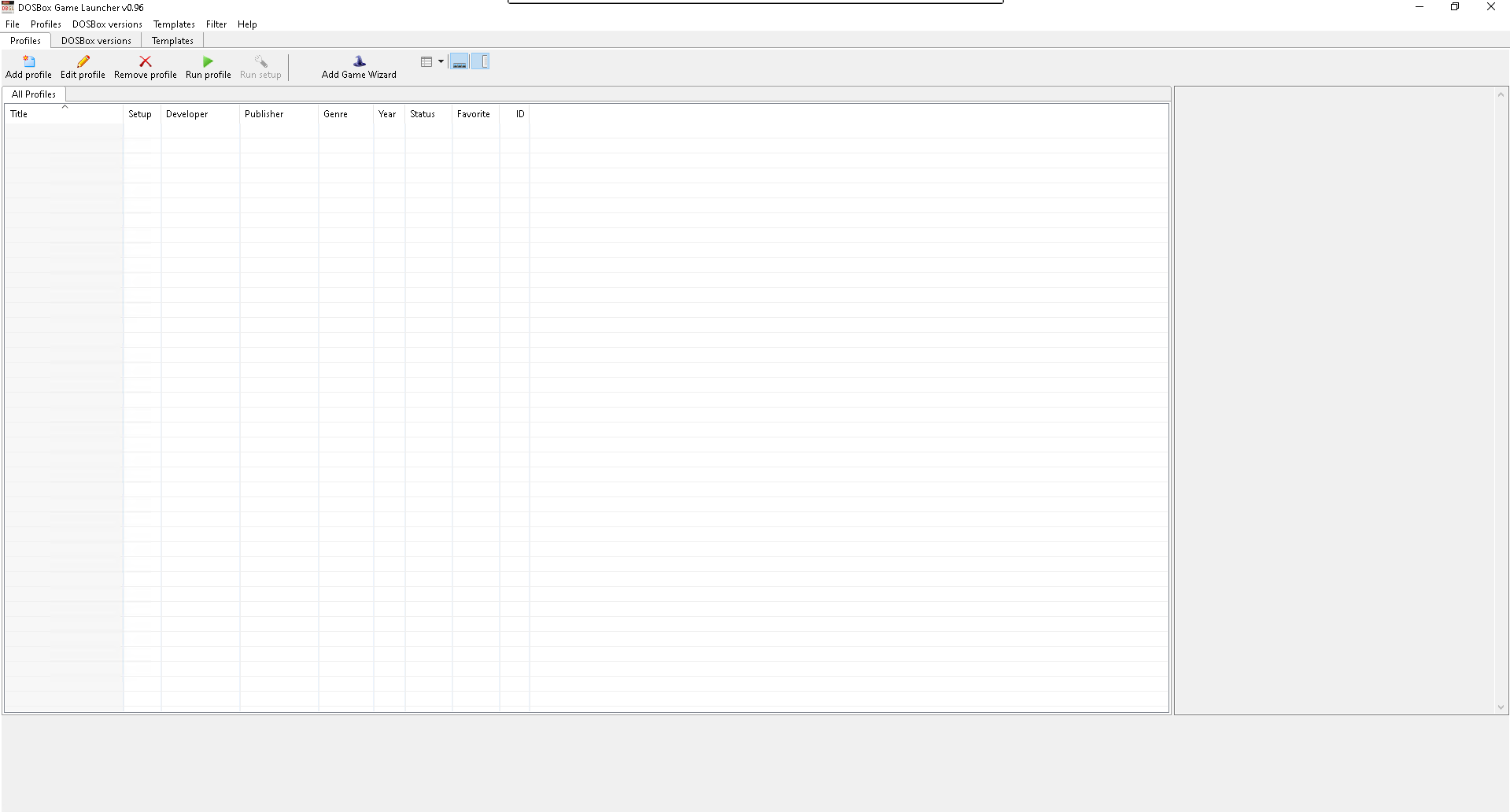
Als erstes die Grunskonfiguration.
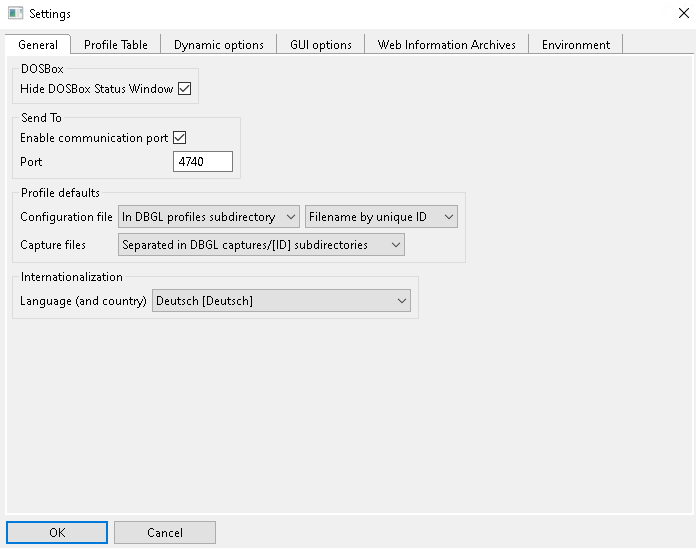
Dazu auf File -> Preferences
Im Register General
Hide DOSBOX Status Windows : haken rein.
Language (and Country) : Deutsch auswählen.
Alles andere so lassen
und auf OK klicken.
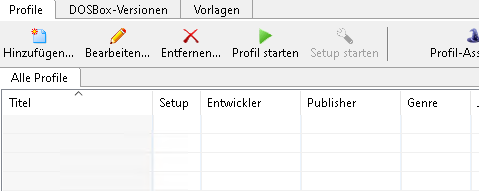
DBGL schließt und öffnet sich wieder in Deutsch
Programmübersicht
Profile, sind die Spiele
DOSBox Versionen, man ahnt es, die verschiedenen Dosbox Versionen
Ob es ein BUG ist weiß ich nicht, die DOSBOX 74 wird hier zweimal aufgelistet
Die mit der ID 1 entfernen wir. Dazu den Eintrag markieren und entfernen drücken.
Frage mit JA beantworten

Nun sieht unsere Liste so aus.

Nun weitere DOSBox Variante hinzufügen, DOSBOX Daum, weil wir schon jier sind.
Auf hinzufügen klicken. Nun bekommen wir ein neues Fenster
Titel der DOSBox Version : DOSBoxDaum20150125
DOSBox-Pfad : auf Durchsuchen klicken. Dann im DBGL das Verzeichnis auswählen.
Es Wird das Feld DOSBox-Konfigurationsdatei schon automatsich mit ausgefüllt.
Bei DOSBox-exe auf durchsuchen und die DOSBox.exe auswählen (nicht DOSBox64.exe denn wir wollen die 32 Bit version)
Alles andere so lassen, denn dies soll auch unsere Standard DOSBox Version werden.
Nun auf OK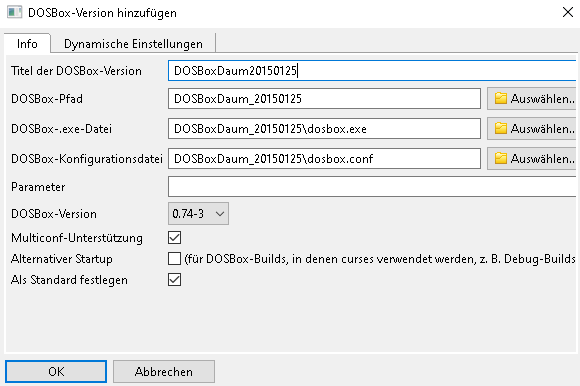
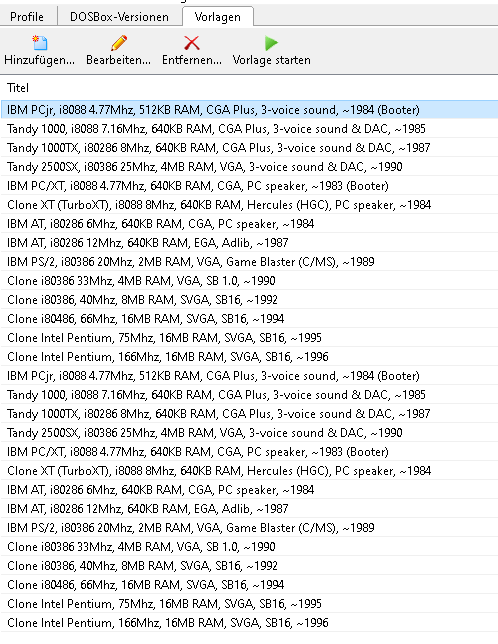
Unter dem Register Vorlagen findet man schon vordefin ierte Computer die man dann nacher im Spiel benutzen kann, das erspart Zeit zum Konfigueren der Virtuellen Computers. Über Hinzufügen kann man auch weitere eigene Vorlagen hinzufügen
Hinzufügen von DOS-Spielen
In unserem DBGL Verzeichnis haben wir ein Verzeichnis DOSGames.
In diesem Verzeichnis wird für jedes Spiel ein Unterverzeichnis erstellt.
In unserem Beispiel nehmen wir das Spiel Kelloggs Tony and Friends in Kelloggs Land.
Dazu legen wir ein neues Verzeichnis KELLOGGS an.
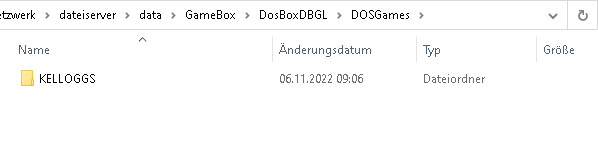
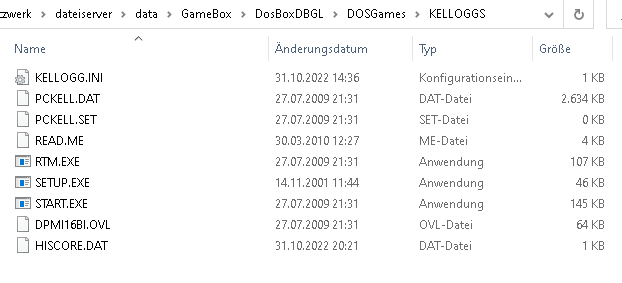
In Dieses Verzeichnis kopieren wir die Spieldaten des Spieles.
Dann sieht das ganze so aus
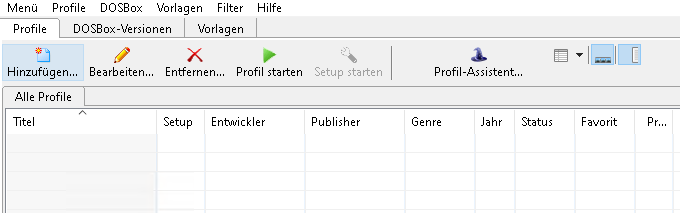
Nun gehen wir in DBGL auf den Registerreiter Profile zurück und klicken dort auf hinzufügen
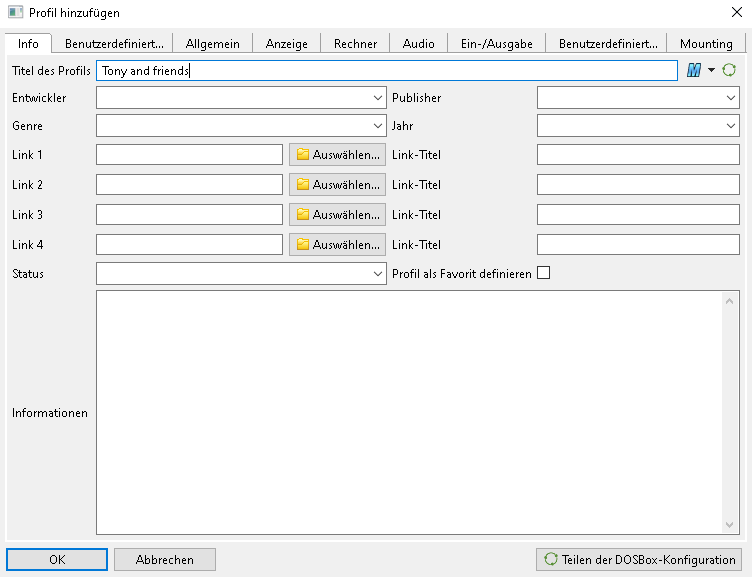
Nun bekommen wir ein neues Fenster
Im Registerreiter Info geben wir als Titel den Namen des psiels, bzw teile des Namens ein.
Denn wir versuchen gleich über mobx Games die Spiele Daten zu bekommen.
Deshalb Titel hier Tony and friends
Nun kurz warten und voila.
Alle Daten ausgefüllt.

Nun zum Registerreiter Allgemein, benutzerdefiniert überspringen wir hier.
Die DOSBox Version passt schon, da wir ja Daum als Standard gesetzt haben. Können aber auch ne andere wählen.
Wenn zum Beispiel ein Spiel genau eine bestimmte Version braucht.
Bei Vorlage wählen wir unsere Machine aus.
Kelloggs braucht einen VGA 386. Wichtig bei Kelloggs VGA. Bei SVGA wird das Wasser sonst nicht dargestellt.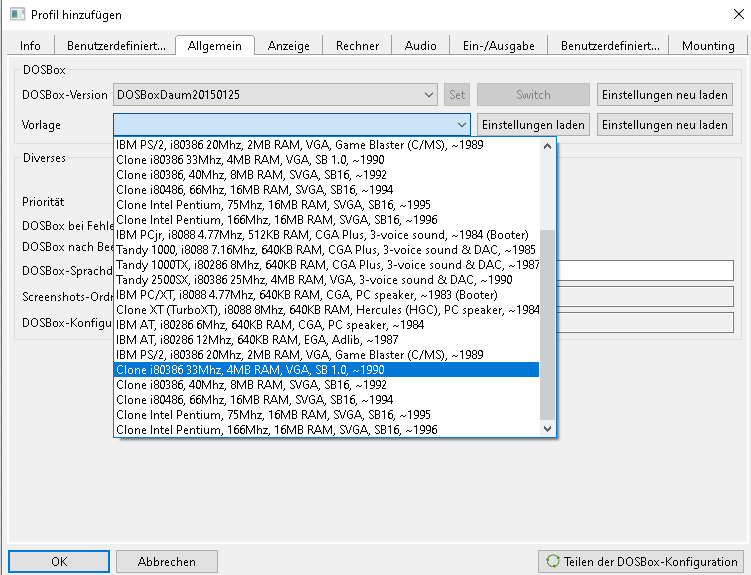
Nach dem wir diesen ausgewähkt haben auf Einstellungen laden klicken.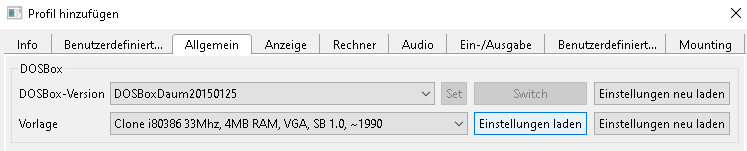
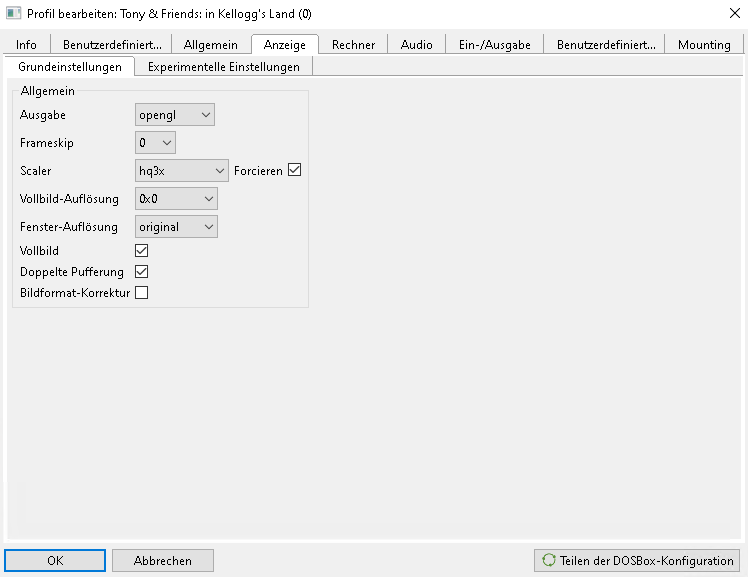
Alles andere so lassen nun zum nächsten Register Anzeige
Ausgabe : opengl
Frameskip : 0
Scaler : hq3
Forcieren : Haken rein
Vollbildauflösung : 0x0 auswählen
Fensterauflösung : Original
Vollbild : Haken rein
Doppelte Bufferung : haken rein
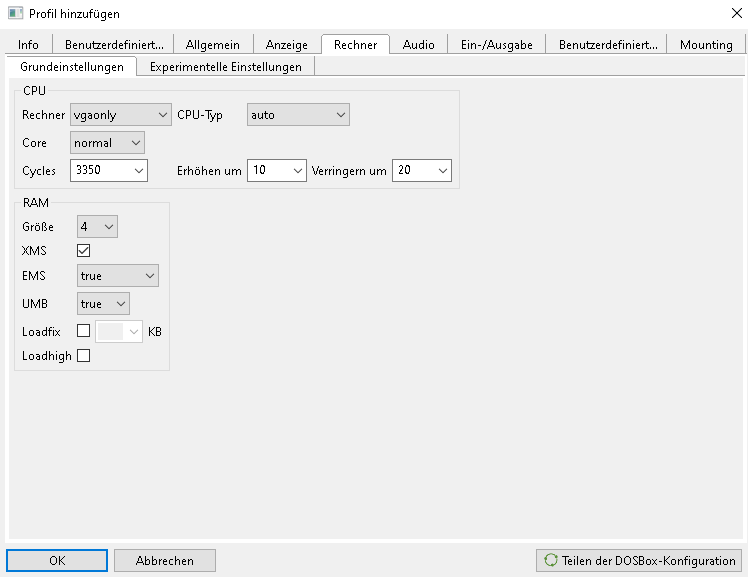
Nun Zum Register Rechner -> Grunseinstellungen.
Dort alles so lassen nur Core, von Auto auf normal umstellen, da sonst einige Spiele einfach abstürzen.
Nun unter dem Register mounting das eigentliche SPiel hinzufügen.
Das Fenster ist jetzt noch mit nichts ausgefüllt
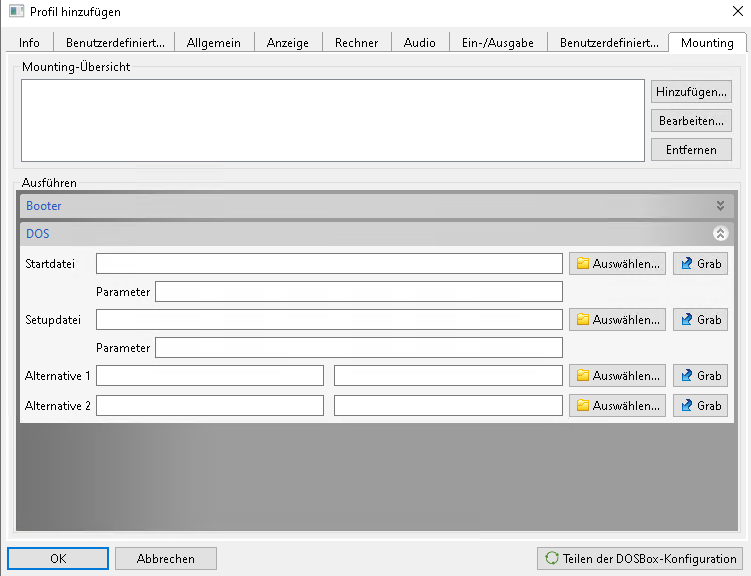
Nun bei Start Datei auf Auswählen klicken
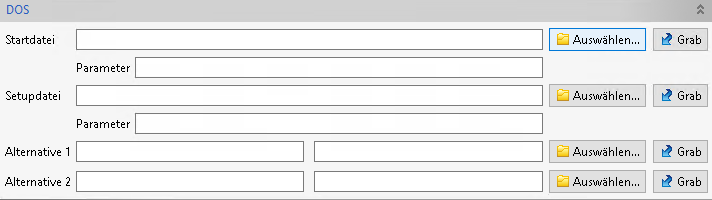
und die Startdatei vom Spiel auswählen.

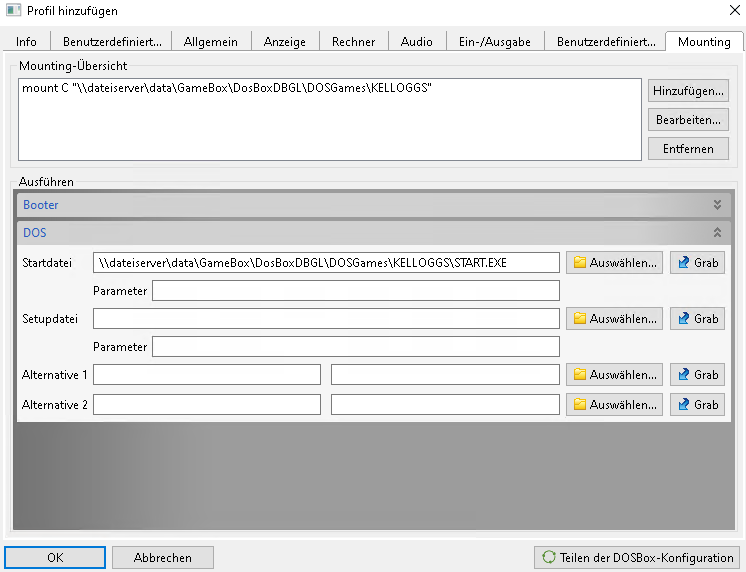
Nun wird automatisch als mount Point oben als Laufwerk C das Kelloggsverzeichnis hinzugefügt und in die autoexec.bat die start Datei eingetragen, das beim Dosbox Start auch gleich das Spiel startet.
Falls das Spiel auch ein Setup besitzt über den gleichen weg bei auswählen beim setup die Setup Datei wählen.
Besitzt das Spiel kein Setup kann dies übersprungen werden. Da dies Spiel aber ein Setup hat fügen wir es an und sagen ok.
Ansonsten nur OK, wenn es kein Setup gibt.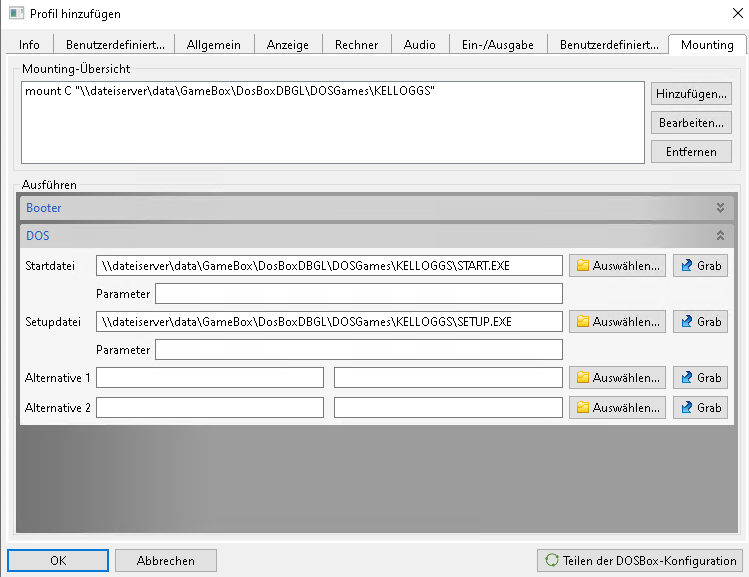
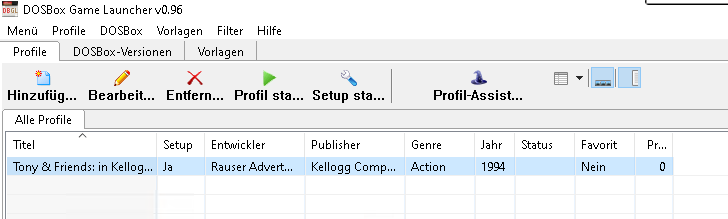
Und schon haben wir das Spiel in der Liste.
Mit doppelklick drauf lässt es sich starten, alleringd muss für Kellogs noch eine Asnpassung gemacht werden, da sonst das Bild verzoegen ist, siehe Abschnitt Fehlerkorrekturen bei Spielen.
Integration in Launchbox
Damit wir die Spiele in Lauchbox aufnehmen können, müssen von Ihnen eine Verknüpfung erstellt werden.
Das tolle ist DBGL erstellt eine Verknüpfung direkt zur DOSBOX exe mit der conf. SO das DBGL nicht geöffnet wird, so wie das bei DFend der Fall ist.
Wir haben in Unserem DBGL Verzeichnis ein Verzeichnis Namens ShortcutsForLaunchBox angelegt.
Dort komen die Verknüpfungen rein.
Um eine Verknüpfung zu erstellen in der Profilliste wieder rechtsklick auf das Spiel Verknüfpung erstellen.
Mann kann auch mehrfach auswahl tätigen, dann rechtsklick auf irgenein spiel, und Verknüpfung erstellen.
Dann werden für alle ausgewählten spiele die Verknüfungen auf den Desktop erstellt.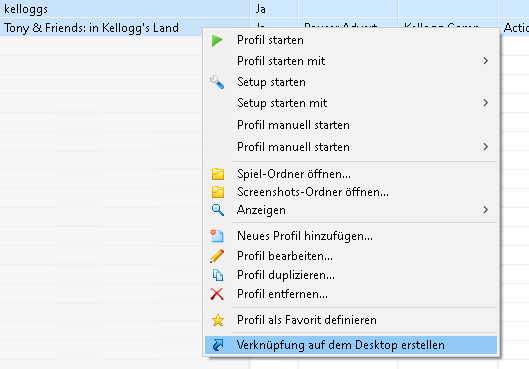
Nun liegen die Verknüpfungen auf dem Desktop
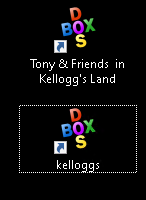
Diese Auschneiden und ins Verzeichnis ShortcutsForLaunchBox einfügen.
Dann sieht das ganze so (Ich nehme hier nur eine Verknüpfung da die andere nur zum veranschaulischen, zum erstellen von mehreren Verknüpfungen).
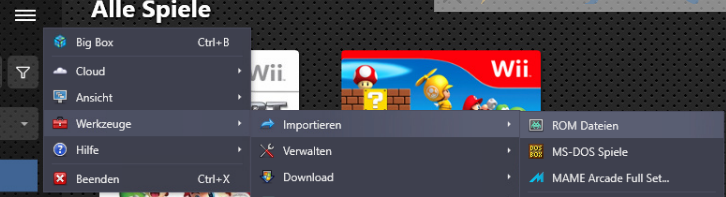
Launchbox starten.
Dann Werkzeuge -> Importieren -> ROM Dateien
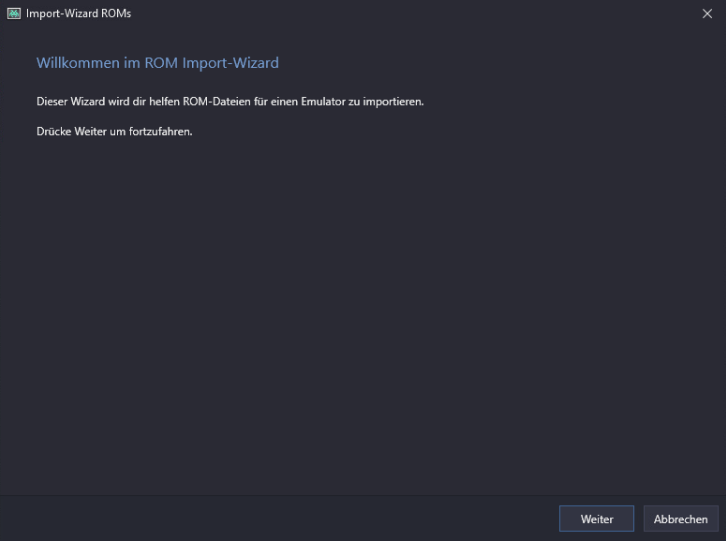
Nun auf weiter
Auf Ordner hinzufügen klicken

Das Verzeichnis ShortcutsForLaunchBox auswählen
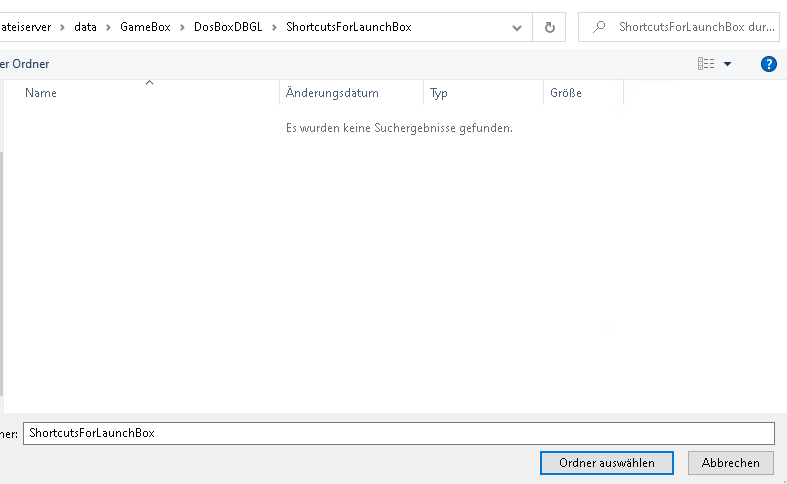
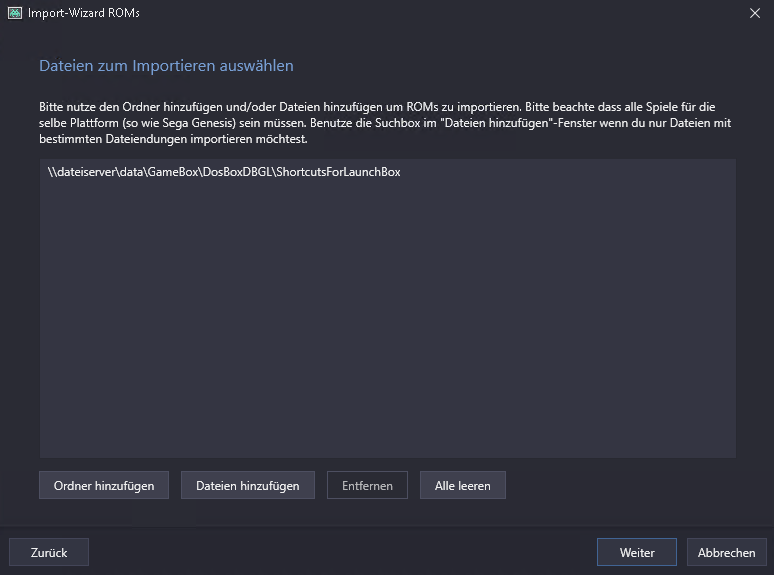
Nun ist das Verzeichnis in der Liste und auf weiter
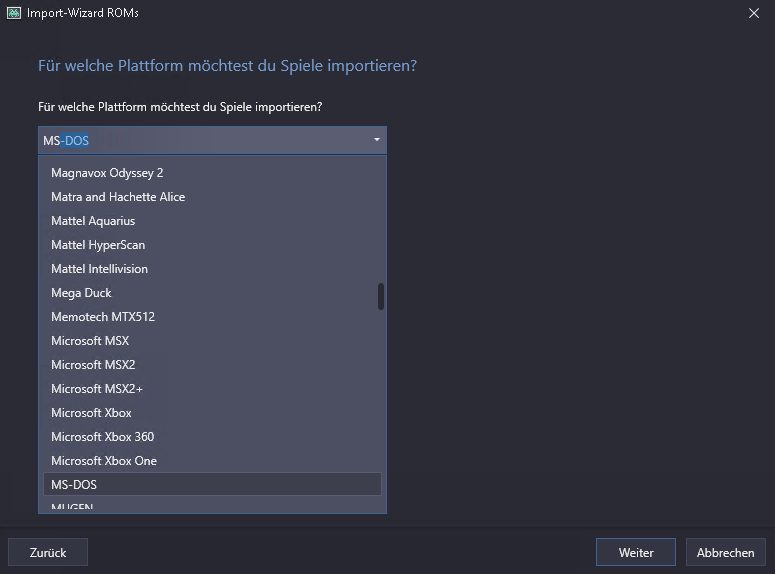
Nun die Platform aus der Liste wählen MS-DOS (man kann auch tippen)
Dann auf weiter
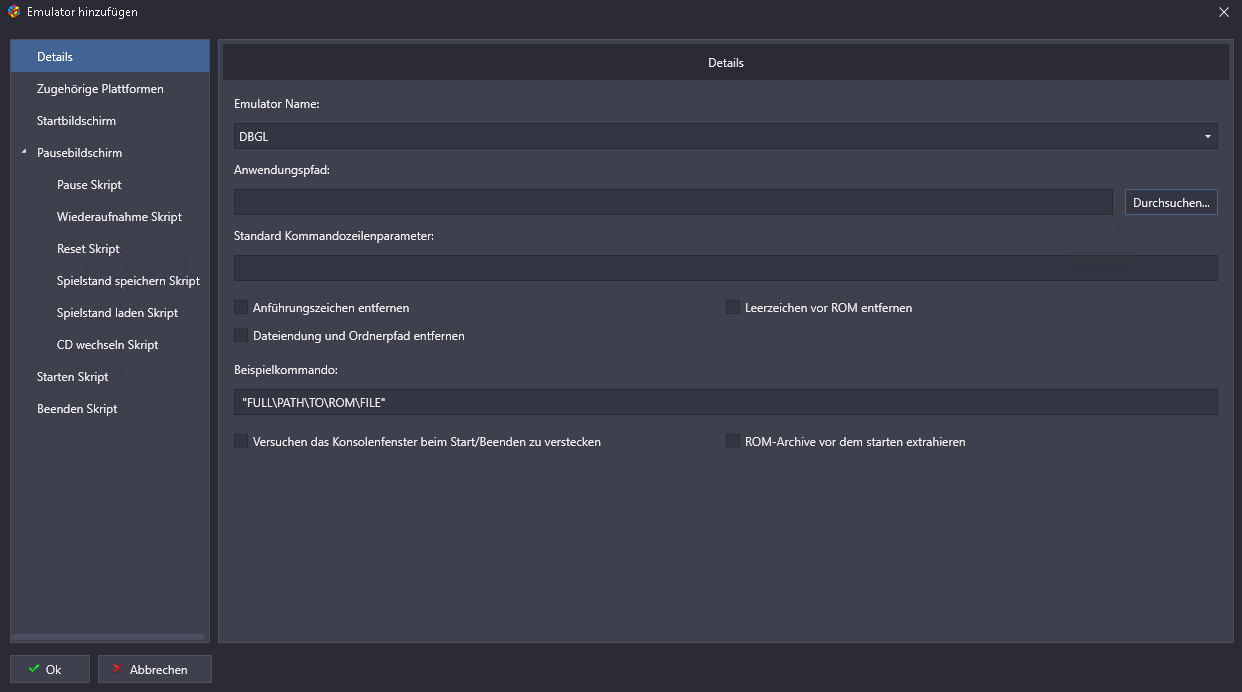
Nun beim Emulator auf Hinzufügen klicken
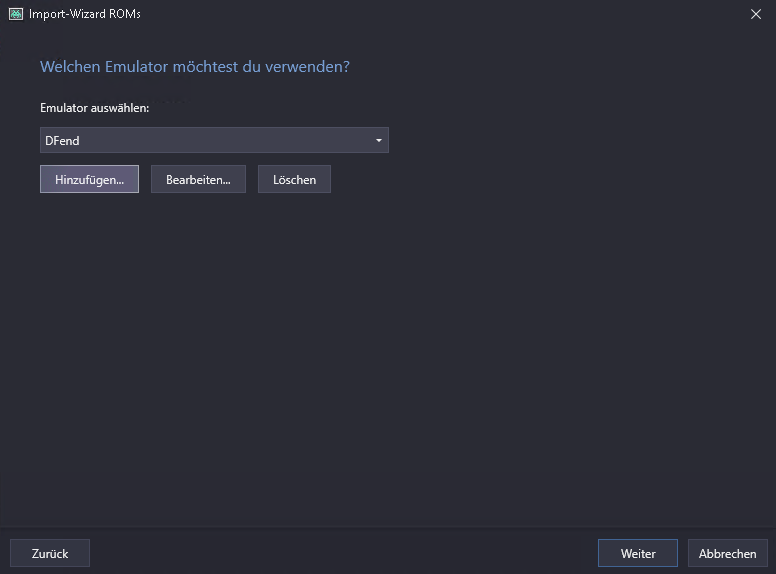
Nun als Titel DBGL eintragen und im Anwendungspfad auf Durchsuchen klicken
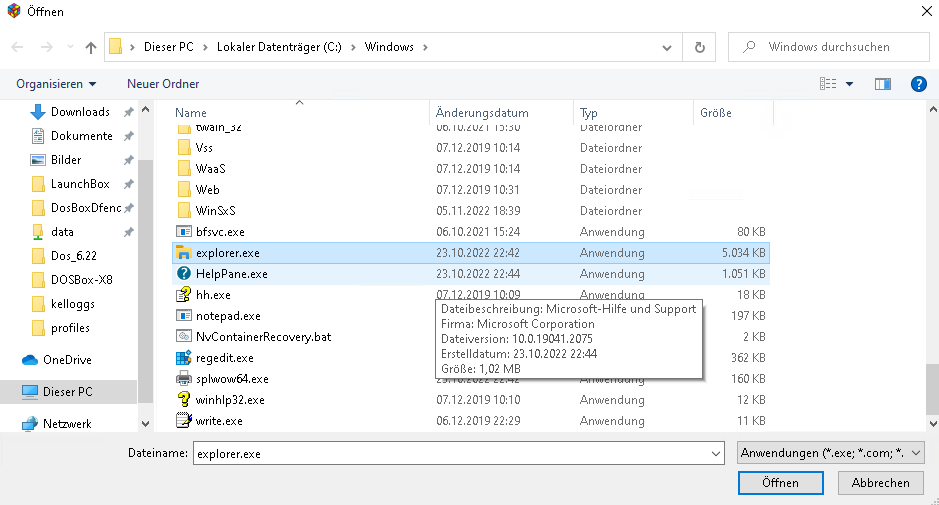
Dort dann unter c:\windows\explorer.exe auswählen.
Denn unsere Dos Spiele sind ja *.lnk also Verknüfpfungen die mit der Explorer.exe geöffnet werden.
Nun sieht das ganze so aus.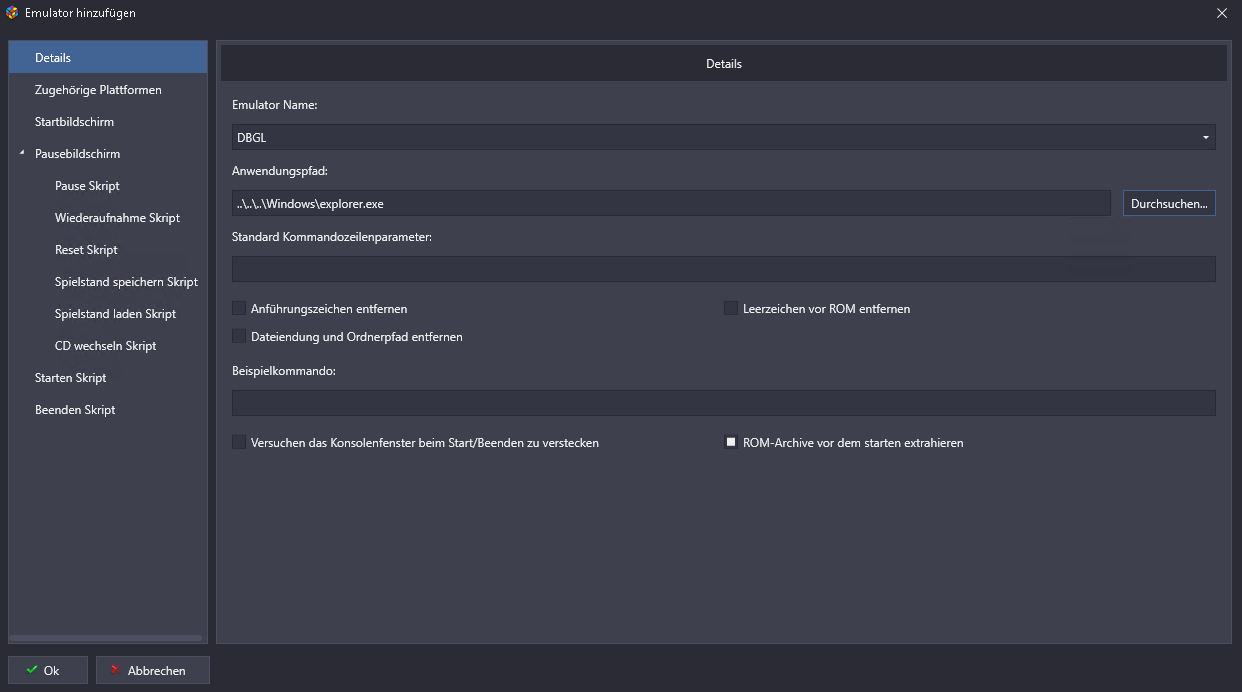
Jetzt auf den Menüpunkt Zugehörige Plattformen und MS-DOS eintippen. Dann auf OK
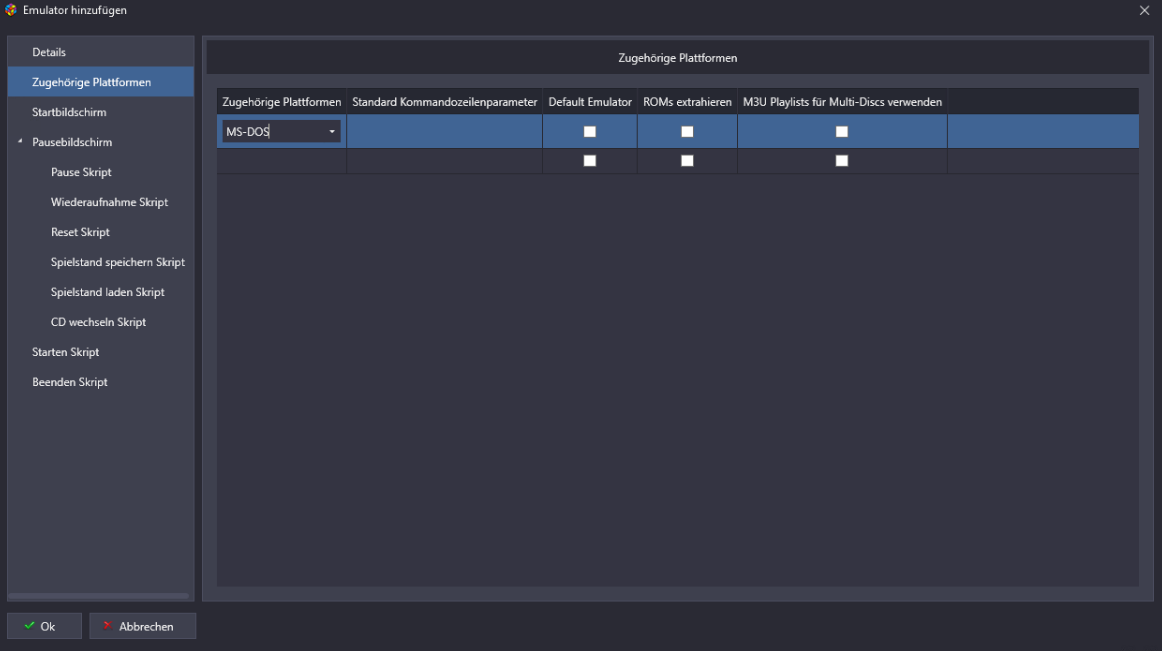
Nun steht unser neuer Emulator in der Liste und auf weiter klicken.

Dateien in Ihrem jetzigen Verzeichnis belassen auswählen

Einfach weiter

Auch einfach weiter

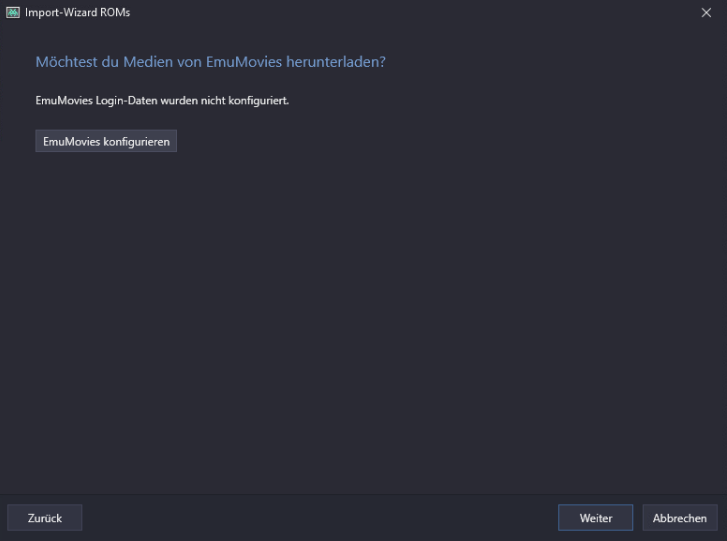
Wer ein EmuMovie Konto hat, hier Daten eingeben
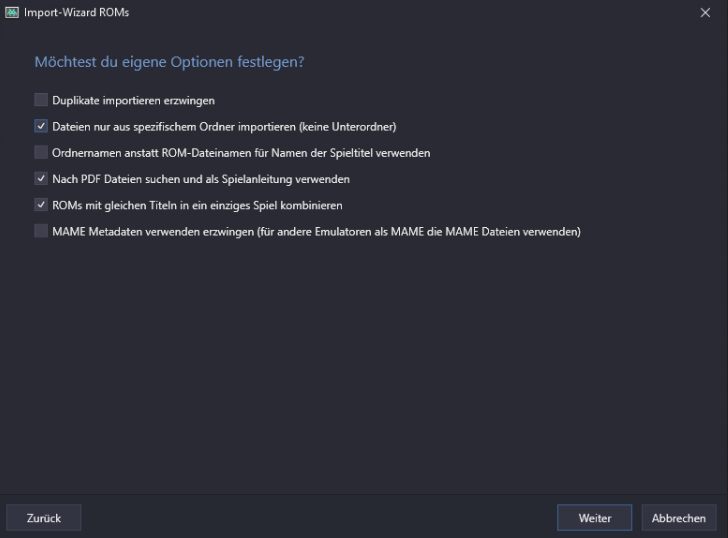
Haken bei Dateien nur aus speziifischen Ordner importieren (keine Unterordner) einhaken !Wichtig!
Alles andere so lassen und weiter
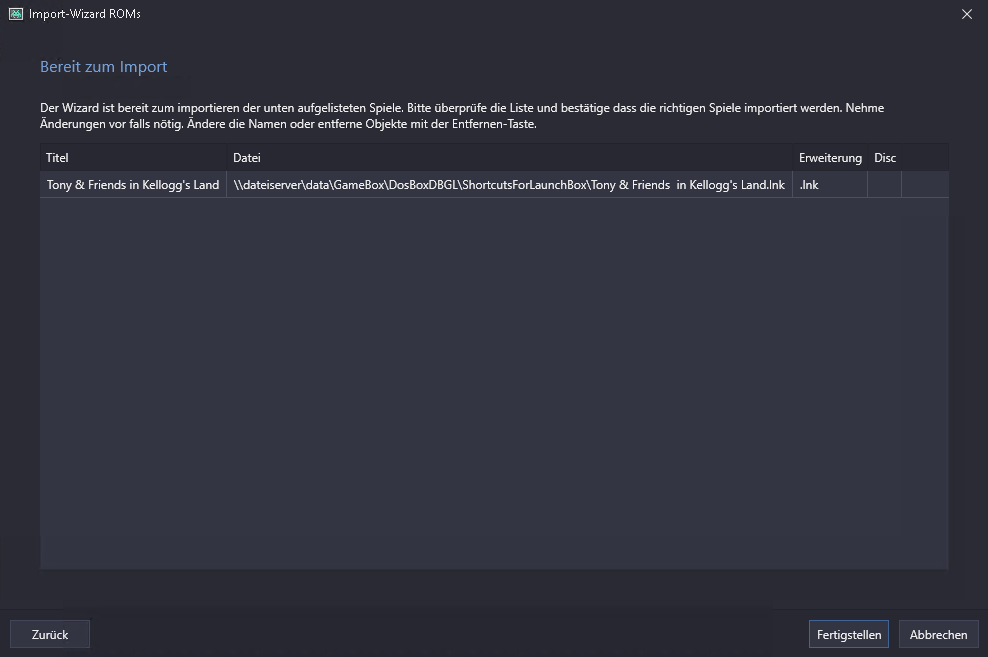
Jetz werden die Spiele aufgelistet und fertigstellen klicken
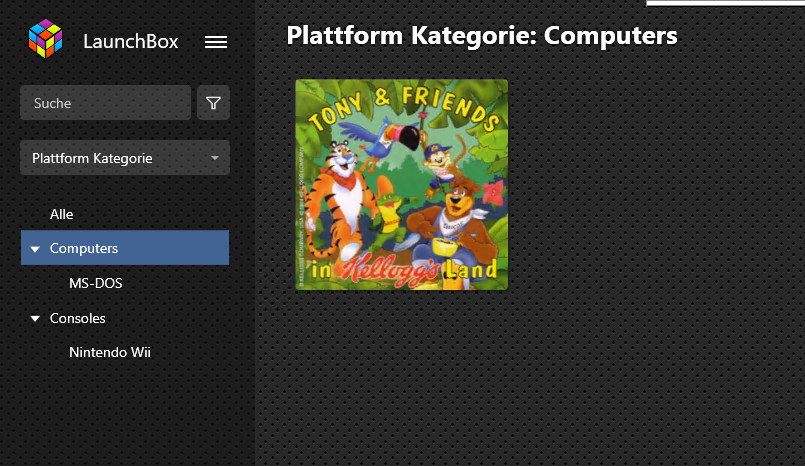
Jetzt wird nach Metadaten und Bildern gesucht

Durch die Richtige bennenung von Moby Games in DBGL wurde auch in Launchbox der richtige Titel gefunden und die Meta Daten und Bilder heruntergeladen. Nun kann über starten, das spiel gestartet werden.
Joystick hinzufügen
um Probleme mit Joystickzuordnung in DosBOX zu vermeinden nutzen wir ein Tool zum rebinden vom Joystick buttons und Axen auf Tasten
https://github.com/AntiMicro/antimicro/releases
Dort am besten die portable Version herunterladen.
Diese an ins DBGL Hauptverzeichnis im Unterverzeichnis Antimicro entpacken.
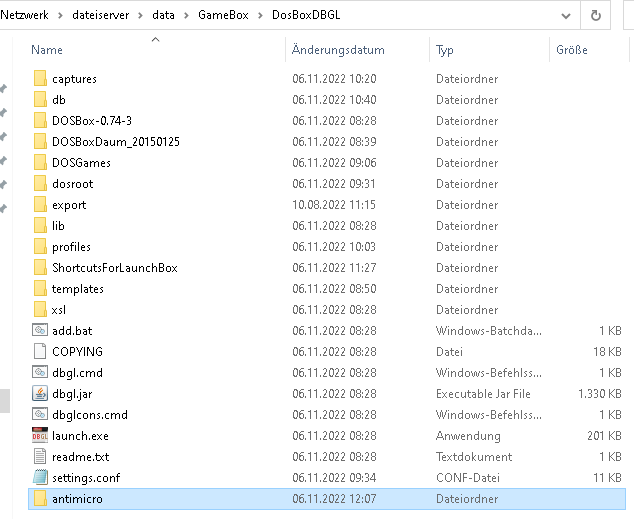
Nun Antimicro Starten.
Wenn man eine Taste auf dem Controller drückt oder das Steuerkreuz betätigt wird diese Taste markiert.
Nun auf die Taste klicken

Nun auf Keine Taste klicken, dann erscheint eine Tastatur und man wählt die Taste aus die gesendet werden soll.
Hier zum Beispiel Pfeil nach oben, da das D-PAd nach oben gedrückt wird.

Nun ist die Taste Zugewiesen.
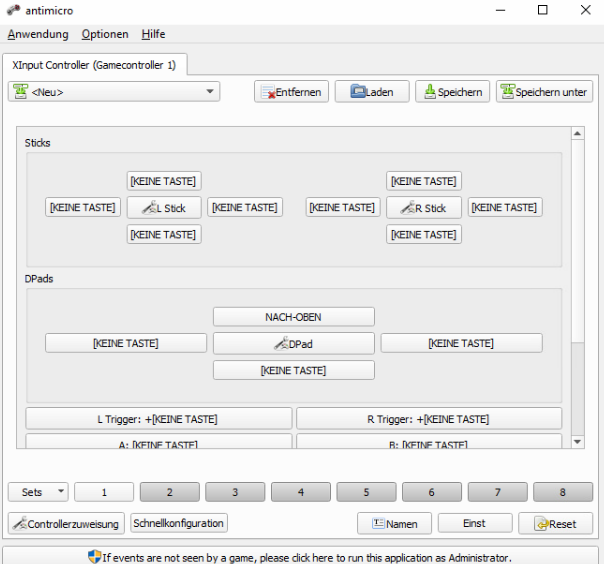
Dies für alle Tasten die in diesem Spiel benötigt werden, wiederholen.
In unserem Beispiel Kelloggs sind es die Pfeiltasten die ESC, Space,Enter und Alt Taste
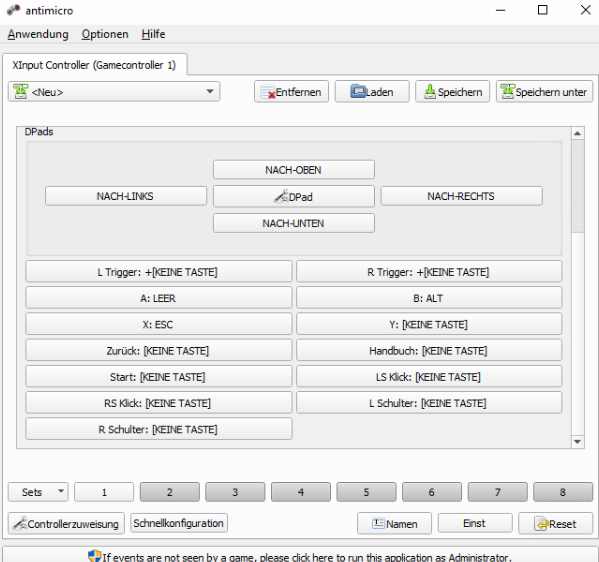
Speichern unter
und unten nur den namen eingeben hier z.b kelloggs.

Fertig. Antimicro kann geschlossen werden oder noch weitere Profile anlegen.
Nun DBGL öffnen und rechtklick auf das Profil des spiels dessen Antimicroprofil wir laden wollen.
Nun auf Benutzerdefiniert -> Native Befehle zum Betriebssystem gehen und auf Hinzufügen klicken
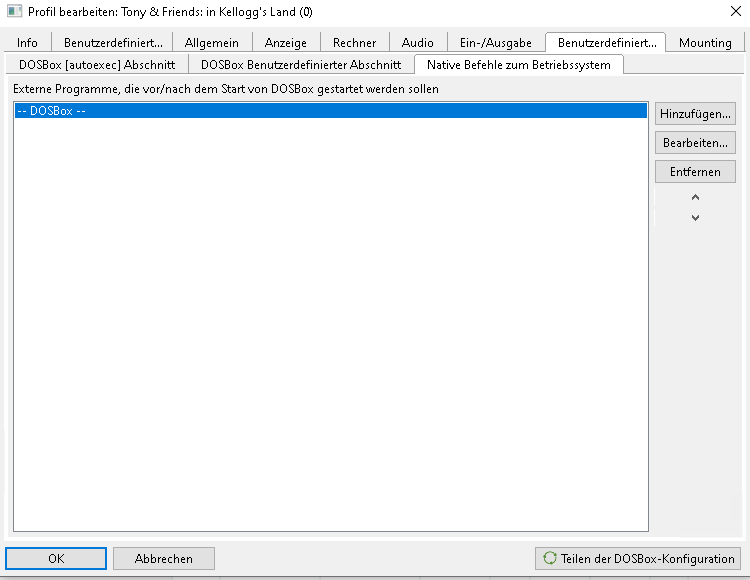
Nun in dem Fenster bei Ausführebare Programmdatei auf auswählen klicken
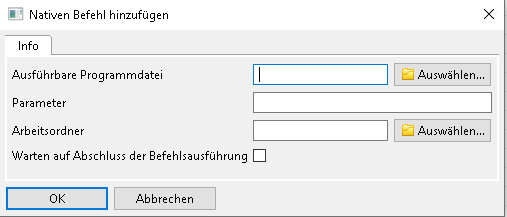
Nun kommt der öffnen Dialog und antimicro.exe auswählen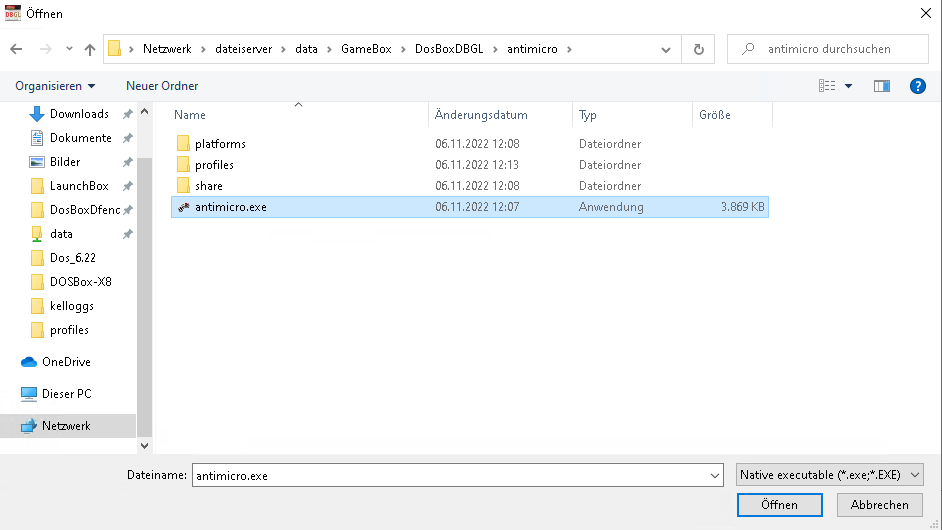
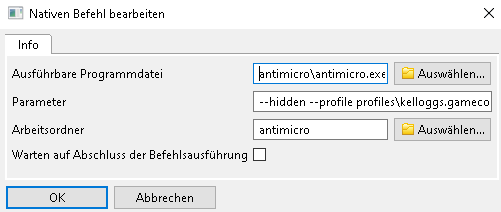
Als Paramter tragen wir ein :
Kelloggs bei anderen spielen natürlich durch das jeweilige gespeicherte Profil ersetzen.
Der Haken bei : warten auf Abschluss der Befehlsausfürung muss raus!
Dann auf OK
Nun mit den Pfeilen antimicro vor die dosbox schieben
Vorher
Nachher
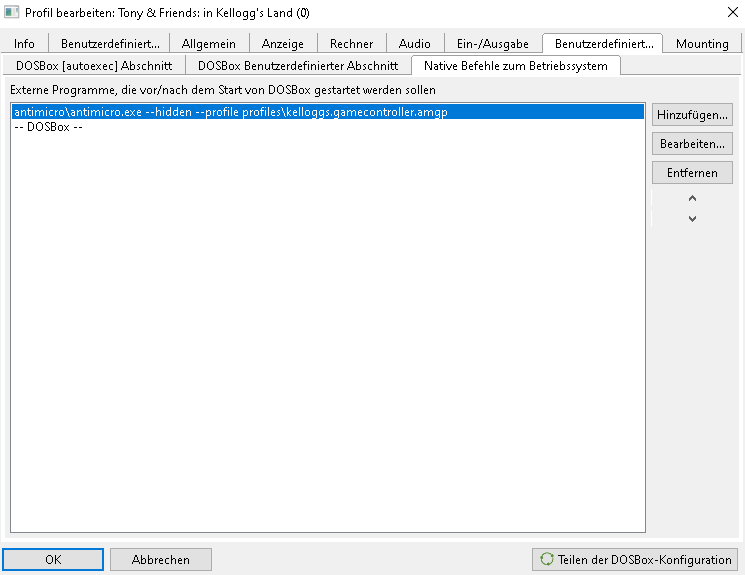
Nun noch einen beenden Parameter der antimicro schließt wenn dosbox beendet wird.
Wieder auf hinzufügen. Dann wieder
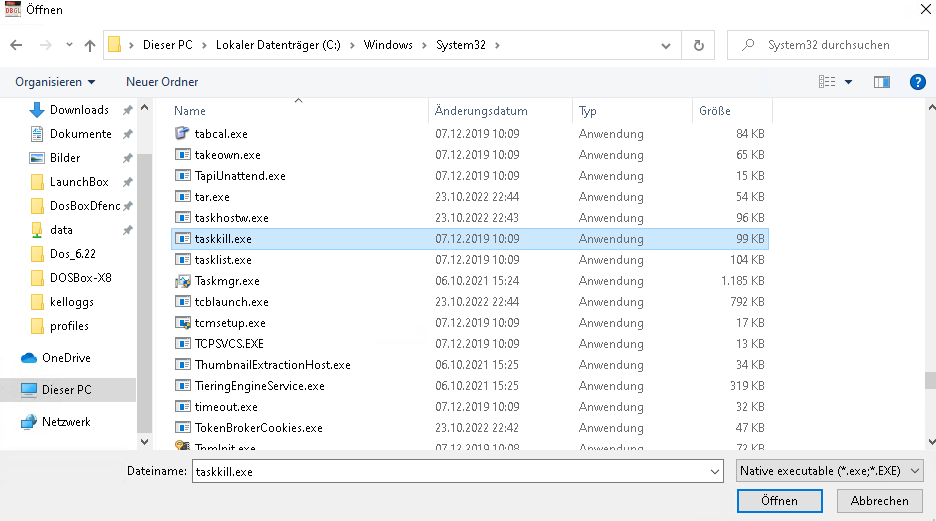
Ausführbare Programmdatei auf auswählen klicken.
Dort c:\windows\system32\taskkill.exe auswählen
Nun als Parameter
/IM antimicro.exe /F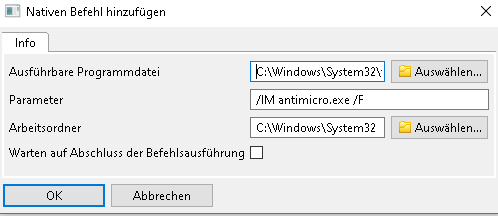
Auf ok klicken.
Nun die Reihenfolge ändern das der Parameter nach der dosbox ist
Vorher
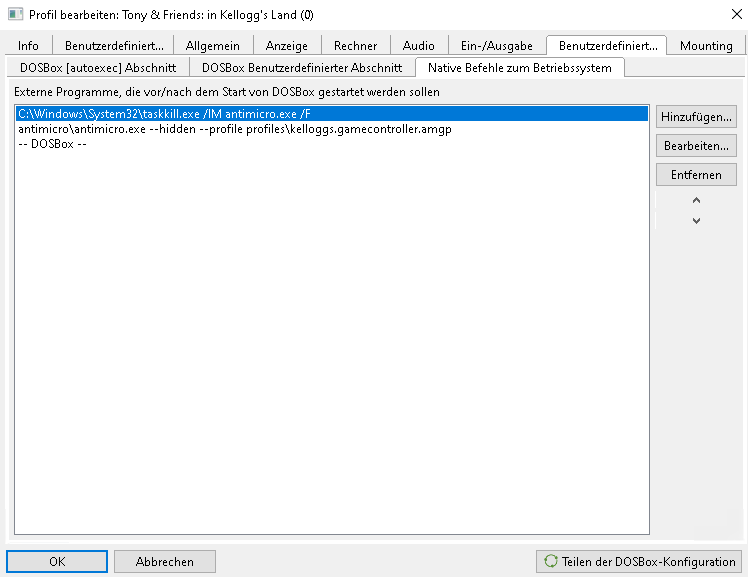
Nachher
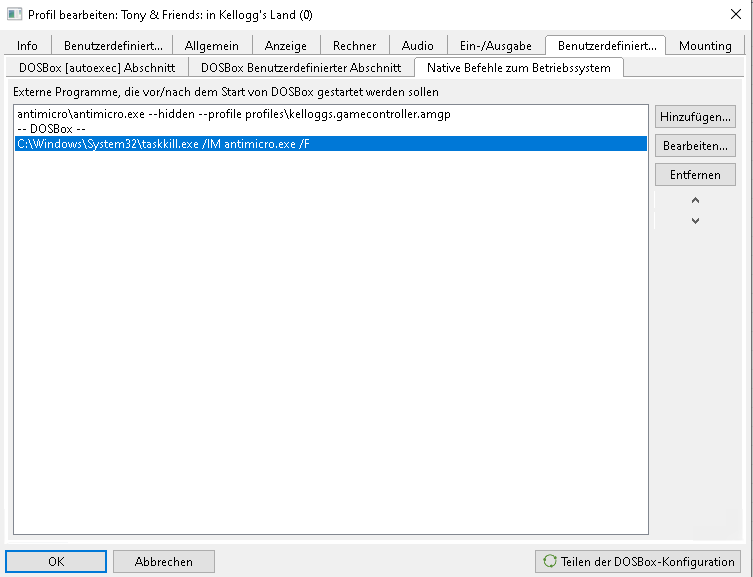
fertig Antimicro eingebunden in DBGL
Feherkorrektur bei Spielen
!!!! Diese Anpassung nur für Spiele wo das Bild verzogen ist, wie bei Kelloggs zum Beispiel!!!!!
Screenshot vom Fehler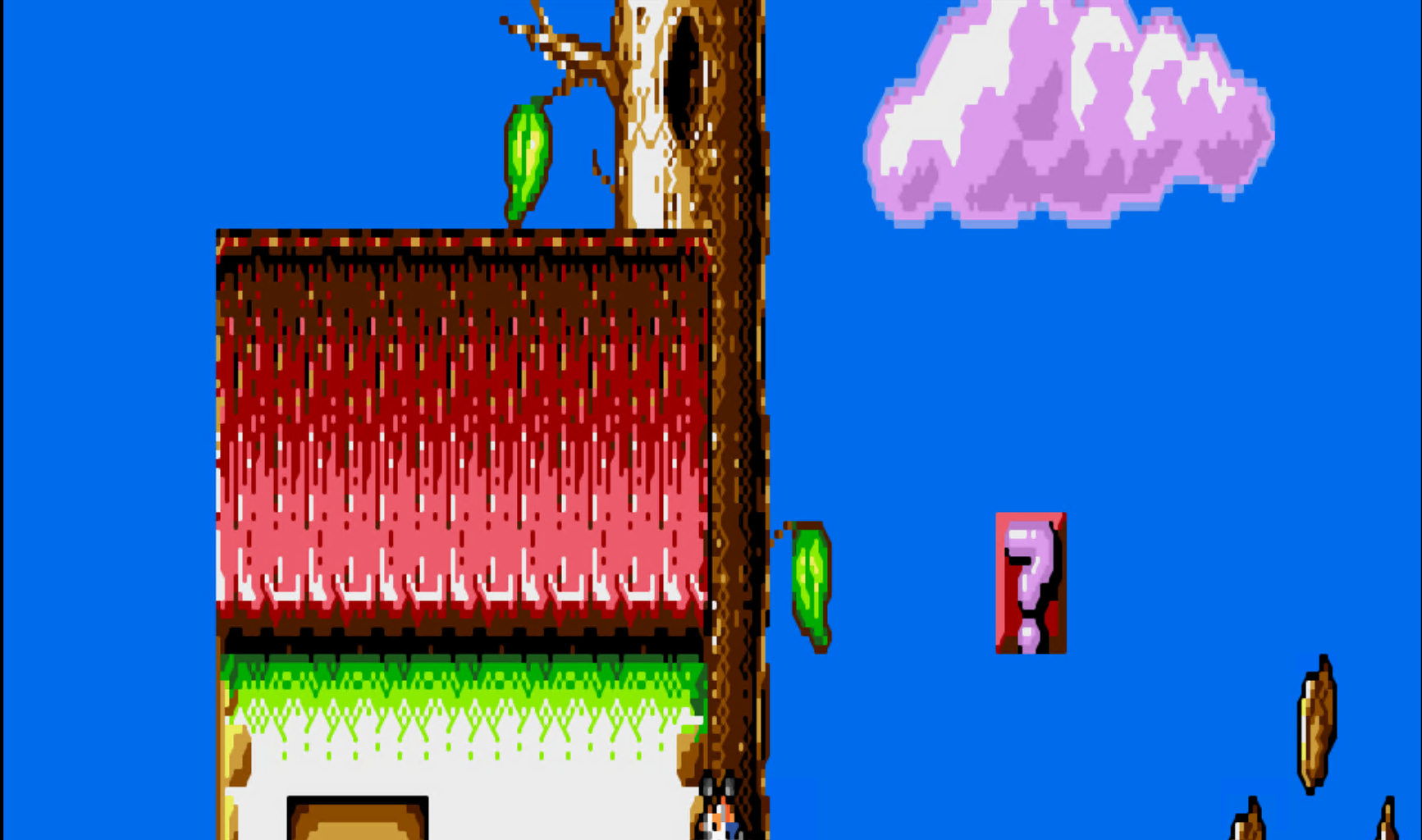
Das ist das Schöne an DBGL es parst die Conf Dateien und generiert keine neuen. So kann man an den Conf Dateien noch was anhängen ohne diese beim erneuten berabeiten durch DBGL zu entfernen / rückgängig zu machen.
Dazu mit Rechtklick auf das Spiel in der Profil-liste und im Menü
Anzeigen -> DOSBOX-Konfigurationsdatei
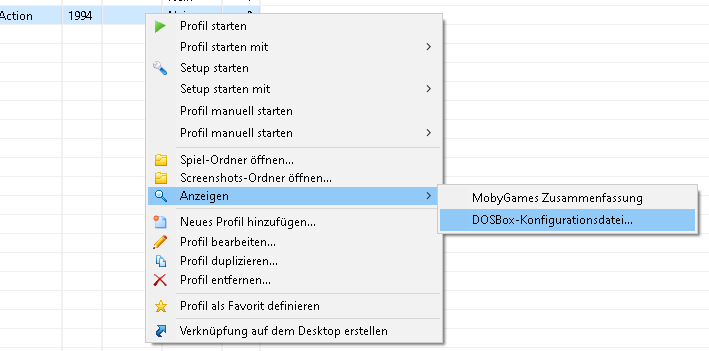
Nun öffnet nich im texteditor die Konfigurationsdatei im Abschnitt renderer sieht es zur Zeit so aus.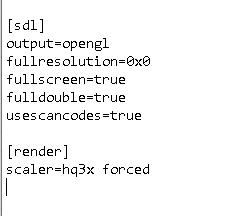
DIesem Abschnitt fügen wir folgendes werte hinzu:
doublescan=true
char9=true
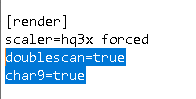
Speichern fertig.
Nun sieht das ganze dann im Spiel so aus, perfekt skaliert: