
Wii -Dolphin Emulator
Der Dolphin Emulator ist auch in RetroArch enthalten, aber wir laden uns das Standalone Programm runter.
Denn mit der RetroArch versin hatte ich freezer. Warum keine Ahnung...
Also Download bei https://de.dolphin-emu.org/download/
Dort dann die letzte Beta ziehen, da dies immer die ltzte aktuelle ist.
Außer ihr nehmt ne DEV Version
Wenn dies runtergalden ist. Entapcken und in den ThirParty Ordner rein. Dann sollte das ganze so aussehen
Ich hab das Ding jetzt Dolphin Standalone genannt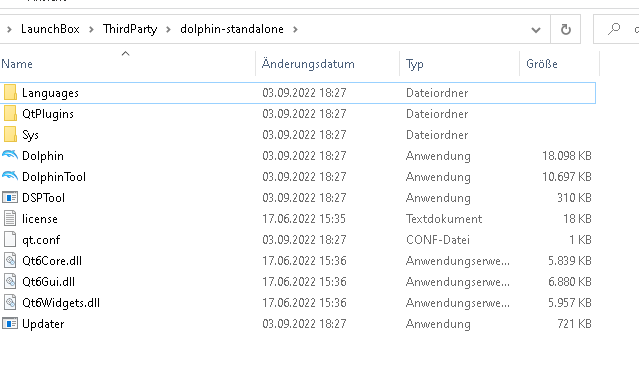
Jetzt konfigurieren wird erstmal Dolphin.
Dazu Dolphin einfach öffnen. (Die Grafikkarte konfigurieren wir zu letzt, weil Ich für verschiedene Karten die Einstellungen auflisten will.
Nach dem Öffnen im Hauptfenster unter Optionen -> Konfiguration klicken (im Englicshen Options - > Configuration)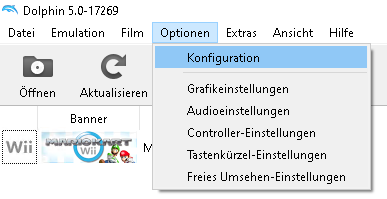
Nun den Reiter Allegmein:
Dualcore : aktiviert
Zurückgreifende Region : PAL einstellen für Europa
Automatsiche Updates : Beta einmal im Monat, somit hat mann dann auch Auto Update ;-)
Alles andere ist Optional und geschmackssache.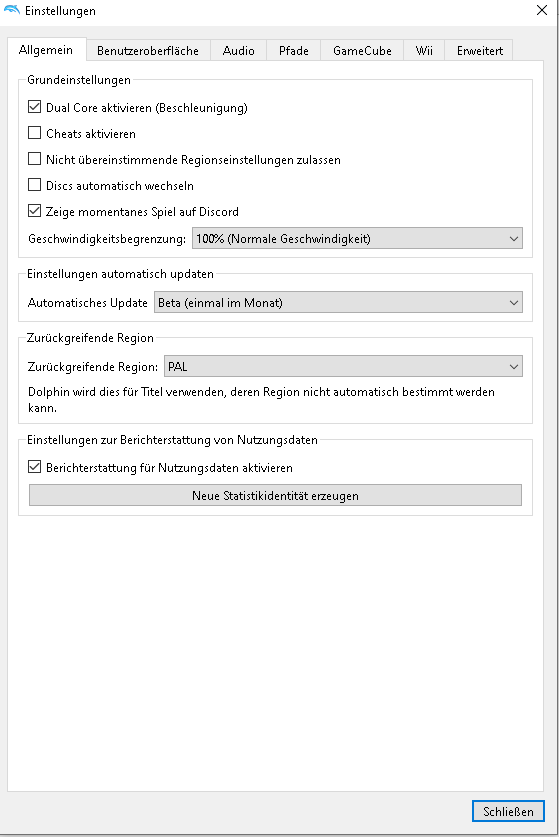
Nun Reiter Benutzeroberfläche
Sprache : Systemsprache (somit sollte Dolphin beim ersten Start schon deutsch sein, ansonsten Sprache auswählen)
Design : clean (Wir wollen nur den Emu)
Eingebaute Datenbank von Spielnamen verwenden : haken rein
Benutzerdefiniertes Design verwenden : haken raus
Spiele-Cover von GmeTDB.com : hacken raus
Zeihe Debugging-UI : haken raus
Tastaturkürzel benötigen Fensterfokus : haken rein
Bildschirmschoner währen der Emulation sperren : haken rein
Fenster immer im Vordergrund : haken raus
Beim beenden bestätigen : haken raus
Warnmeldungen anzeigen : haken raus
Bildschirmnachrichten anzeigen : haken raus
Aktive Titel in Fenstertitel anzeigen : haken rein
Pausieren wenn der Fokus verloren geht : haken raus
Mouse cursor visibility : never
Lock mouse cursor : haken raus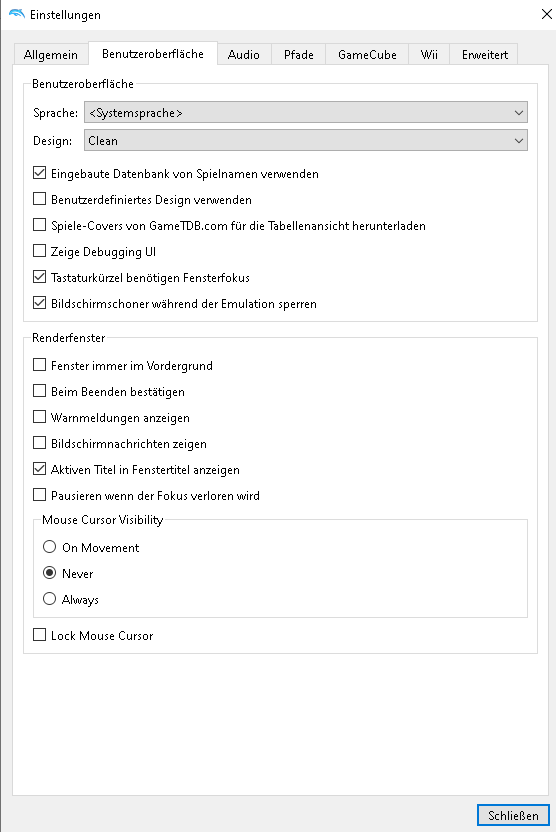
Reiter Audio
DSP HLE (recommend) : auswählen
Audio-Backend : cubeb
Audiodehnung aktivieren : haken raus
Lautstärke : 100% voll auf nach oben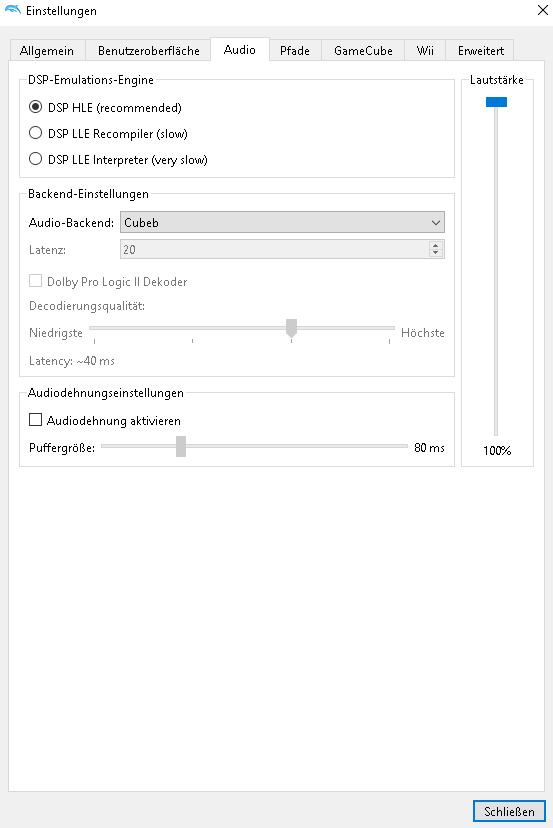
Reiter Pfade.
Können so gelassen werden, wer aber möchte kann diese auch in ein Unterverzeichnis im Dolphin Ordner unter third Party ablegen, so das dann nur das Launchbox Verzeichnis gesichert werden muss und alle Wii Einstelleungen auch gesichert werden.
Ich mach das in diesem Fall nicht, da die Wii auf jedem System neu konfiguriert werden muss und ich die Launchbox auf mehre System kopiere. Hab eine Masterlaunchbox die Ich auf die Systeme verteile.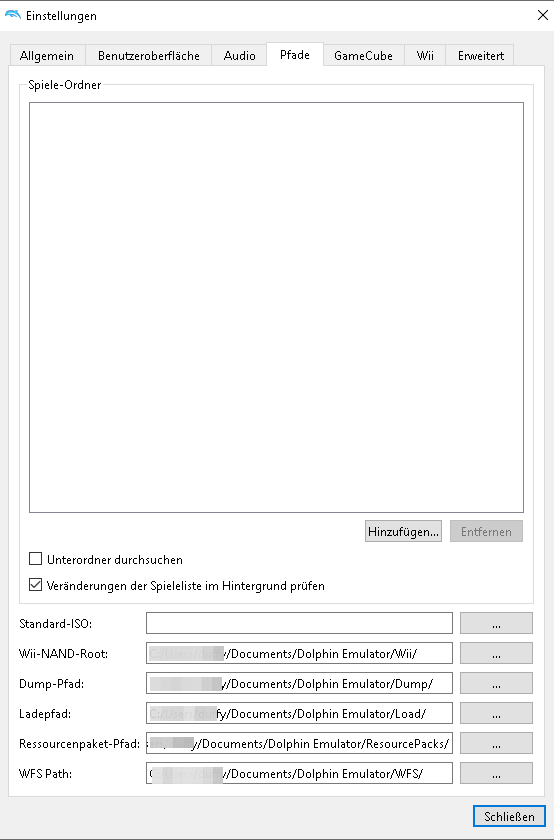
Nun den Register Gamecube
Systemsprache : Deutsch, auswählen
Geräteinstellungen bei Standard lassen
Wenn man auch GBA ( Gameboy Advance spielen spielen will, die gba_bios datei angeben.
(ABer GBA wird ein eigener Abschnitt als Emu, denn wir wollen GBA Spiele ja in Lauchbox öffnen.
Können wir aber auch über Dolphin tun.
Save in Save Directory as the ROM : haken rein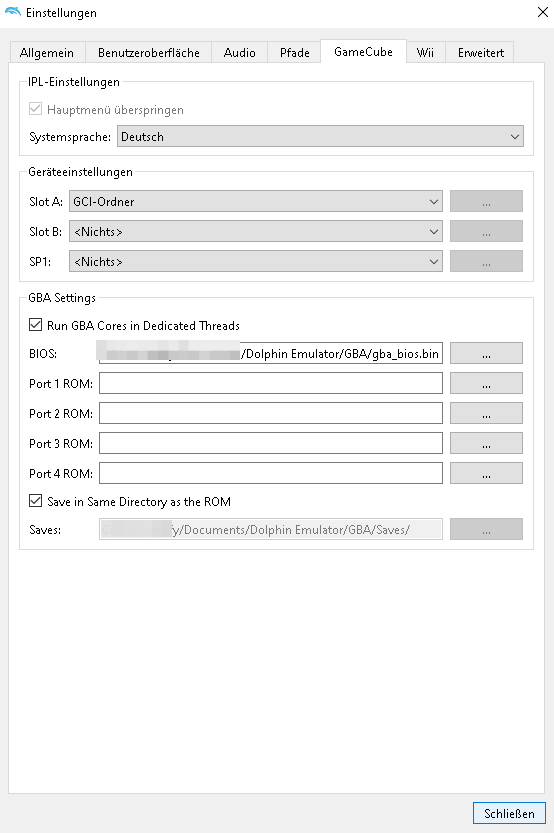
Nun Register Wii
Pal 60 Modus : haken rein
Bildschirmschoner aktivieren : haken rein
USB Tastatur verbunden : haken raus
Seiteverhältnis : wie euer TV Gerät / Monitor bei mir 16:9
Systemsprache : Deutsch
Klang : WIe ihr habt, ich habe Stereo
SD-Karte einfügen : haken rein (ist standard)
SD-Kartenpfad als Standard lassen.
Automatacally Sync Folder : wenn man gerne seine Spielstände gesynct hätte mit mehreren Geräten dann dort ein Netzlaufwerk angeben und haken rein
Position der Sensorleiste : oben
IR-Empfindlichkeit Standard lassen ansonsten ändern, wenn man das gefühl hat die WiiMotes funktionieren nicht richtig
Rumble aktivieren : haken rein
Reiter Erweitert
Alles bei standard lassen.
nun auf schließen klicken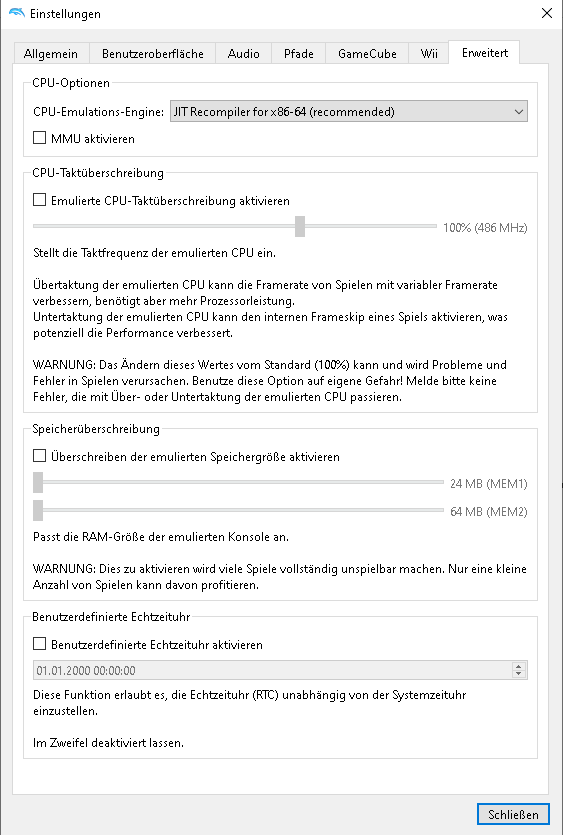
Nun Auf optionen -> Controller Einstellungen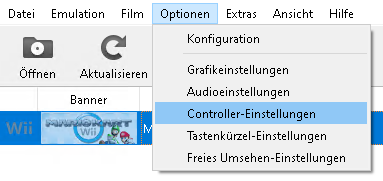
Wer GAmecube Controller angeschlossen hat wählt hier die Ports aus
Wii Bluettoh-Adapter emulieren. und Reale Wii Motes auswählen.
Entweder man koppelt die Wiis mit einem Bluettohadapter oder mit mayflash.
Was ich benutze und echt smoothie funktioniert.
Wer ein Balance Board sein eigen nennt : aktivieren sonst nicht
Lautsprecher Daten aktivieren : haken raus
Wiimotes für Emulierte Controller verbinden : haken raus
Durchgehendes suchen : haken rein
auf schließen klicken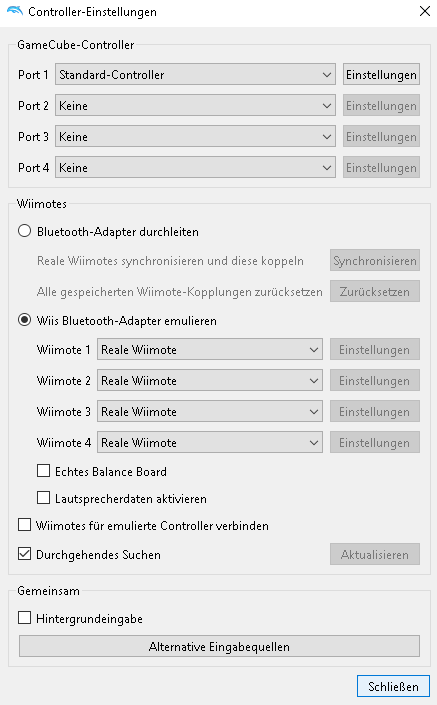
Grafikeinstellungen Geforce GTX 750 ti
Optionen -> Grafikeinstellungen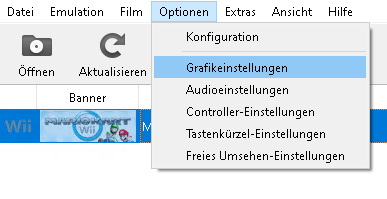
Register Allgemein
Backend : DirectX 12
Graffikarte n: Gefoece GTX 750 ti
Seitenverhätlnis : automatsich
V-Sync : Haken rein
Im Vollbildmodus starten : Haken rein
Andere : alle haken raqus
Shaer.Kompilierung -> Specialized (Default) auswählen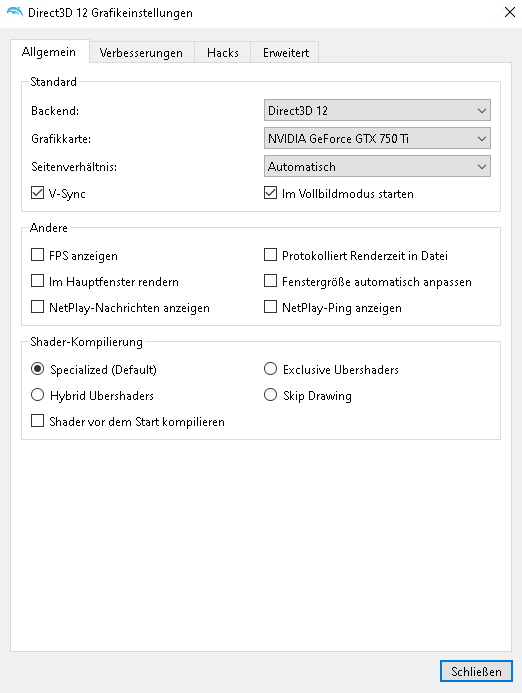
Nun Register verbesserungen
Interne Auflösung : Automatisch (Vielfaches von 640x528) finde ich hat das beste bild zum flüssigen ablauf
Anti-Aliasing : keine
Anistropische Filterung : 1x
Nachbearbeitungseffekt : (aus)
Skaliere EFB-Kopie : Haken rein
Texturfilterung erzwingen : Haken raus
Nebel deaktivieren : Haken raus
Kopierfilter deaktivieren : Haken rein
Per Pixel Lightning : Haken raus
Breitbild Hack : Haken raus
24 Bit Farbtiefe erzwingen : Haken rein
Willkürliche Mipmaps erkennen : Haken rein
Sterokopischer 3D Modus (bei mir aus, wer ne 3D Brille Modus auswählen)
Dann Tiefe und konvergenz und AUgen vertauschen für seine Brille anpassen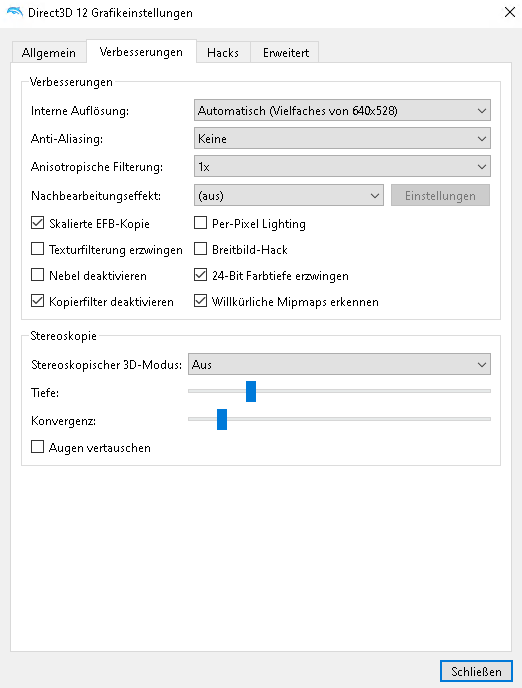
Reiter Hacks
Standard lassen, nix ändern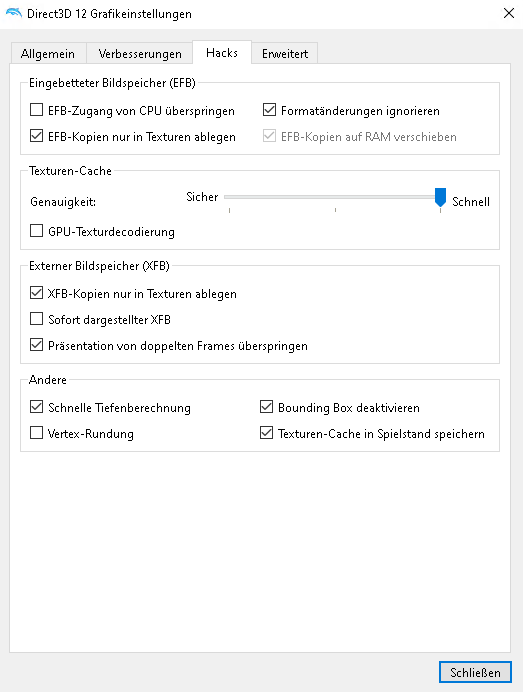
Register erweitert
Standard so lassen
Nun integration in Launchbox
Dazu Launchbox öffnen
Nun Auf Burgermenü -> Werkzeuge -> Importieren -> Rom Dateien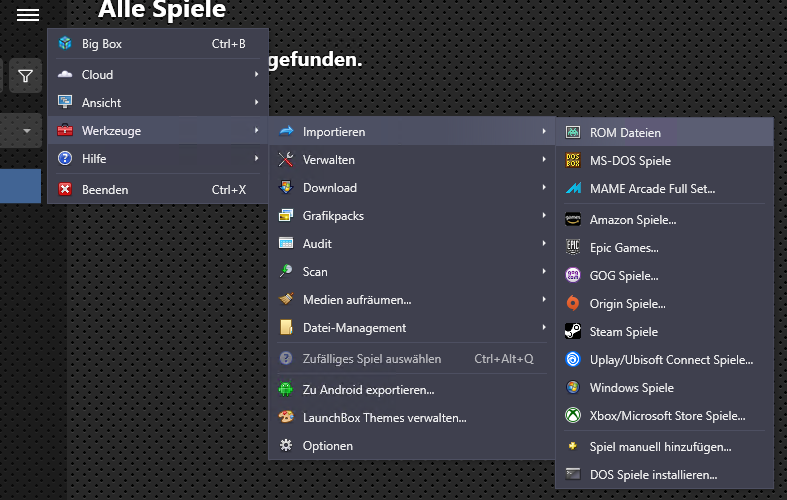
Nun auf Weiter klicken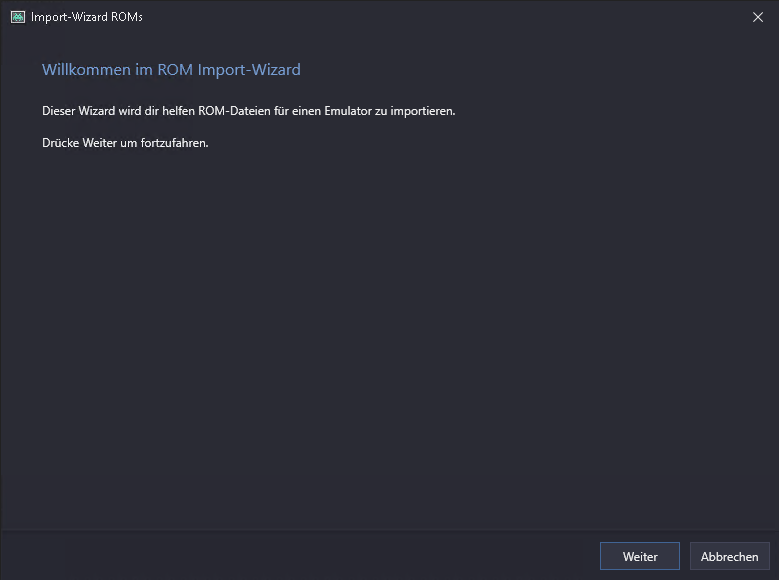
Nun auf Ordner hinzufügen klicken
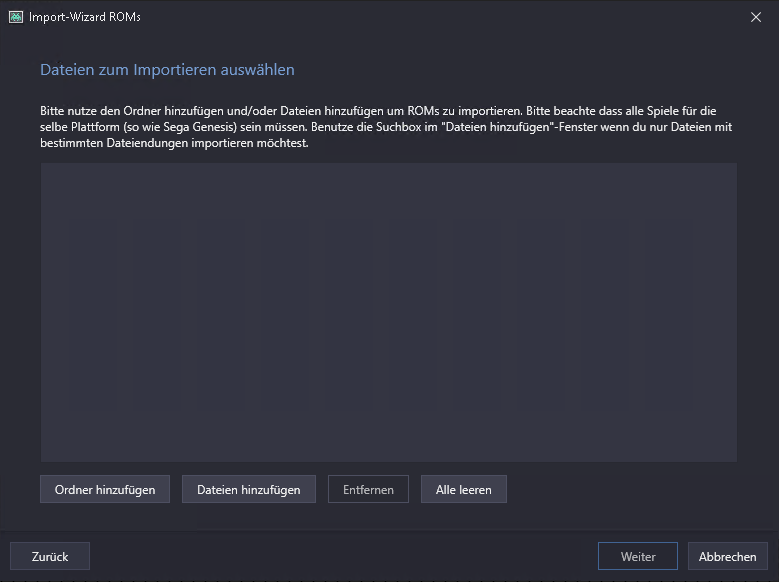
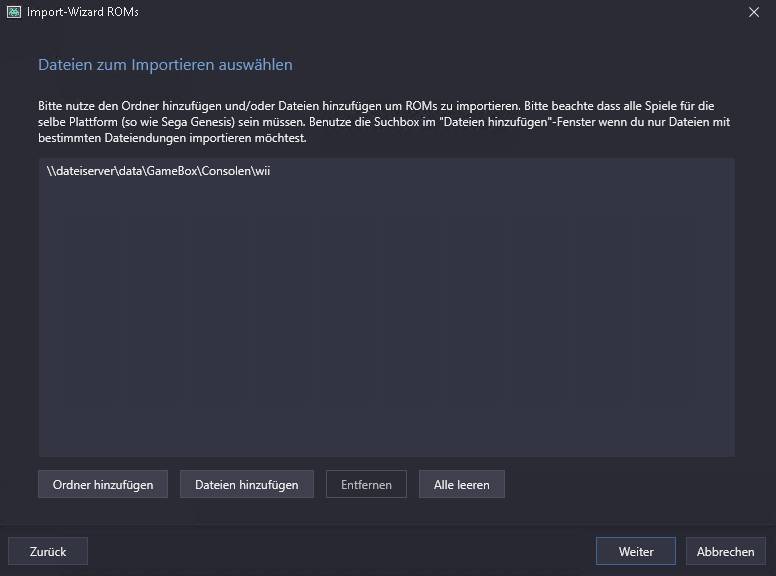
Nun den Ordner mit den Wii spielen angeben. Liegen bei mir aufm Netzlaufwerk. Netzlaufwerke immer mit Unc pfad angeben
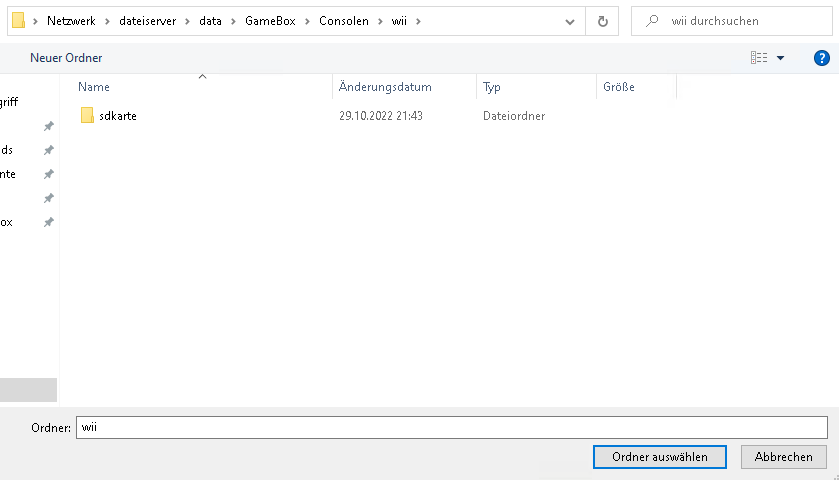
Nun Auf weiter klicken
Wenn das Rom Verzeichniss Wii heißt kann der Wizard automatisch ermitteln welche Console es und schlägt hier dann auch Wii vor. Also einfach weiter.
Sollte nicht automatsich vorgeschlagen werden, dann in der Liste Nintendo Wii auswählen und weiter
Da noch kein Wii Emulator in Launchbox konfiguriert ist fragt das System danach.
Hier emulator manuell konfigurieren anklicken,
denn wir wollen Dolphin nicht von RetroArch nutzen, sondern ahben ja schon unser Standalone konfiguriert. Un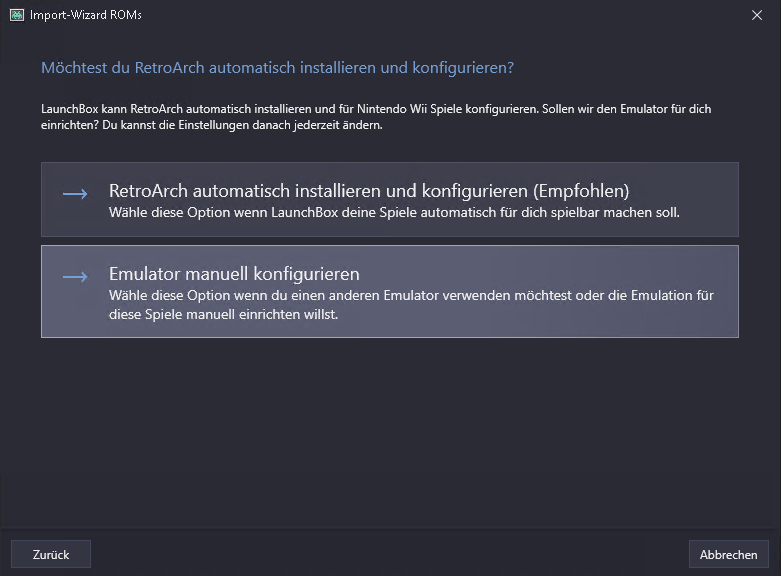
Die Liste von Emulatoren sollte bei der Ersteinrichtung für diese Plattform leer sein, nund auf Hinzufügen klicken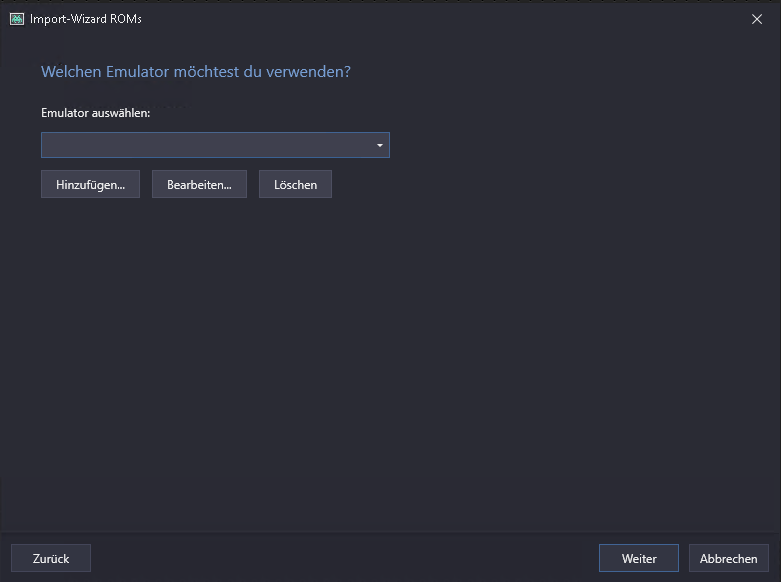
Alle Einstellungen so lassen, nur auf durchsuchen bei Anwendungspfad klicken und die Dolphin Programmdatei auswählen
Über den Dateibrowser auswählen.
bei uns liegtdiese im Launchboxverzeichnis im Verzeichnis ThirParty
Dolphin Programm Datei anklicken und auf öffnen klicken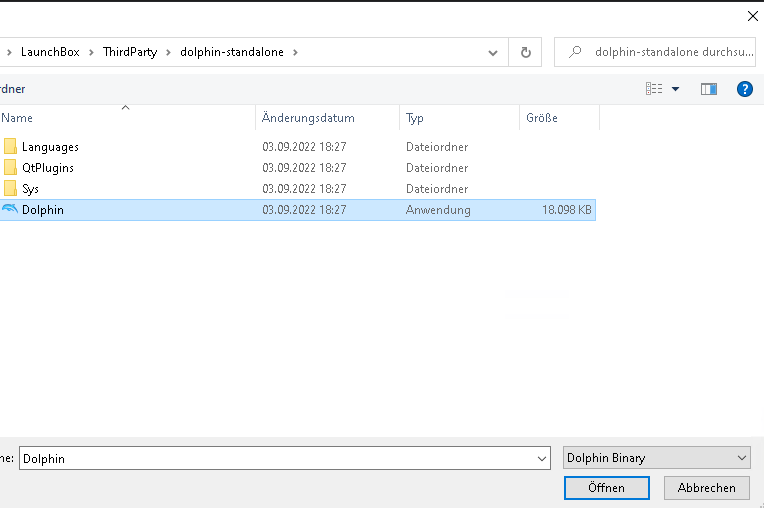
Nun nur noch auf OK klicken
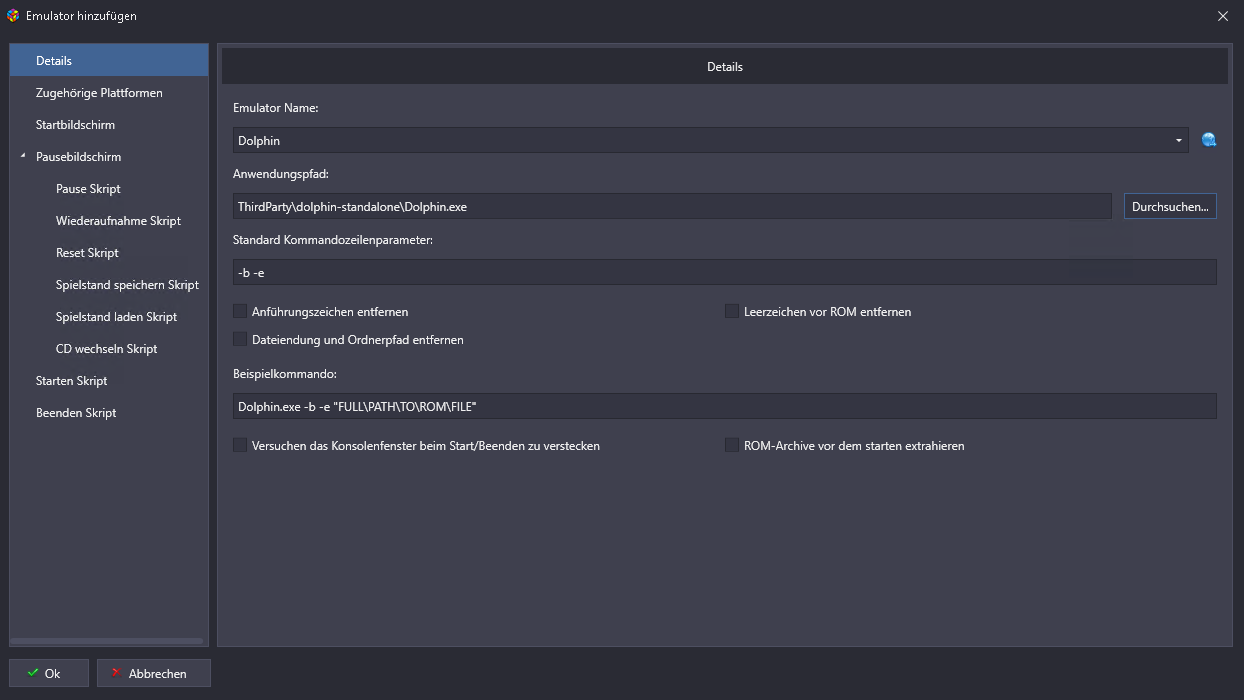
Nun steht unser Emualtor in der Liste und auf weiter klicken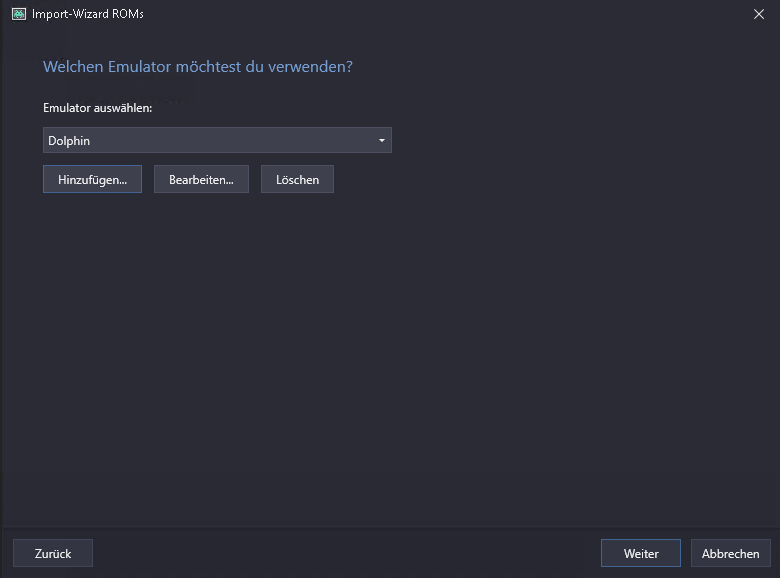
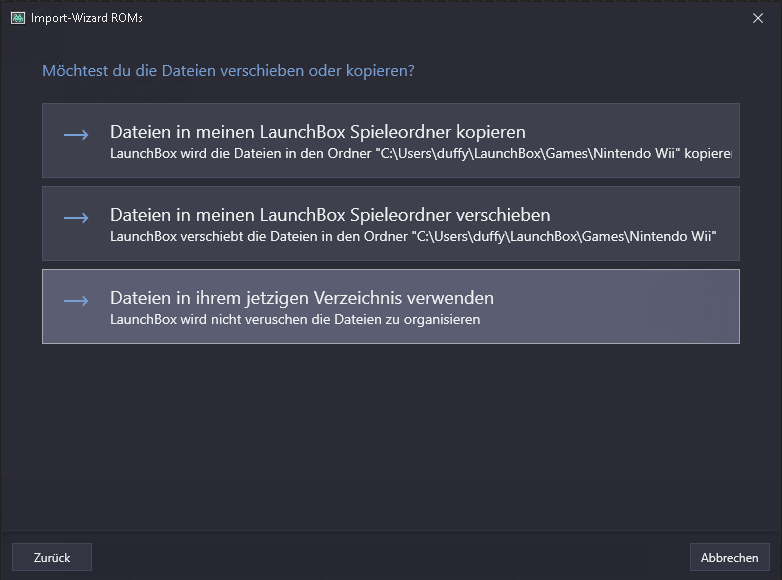
GameBox Standard ist die Spiele lokal zu kopieren. Da unsere Spiele ja schon Ihren Platz auf dem Netzlaufwerk oder auf den Computer sind das letztere auswählen.
Dateien in Ihrem jetzigem Verzeichnis verwenden anklicken
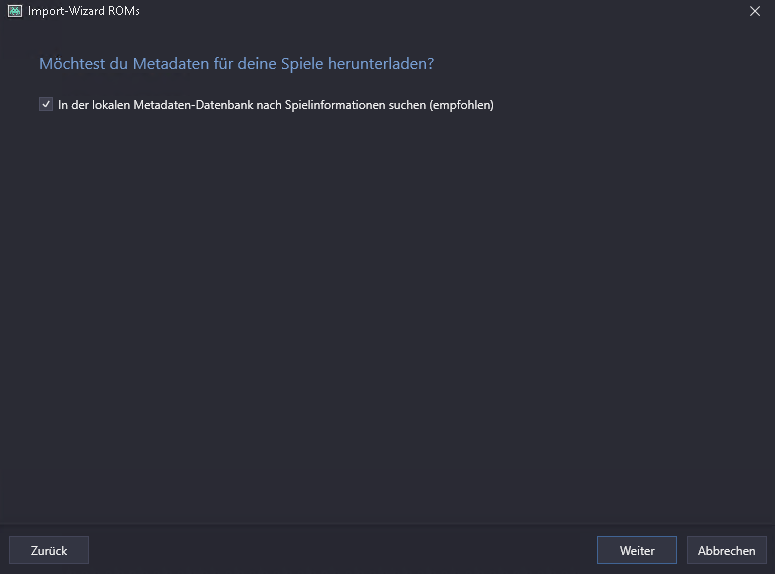
In der lokalen Metadaten Datenbank nach Spielinformationen suchen (empfohlen) : also Haken rein und auf weiter
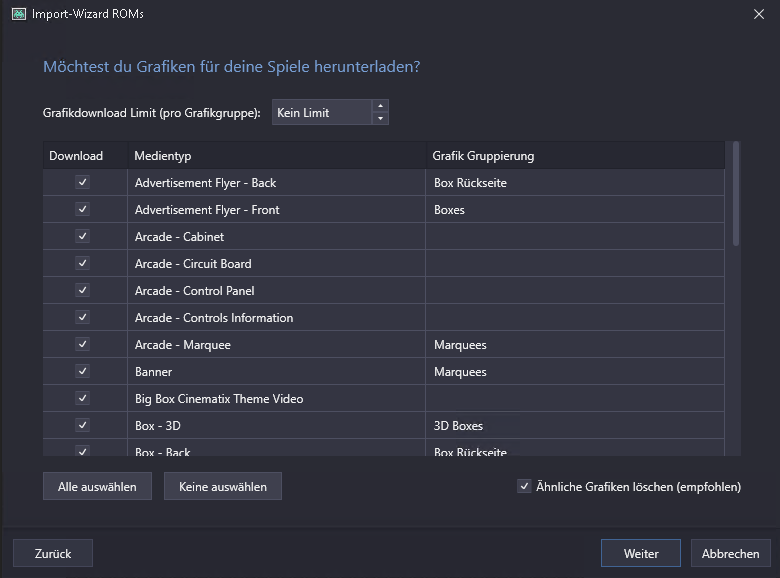
Alles bei Standard lassen und weiter
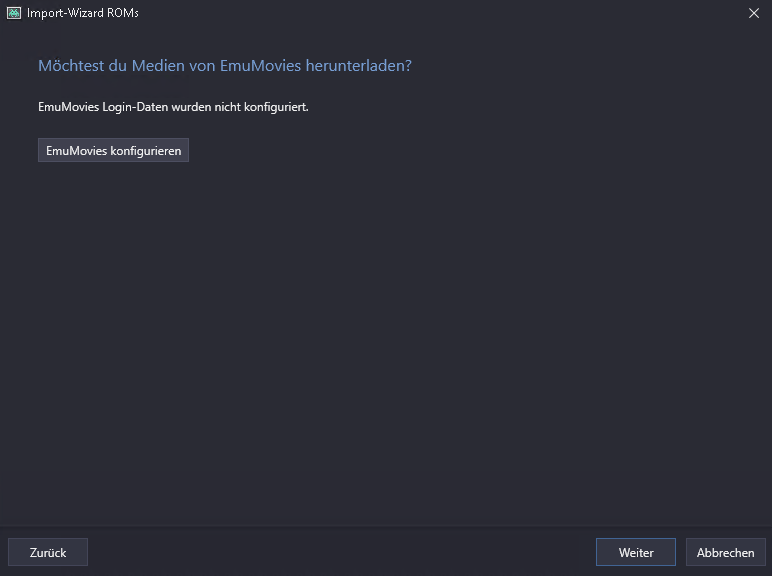
Wer ein EmuMovies Konto hat, Daten in Emu Movies konfigurieren eintragen, ansonsten weiter.
Ich hab kein konto da.
Bei Standard lassen und weiter. ich ahbe alle ISO im Verzeichnis Wii und nicht für jedes Spiel einen eigenen Ordner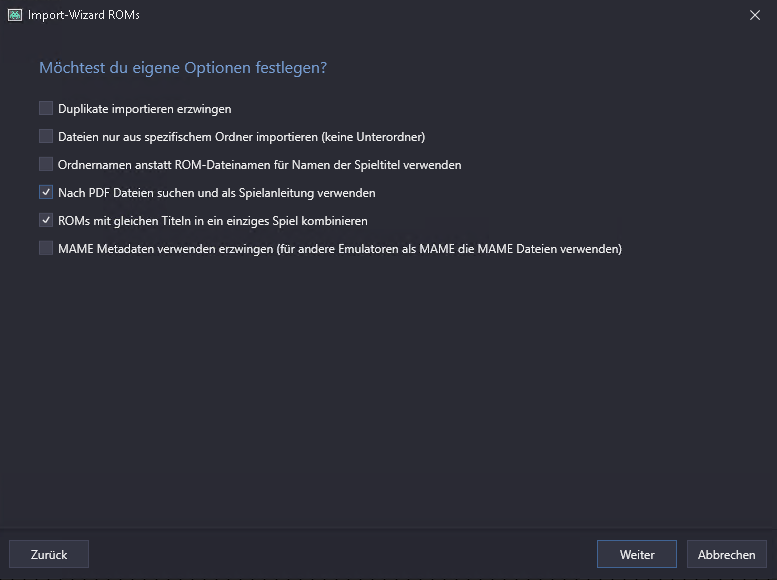
Noch eine Zusammenfassung aller erkannten Spiele. Möchteman ein spiel nicht importieren, in der liste anklicken und die entf. Taste drücken. Ansonsten wenn alles passt auf Fertigstellen
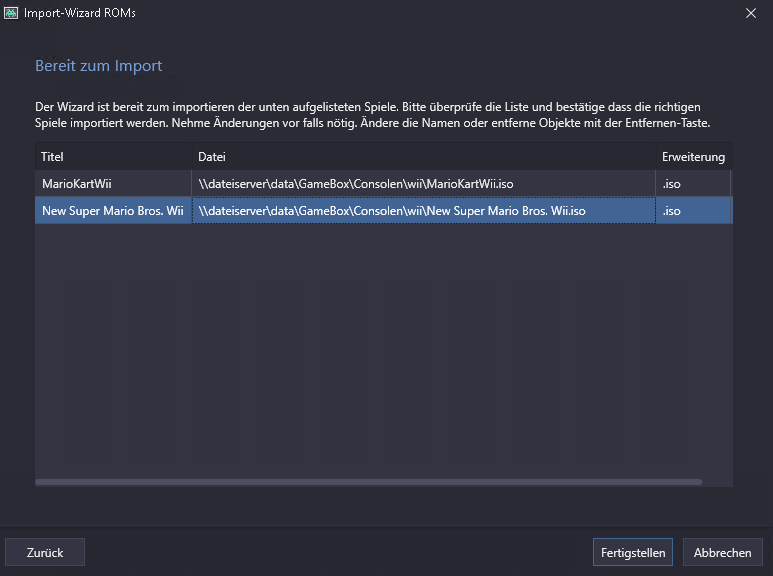
Jetzt warten bis der Blaue Balken da unten verschwindet.

Nun ist die Blaue Leiste verschwunden und die SPiele werden angezeigt.
Nun können die Spiele gestartet werden.
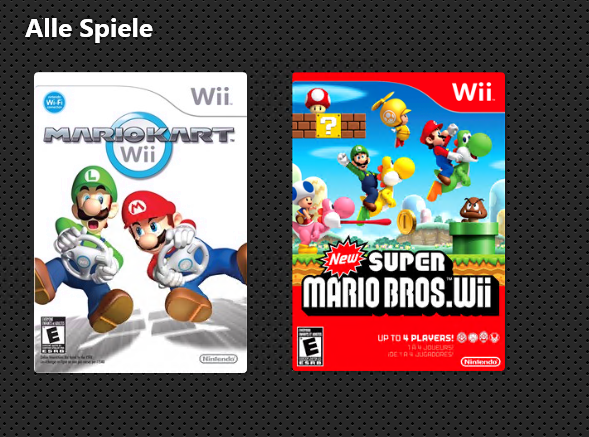
Fertig Wii integriert