Installation RaspberryMatic
Beschreibung:
Emulation von HomeMatic CCU
Vorraussetzung
Wenn das GPIO Board verwendet wird.
/mnt/boot/config.txtDie SD-Karte vom Raspberry mounten am Computer
mit lsblk die Boot Partition finden, meist die erste Partition
Ausgabe:
mcblk0     179:0    0  59,5G  0 disk
├─mmcblk0p1 179:1    0    32M  0 part
├─mmcblk0p2 179:2    0    24M  0 part /media/duffy/disk
├─mmcblk0p3 179:3    0   256M  0 part /media/duffy/95e0e3bb-46cc-410f-91f1-6a1140f27f4a
├─mmcblk0p4 179:4    0    24M  0 part
├─mmcblk0p5 179:5    0   256M  0 part
├─mmcblk0p6 179:6    0     8M  0 part
├─mmcblk0p7 179:7    0    96M  0 part /media/duffy/hassos-overlay
└─mmcblk0p8 259:4    0  58,8G  0 part /media/duffy/hassos-data
Hier die mmcblk0p1
nun mounten
sudo mkdir -p /mnt/boot
sudo mount /dev/mmcblk0p1 /mnt/boot
sudo nano /mnt/boot/config.txt
Nun folgenden Abschnitt suchen und Kommentare entfernen
#dtparam=i2s=on
#dtparam=spi=on

# Uncomment this to enable the lirc-rpi module
#dtoverlay=lirc-rpi
...
# Uncomment this to enable GPIO support for RPI-RF-MOD/HM-MOD-RPI-PCB
enable_uart=1
dtparam=i2c_arm=on
dtoverlay=miniuart-bt
dtoverlay=rpi-rf-mod
...
Installation
Im Addon Store eine Repository hinzufügen
https://github.com/jens-maus/RaspberryMatic
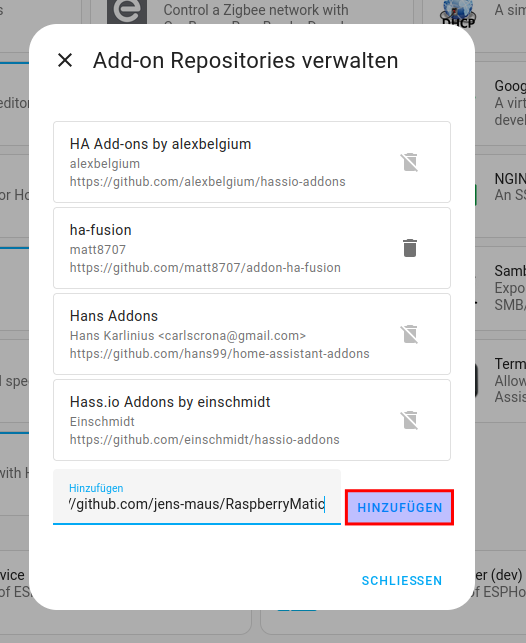
Jetzt steht Der Matic in der Liste. Dann schließen

Dann mit cache neu laden STRG+F5 drücken
Nun matic als suchbegriff eingeben und anklicken

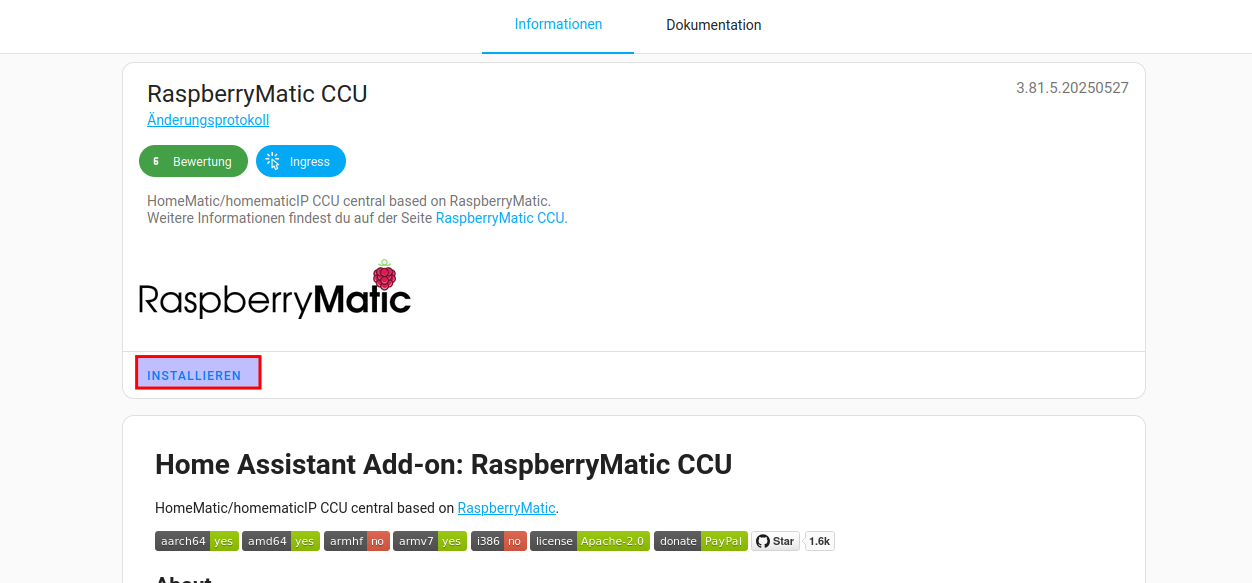
Nun auf installieren klicken
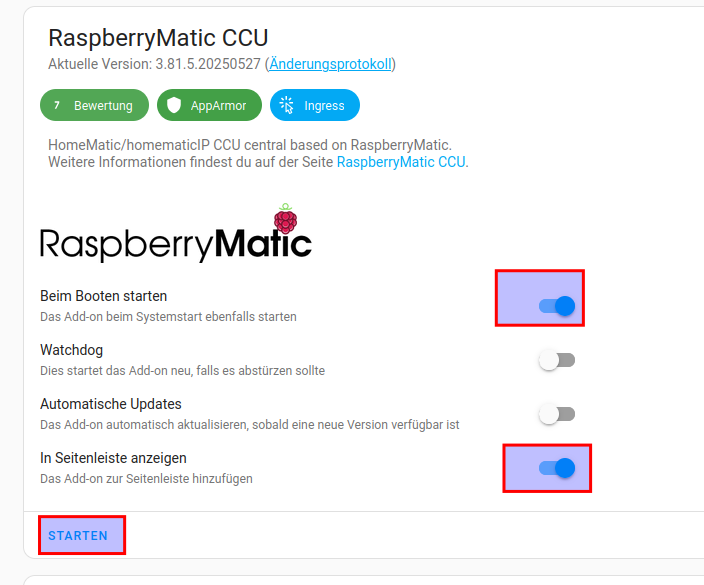
Nun Beim Booten starten, Seite leiste anzeigen einschalten und dann auf Starten klicken