Installation RaspberryMatic
Beschreibung:
Emulation von HomeMatic CCU
Vorraussetzung
Wenn das GPIO Board verwendet wird.
/mnt/boot/config.txtDie SD-Karte vom Raspberry mounten am Computer
mit lsblk die Boot Partition finden, meist die erste Partition
Ausgabe:
mcblk0     179:0    0  59,5G  0 disk
├─mmcblk0p1 179:1    0    32M  0 part
├─mmcblk0p2 179:2    0    24M  0 part /media/duffy/disk
├─mmcblk0p3 179:3    0   256M  0 part /media/duffy/95e0e3bb-46cc-410f-91f1-6a1140f27f4a
├─mmcblk0p4 179:4    0    24M  0 part
├─mmcblk0p5 179:5    0   256M  0 part
├─mmcblk0p6 179:6    0     8M  0 part
├─mmcblk0p7 179:7    0    96M  0 part /media/duffy/hassos-overlay
└─mmcblk0p8 259:4    0  58,8G  0 part /media/duffy/hassos-data
Hier die mmcblk0p1
nun mounten
sudo mkdir -p /mnt/boot
sudo mount /dev/mmcblk0p1 /mnt/boot
sudo nano /mnt/boot/config.txt
Nun folgenden Abschnitt suchen und Kommentare entfernen
#dtparam=i2s=on
#dtparam=spi=on

# Uncomment this to enable the lirc-rpi module
#dtoverlay=lirc-rpi
...
# Uncomment this to enable GPIO support for RPI-RF-MOD/HM-MOD-RPI-PCB
enable_uart=1
dtparam=i2c_arm=on
dtoverlay=miniuart-bt
dtoverlay=rpi-rf-mod
...
Installation
Im Addon Store eine Repository hinzufügen
https://github.com/jens-maus/RaspberryMatic
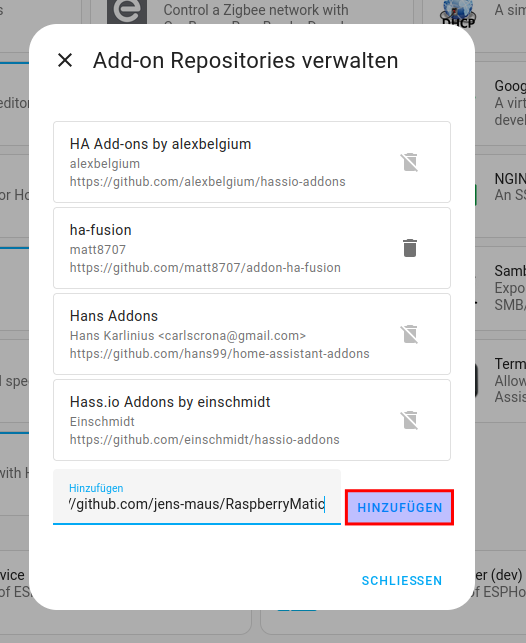
Jetzt steht Der Matic in der Liste. Dann schließen

Dann mit cache neu laden STRG+F5 drücken
Nun matic als suchbegriff eingeben und anklicken

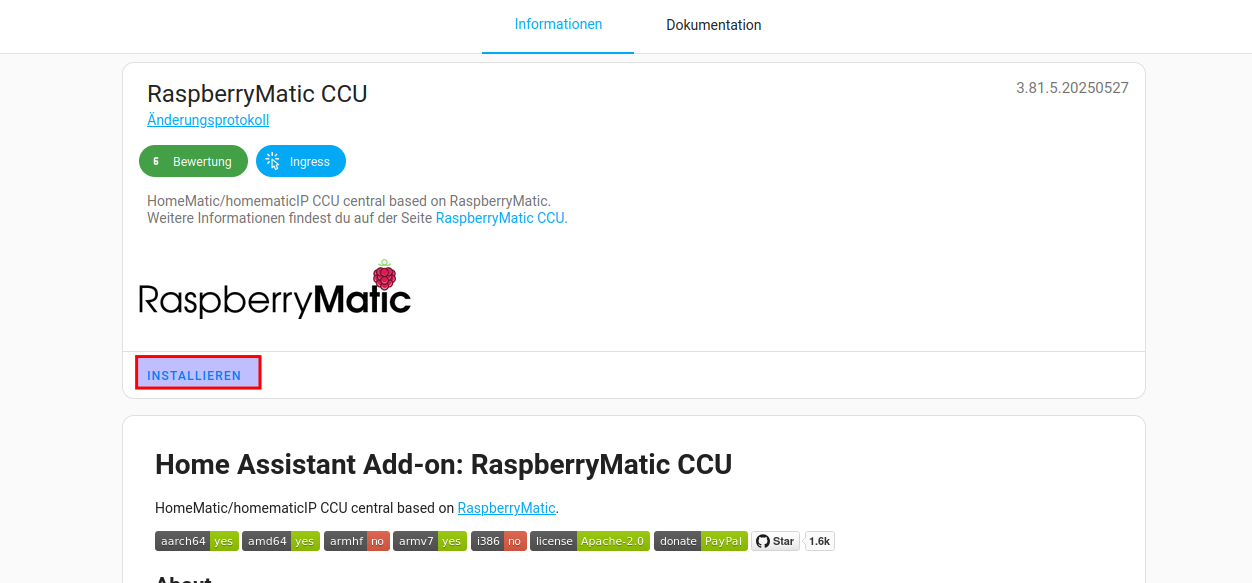
Nun auf installieren klicken
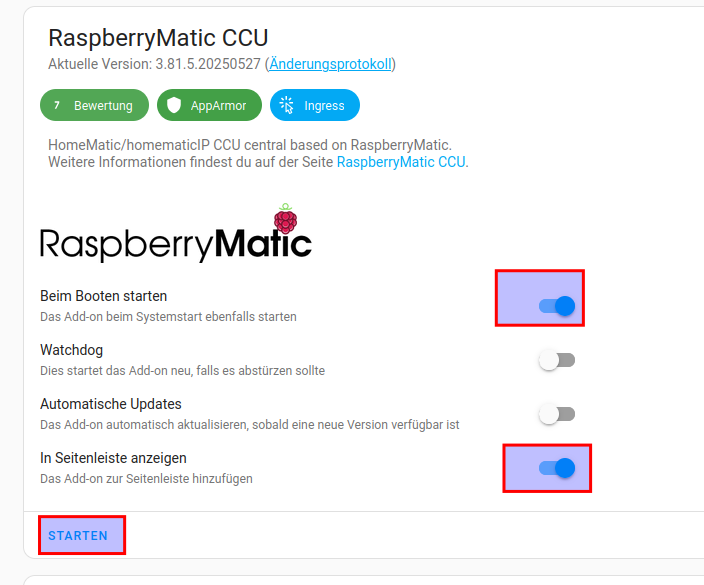
Nun Beim Booten starten, Seite leiste anzeigen einschalten und dann auf Starten klicken
Danach wenn gestartet, auf Benutzeroberfläche öffnen klicken.
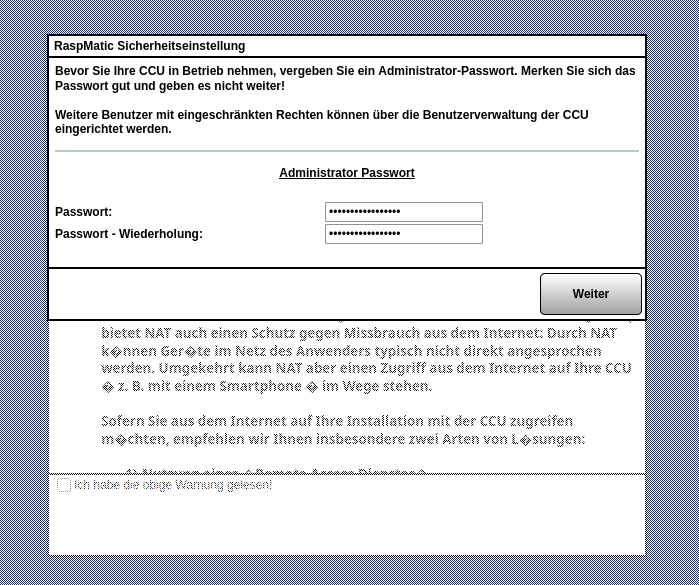
Da wir diese zum ersten mal öffnen müssen wir ein Admin Kennwort vergeben
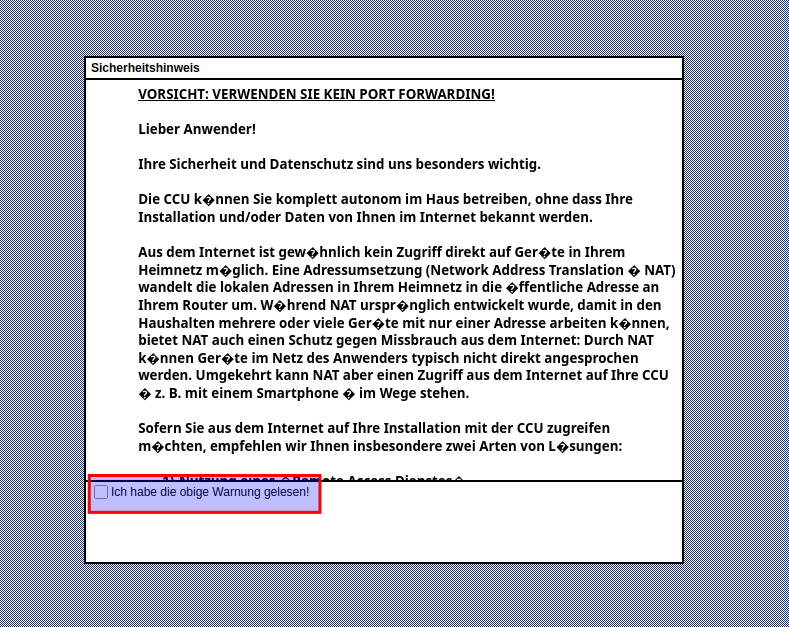
Nun die Einstellungen wählen, ich wähle express

Relaxed auswählen

Akzeptieren
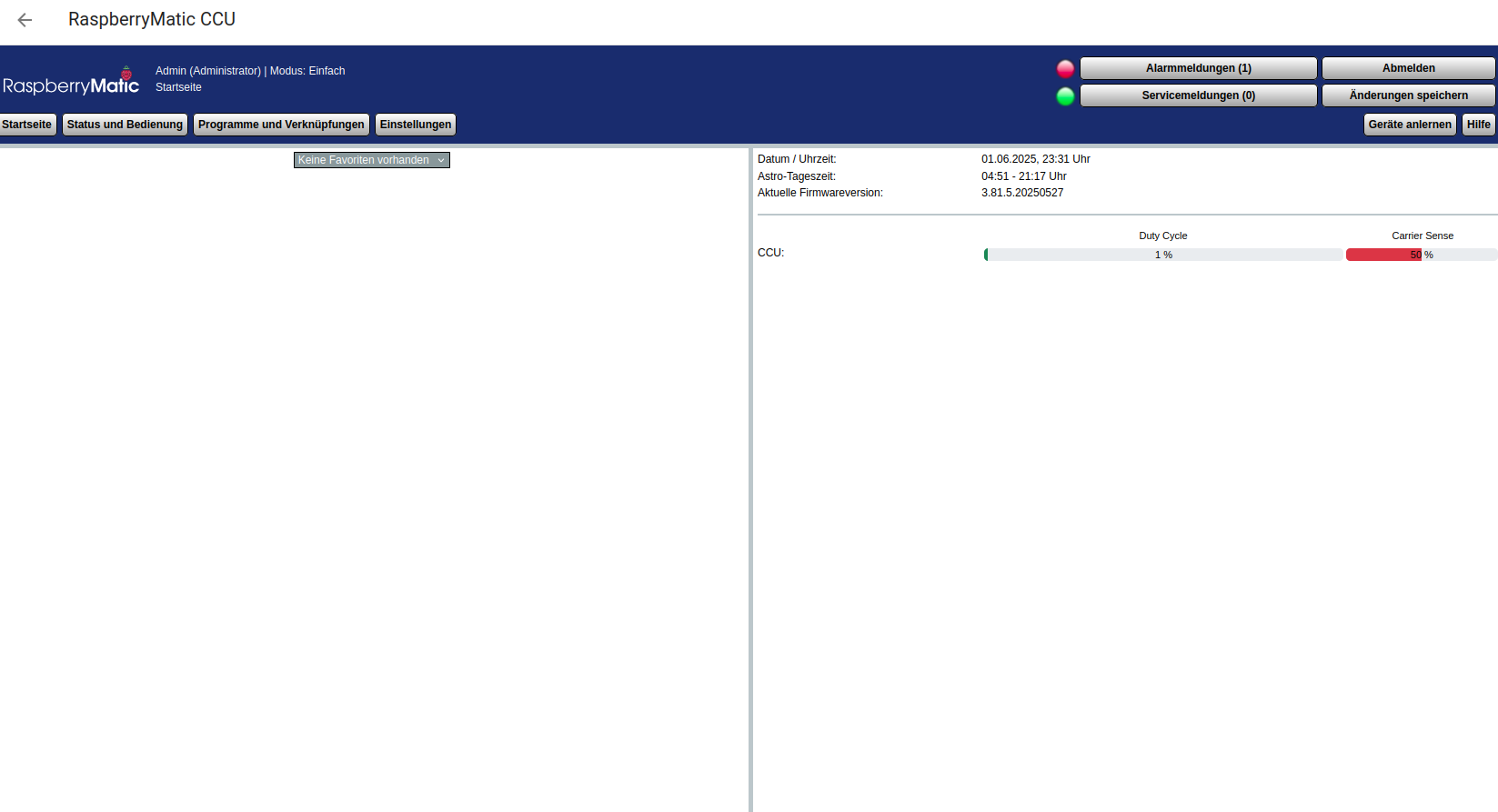
Die Hauptseite, fertig installiert