
installtion Zigbee2MQTT
Beschreibung:
Zigbee2MQTT ist für mich der Nachfolger von ZHA.
Denn das ZigbeeNetz ist doch recht empfindlich.
Pro Repeater oder Controller sollte man nicht mehr als 5 Kinder dran haben.
Das ein Repeter der Am Repeater hängt wieder 5 Kinder hat, ist komischerweise egal.
In Zigbee2MQTT kann ich Explizit einstellen wer die Eltern sein soll.
Bei Z-Wave geht das nicht, da gibts nur den Befehl routen neu aufbauen.
Genauso wie bei ZHA.
Allerdings ist Z-wave ein bisschen stabiler als Zigbee da es auf 838 MHz funkt.
Aber wir sind hier bei Zigbee.
Eine kleine Planung siehe in diesem Artikel. Sie gillt für Z-WAVE wie für Zigbee.
Vorrausetzung:
Es muss ein MQTT-Broker vorhanden sein. Und dort wo die Entitäten dann erstellt werden sollen, die MQQT integration aktiv sein.
Mit eingeschaltetem Discovery, was standard mäßig eingeschaltet ist.
Installtion:
Im Addon-Store auf dieses Repository einfügen
https://github.com/zigbee2mqtt/hassio-zigbee2mqtt

Nun erscheint es in der Liste, dann auf schließen klicken
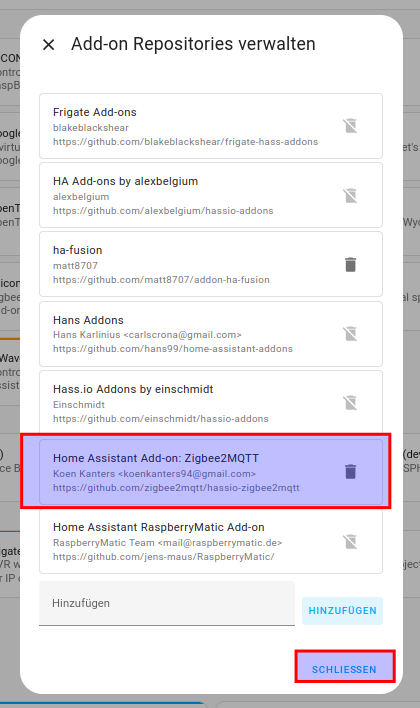
Jetzt STRG+F5 drücken um den Browser Cache zu leeren und dann als zuchbegriff zigbee eingeben.
Dann sollte das Addon erscheinen, dort dann drauf klicken

Nun auf installieren klicken
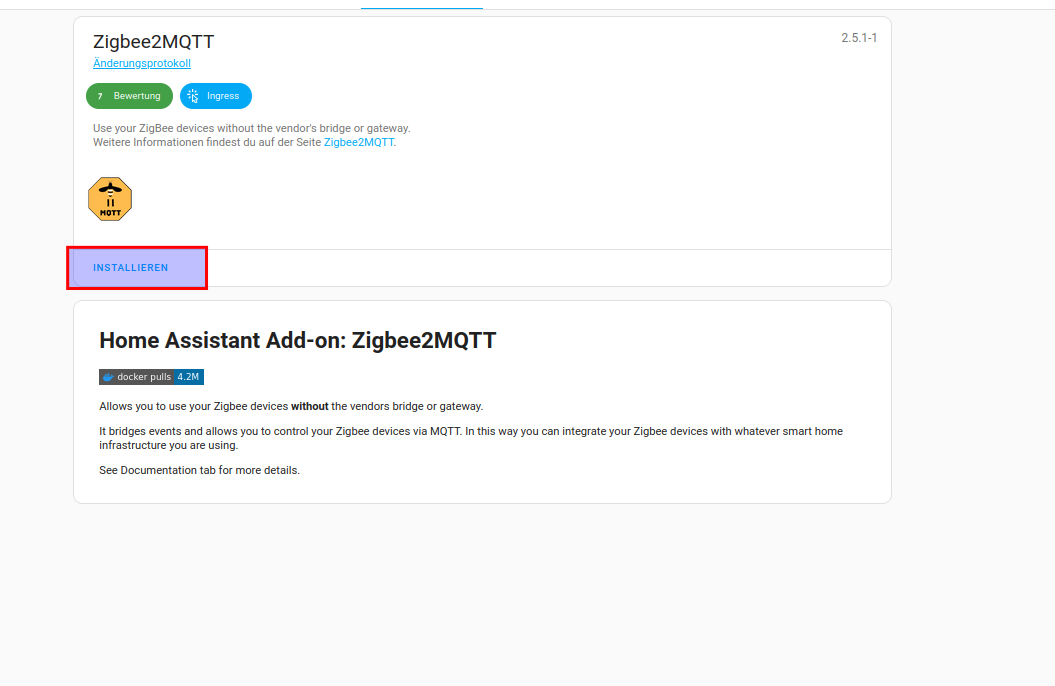
Unter Informationen allen Anhaken / enablen

Dann auf den Reiter konfiguration.
Der Socat teil wird automatisch ausgeführt.
Dann die mqtt daten rein.
Und unter Serial entweder die Schnittselle am Gerät oder wenn es ein Netzwerkgerät ist die IP mit Port
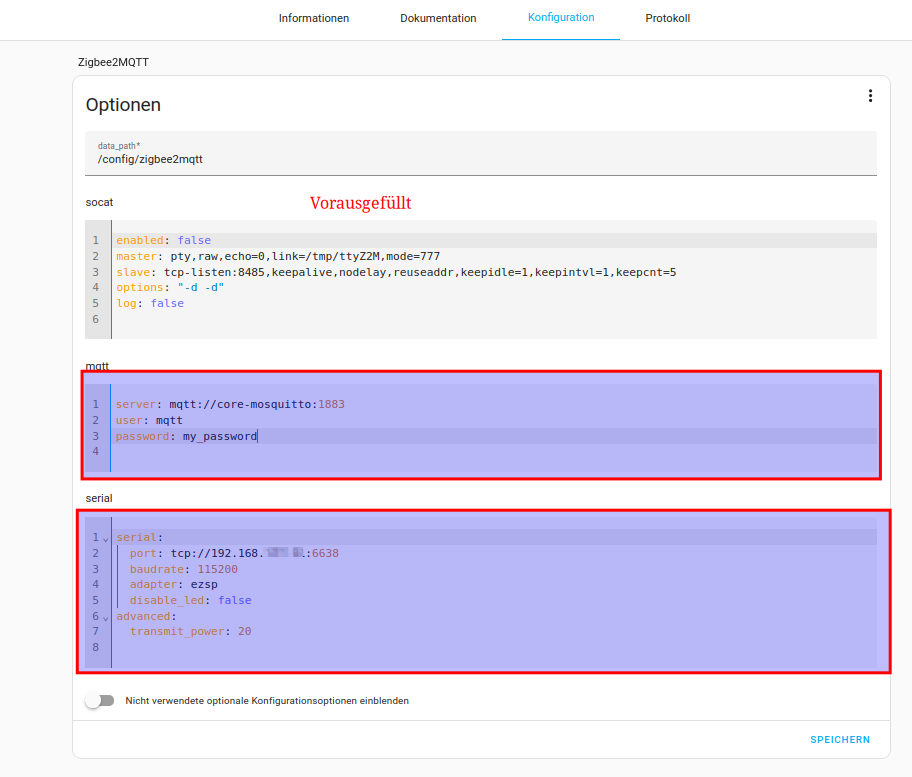
MQTT zum kopieren, eure Daten natürlich anpassen
server: mqtt://core-mosquitto:1883
user: mqtt
password: my_password
Serial , eure Daten wie USB und IP anpassen
| NAME | Verbindung | Serial |
| SMLIGHT SLZB Reihe | Netzwerk LAN |
|
| SMLIGHT SLZB Reihe | USB |
|
| Generic USB |
|
Nun das Addon starten und ins Protokoll gehen.
Dort sehen wir die Onboarding Seite

In der Seitenleiste einfach das Addon Anklicken

Dort können alle Einstellungen so bleiben wenn es Netzwerk ist (steht da ja auch, kann ignoriert werden, wenne s netzwerk ist), ansonsten Stick adapter Baudrate auswählen.
Dann submit.


Jetzt startet Zigbee2MQTT
