
installtion Zigbee2MQTT
Beschreibung:
Zigbee2MQTT ist für mich der Nachfolger von ZHA.
Denn das ZigbeeNetz ist doch recht empfindlich.
Pro Repeater oder Controller sollte man nicht mehr als 5 Kinder dran haben.
Das ein Repeter der Am Repeater hängt wieder 5 Kinder hat, ist komischerweise egal.
In Zigbee2MQTT kann ich Explizit einstellen wer die Eltern sein soll.
Bei Z-Wave geht das nicht, da gibts nur den Befehl routen neu aufbauen.
Genauso wie bei ZHA.
Allerdings ist Z-wave ein bisschen stabiler als Zigbee da es auf 838 MHz funkt.
Aber wir sind hier bei Zigbee.
Eine kleine Planung siehe in diesem Artikel. Sie gillt für Z-WAVE wie für Zigbee.
Vorrausetzung:
Es muss ein MQTT-Broker vorhanden sein. Und dort wo die Entitäten dann erstellt werden sollen, die MQQT integration aktiv sein.
Mit eingeschaltetem Discovery, was standard mäßig eingeschaltet ist.
Installtion:
Im Addon-Store auf dieses Repository einfügen
https://github.com/zigbee2mqtt/hassio-zigbee2mqtt

Nun erscheint es in der Liste, dann auf schließen klicken
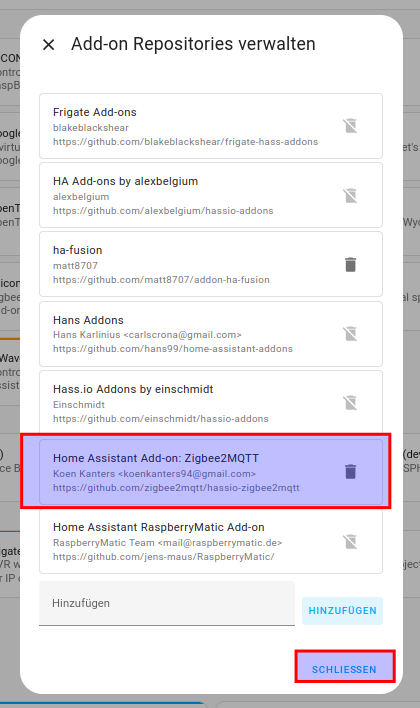
Jetzt STRG+F5 drücken um den Browser Cache zu leeren und dann als zuchbegriff zigbee eingeben.
Dann sollte das Addon erscheinen, dort dann drauf klicken

Nun auf installieren klicken
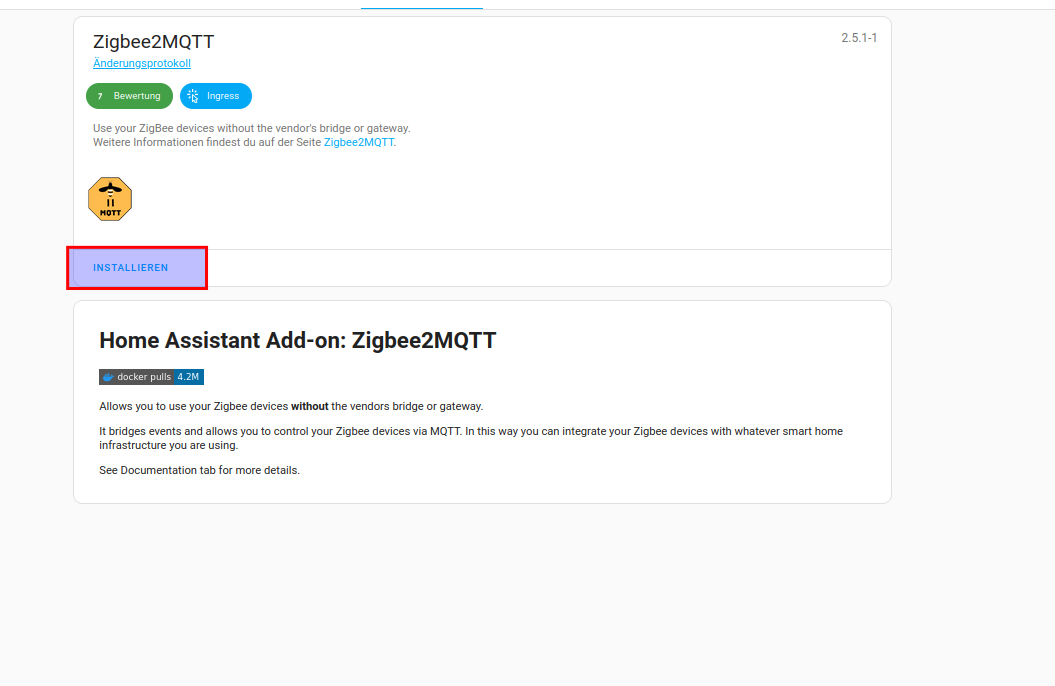
Unter Informationen allen Anhaken / enablen

Dann auf den Reiter konfiguration.
Der Socat teil wird automatisch ausgeführt.
Dann die mqtt daten rein.
Und unter Serial entweder die Schnittselle am Gerät oder wenn es ein Netzwerkgerät ist die IP mit Port
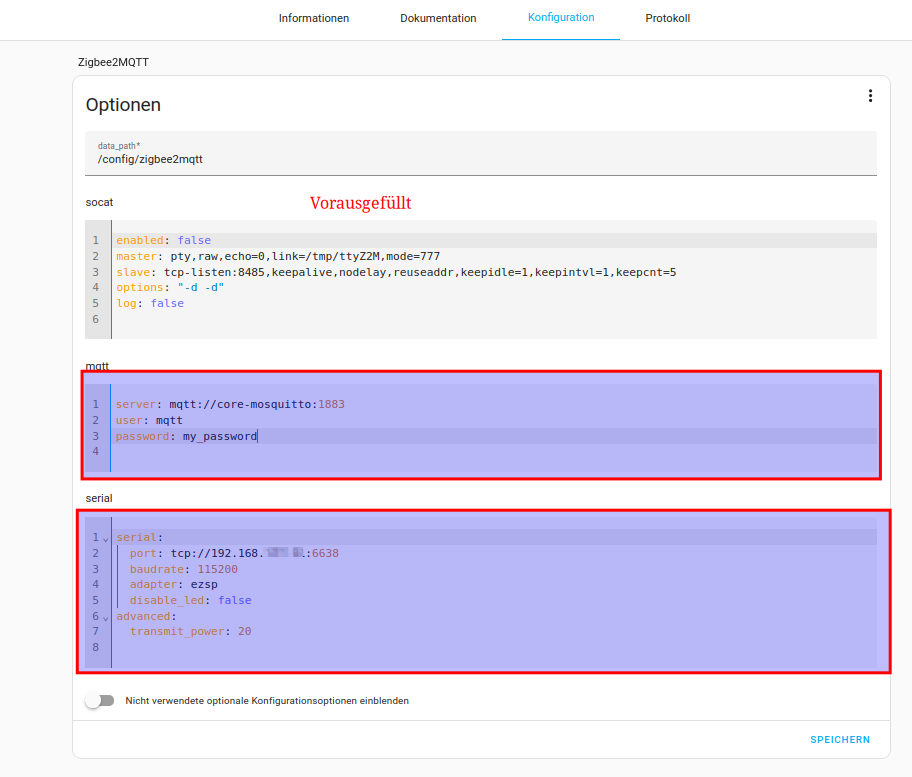
MQTT zum kopieren, eure Daten natürlich anpassen
server: mqtt://core-mosquitto:1883
user: mqtt
password: my_password
Serial , eure Daten wie USB und IP anpassen
| NAME | Verbindung | Serial |
| SMLIGHT SLZB Reihe | Netzwerk LAN |
|
| SMLIGHT SLZB Reihe | USB |
|
| Generic USB |
|
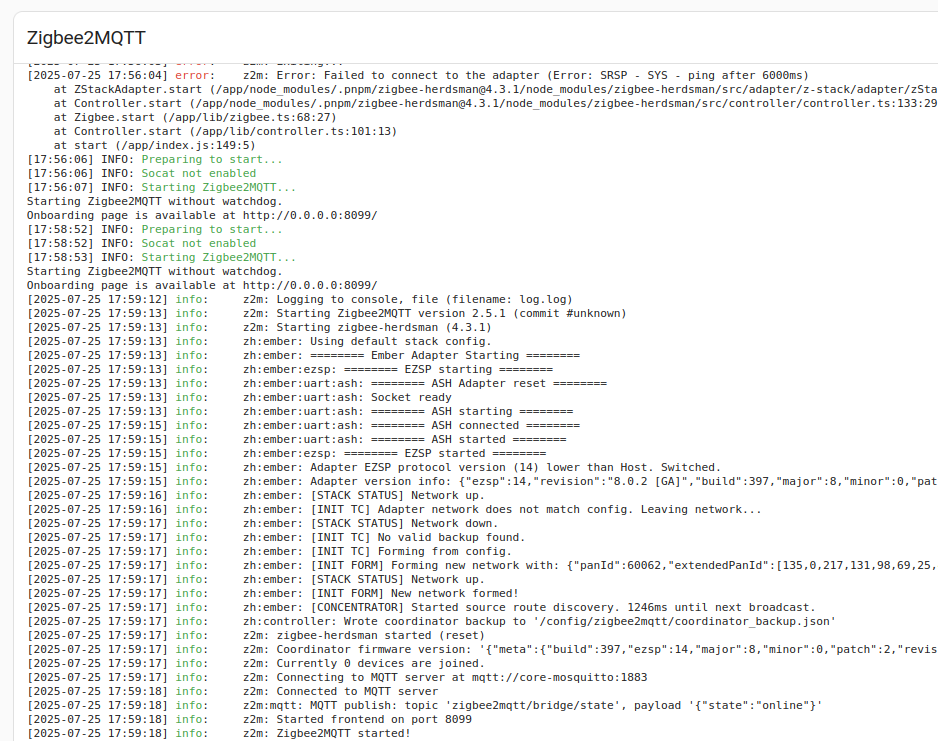
Nun das Addon starten und ins Protokoll gehen.
Dort sehen wir die Onboarding Seite

In der Seitenleiste einfach das Addon Anklicken

Dort können alle Einstellungen so bleiben wenn es Netzwerk ist (steht da ja auch, kann ignoriert werden, wenne s netzwerk ist), ansonsten Stick adapter Baudrate auswählen.
Dann submit.


Jetzt startet Zigbee2MQTT

Wenn alles geladen ist. Siehe Log
Gerät einrichten anlernen:
Dann nochmal in das Addon gehen über die Seitenleiste
Über anlernen aktivieren.
Kann dann auch das erste Gerät gepaired werden.

Mann kann aber auch einen Router auswählen wenn zum Beispiel schon eine Steckdose da ist, dann kann man gezielt den Router wählen an den angelernt werden soll übers pull down Menü, gibt es noch keine Geräte dann gibts ja nur alle bzw nur den Coordinator
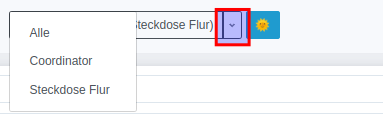
oben läuft ein Timer

Unten rechts erscheint das das es los gehen kann.
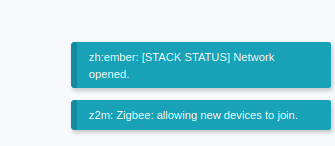
Wir nehmen hier zum Test eine IKEA Steckdose mit Messung , die wir hier aber eigentlich als Router zweckentfremden.
Mit ner Büroklammer oder SIM Karten Slot öffner auf den reset Knop und Zack wurde die Steckdose gefunden

Unten rechts auch nochmals die Benachrichtigung
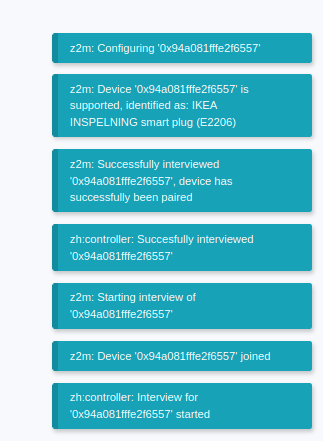
Über den Stift Können wir jetzt der Steckdose einen Namen geben

Nun haben wir einen Neuen Dialog.
Namen ersetzen Haken rein auch Home Assistant Entity umbennen rein, dann auf umbenennen klicken

Dann sieht das ganze so aus:

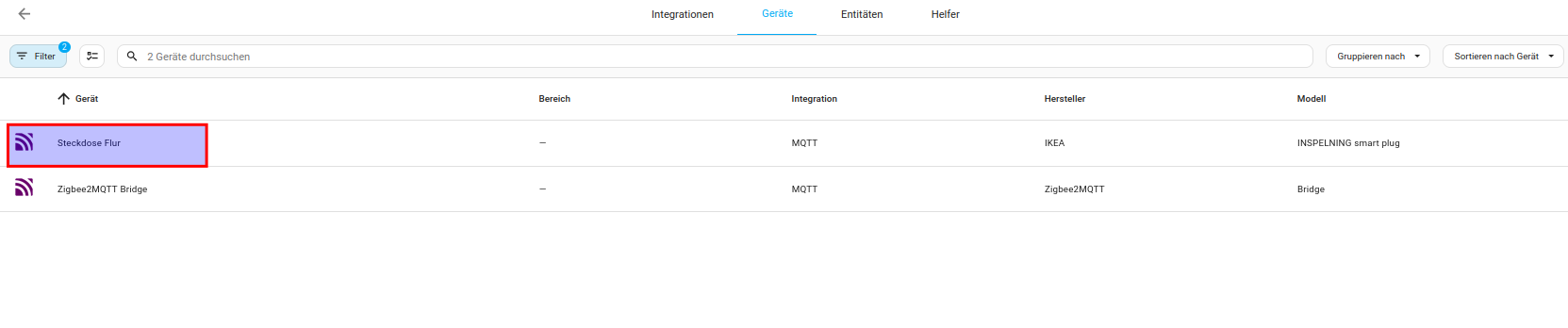
Die Steckdose selbst ist zu finden unter Geräte bei MQTT, dort drauf klicken
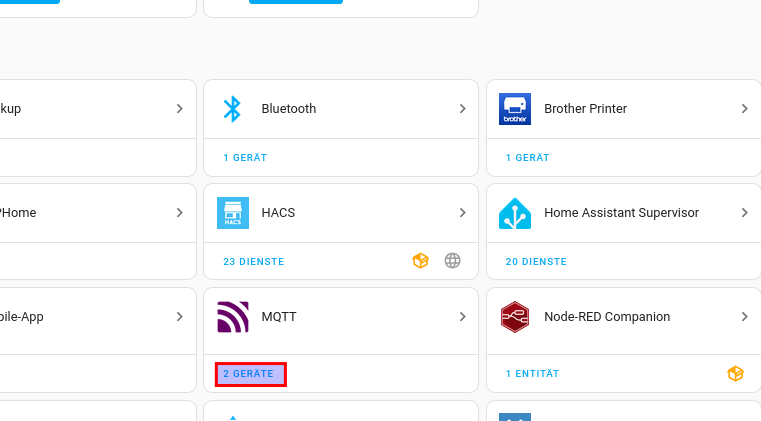
Da auf die Steckdose klicken
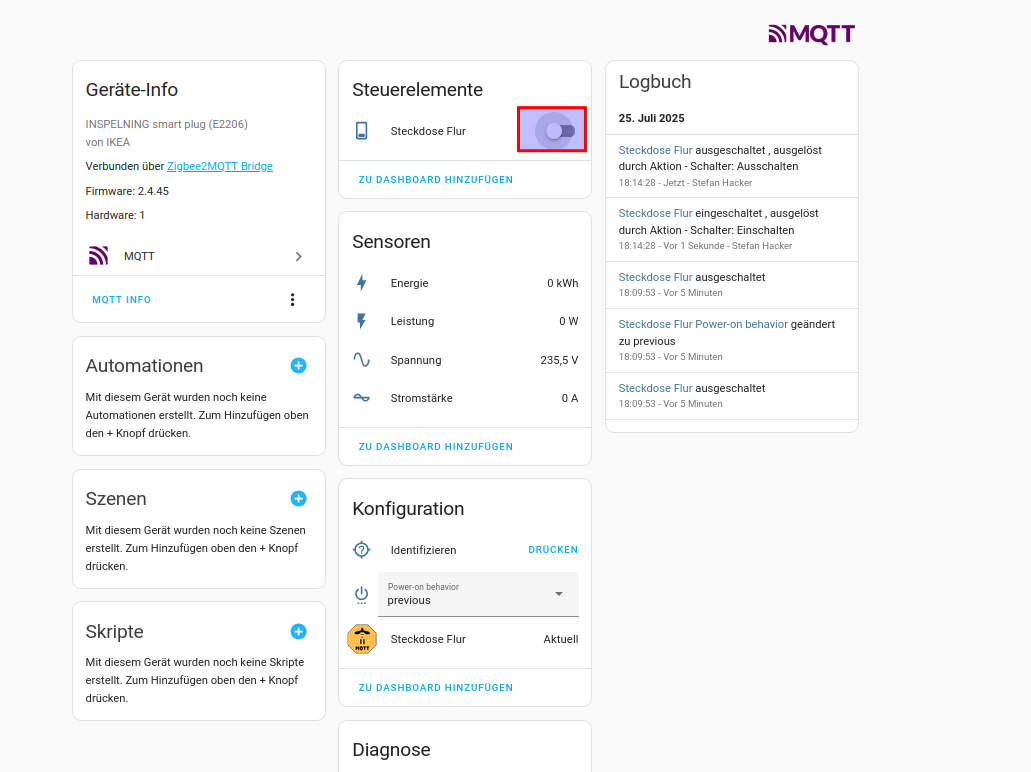
Die ganz normale Übersichtsseite. Hier kann die Steckdose zum test geschaltet werden.
Sie ist eine ganz normale Entität die in den Dashbaords Automationen etc verwendet werden kann.
Die Karte:
Um die Karte zu öffnen, oben auf Karte klicken

Dann auf laden

Nun haben wir eine Übersicht. Dort sehen wir auch unsere Steckdose
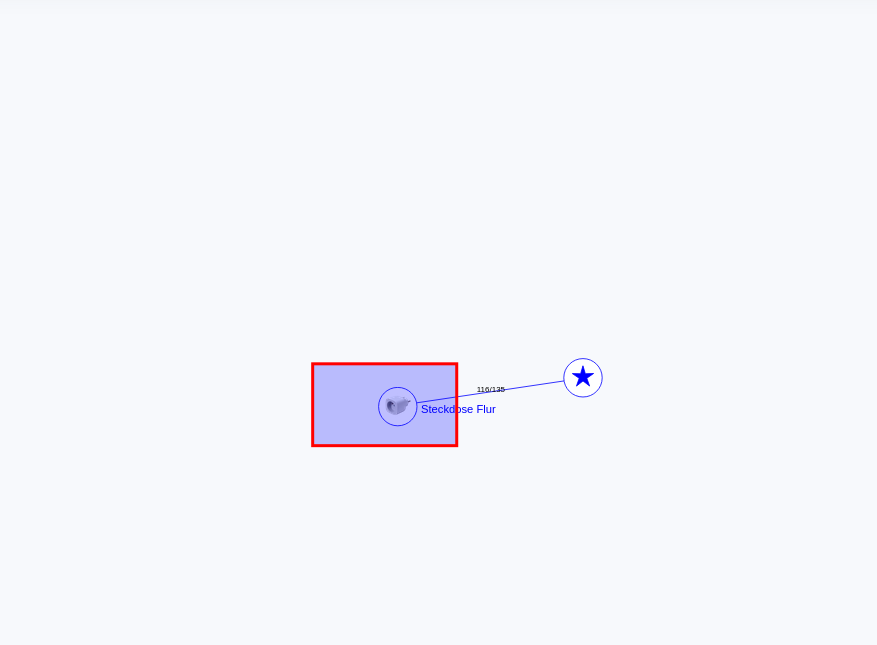
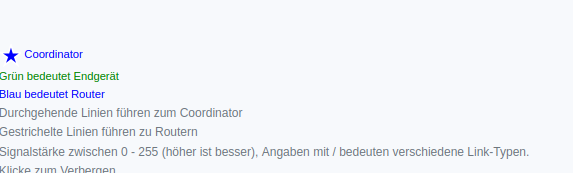
Man achte auf die Legende unten. Da ein Strom Betriebenes Gerät ist, ist es auch ein Router.
Anhand der Farben sieht man auch was welche Verbindung ist.
Oben rechts bekommt man die Info ob es ein Kind oder auch ein Parent ist.
Router sind immer parents warum? Weil sich andere Geräte mit Ihnen verbinden können.
Ein Türkontakt mit Batterie kann immer nur ein Kind sein, das zum nächsten Router oder Coordinator verbunden ist.

Gerät anderen Parent geben:
Beispielkarte vorher, unser Fensterkontakt ist am Coordinator. Soll aber an den Router Steckdose Flur, weil wir den Kontakt versetzten wollen und der Router Steckdose Flur ist dann näher.

Oben über das Drop down Menü auswählen an Welchen router der Verbunden werden soll, in unserem Beispiel Steckdose Flur

Nun auf dem Fensterkontakt 4 mal die pairing Taste drücken und jetzt wird das Gerät abgemeldet. Meldungen unten rechts
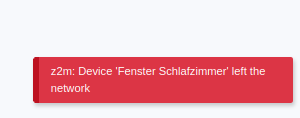
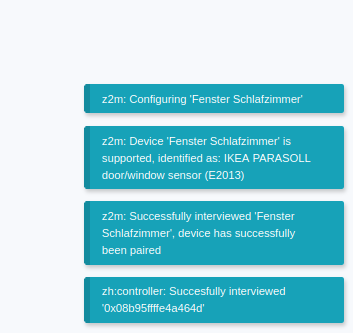
Nun wieder angemeldet

Anmeldung erfolgreich
Karte neu laden

Fensterkontakt verbunden mit Steckdose Flur

Fertig umgezogen.