
Windows 7 VM für iPMIView und iKVM
Beschreibung:
Da einige ipmis nur ne ganz alte Java Jviewer,jnlp haben, installieren wir ne Windows 7 mit Java 8 bzw Java 5.
Dort dann noch den Hostname noch zur Uasnahme hinzufügen.
Fertig.
Installation folgender Softawre
| Name |
Beschreibung |
Download link |
| Windows 7 |
Das Betriebssystem |
- |
| Firefox |
Webbrowser am besten ab Version 25 |
Alte Firefox Versionen hier downloaden. |
| Java JRE 8 |
Altes Java |
|
| Sollte Java 8 nicht gehen java 5 |
Noch älteres Java (Oracle Account benötigt) |
|
| IPMITools Version 2 |
Ein Programm Sammlung mit dem man IPMI Server verwalten und konfigurieren kann |
Direktdownload IPMIView als Gast |
Installation
- Windows 7 installieren
- Firefox installieren über google Suche damit diese Wiki Seite aufgerufen werden kann
- Alte Firefox Version installieren in anderes Verzeichnis
- Java 8 / 5 installieren
- IPMI URL Zur Ausnhame hinzufügen
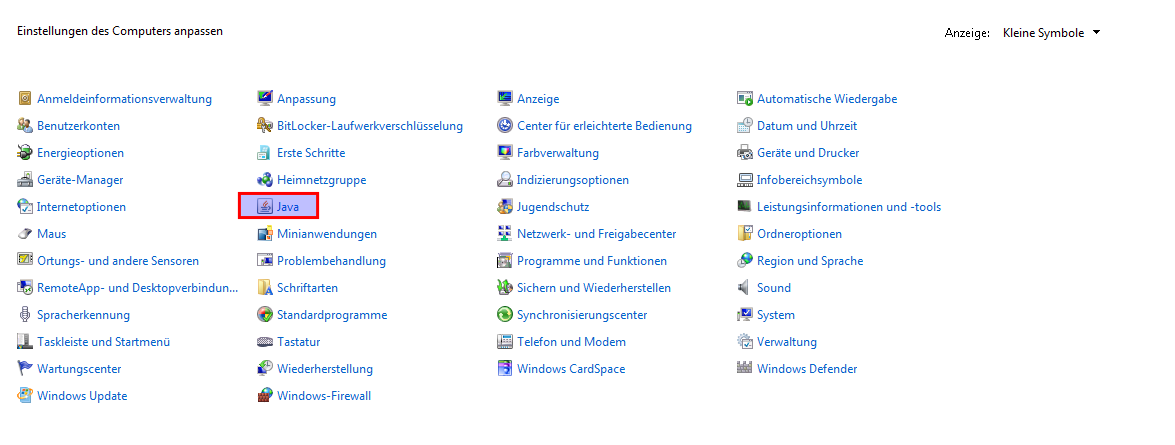
Dazu Systemsteuerung -> Java anklciken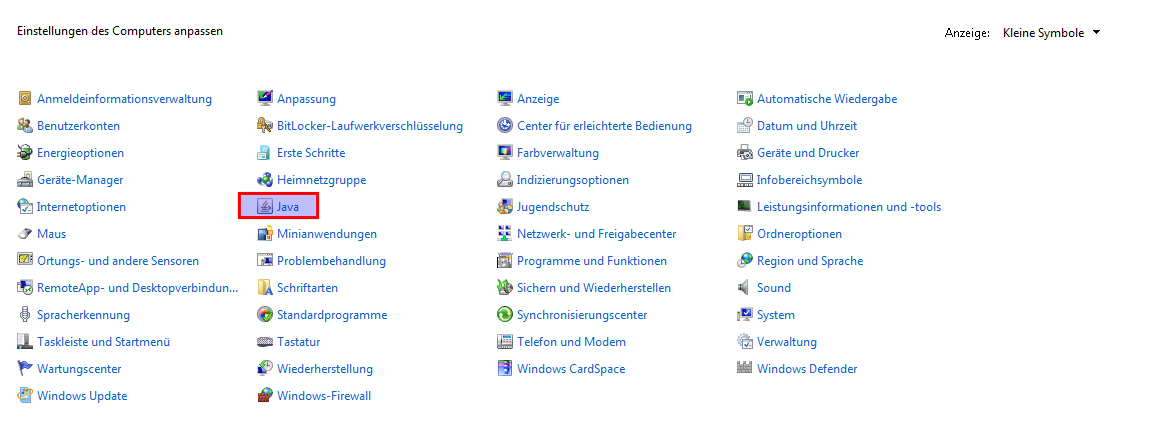
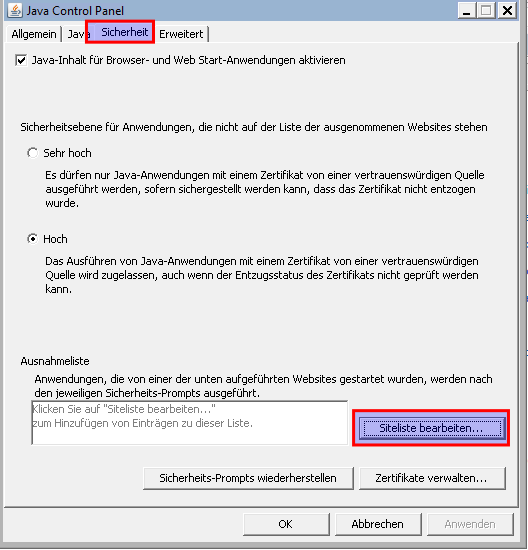
Dann auf den Registerreiter SIcherheit und dann Siteliste bearbeiten anklicken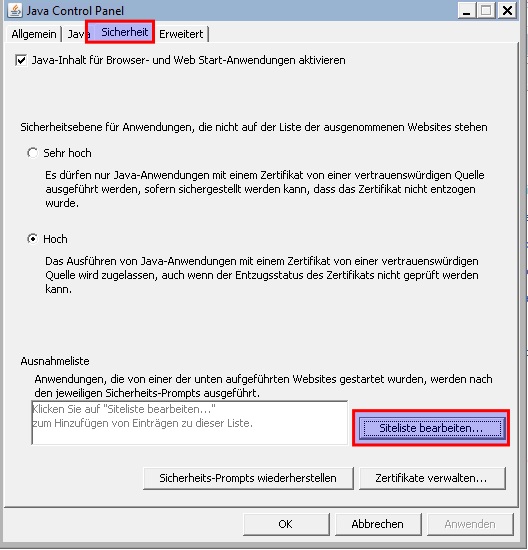
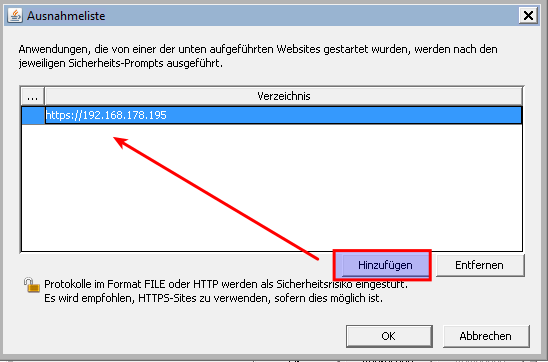
Dort auf hinzufügen klicken und dann kann man die https Adresse des ipmi Server eingeben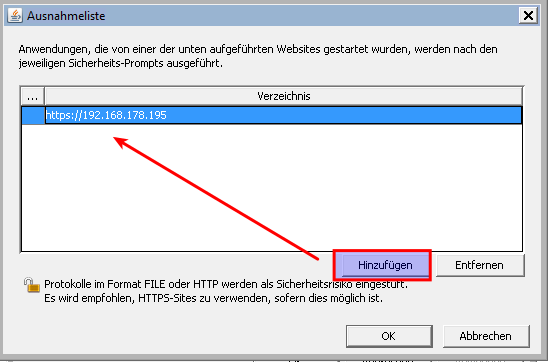
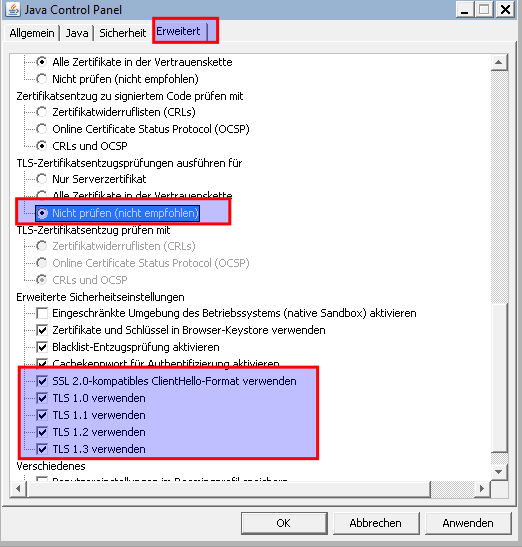
Dann auf erweitert und folgende Haken einhaken: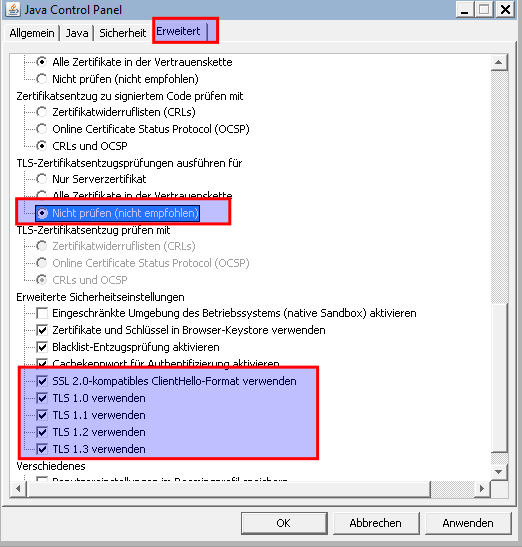
Nun mit OK durcklicken. Fertig
- IPMI URL Zur Ausnhame hinzufügen
- IPMIView downloaden und Extrahieren und installieren
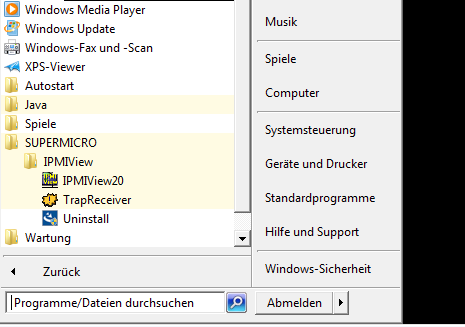
Danach findet man im Startmenü unter Super Micro das IPMIView
Wenn man möchte kann man sich die Verknüpfung auch auf den Desktop kopieren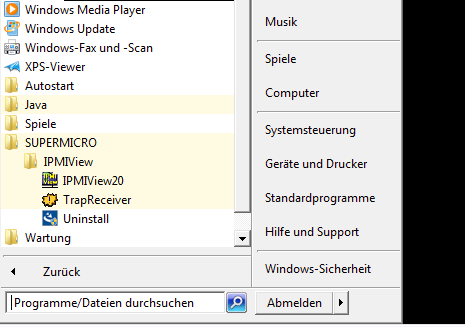
Bedienung IPMIView
Der erste Start dauert ein Wenig. Wenns gar nicht geht, einmal kurz Komp modus für Windows XP rein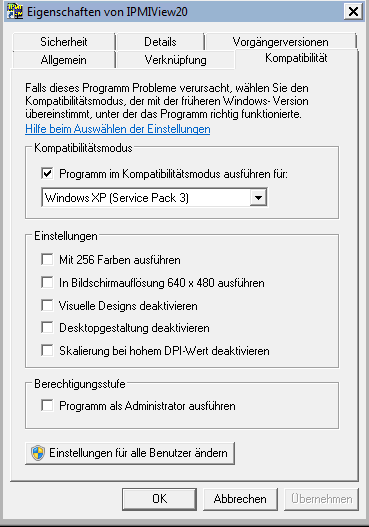
Kann nach dem erfolgreichen start wieder entfernt werden.
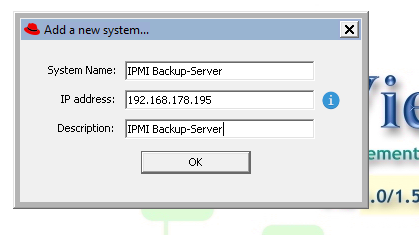
Auf das Neu Symbol klicken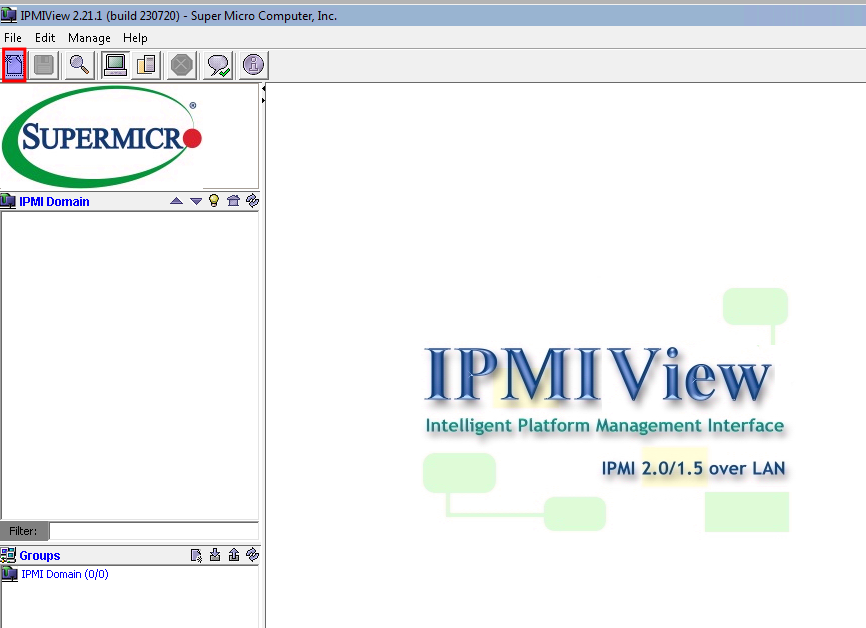
Nun die Daten eintragen
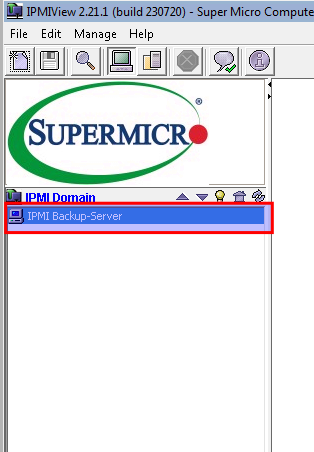
Nun steht unser Server in der Liste. Doppelklick drauf verbinden
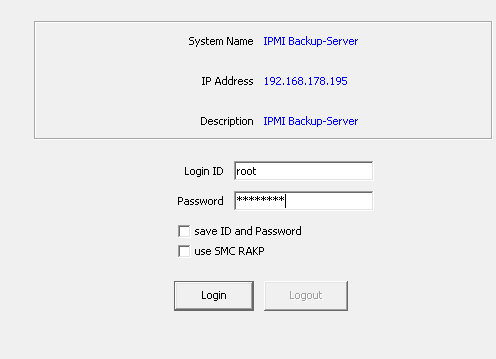
Benutzerdaten eingeben. Man kann auch anhaken ob diese gespeichert werden sollen.
Ich machs nicht. Aber geschmackssache
Verbunden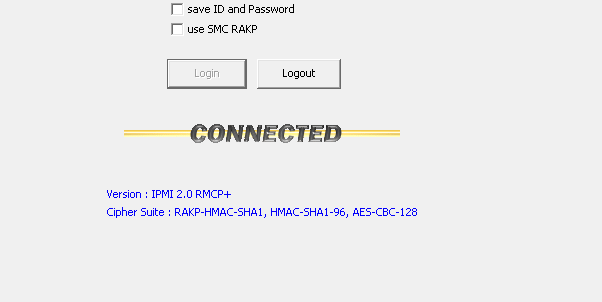
Unten sind die Registerreiter für die Verschiedenen Parameter
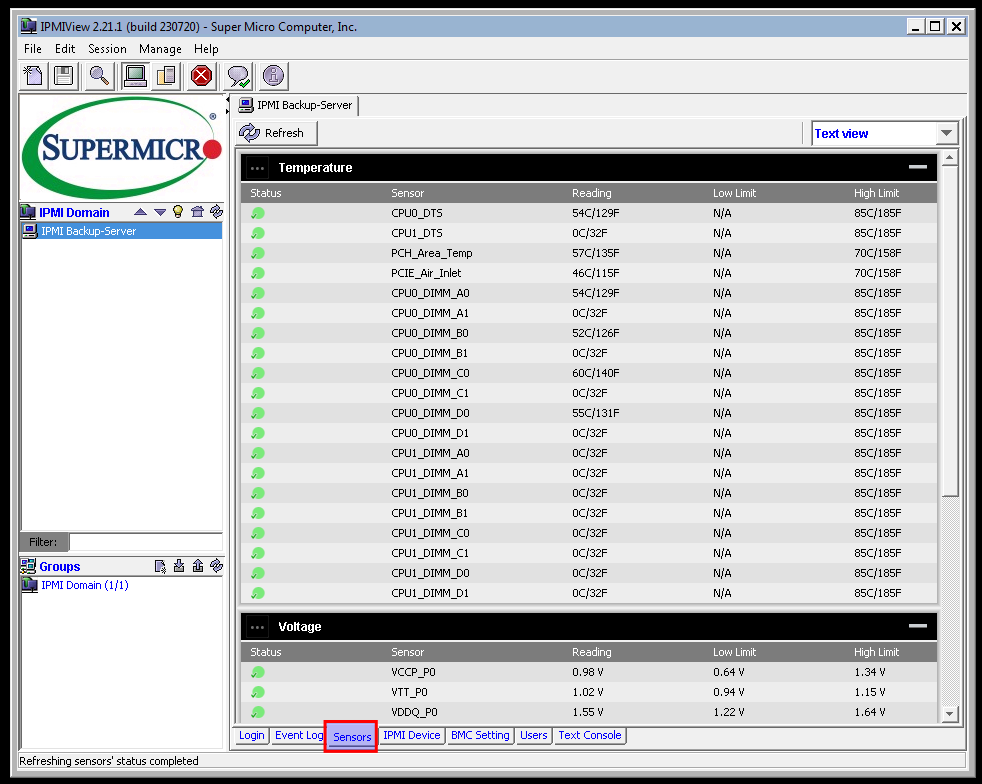
Bedienung iKVM über die Website
Firefox 25 öffnen und die ip Adresse in die Adresszeile eintippen
Die Website zur Ausnahme hinzufügen
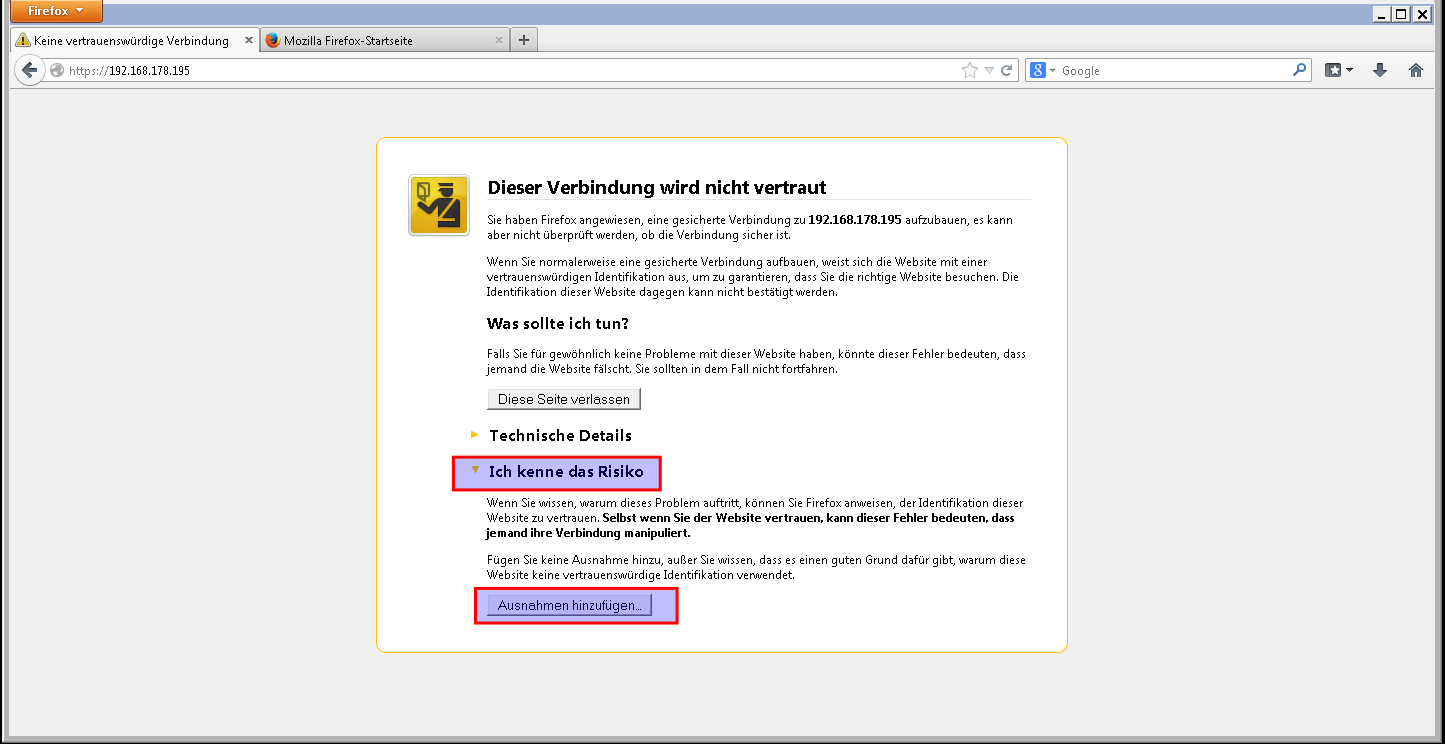
Nun Popups immer erlauben aktivieren und dann einloggen
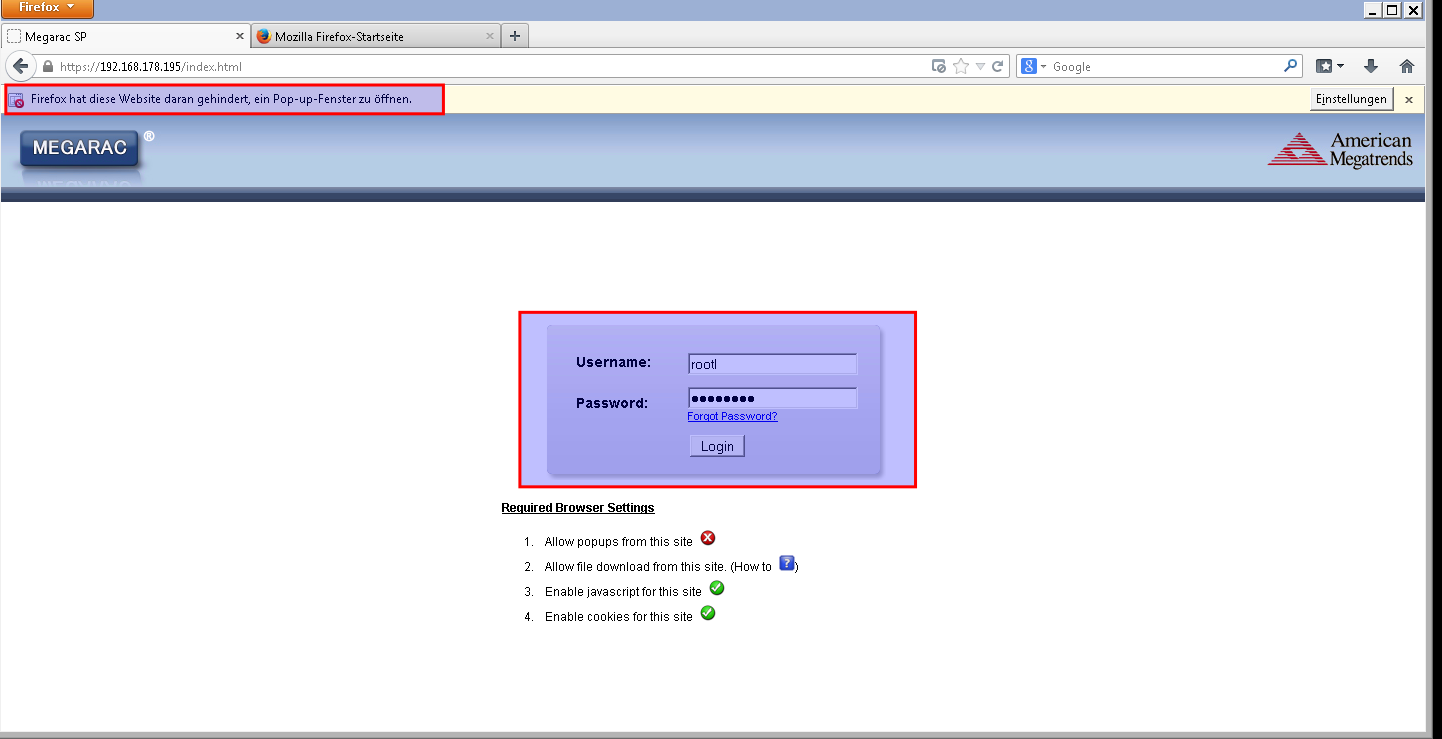
Bis das alles lädt dauert das ein weilchen.
Nun auf launch bei Remote Console klicken
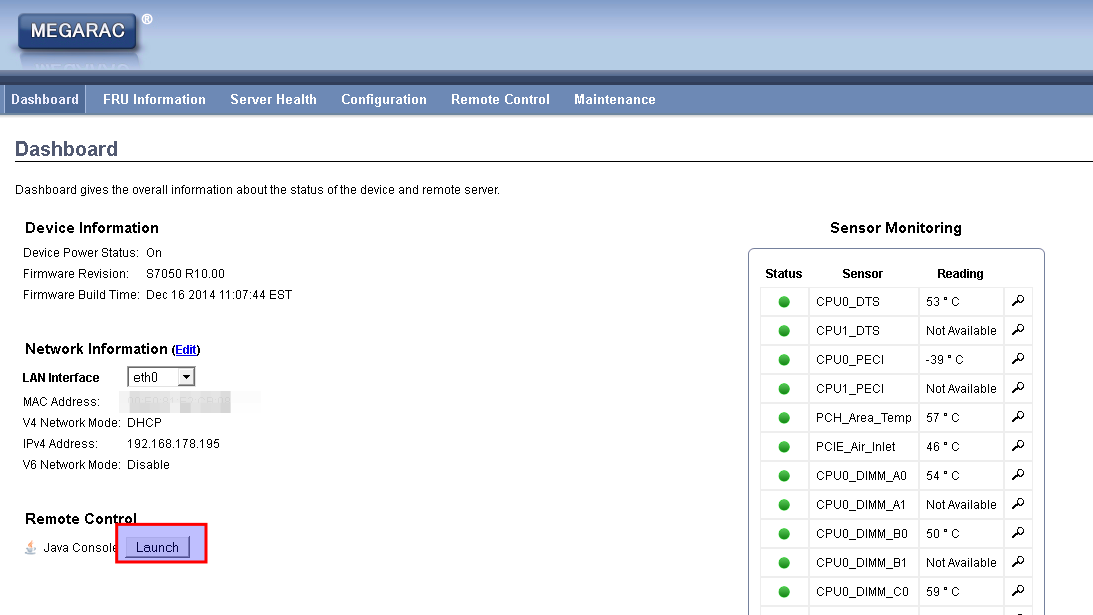
Nun abwarten es öffnet sich ein Popup und dann die Frage womit starten.
Java Webstart ist richtig, einfach ok anklciken