
Zusätzlicher Domänen Controller einrichten
Beschreibung:
Es gibt Situtationen, da möchte man einen alten Domänencontroller ersetzen oder einfach nur für die Sicherheit einen zweiten Domänencontroller haben.
Dies ist mittlerweile sehr einfach. Denn das PDC (PrimaryDomainController) und BDC (BackupDomainController) gibt es Gott sei dank
schon lange nicht mehr.
Beides sind Master Master und replizieren sich gegenseitig. So können Benutzer und andere Änderungen vorgenommen werden, auf egal welchem der beiden. Es wir immer Synchronisiert.
Vorrausetzungen:
Der alte Server sollte die Mindest Forest Domain Version des neues Domain Controller haben.
Beispiel bei Server 2025 darf der Vorhandene Domain Controller nicht kleiner als Server 2016 sein.
Es gibt unter Umständen die Fehlermeldung das es kein 2016 ist, obwohl er es ist.
Das liegt daran, das bei jedem Update vergessen wurde den Domänencontroller hochzustufen.
Der Server ist zwar 2016 aber der Dömencontroller immer noch als Beispiel 2008, weil das einfach vergessen wurde.
Kann man aber fix nachholen, kein Beinbruch. Dazu aber später
Das war auch schon alles an Vorrausetzungen.
Durchführung:
- Server installieren feste IP geben und dann in die Vorhandene Domäne einfach erstmal auf nehmen
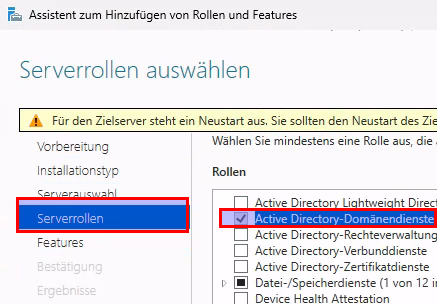
- Dann über den Server Manager die Rolle Active Directory Domänendienste ->

Wenn die Rolle installiert ist, dann neustart und dann über die Flagge den Domain Controller konfigurieren.
Nun Domäne zu einer vorhandenen Domäne hinzufügen anklicken. Den Adiminstrator das Kennwort und die Domäne mit Endung angeben (in der Regel .local)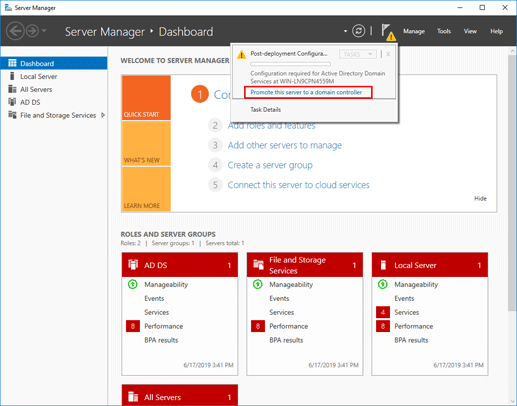
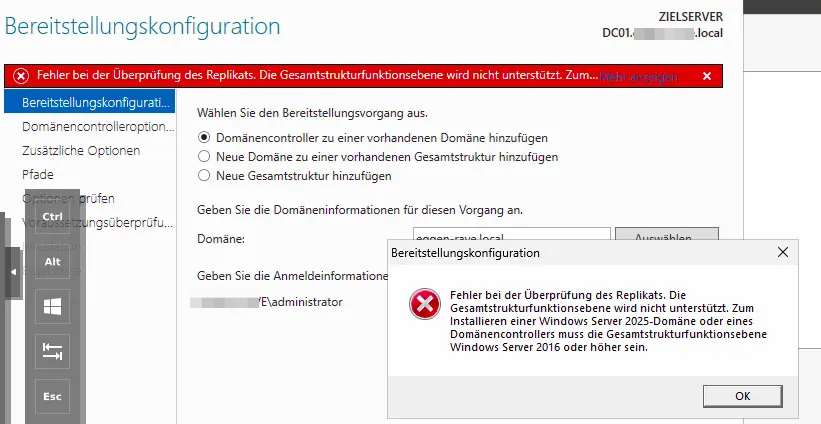
Sollte dieser Fehler auftauchen was meistens der fall ist, deshalb hab ich die Meldung mit abfotografiert.
Dann liegt es daran, das der alte Server noch auf einer älteren Struktur als 2016 läuft. Hat nichts damit zu tun.
das der Server an sich schon 2016 ist.
Die Active Directory Struktur wurde aber nie aktualisiert. Muss man sich vorstellen ich aktualisiere ein Programm, aber die Datenbankstruktur wird nicht aktualisiert
Mit ein paar Befehlen bekommen wir raus, ob alles vorhanden ist und welche Version wir haben.
Erstmal Freigaben Checken, läuft auf dem bestehenden/alten Server DC überhaupt ein Domaincontroller.
Und den Replikationsdienst überprüfen, der kopiert ja die Daten auf den neuen DC
Dazu führen wir ein Powershell als Admin auf dem bestehenden/alten DC Server aus
# DFSR Status prüfen
dfsrdiag pollad
repadmin /replsummary

# SYSVOL-Freigabe vorhanden?
net share | findstr SYSVOL
Ausgabe:
Windows PowerShell
Copyright (C) 2016 Microsoft Corporation. Alle Rechte vorbehalten.

PS C:\Users\administrator> # DFSR Status prüfen
PS C:\Users\administrator> dfsrdiag pollad

Vorgang erfolgreich

PS C:\Users\administrator> repadmin /replsummary
Startzeit der Replikationszusammenfassung: 2025-12-05 15:41:46

Datensammlung für Replikationszusammenfassung wird gestartet.
Dieser Vorgang kann einige Zeit dauern.
  ....


Quell-DSA          Größtes Delta    Fehler/gesamt %%  Fehler


Ziel-DSA           Größtes Delta    Fehler/gesamt %%  Fehler

PS C:\Users\administrator> # SYSVOL-Freigabe vorhanden?
PS C:\Users\administrator> net share | findstr SYSVOL
NETLOGON     C:\Windows\SYSVOL\sysvol\<domainname>.local\SCRIPTS
SYSVOL       C:\Windows\SYSVOL\sysvol        Ressource f?r Anmeldeserver
Da das alles in Ordnung ist, checken wir jetzt die Version vom DC
Get-ADForest | Select-Object ForestMode
Get-ADDomain | Select-Object DomainMode
Ausgabe, wie wir sehen, sogar noch 2008R2 Version:PS C:\Users\administrator> Get-ADForest | Select-Object ForestMode ForestMode ---------- Windows2008R2Forest PS C:\Users\administrator> Get-ADDomain | Select-Object DomainMode DomainMode ---------- Windows2008R2DomainAber kein Ding, diese Stufen wir einfach auf 2016 hoch.Dazu einfach die fragen mit ja beantworten
# Erst Domäne anheben
Set-ADDomainMode -Identity "<domainname>.local" -DomainMode Windows2016Domain
#Dann den Forest anheben
Set-ADForestMode -Identity "<domainname>.local" -ForestMode Windows2016Forest
Ausgabe:
PS C:\Users\administrator> # Erst Domäne anheben
PS C:\Users\administrator> Set-ADDomainMode -Identity "<domainname>.local" -DomainMode Windows2016Domain

Bestätigung
Möchten Sie diese Aktion wirklich ausführen?
Ausführen des Vorgangs "Set" für das Ziel "DC=<domainname>,DC=local".
[J] Ja  [A] Ja, alle  [N] Nein  [K] Nein, keine  [H] Anhalten  [?] Hilfe (Standard ist "J"): j
PS C:\Users\administrator>
PS C:\Users\administrator> # Dann Forest anheben
PS C:\Users\administrator> Set-ADForestMode -Identity "<domainname>.local" -ForestMode Windows2016Forest

Bestätigung
Möchten Sie diese Aktion wirklich ausführen?
Ausführen des Vorgangs "Set" für das Ziel "CN=Partitions,CN=Configuration,DC=<domainname>,DC=local".
[J] Ja  [A] Ja, alle  [N] Nein  [K] Nein, keine  [H] Anhalten  [?] Hilfe (Standard ist "J"): j
Nun nochmals überprüfen obs geklappt hat
Get-ADForest | Select-Object ForestMode
Get-ADDomain | Select-Object DomainMode
Ausgabe, wie wir sehen, endlich 2016
PS C:\Users\administrator> Get-ADForest | Select-Object ForestMode

       ForestMode
       ----------
Windows2016Forest


PS C:\Users\administrator> Get-ADDomain | Select-Object DomainMode

       DomainMode
       ----------
Windows2016Domain
nun können wir auf dem neuen/weiteren DC auf weiter klicken zbd die fehlermeldung ist weg.
Und alle Objekte werden repliziert. Nach einem neustart haben wir MASTER <-> MASTER DC

Alten DC entfernen:
Wenn man möchte und den alten DC los werden will, müssen wir den neuen als Primären machen:
Dazu auf den neuem DC eine Powershell als Admin öffnen
- FSMO-Rollen auf den neuen übertragen:
(DC01 durch den Namen deines neuen Servers ersetzen)
Move-ADDirectoryServerOperationMasterRole -Identity "DC01" -OperationMasterRole SchemaMaster,DomainNamingMaster,PDCEmulator,RIDMaster,InfrastructureMasterPrüfen obs geklappt hat.
PS C:\Users\administrator> netdom query fsmo Schemamaster DC01.e<domainname>.local Domänennamen-Master DC01.e<domainname>.local PDC DC01.e<domainname>.local RID-Pool-Manager DC01.e<domainname>.local Infrastrukturmaster DC01.e<domainname>.local Der Befehl wurde ausgeführt. - NS umstellen – überall wo der alte DC als DNS eingetragen ist (DHCP-Scope, Router, Drucker, Geräte mit statischer IP) auf den neuen zeigen lassen.
- Alten DC sauber demoten (nicht einfach ausschalten!):
Erst nach dem Demote kannst du ihn abschalten. Wenn du ihn einfach ausknipst ohne Demote, hast du Leichen im AD und musst manuell aufräumen – das willst du nicht.
WICHTIG!!!!!! Auf dem alten DC Server eine Powershell als Admin öffnen
Uninstall-ADDSDomainController -DemoteOperationMasterRole:$true -RemoveApplicationPartitions:$true