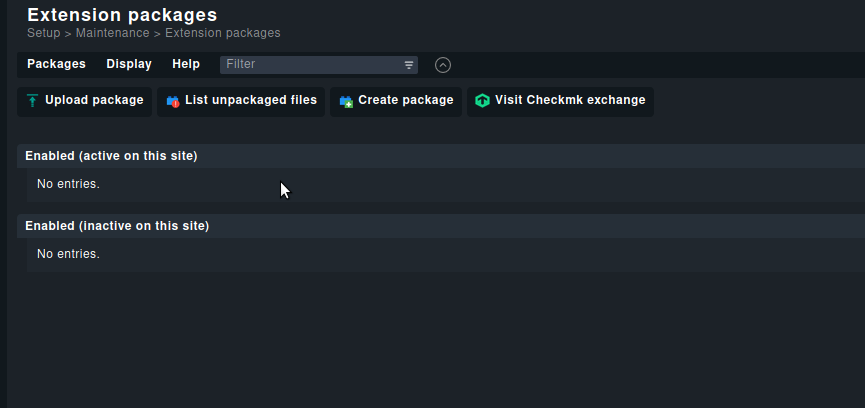
Check MK Plugins / Extensions - Exchange (mpk)
Packages downloaden und installieren
Es gibt im Checkmk Exchange verschiedene Plugins / Extensions die man nutzen kann.
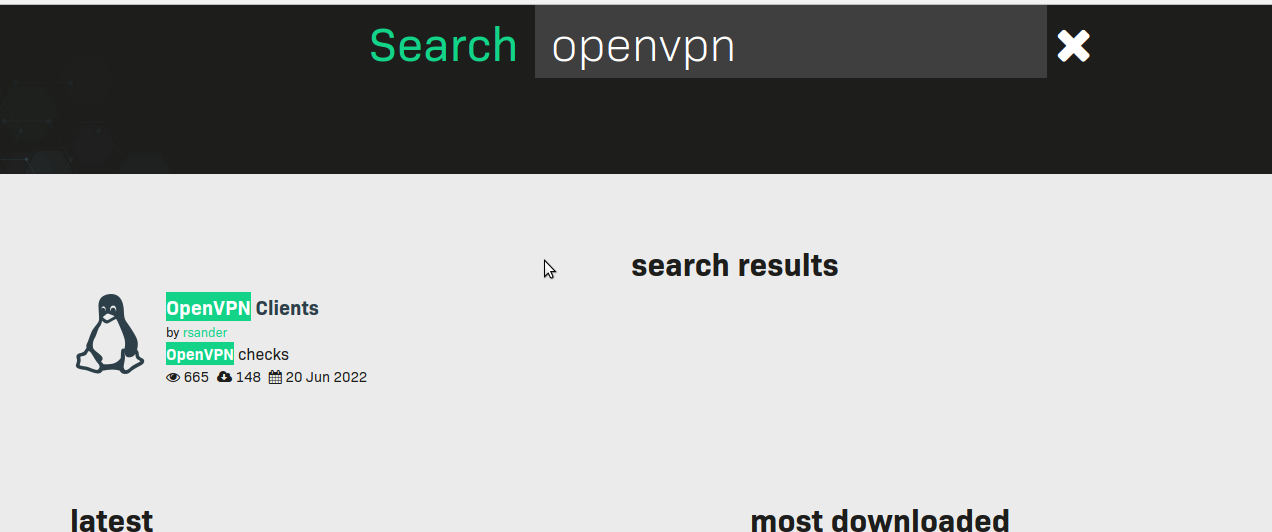
Suchbegriff eingeben und nun sehen wir links openvpn clients, dort drauf klicken
und dann auf herunterladen klicken.
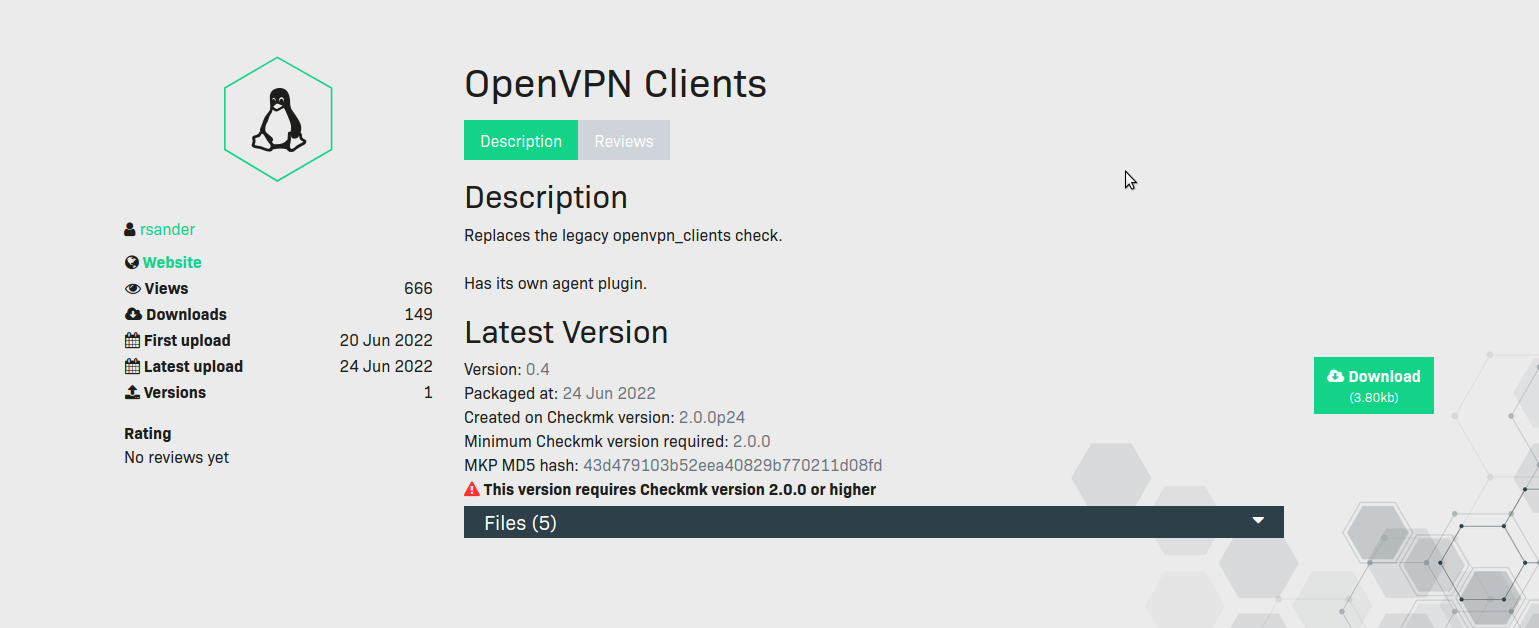
Nun befindet sich die Datei im Downloadordner.
mpk können auf zwei Arten installiert werden:
- Über die GUI (Nur Enterprise Edition)
- Übers Terminal
Installations übers Terminal bzw. MKP auf dem Terminal:
Installation eines Packages, dazu die downgeloade mkp per scp z.b ins /tmp Verzeichnis auf den checkmk server übertragen
oder den link von cer exchange Seite kopieren und per wget auf den server ins /tmp Verzeichnis holen.
Wie beliebt.
ich machs per wget
cd /tmp
wget https://exchange.checkmk.com/packages/openvpn-clients/897/openvpn_clients-0.4.mkp

Ausgabe:

Wird in »openvpn_clients-0.4.mkp« gespeichert.

openvpn_clients-0.4.mkp                                     100%[=========================================================================================================================================>]   3,80K  --.-KB/s    in 0s

2022-11-21 19:10:45 (212 MB/s) - »openvpn_clients-0.4.mkp« gespeichert [3893/3893]
Nun liegt unser Package im /tmp Verzeichnis mit dem Namen
openvpn_clients-0.4.mkp
Nun in die OMD instaz wo das Plugin installiert werden soll einloggen:
omd su <instanzname>

beispiel : omd su monitoring
Programmhilfe, der befehl lautet mkp ohne Parameter :
OMD[mysite]:~$ mkp
Usage: check_mk [-v] -P|--package COMMAND [ARGS]

Available commands are:
   create NAME      ...  Collect unpackaged files into new package NAME
   pack NAME        ...  Create package file from installed package
   release NAME     ...  Drop installed package NAME, release packaged files
   find             ...  Find and display unpackaged files
   list             ...  List all installed packages
   list NAME        ...  List files of installed package
   list PACK.mkp    ...  List files of uninstalled package file
   show NAME        ...  Show information about installed package
   show PACK.mkp    ...  Show information about uninstalled package file
   install PACK.mkp ...  Install or update package from file PACK.mkp
   remove NAME      ...  Uninstall package NAME

   -v  enables verbose output

Package files are located in /omd/sites/mysite/var/check_mk/packages/.
mittel mkp und Parameter install, können wir das Package installieren
mkp install /tmp/openvpn_clients-0.4.mkp Wenn alles glatt gelaufen ist bleibt die Ausgabe leer.
root@checkmk:/tmp# omd su monitoring
OMD[monitoring]:~$ mkp install /tmp/openvpn_clients-0.4.mkp
OMD[monitoring]:~$
Überpüfen ob das Package installiert wurde
OMD[monitoring]:~$ mkp list
Ausgabe:

openvpn_clients
OMD[monitoring]:~$
Packages installieren über die GUI
im Checkmk einloggen dann auf
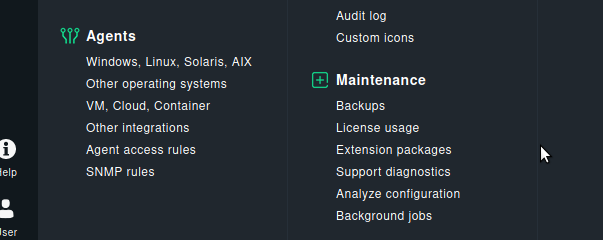
Setup -> un den Button show more anklicken
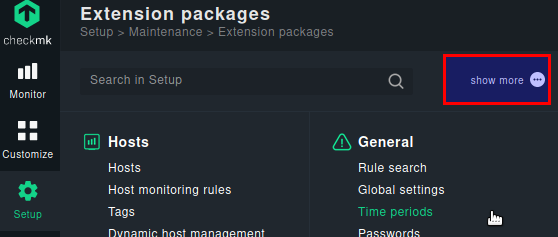
Nun wird die Liste voller, dann auf Maintenance und Extension Packages
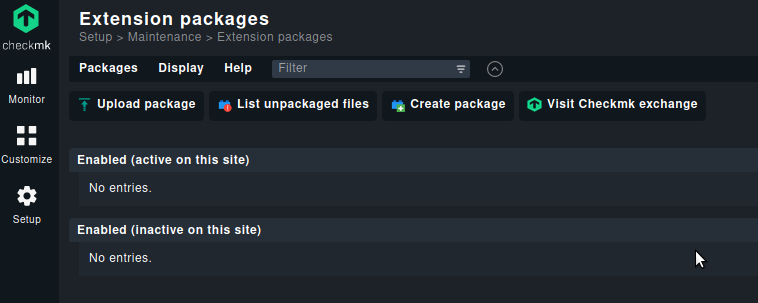
Nun dort auf Upload package, über die Extension Seite kann übringes auch der Exchange markt aufgerufen werden.
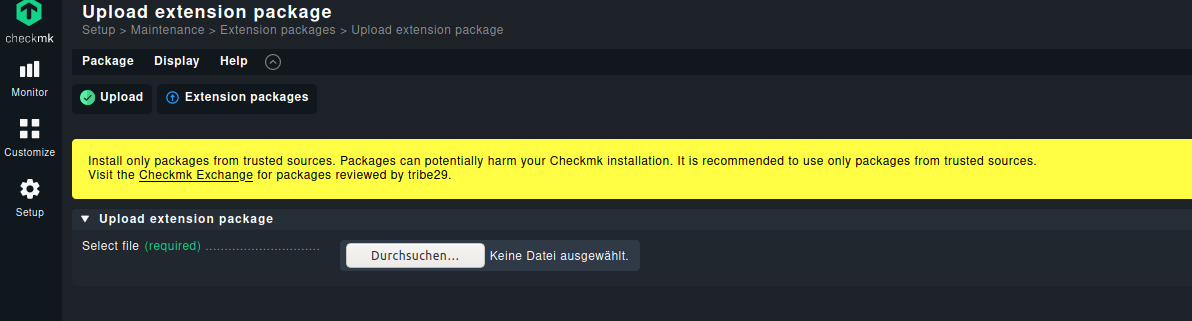
Jetzt gibst nochmal den Hinweis das man Pakete nur aus vertrauenswürdigen Quellen hochladen sollte.
Also am besten immer nur Plugins ausm Exchange Markt neben weil die werden von tribe29 überpüft.
Nun über den durchsuchen button die mpk aus dem Doenload Ordner wählen
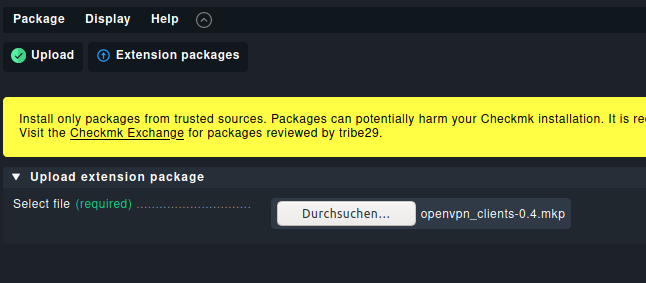
Nun ist die Datei im durchsuchen Button.
jetzt kann auf Upload geklickt werden
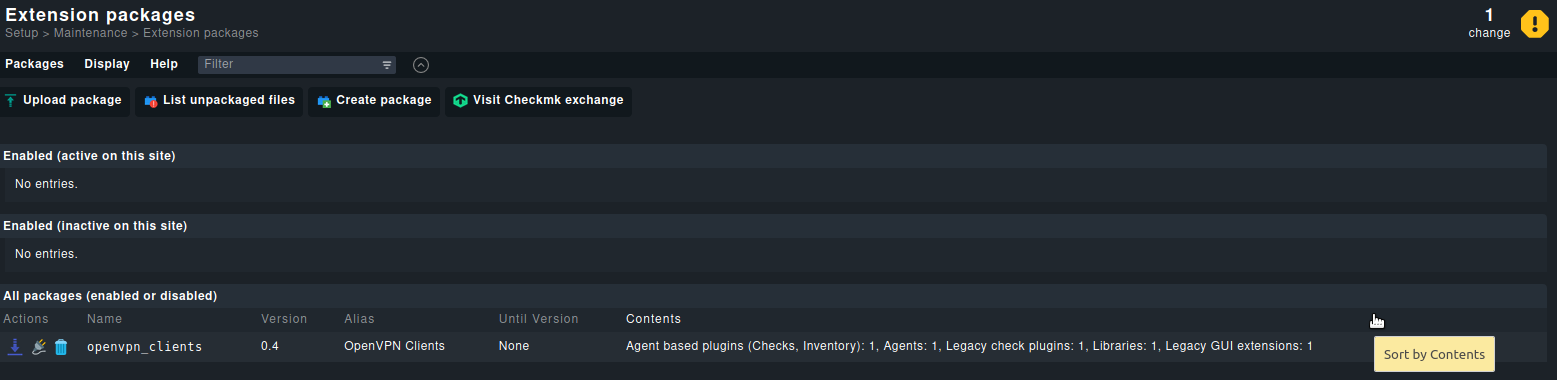
Nun ist das Paket unten in der Liste.
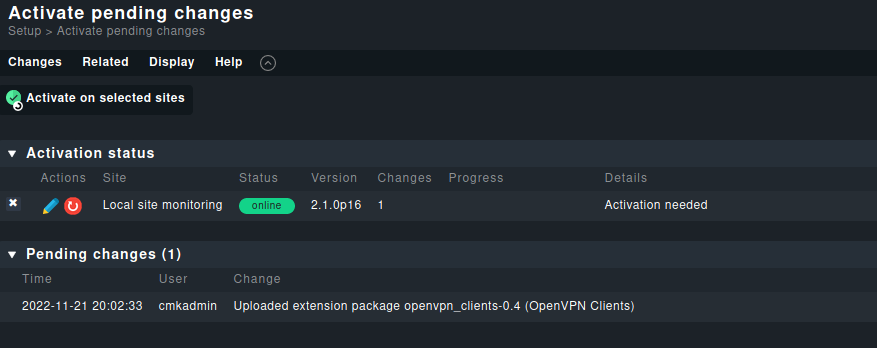
Rechts oben auf change klicken
Und wieder aktivieren
Nun zurück wieder unter Maintenance -> Extension Packages
Bei der Extension die wie aktivieren wollen auf den Stecker klicken

Nun steht es oben in der Liste und wieder die changes bestätigen
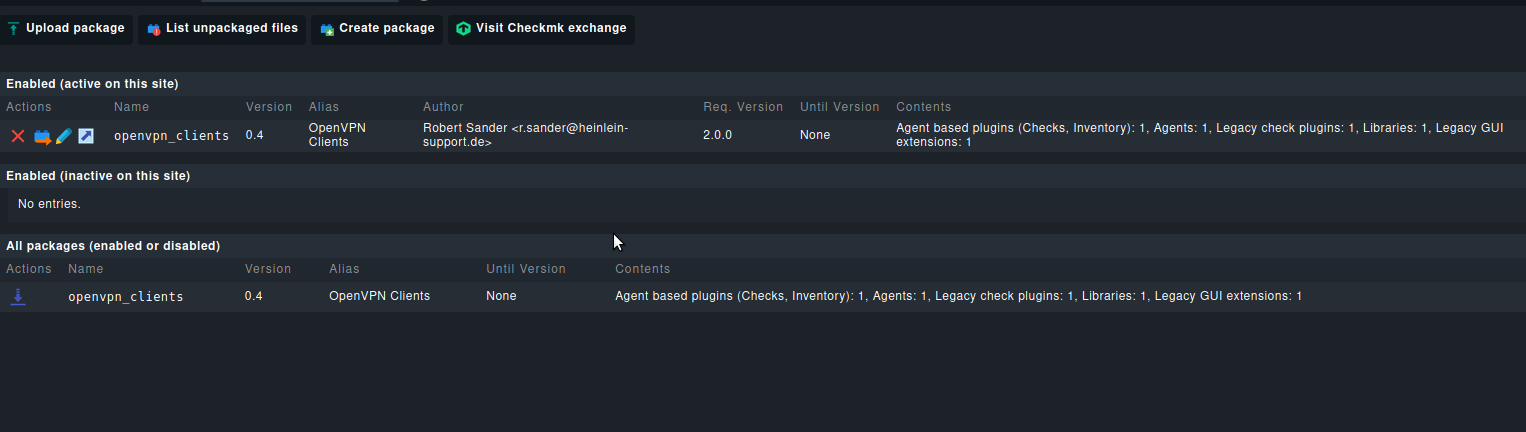
Fertig installiert
Packages entfernen
Übers Terminal
Übers Terminal wieder in die OMD einloggen.
Mit dem Befehl mkp list den Package namen auflisten lassen, den man entfernen möchte. Diesen merken oder kopieren
MD[monitoring]:~$ mkp list
openvpn_clients
Nun mit folgendem befehl das Package wieder entfernen, wird nix zurücggeben, war es erfolgreich.
OMD[monitoring]:~$ mkp disable openvpn_clients
Packages auflisten lassen.
Wenn es das einzige war, ist die Liste leer ansonsten ist nur unser Package aus der Liste verschwunden.
Nun noch übrig gebliebene Dateien wegräumen.
unter
/omd/sites/<instanzname>/local/lib/check_mk/base/plugins/agent_based/
/omd/sites/monitoring/local/share/check_mk/checks/
/omd/sites/monitoring/local/share/check_mk/agents/plugins/
/omd/sites/monitoring/local/share/check_mk/web/plugins/wato/
/omd/sites/monitoring/local/lib/check_mk/base/cee/plugins/bakery/
liegen eventuell noch reste von packages, die gelöscht werden müssen.
Bei den openvpn_clienst plugins sind es die
openvpn_clients.py
openvpn_clients
openvpn_clients_cee.py

in den jeweiligen Verzeichnissen
Diese einfach löschen
rm /omd/sites/monitoring/local/lib/check_mk/base/plugins/agent_based/openvpn_clients.py
rm /omd/sites/monitoring/local/share/check_mk/checks/openvpn_clients
rm /omd/sites/monitoring/local/share/check_mk/agents/plugins/openvpn_clients
rm /omd/sites/monitoring/local/share/check_mk/web/plugins/wato/openvpn_clients_cee.py
rm /omd/sites/monitoring/local/lib/check_mk/base/cee/plugins/bakery/openvpn_clients.py
Über die GUI
Im Webfrontend einloggen -> Maintenence -> Extensian Packages gehen
Dort auf das Rote x bei aktiviertem Plugin klicken was entfernt werden soll.
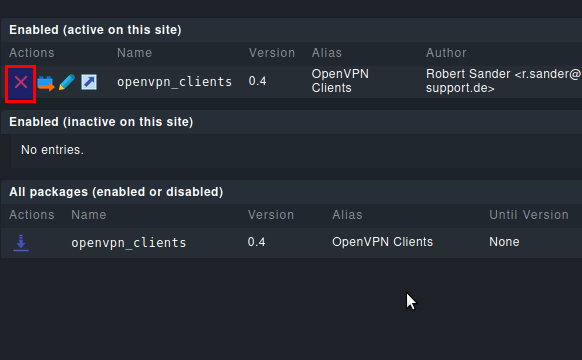
Nun sieht die Liste so aus, und die changes wieder bestätigen
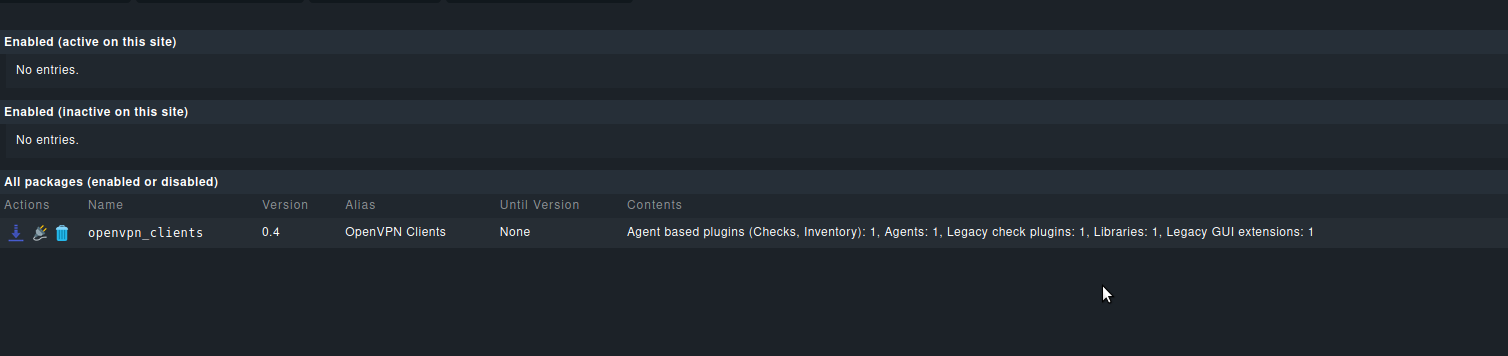
Nun auf die Mülltonne klicken
Frage ob wirklich entfernen mit ja beantworten
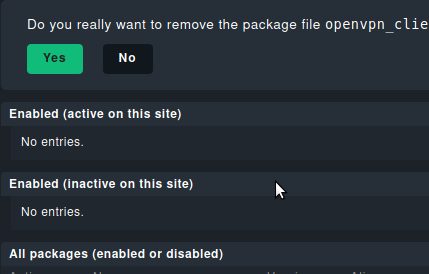
Nun ist das Plugin vollständig deinstalliert