
Checks Schwellenwerte / Limits anpassen
Beschreibung:
Es gibt situationen da passen die Standard Schwellenwerte / Limits einfach nicht.
Zum Beispiel weil ein Server zu wenig Festplattenspeicher für eine Temporäre Zeit hat oder der RAM übern Limit ist. Aber es eigentlich noch okay ist. Da kein weiterer RAM dazu gekauft wird.
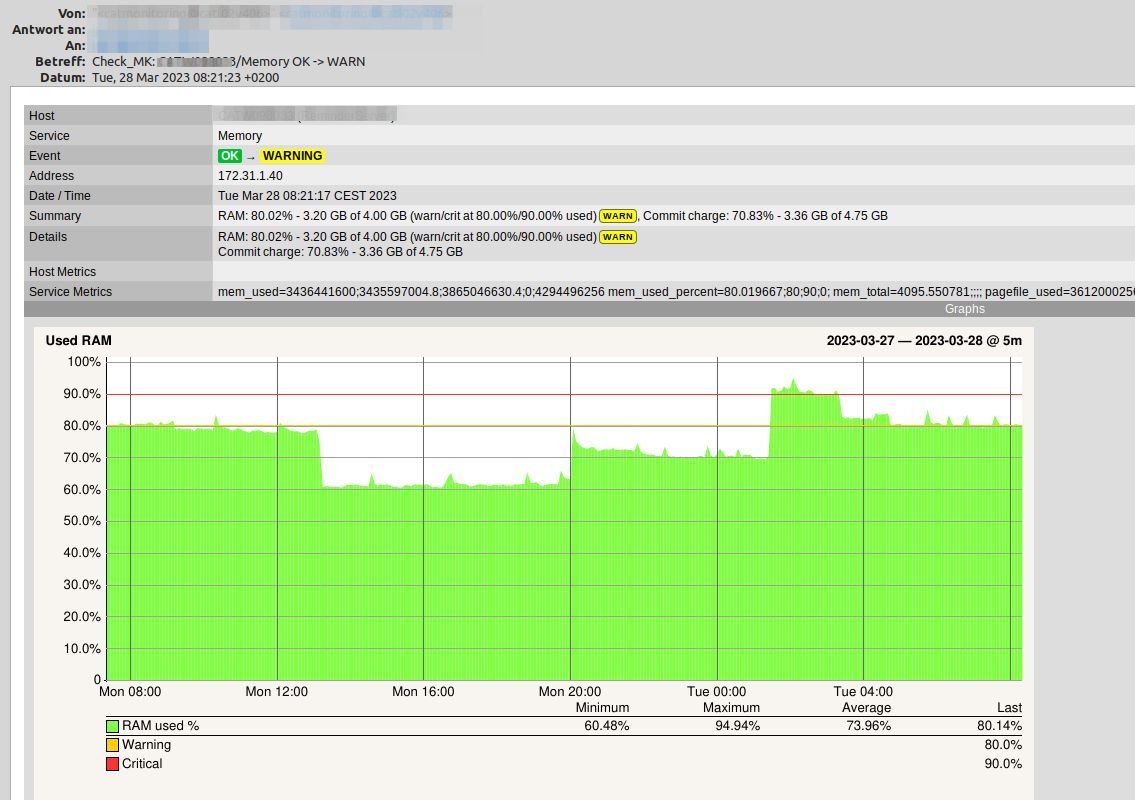
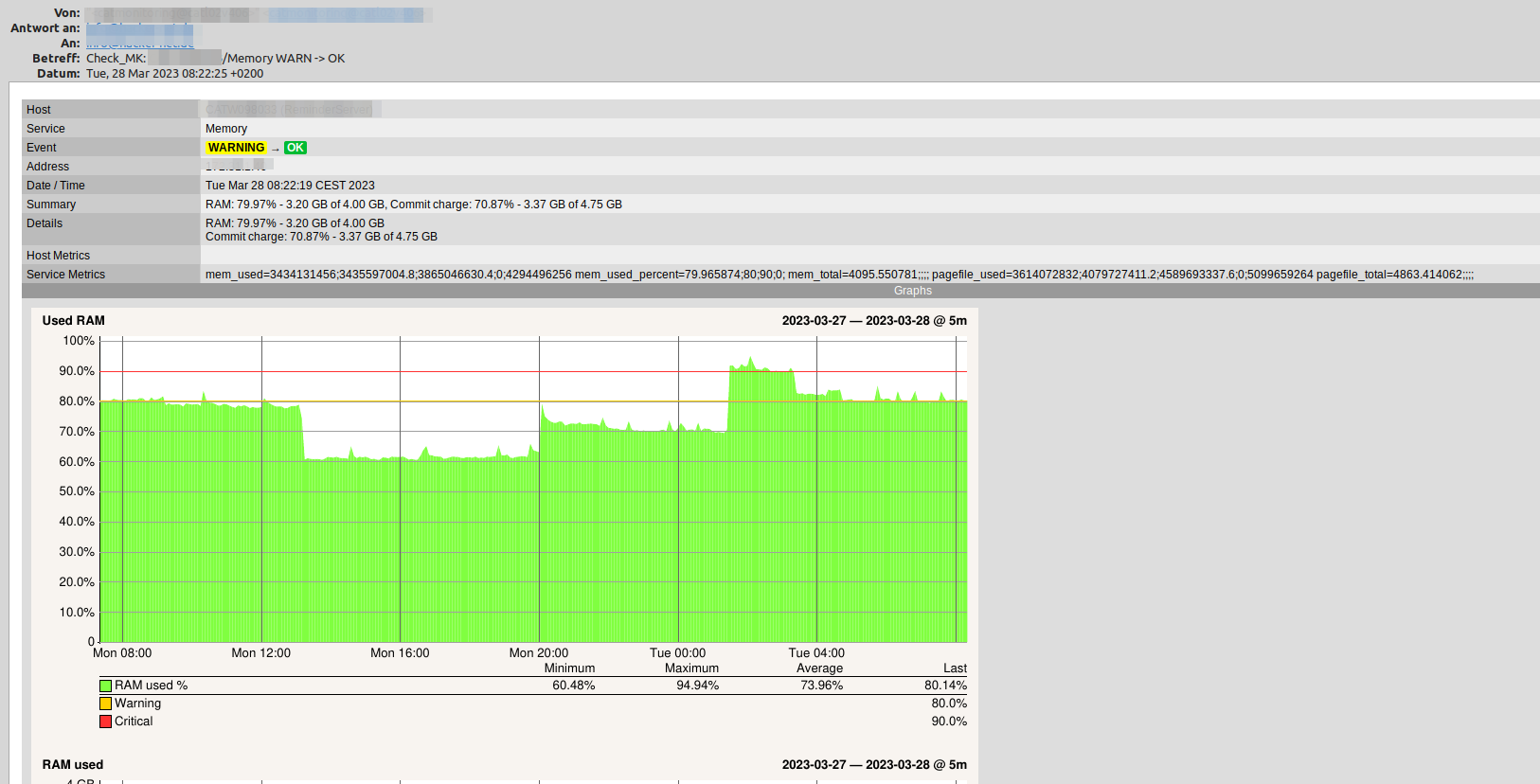
Auszug aus den Emails.
Von OK auf Warning
Danach wieder von Warning auf OK
Einstellen der Limits
Auf dem Dashboard hat man unten rechts eine Schnellübersicht der Alarme der letzten 7 Tage.
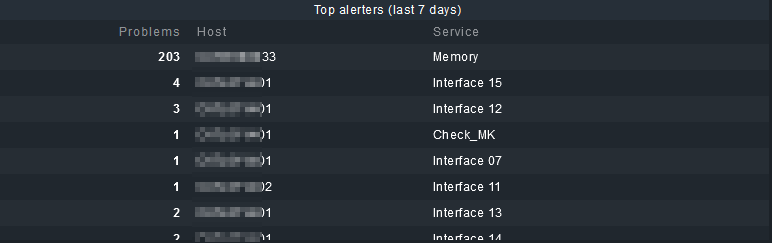
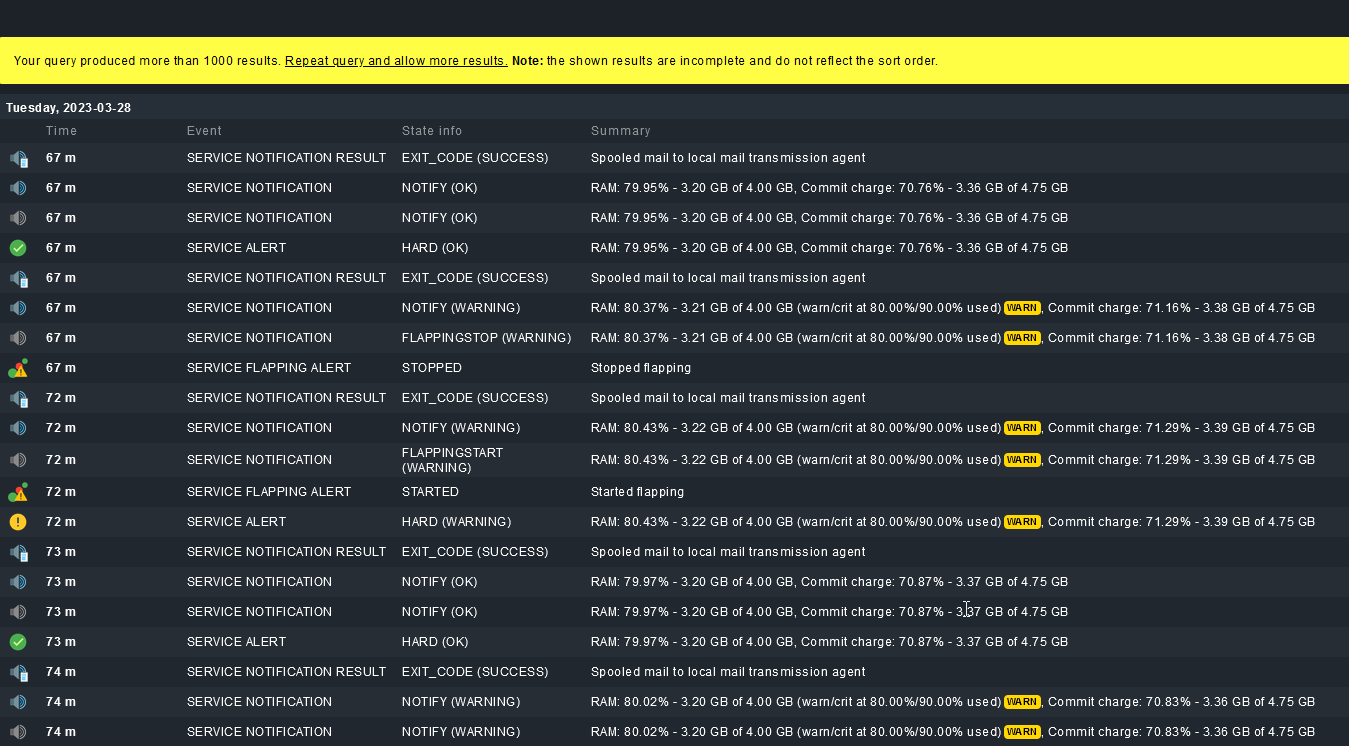
Klickt man auf den Hosteintrag bekommt, man alle service Alerts. Klickt man auf den Service bekommt man die Alerts nur vom Service für den Host. Wir klicken auf Memory und bekommen dann folgende Ansicht.
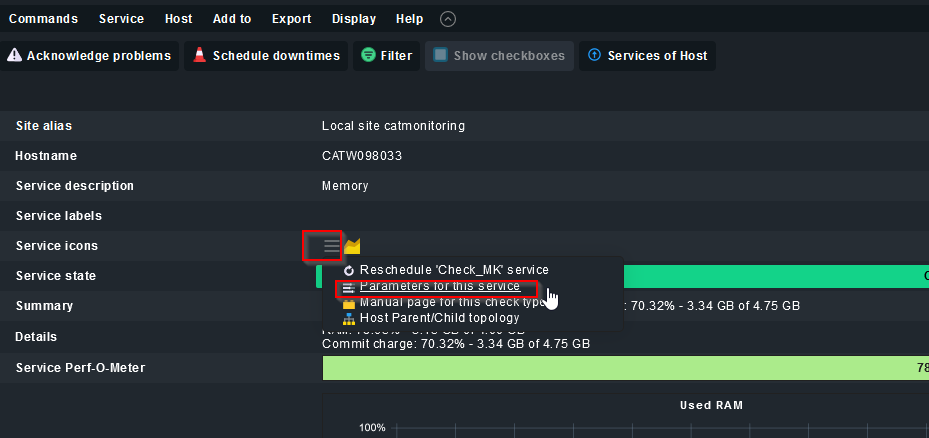
Hier sehen wir Limits von 79,95% - 80% bei RAM und Commit change 70- 72% gerundet
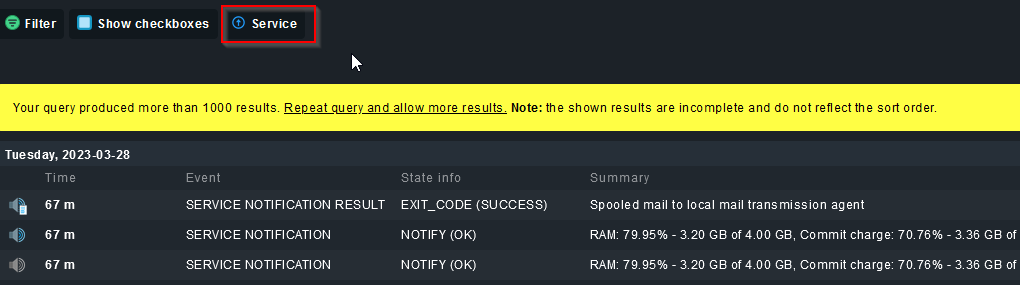
Nun klicken wir oben im Menü auf Service
Nun auf Das Burgermenu beiService Icons und dann auf Parameters for this service klicken
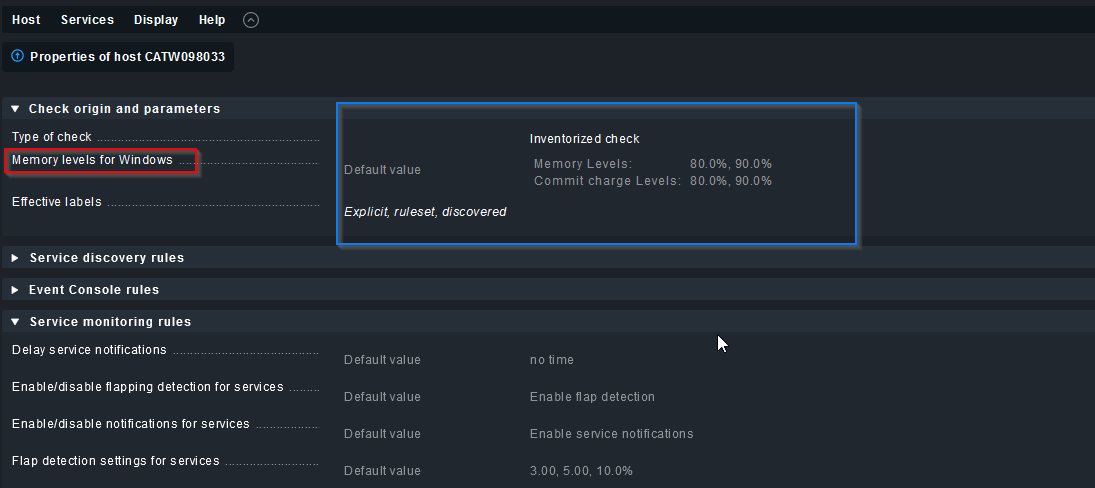
Nun haben wir eine Neue Übersicht.
Im Blauen Rahmen Rechts sieht man das dieser Check schon Standardwerte hat, nämlich Warnung bei 80% und Critical bei 90%.
Im roten Rahmen steht der Name des Checks. Diesen klicken wir an, um eine neue Regel zu erstellen.
Nun klicken wir auf Add Rule

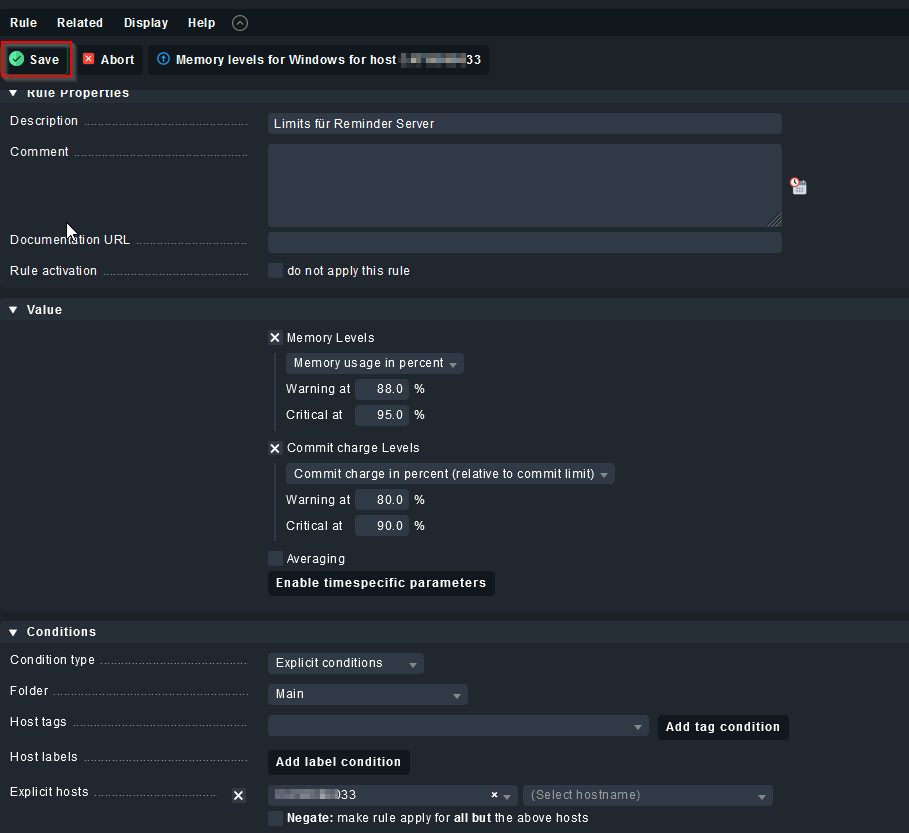
Nun geben wir eine Beschreibung für die Rule ein.
unter Value können wir ankreuzen, welche Werte wir definieren wollen.
Wir wollen in diesem Beispiel den Memory und die Commit Change anpassen.
Unsere Werte waren gerundet, 79,95% - 80% bei RAM und Commit change 70- 72%
Also legen wir RAM auf 88% Warn und 95% Crit um ein bisschen Puffer zu haben.
Und commit belieben auf standard auf 80% Warn und 90% Crit.
Wir stellen fest, das Commit mit den Standardwerten ausreicht.
Also Kreuz wieder raus.
unten bei Explicit Hosts ein Kreuz rein und den Host auswählen.
Will man das ganze für eine Gruppe Wählt man die Gruppe aus. Anstatt Main, irgendine andere.
Dazu muss der Haken dann bei explicit Host natürlich wieder raus.
Nun auf Save klicken
Nun auf Change klicken

Nun auf Activate on selected sites
Fertig.