Einrichtung Email Adresse und Einrichtung Contact Group und testen der Notification
Login in CheckMK
Dann unter Setup -> Users gehen

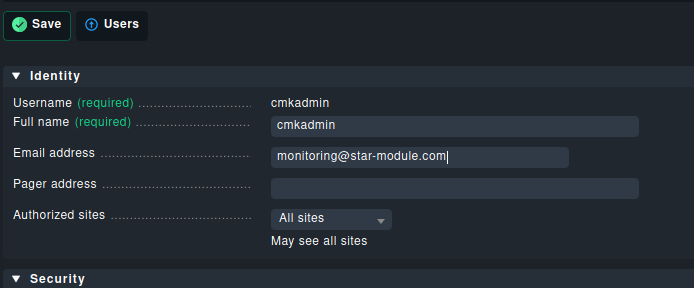
Dann bei den Benutzer(n) die Emailadresse hinterlegen und auf speichern klicken
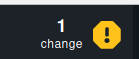
Nun die Änderungs wirksam werden lassen, oben rechts auf change klicken
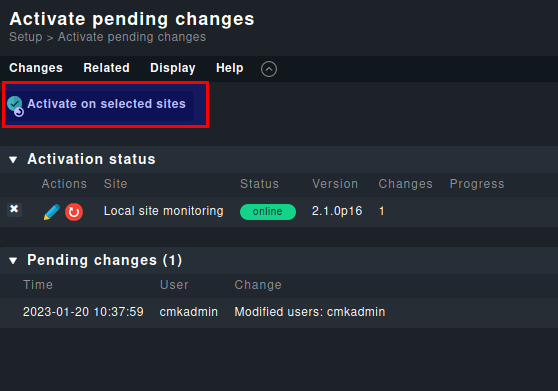
Nun die Änderungen aktivieren
Wenn nicht schon vorhanden eine neue Gruppe anlegen. Dazu gehen wir unter Setup-> Contact Groups.

Hier legen wir wenn nicht schon vorhanden die Gruppe all an, indem wir auf add klciken.
Nun vergeben wir den namen all, als Alias Everthing und unten whole tree auswählen, dann auf speichern klicken

Nun wieder die Änderungen aktivieren
Nun die Änderungen aktivieren
Wenn wir zur Liste zurück gehen sieht das ganze dann so aus
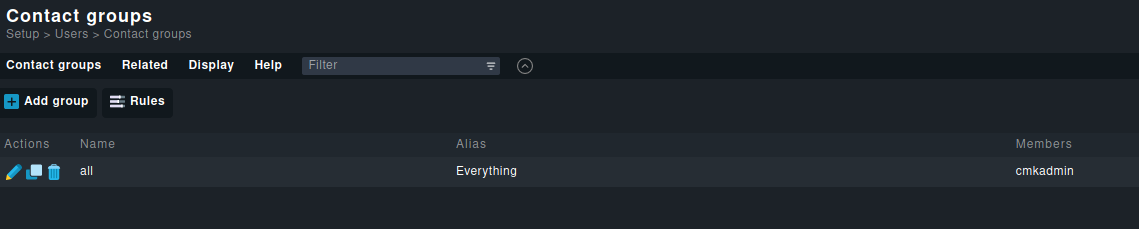
Nun müssen wir nur noch unseren Benutzer der Contactgruppe hinzufügen. Dazu wieder
Setup -> Users
Den Benutzer bearbeiten und ganz unter unter Contact Group, die Gruppe auswählen
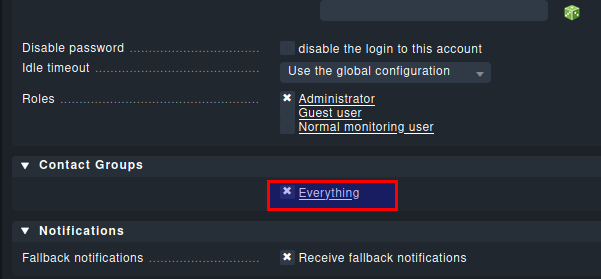
Nun wieder speichern und die Änderungen aktivieren.
Nun die Änderungen aktivieren
Fertig, nun werden die Meldungen von checkmk an alle Benutzer gesendet die eine Emailadresse hinterlegt haben und in der gruppe Everything sind.
Um zu Testen ob die Notifcation funktioniert, obwohl gar kein Fehler/Warnung vorliegt können wir mit folgenden Schritten tun.
Melden Sie sich auf der Webseite Checkmk-System
Klicken Sie nun auf Service OK in der Übersicht
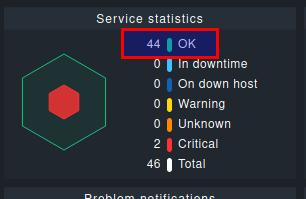
Nun auf irgendeinen Service klicken hier CheckMK
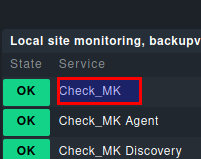
Nun oben im Menü auf Command und dann Custom Notification anklicken.
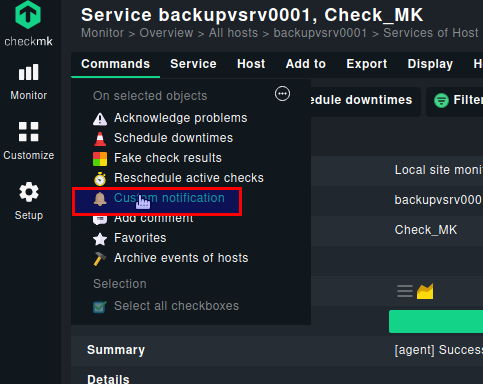
Nun die Nachricht eingeben und auf Send klicken

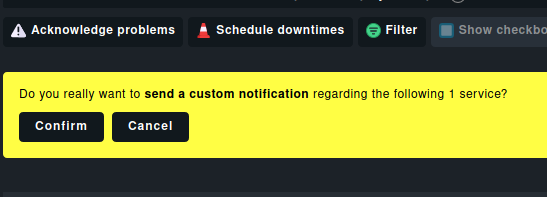
Senden bestätigen, fertig