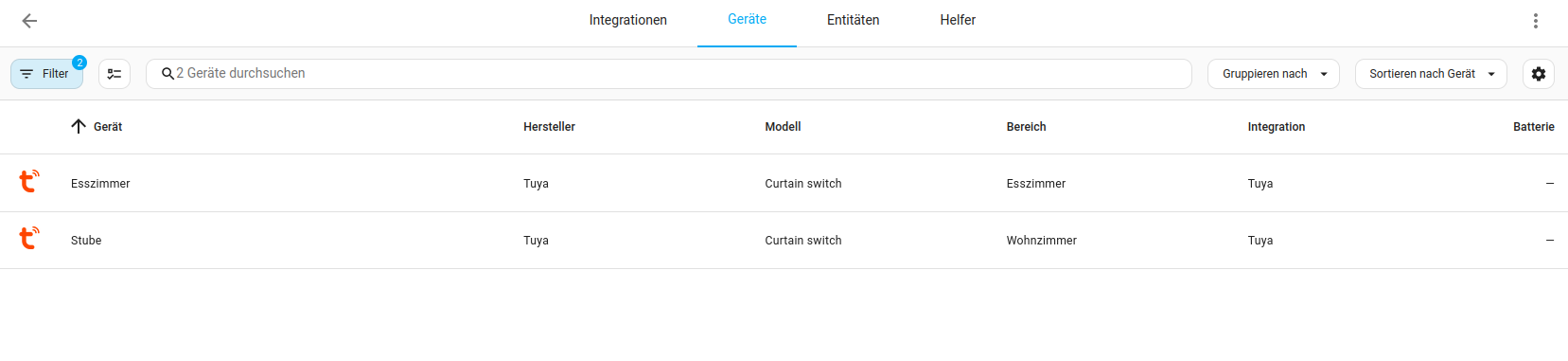
Einrichtung Offizielle Tuya Integration
Beschreibung:
Wie im Artikel Vergleich schon beschrieben hier die Offizielel integration, weil alles andere meines erachtens Sinnlos ist
Vorraussetzung:
Auf dem Smartphone die Life App installiert und alle Geräte verbunden.
Das wars auch schon, kein Developer Account oder sonstigen Quatsch
Einriochtung:
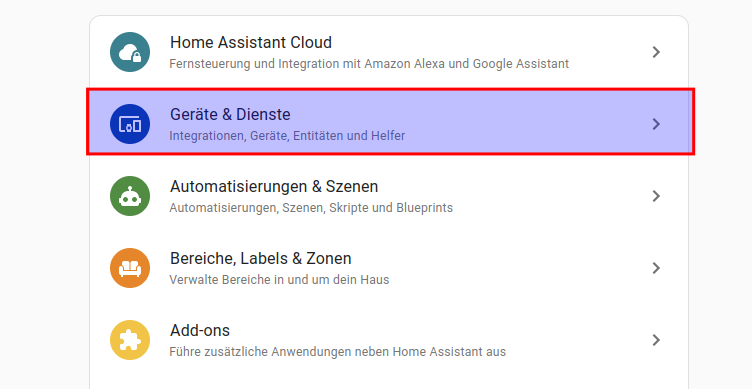
Unter Einstellungen -> Geräte-> AUf integration hinzufügen klicken

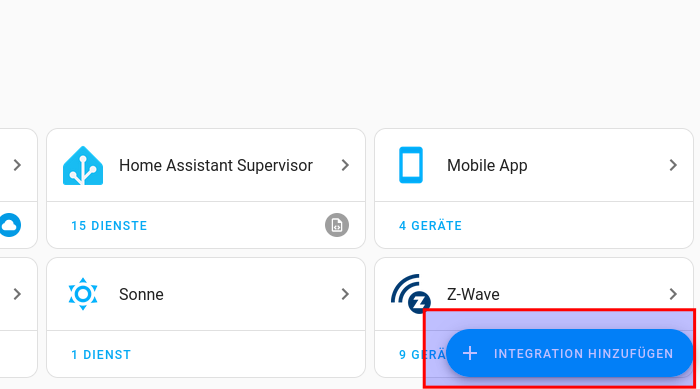
Als Suchbegriff tuya eintippen und auf den Eintrag tuya tippen. An den Wolken Symbol sieht man das eine dauerhafte Internetverbindung benötigt wird, da die Integration die Geräte über die Cloud steuert.

Nun müssen wir einen Benutzercode eingeben

Diesen bekommen wir in der Smartlife App.
App öffnen unten Auf Profil klicken
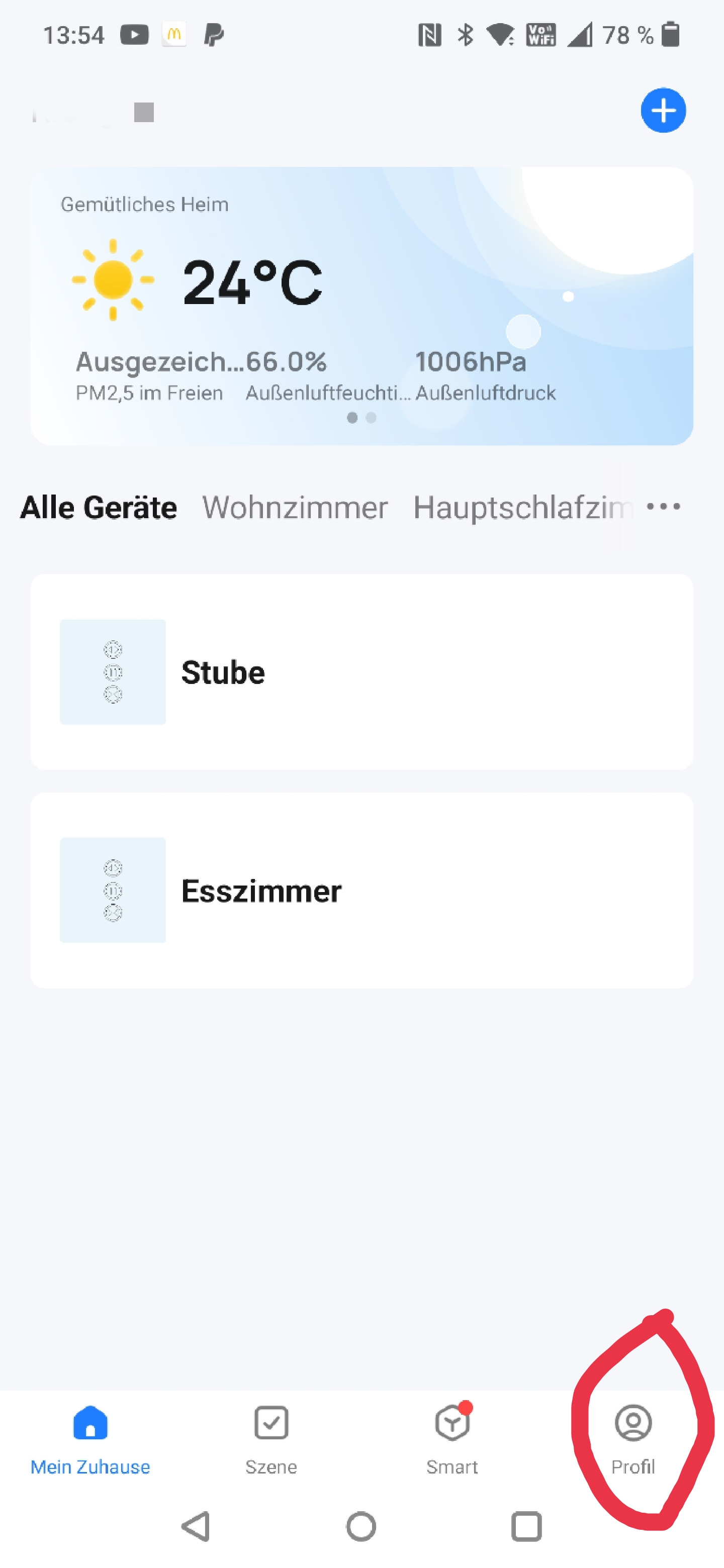
Dann oben auf Einstllungen

Dort auf Konto und Sicherheit

Runtercrollen zum Benutzercode
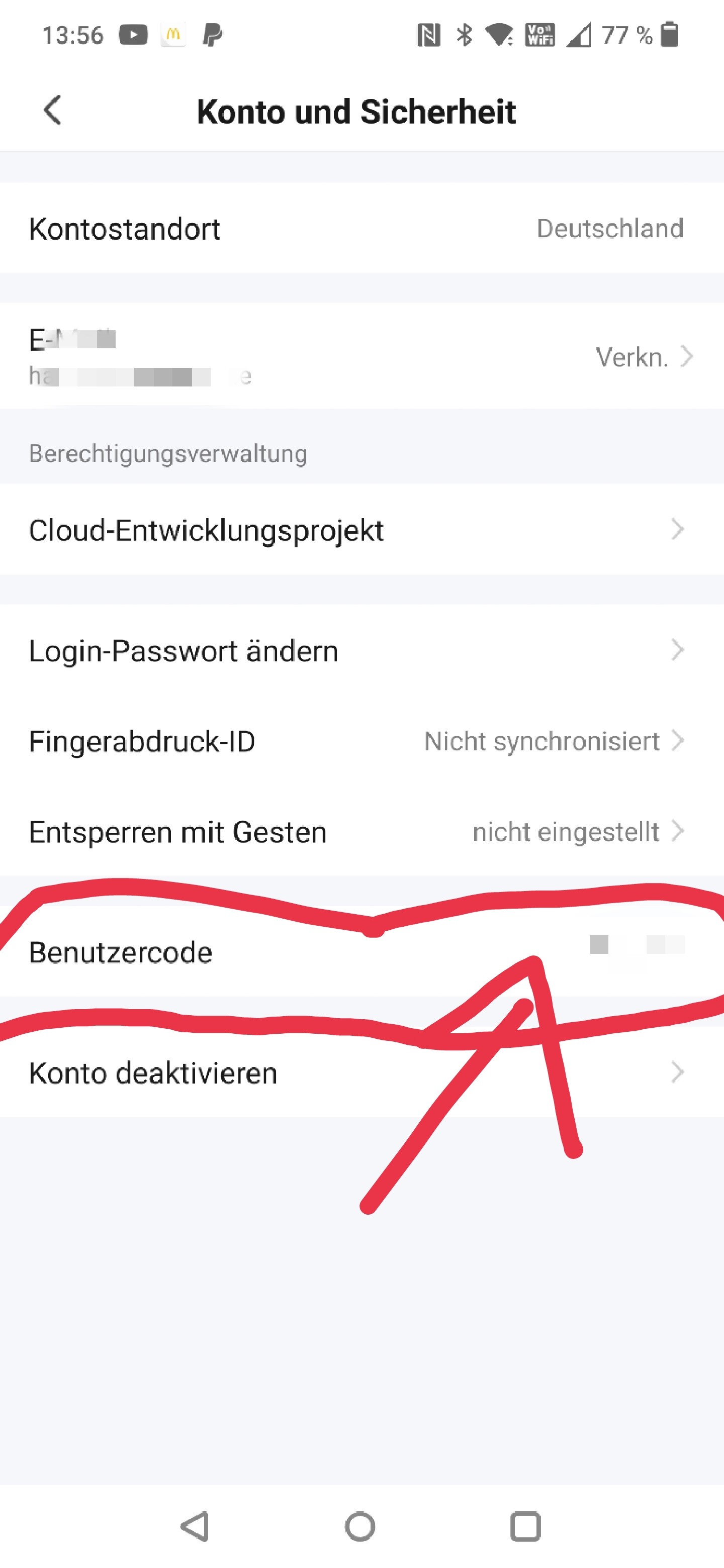
Diesen Benutzercode dann in Home Assistant eingeben und absenden klicken

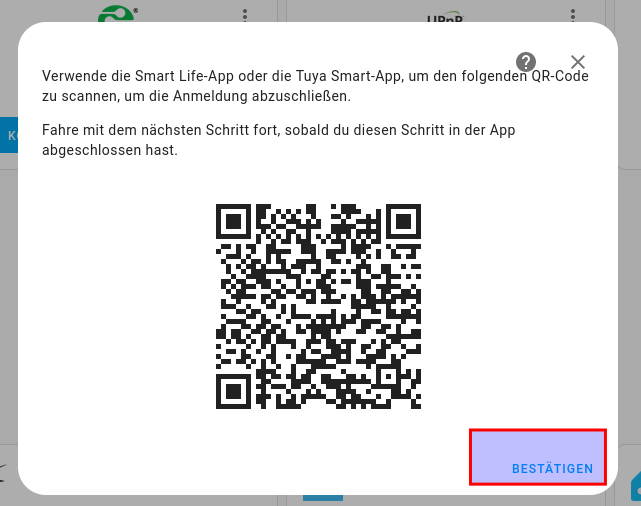
Nun kommt ein QR Code der in der App gescannt werden muss.

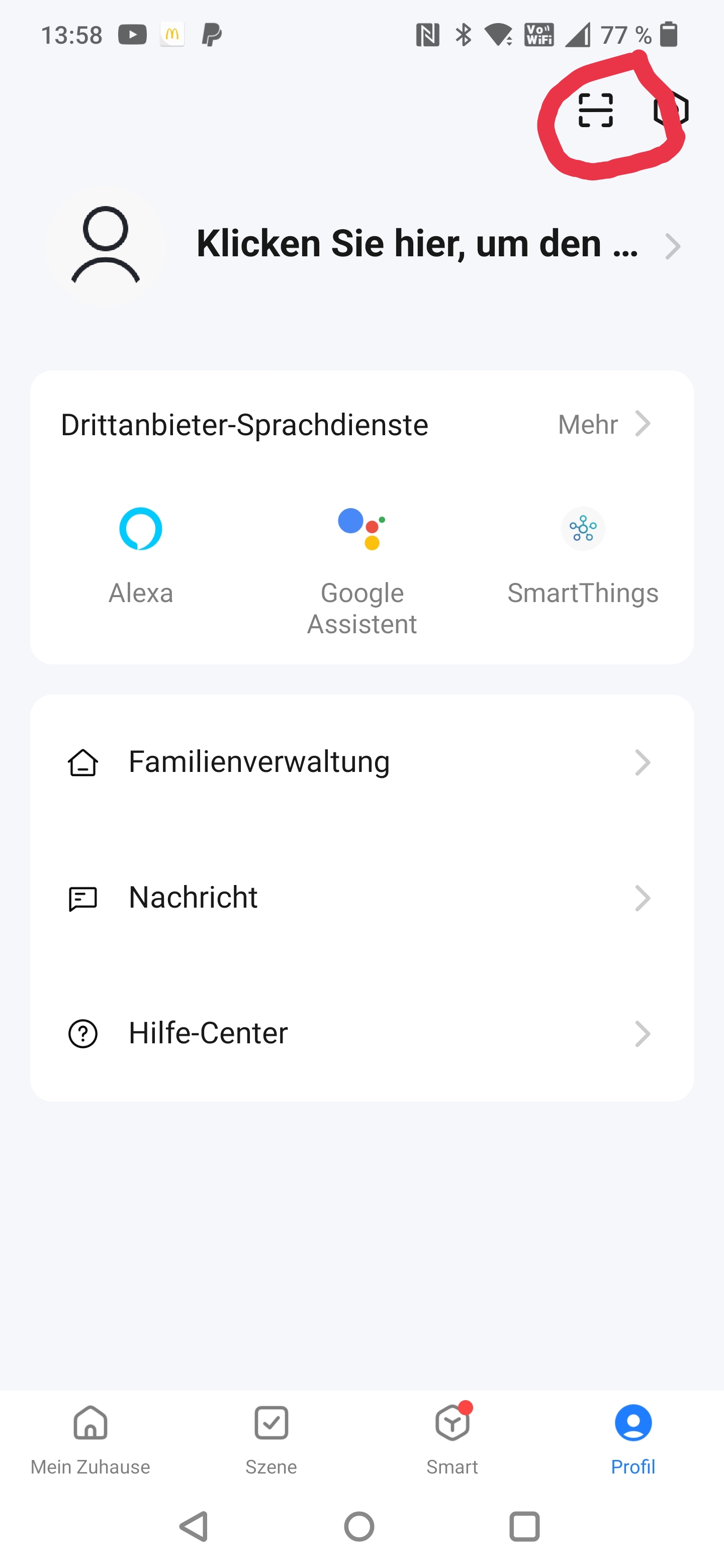
Dazu in der App auf das QR-Code Scannen Symbol oben gehen.
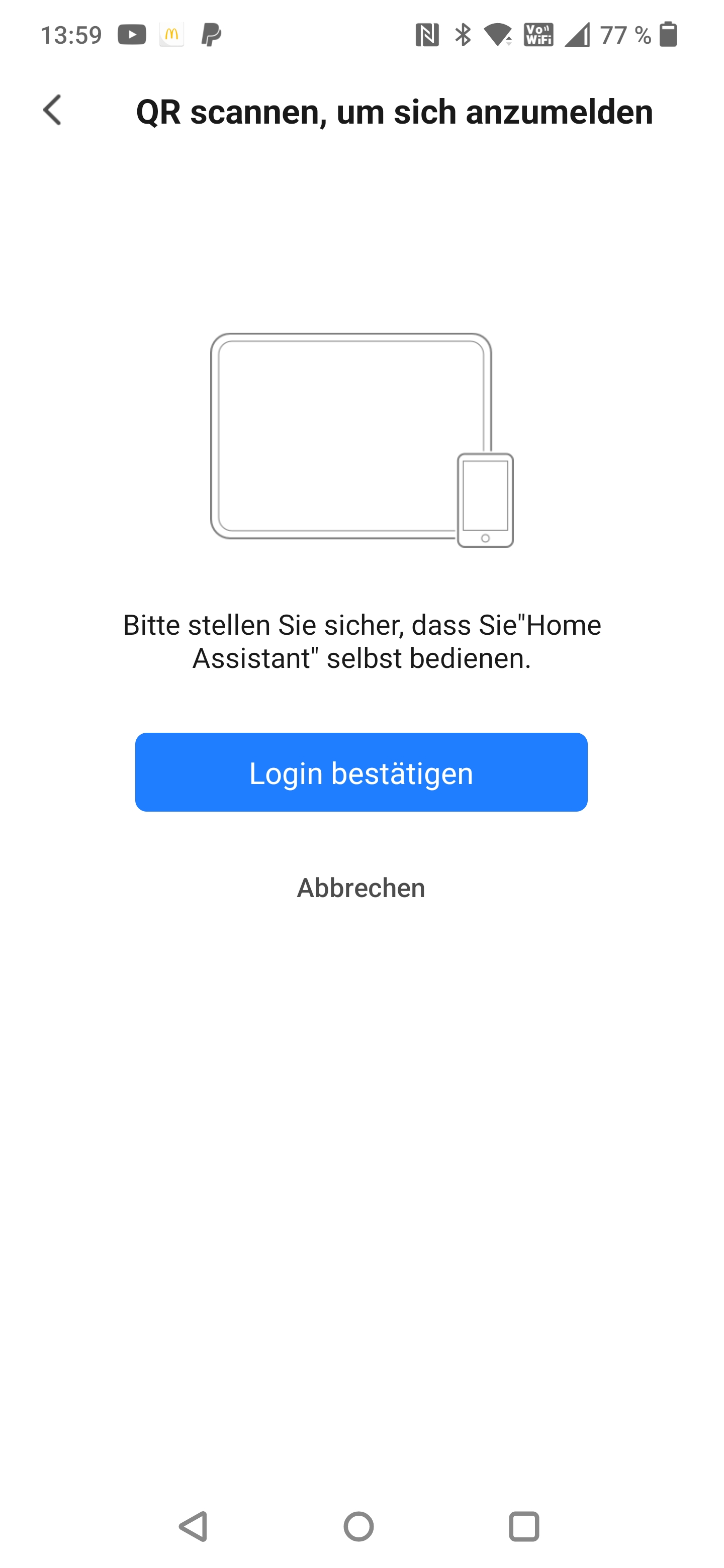
Nachdem der QR Code gescannt wurde login bestätigen anklicken in der App.
Nun die App schließen (nicht in den Hintergrund sondern richtig schließen, bei iPhone / Android wegwischen)
Jetzt kann auf Absenden im Home Assistant geklickt werden.
Nun werden alle Geräte die in der App gekoppelt sind und können in Home Assistant Bereichen zu geordenet werden.
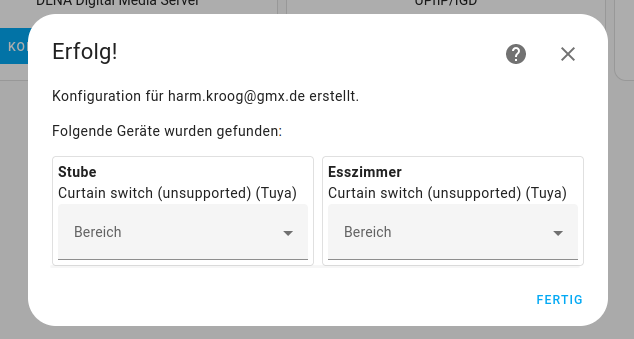
Die Bereiche auswählen und auf Fertig klicken.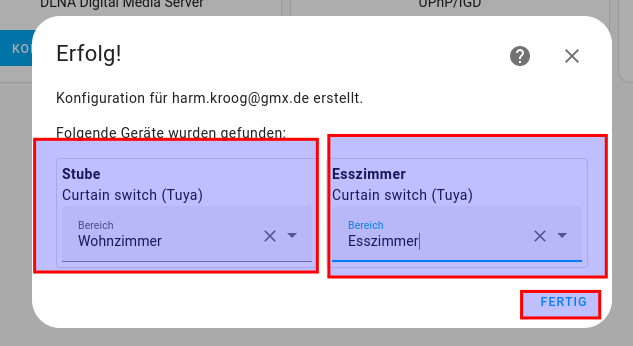
Nun sind die Tuya Geräte eingrichtet.
Sollten Geräte als Unsopprted da stehen, in der App eine Scene erstellen die das das Gerät bedient.
Diese Scene wird in Homeassistant wieder als Gerät erkannt und so kann man das Gerät dann bedienen.