
Installation
Beschreibung:
Um den Baikal Server müssen wir im Addon Store eine neue Repo hinzufügen.
Nicht im HACS sonder im normalen Addon Store
die Url zur Repository lautet : https://github.com/alexbelgium/hassio-addons
In Zukunft wollen wir repos auf unseren eigenen Reposerver spiegeln, denn falls mal eine Repo nicht mehr verfügbar ist, haben wir zumindest für uns die letzte aktuelle kopie. Dazu später in diesem Artikel der nach angelegt werden muss.
Vorrausetzung:
Vorrausetzung ist dass File Editor Addon um die config File anzupassen
Repo Hinzufügen:
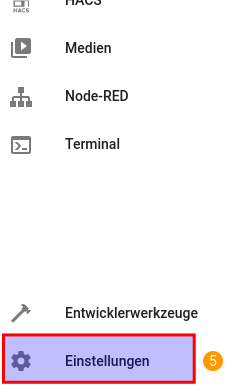
Dazu gehen wir auf Einstellungen
Dann auf Addons
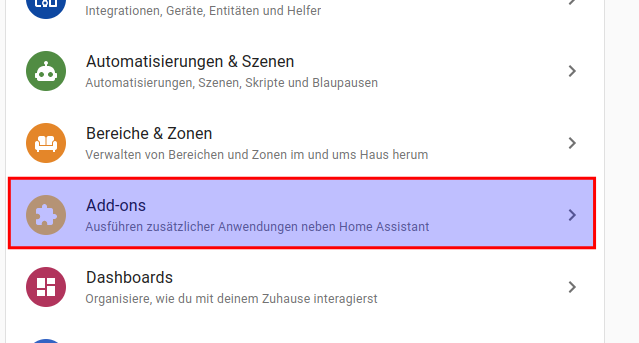
Nun Auf Addon-Store

Dort auf die drei Punkte
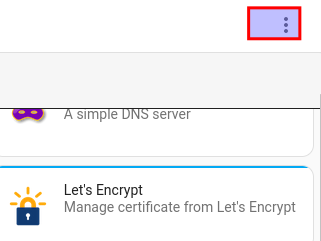
Nun Auf Repositorien

Nun die Repo URL eintragen und auf hinzufügen klicken.
https://github.com/alexbelgium/hassio-addons
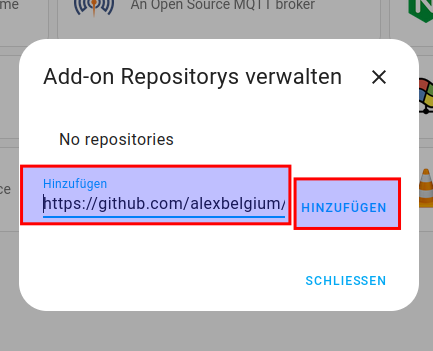
Nun auf schließen klicken.
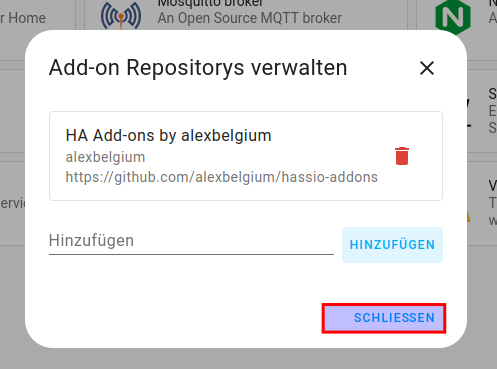
Nun HomeAssistant neuladen mit F5.
Wieder auf den Addons Store gehen und nun haben wir in der Liste die Addons von der Hinzugefügten Repo und auch unser Baikal Addon.

Installation:
Dieses Addon klicken wir an und klciken dort auf Installieren.,
Dieses dauert einen Moment

Nachdem es installiert ist stehen die Funktionen Starten deinstallieren und Konfigurieren zur Verfügung.
Wir klicken auf Konfigurieren

Dort können wir einen Webport vergebn, ich belasse ihn bei Satndard, aber klicken trotzdem auf Speicher.
Auch wenn der Button Grau aussieht geht das trotzdem. Der Speichern Button funktioniert

Nun müssen wir die Config anpassen.
Dazu gehen wir auf den File Editor

Nun Auf addons_config

baikal

config.yaml

Nun haben wir das Textfile vor uns uns fügen die Zeitzone Europe/Berlin ein

klicken dann auf speichern

Nun klicken wir aus Starten beim Addon dazu wieder einstellungen Addons und und dann baikal anklciken.

Dann auf starten klicken

Hier gibt es einen bug, er zeigt nicht das er schon startet.
Im Protokoll bekommen wir den Fehler das die yaml Datei falsche syntax hat, er startet aber trotzdem und hat unsere Zeitzoine auch richtig erkannt. Im Log taichen Fehler auf der er die Baikal konfig nicht kennt. Was richtig ist denn Baikal wurde noch nicht konfiguriert

Um die Config anzulegen öffnen wir die Webseite mit unserem Port.
Homeassistant Adresse mit unserem Port.
Dann sieht das ganze so aus:

Dort vergeben wir unsere Emailadresse und ein Admin Passwort und klicken auf speichern.

Jetzt kann die Datenbank ausgewählt werden. Wir verwenden litesql. Wer möchte kann aber auch eine mysql Datenbank angeben.
Deswegen lass ich alles so, nur speichern anklicken.

Baikal inst konfiguriert und wir können auf Start using baikal klciken.

Einrichtung Baikal
Nun können wir uns anmelden

Das Dashboard
Eine Schnellübersicht

Für uns ist nur der Punkt Users & Resources jetzt wichtig.
Dort legen wir die Benutzer an für unsere Kalender.
Also klicken wir auf Users & Resources

Nun da keine Benutzer bestehen, gibt es nur die Möglichkeit einen Benutzer hinzu zu fügen.
Also klicken wir auf Add User

Nun Haben wir eine Maske vor uns. Wir füllen alle Benutzerdaten aus.

Nun können wir den Benutzer noch editieren.
Um Zum beispiel weitere Kalender hinzuzufügen oder zu bearbeiten.
Wir klicken mal auf Caldendars

Nun sehen wir den Standard Kalender.
Diesen können wir auch umbenennen wenn wir wollen.

Dort kann man nicht nur den Namen, sondern auch angeben ob auch Notizen.