
Room Card
Beschreibung:
Mit Der Room Card kann man Entitäten eines Raumes auf eine Karte packen.
Die Room Card ist in 3 Bereiche eingeteilt:
Wir gehen von oben links nach rechts usw. durch
Oben links:
Das Icon des Raumes als Button, das alle Entitäten auf einmal ein oder ausschaltet dessen Entitäten eine an/aus Funktion haben
Oben rechts:
Eine Info Leiste wo zustände der Entitäten dargestellt werden können, wie Temperatur, füllstände, Offen / geschlossenstände etc.
Mitte:
die Geräte des Raumes die man bedienen will oder mehr Informationen möchte.
Einige Geräte brauchen zum Beispiel hier nicht rein. Wenn man zum Beispiel nur einen Temperatursensor hat. Da reicht die Info oben rechts. Nur zur Veranschaulichung das man in die Mitte nicht jedes Gerät auflisten muss ;-)
Die Abschnitte:
Kartendefinition und das das Icon
Eine Vollständige Liste aller MDI Icons (MaterialDesignIcons) https://materialdesignicons.com/
type: custom:room-card #Kartendefinition
title: Wohnen # Der Titel
entity: light.wohnzimmerlichter #die gruppe oder die entität die damit ein oder ausgeschaltet werden kann. Hier sind alle Lichter im Wohnzimmer drin.
#denn das ist in der Regel das was man schnell ein und Ausschalten möchte. Gruppen können unter Geräte Helfer erstellt werden.
icon: mdi:sofa # das Icon
show_icon: true #soll das icon angezeigt werden
content_alignment: center # ausrichtung
tap_action: #was soll bei einmal tippen passieren
  action: navigate #weclhe action hier naviegierne
  navigation_path: '#lichtwohnzimmer' hier wird ein Popup aufgerufen. Siehe Wiki Bubble Card
double_tap_action: #was bei doppelt click oder tippen passieren soll
  action: toggle #die Aktion toggle schaltet ein gerät ein/oder aus, immer entgegensetzt seines jeweiligen aktiven status
Nu gehts nach rechts weiter zu den Info Icons.
Tipp Bei dem Entity Wert, den Geräte typ eintragen und ein einen " ." setzten dann kommt eine Vorschlagsliste:
In der Liste setht ganz hinten auch der aktuelle Wert des Services drin.
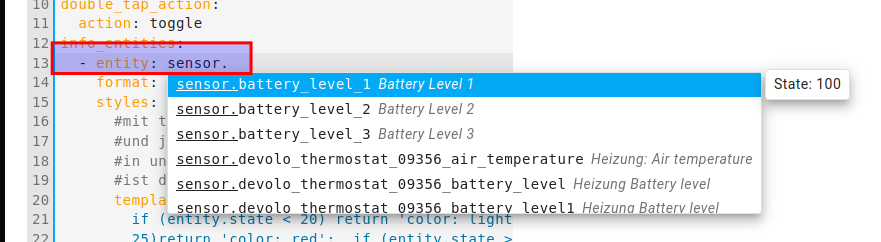
Nun der Code:
 info_entities:
              - entity: cover.rolllade_kleines_kuchenfenster
                show_icon: true
                icon:
                  conditions:
                    - icon: mdi:window-shutter
                      condition: below #werte above = über,below=darunter oder state damit kann wird halt der text verglichen vom state mit dem value
                      #current position gibt es bei Geräten die ein Position übermitteln wie Rolläden zum beispiel
                      #Wenn geräte spezielle Werte zum abfragen haben dann ins Gerät schon schauen,
                      #ansonsten braucht nichts angegeben werden, weil dann wird value aus dem standard sensor der Entität genommen.
                      Für eine Batterie wie hier, habe ich das auskommentiert, aber man soll ja wissen das es das gibt.
                      #attribute: current_position
                      value: 50
                      styles:
                        color: red
                    - icon: mdi:window-shutter-open
                      condition: above
                      #attribute: current_position
                      value: 51
                      styles:
                        color: green
Es können mehrere Entitäten untereinander gepackt werden in den Info Entitäten.
Diese werden dann von links nach rechts angezeigt der Reihenfolge nach, der Letzte Eintrag ist ganz rechts.
Nun gehts weiter mit den Entitäten die auch als Button verwendet werden können und einen Status durch Icon wechsel anzeigen können
entities:
  - entity: light.living_room_main_light
    name: Wohnzimmer Licht
    state_color: true #soll die farbe wiedergeben die das Entity hat, bei licht  die die Lichtfarbe wenn es eine RGB Lampe ist ansonsten
    #wird halt die standard Farbe für und aus genutzt. Wird State color auskommentiert bleibt es bei ner standardfarbe die nicht wechselt
    #tap_action: #auch hier kann eine action hinterlegt werden, wird keine Action hinterlegt wird die Standard Karte der Entität in einem Popup geöffnet
      #action: toggle #die Aktion toggle schaltet ein gerät ein/oder aus, immer entgegensetzt seines jeweiligen aktiven status
  - entity: media_player.fire_tv_192_168_2_61
    name: FireTV
    show_icon: true
    icon: mdi:set-top-box
    state_color: true
  - entity: media_player.echo_show_wohnzimmer
    name: Echo
    show_icon: true
    state_color: true
    icon: mdi:speaker-wireless
  - entity: fan.zion_air
    state_color: true
    name: Luftreiniger
  - entity: fan.ventilator_wohnen
    state_color: true
    name: Ventilator
  - entity: vacuum.roborock_s8_maxv_ultra
    state_color: true
    name: Staubi
  - entity: sensor.zion_pad_2_battery_level
    name: Emilys iPad
    state_color: true
  - entity: sensor.zion_pad_battery_level
    name: iPad Pro
    state_color: true
Beispiele:
Weite Info Karten Entitäten Beipiele:
Temperatur Sensor
 - entity: sensor.temperatur_wohnzimmer_sonoff_temperature
    format: precision1 #auf wie vile stellen hinterm Komma gerundet, hier eine Stelle,
    styles:
      #mit templates kann man sein ganz eigenen style betreiben. mit dem wort entity.state wird aus dem oben angeben sensor der wert gezogen.
      #und je nach status hier eine farbe zurück gegben. Es kann jeder Wert geändert werden, der in Styles verfügbar ist
      #in unssrem Beispiel ist die tmeperatur unter 20 grad dann hellblau
      #ist der wert größer oder gleich 25 dann rot, bei 23 grad orange und bei 21 hellgrün
      template: >
        if (entity.state < 20) return 'color: lightblue';  if (entity.state >=
        25)return 'color: red';  if (entity.state >= 23) return 'color: orange';
        if (entity.state >= 21) return 'color: lightgreen';
Rauchmelder
  - entity: binary_sensor.smoke_detected_1
    show_icon: true
    state_color: true